navigation OPEL CASCADA 2018 Handbok för infotainmentsystem
[x] Cancel search | Manufacturer: OPEL, Model Year: 2018, Model line: CASCADA, Model: OPEL CASCADA 2018Pages: 101, PDF Size: 1.97 MB
Page 47 of 101
Navigation47Skapa en rutt med vägpunkter (se
ovan).
För att ändra namnet på respektive favoritrutt väljer du Red. namn.
Tangentbordet för att ange namn visas. Ange önskat namn och
bekräfta inmatningen
Välj Radera favorit för att radera
respektive favoritrutt. Favoritrutten
tas bort och menyn Favoritrutt visas
igen.
Välja en favoritrutt
Tryck på DEST för att öppna menyn
Destinationsinmatning och välj sedan
Favoritrutter för att visa en lista över
sparade favoritrutter.
Välj önskad rutt från listan. Menyn för ruttbekräftelse visas.
För att starta guidningen väljer du
Starta guidning .
Latitud/Longitud
GPS-koordinaterna för en önskad
plats kan användas för att ange en
destination.Tryck på DEST för att visa menyn
Destinationsinmatning och välj sedan
Latitud .
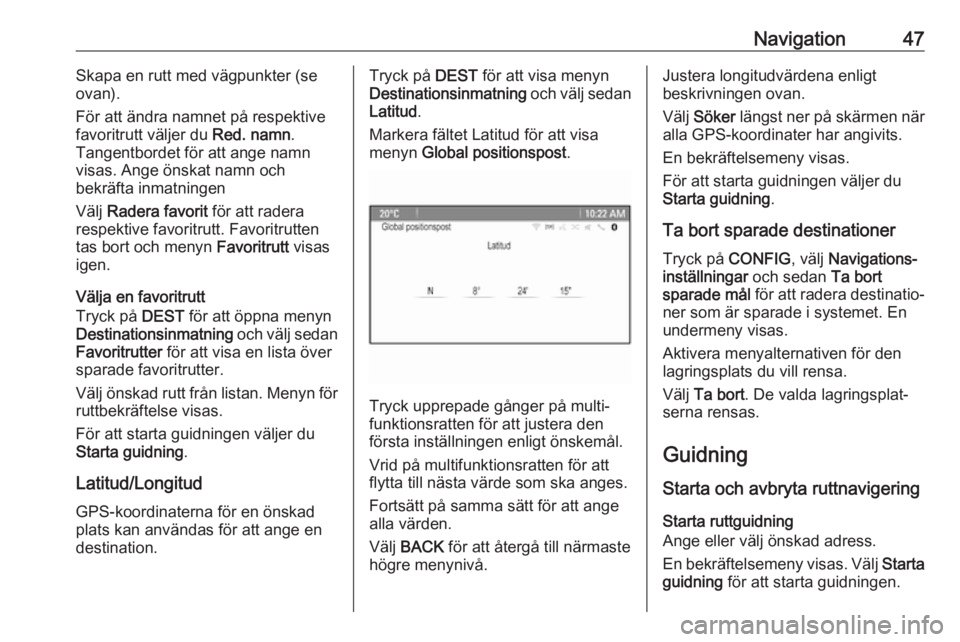
Markera fältet Latitud för att visa
menyn Global positionspost .
Tryck upprepade gånger på multi‐
funktionsratten för att justera den
första inställningen enligt önskemål.
Vrid på multifunktionsratten för att
flytta till nästa värde som ska anges.
Fortsätt på samma sätt för att ange
alla värden.
Välj BACK för att återgå till närmaste
högre menynivå.
Justera longitudvärdena enligt
beskrivningen ovan.
Välj Söker längst ner på skärmen när
alla GPS-koordinater har angivits.
En bekräftelsemeny visas.
För att starta guidningen väljer du
Starta guidning .
Ta bort sparade destinationer
Tryck på CONFIG, välj Navigations‐
inställningar och sedan Ta bort
sparade mål för att radera destinatio‐
ner som är sparade i systemet. En
undermeny visas.
Aktivera menyalternativen för den
lagringsplats du vill rensa.
Välj Ta bort . De valda lagringsplat‐
serna rensas.
Guidning
Starta och avbryta ruttnavigering Starta ruttguidning
Ange eller välj önskad adress.
En bekräftelsemeny visas. Välj Starta
guidning för att starta guidningen.
Page 48 of 101
48Navigation
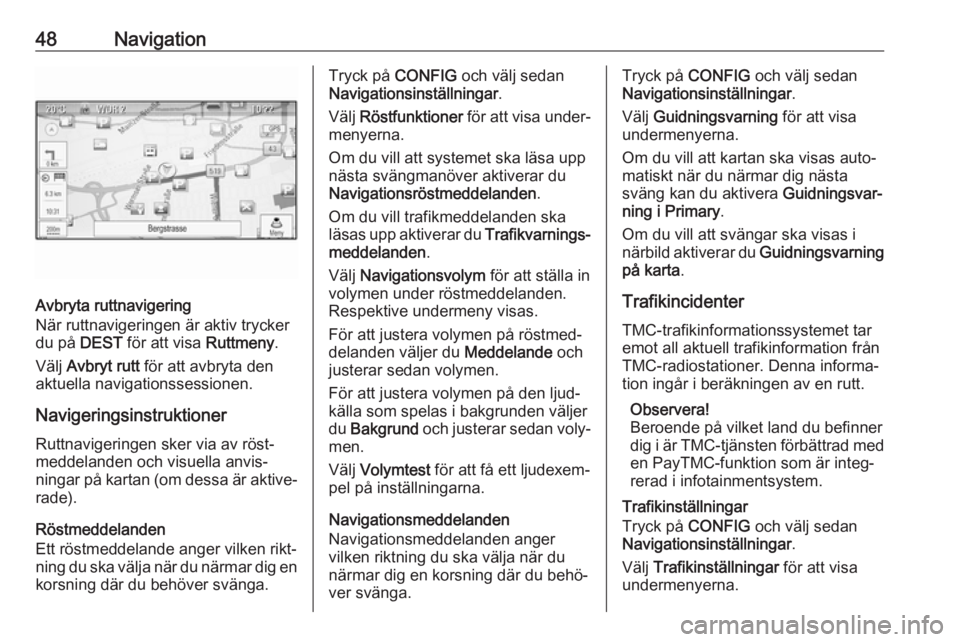
Avbryta ruttnavigering
När ruttnavigeringen är aktiv trycker
du på DEST för att visa Ruttmeny.
Välj Avbryt rutt för att avbryta den
aktuella navigationssessionen.
Navigeringsinstruktioner Ruttnavigeringen sker via av röst‐meddelanden och visuella anvis‐
ningar på kartan (om dessa är aktive‐
rade).
Röstmeddelanden
Ett röstmeddelande anger vilken rikt‐
ning du ska välja när du närmar dig en
korsning där du behöver svänga.
Tryck på CONFIG och välj sedan
Navigationsinställningar .
Välj Röstfunktioner för att visa under‐
menyerna.
Om du vill att systemet ska läsa upp
nästa svängmanöver aktiverar du
Navigationsröstmeddelanden .
Om du vill trafikmeddelanden ska
läsas upp aktiverar du Trafikvarnings‐
meddelanden .
Välj Navigationsvolym för att ställa in
volymen under röstmeddelanden.
Respektive undermeny visas.
För att justera volymen på röstmed‐
delanden väljer du Meddelande och
justerar sedan volymen.
För att justera volymen på den ljud‐
källa som spelas i bakgrunden väljer
du Bakgrund och justerar sedan voly‐
men.
Välj Volymtest för att få ett ljudexem‐
pel på inställningarna.
Navigationsmeddelanden
Navigationsmeddelanden anger
vilken riktning du ska välja när du
närmar dig en korsning där du behö‐
ver svänga.Tryck på CONFIG och välj sedan
Navigationsinställningar .
Välj Guidningsvarning för att visa
undermenyerna.
Om du vill att kartan ska visas auto‐
matiskt när du närmar dig nästa
sväng kan du aktivera Guidningsvar‐
ning i Primary .
Om du vill att svängar ska visas i
närbild aktiverar du Guidningsvarning
på karta .
Trafikincidenter
TMC-trafikinformationssystemet tar
emot all aktuell trafikinformation från
TMC-radiostationer. Denna informa‐
tion ingår i beräkningen av en rutt.
Observera!
Beroende på vilket land du befinner
dig i är TMC-tjänsten förbättrad med
en PayTMC-funktion som är integ‐
rerad i infotainmentsystem.
Trafikinställningar
Tryck på CONFIG och välj sedan
Navigationsinställningar .
Välj Trafikinställningar för att visa
undermenyerna.
Page 49 of 101
Navigation49Aktivera Trafikhändelser för att
använda TMC trafikinformationssys‐
temet.Omräkning av en aktiv rutt
Om ett trafikproblem uppstår under
aktiv ruttnavigering kan rutten ändras.
Välj Dynamisk vägledning för att visa
undermenyerna.
Om du vill att rutten hela tiden ska
anpassas till den aktuella trafiksitua‐
tionen aktiverar du Dynamisk
vägledning .
Välj mellan Automatisk omberäkning
och Omberäkning efter bekräftelse av
ett meddelande.Trafikincidenter på kartan
Trafikincidenter kan anges på kartan
med hjälp av symboler.
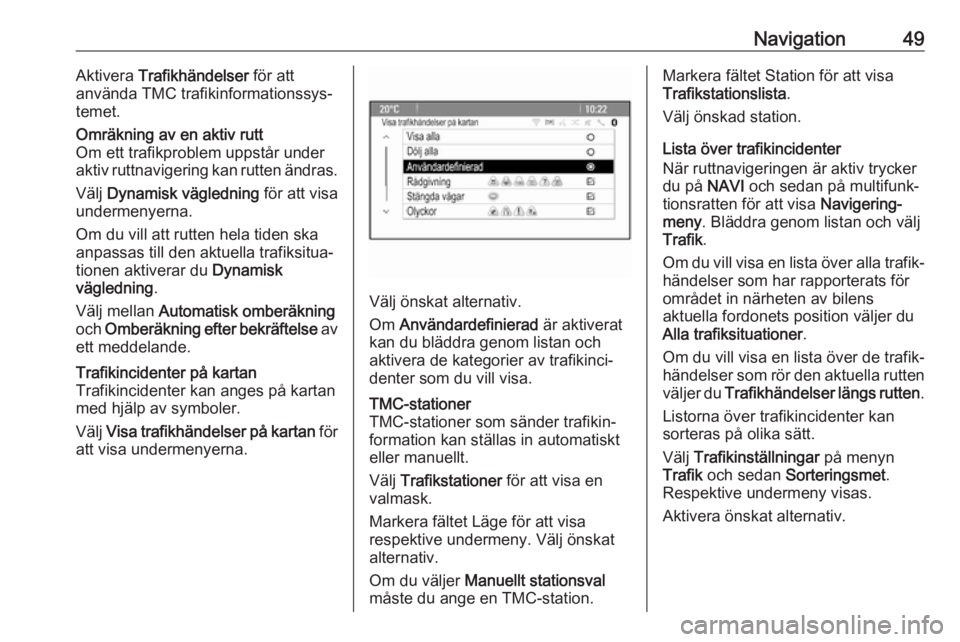
Välj Visa trafikhändelser på kartan för
att visa undermenyerna.
Välj önskat alternativ.
Om Användardefinierad är aktiverat
kan du bläddra genom listan och
aktivera de kategorier av trafikinci‐
denter som du vill visa.
TMC-stationer
TMC-stationer som sänder trafikin‐
formation kan ställas in automatiskt
eller manuellt.
Välj Trafikstationer för att visa en
valmask.
Markera fältet Läge för att visa
respektive undermeny. Välj önskat
alternativ.
Om du väljer Manuellt stationsval
måste du ange en TMC-station.Markera fältet Station för att visa
Trafikstationslista .
Välj önskad station.
Lista över trafikincidenter
När ruttnavigeringen är aktiv trycker
du på NAVI och sedan på multifunk‐
tionsratten för att visa Navigering-
meny . Bläddra genom listan och välj
Trafik .
Om du vill visa en lista över alla trafik‐
händelser som har rapporterats för
området in närheten av bilens
aktuella fordonets position väljer du
Alla trafiksituationer .
Om du vill visa en lista över de trafik‐ händelser som rör den aktuella rutten
väljer du Trafikhändelser längs rutten .
Listorna över trafikincidenter kan
sorteras på olika sätt.
Välj Trafikinställningar på menyn
Trafik och sedan Sorteringsmet .
Respektive undermeny visas.
Aktivera önskat alternativ.
Page 50 of 101
50NavigationRuttspårning
Med funktionen Brödsmulor kan du
spåra de vägar du redan har kört på i
en rutt.
Tryck på CONFIG och välj sedan
Navigationsinställningar . Välj
Vägpunkter för att visa respektive
meny.
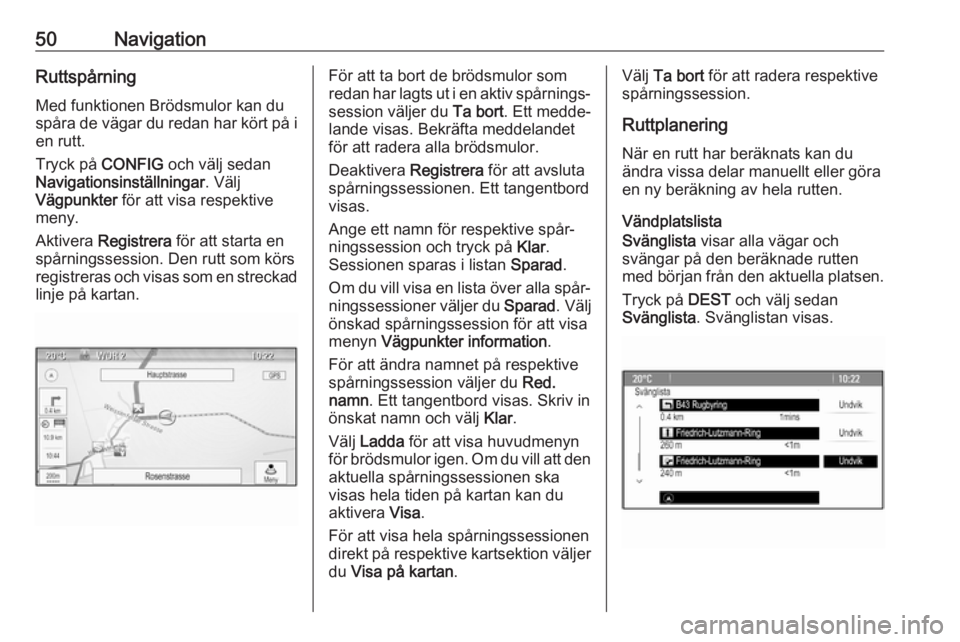
Aktivera Registrera för att starta en
spårningssession. Den rutt som körs registreras och visas som en streckad linje på kartan.För att ta bort de brödsmulor som
redan har lagts ut i en aktiv spårnings‐ session väljer du Ta bort. Ett medde‐
lande visas. Bekräfta meddelandet
för att radera alla brödsmulor.
Deaktivera Registrera för att avsluta
spårningssessionen. Ett tangentbord
visas.
Ange ett namn för respektive spår‐
ningssession och tryck på Klar.
Sessionen sparas i listan Sparad.
Om du vill visa en lista över alla spår‐
ningssessioner väljer du Sparad. Välj
önskad spårningssession för att visa
menyn Vägpunkter information .
För att ändra namnet på respektive spårningssession väljer du Red.
namn . Ett tangentbord visas. Skriv in
önskat namn och välj Klar.
Välj Ladda för att visa huvudmenyn
för brödsmulor igen. Om du vill att den
aktuella spårningssessionen ska
visas hela tiden på kartan kan du
aktivera Visa.
För att visa hela spårningssessionen
direkt på respektive kartsektion väljer du Visa på kartan .Välj Ta bort för att radera respektive
spårningssession.
Ruttplanering
När en rutt har beräknats kan du
ändra vissa delar manuellt eller göra
en ny beräkning av hela rutten.
Vändplatslista
Svänglista visar alla vägar och
svängar på den beräknade rutten
med början från den aktuella platsen.
Tryck på DEST och välj sedan
Svänglista . Svänglistan visas.
Page 51 of 101
Navigation51För att utesluta vissa gator eller vägar
från rutten trycker du på Undvik bred‐
vid respektive väg eller gata.
Rutten beräknas på nytt och den
angivna vägen eller gatan har nu
uteslutits.
Listan över vägavsnitt som ska
undvikas
De vägar och gator som har uteslutits
från den ursprungliga rutten visas i
Undviklista .
Tryck på DEST och välj sedan
Undviklista för att visa respektive
undermeny.
Välj Visa lista för att visa alla gator
som undvikits.
För att ta bort alla uteslutna gator och vägar och återgå till den ursprungliga
rutten väljer du Radera alla poster .
Omdirigering
Tryck på DEST och välj sedan
Omväg .
Välj Omväg för sträcka om du vill
ändra rutten för en viss sträcka. En
meny med olika avstånd visas.
Välj önskat avstånd. Rutten beräknas nu på nytt.Välj Omväg komplett rutt för att block‐
era hela rutten. Den ursprungliga
rutten är nu blockerad och en ny rutt
till önskad destination beräknas.
Avfartslista
Om du vill visa en lista över de
närmaste avfarterna och servicesta‐
tionerna när du kör på en motorväg
kan du trycka på NAV och sedan på
multifunktionsratten för att visa Navigering-meny .
Bläddra genom listan och välj Lämna
listan .
Ruttalternativ
Tryck på DEST och välj sedan
Ruttalternativ när ruttnavigeringen är
aktiv.
En lista med alternativ för ruttberäk‐
ning och olika vägtyper visas.
För att ange enligt vilka kriterier en
rutt ska beräknas kan du aktivera ett
av alternativen: Snabbaste för den
snabbaste vägen (mätt i tid),
Kortaste för den kortaste vägen (mätt
i avstånd) eller Eco för den väg som
ger lägst bränsleförbrukning.För att ange vilka vägtyper som ska
ingå i ruttberäkningen aktiverar du de önskade alternativen: motorvägar,
betalvägar, färjor etc.
Page 54 of 101
54TaligenkänningEtt pip hörs omedelbart och du kan nuange ett kommando utan att behöva
vänta.
Avbryta en dialogsekvens
Det finns flera sätt att avbryta en
dialogsekvens och inaktivera taligen‐
känningen:
● Säg " Avbryt" eller " Avsluta ".
● Tryck på n på rattens högra
sida.
I följande situationer avbryts en
dialogsekvens automatiskt:
● Om du inte säger några komman‐
don på ett tag (som standard
ombeds du tre gånger för att
säga ett kommando).
● Om du säger kommandon som inte känns igen av systemet (somstandard får du tre förfrågningar
om att säga ett korrekt
kommando).
Styrning med röstkommandon
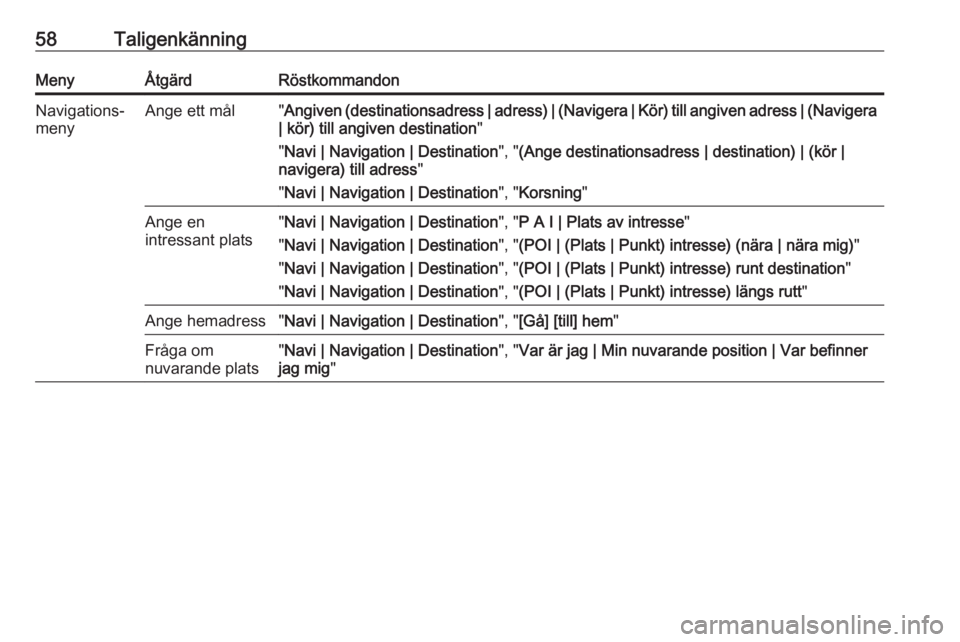
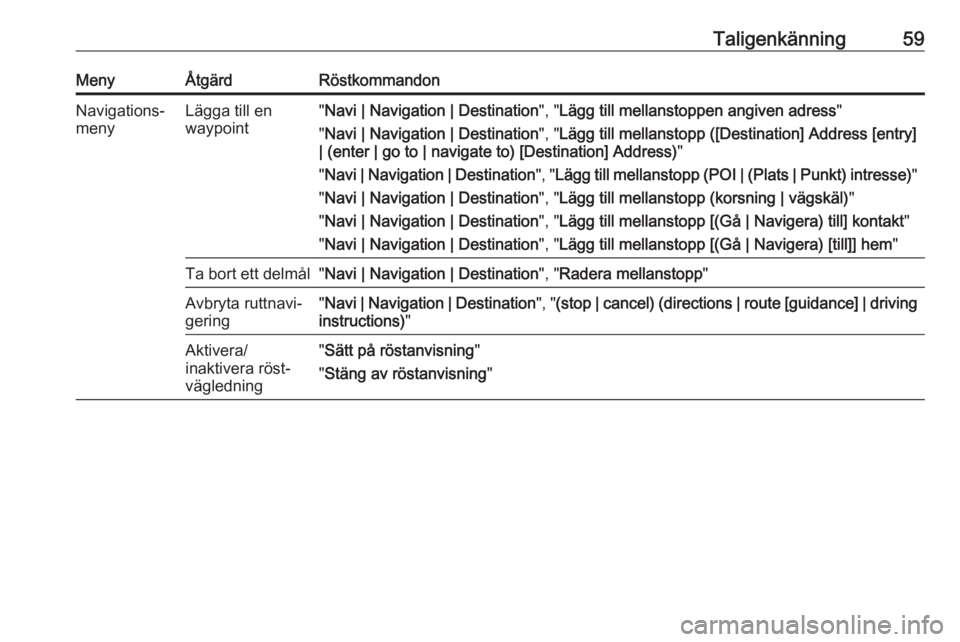
Taligenkänningen kan både förstå
kommandon som anges som hela
meningar och direkta kommandondär du anger vilken applikation som
ska användas och vilken åtgärd som
ska utföras.
För bästa möjliga resultat: ● Lyssna på röstmeddelandet och vänta på pipet innan du säger ett
kommando eller svarar.
● Säg " Hjälp" om du vill lyssna en
gång till på hjälpmeddelandet för
det aktuella dialogsteget.
● Du kan avbryta röstmeddelandet genom att trycka på w igen. Om
du vill säga ditt kommando direkt trycker du på w två gånger.
● Vänta på en pipsignal och säg sedan kommandot naturligt. I de
flesta fall blir igenkänningen
bättre om det är så få pauser som
möjligt. Använd korta och direkta
kommandon.
Telefon- och ljudkommandon kan vanligtvis sägas i ett enda
kommando. Till exempel "Ring David
Smith", "Spela upp" följt av artistens eller låtens namn, eller "Ställ in" följt
av en radiofrekvens och ett frekvens‐
band.Navigationsdestinationer är dock så
komplexa att det krävs mer än ett
kommando. Säg först "Navigation"
och sedan, t.ex. "Adress" eller "Intres‐ sant plats". Systemet svarar med att
begära mer information.
När du har sagt "Intressant plats" kan du enbart välja större kedjor genom
att ange namn. Kedjor är företag som
finns på minst 20 platser. Om det
gäller andra intressanta platser säger
du namnet på en kategori, t.ex.
"Restauranger", "Köpcentra" eller
"Sjukhus".
Direkta kommandon förstås lättare av
systemet, t.ex. "Ring 01234567".
Om du säger "Telefon" förstår
systemet att du vill ringa ett telefon‐
samtal och svarar med relevanta
frågor tills det har fått tillräcklig infor‐
mation. Om telefonnumret har
sparats med namn och plats ska det
direkta kommandot innehålla båda,
t.ex. "Ring David Smith på jobbet".
Observera!
Säg namnet på den person som du vill ringa till i den sorteringsordning som används i telefonboken: "David
Smith" eller "Smith, David".
Page 58 of 101
58TaligenkänningMenyÅtgärdRöstkommandonNavigations‐
menyAnge ett mål" Angiven (destinationsadress | adress) | (Navigera | Kör) till angiven adress | (Navigera
| kör) till angiven destination "
" Navi | Navigation | Destination ", "(Ange destinationsadress | destination) | (kör |
navigera) till adress "
" Navi | Navigation | Destination ", "Korsning "Ange en
intressant plats" Navi | Navigation | Destination ", "P A I | Plats av intresse "
" Navi | Navigation | Destination ", "(POI | (Plats | Punkt) intresse) (nära | nära mig) "
" Navi | Navigation | Destination ", "(POI | (Plats | Punkt) intresse) runt destination "
" Navi | Navigation | Destination ", "(POI | (Plats | Punkt) intresse) längs rutt "Ange hemadress"Navi | Navigation | Destination ", "[Gå] [till] hem "Fråga om
nuvarande plats" Navi | Navigation | Destination ", "Var är jag | Min nuvarande position | Var befinner
jag mig "
Page 59 of 101
Taligenkänning59MenyÅtgärdRöstkommandonNavigations‐
menyLägga till en
waypoint" Navi | Navigation | Destination ", "Lägg till mellanstoppen angiven adress "
" Navi | Navigation | Destination ", "Lägg till mellanstopp ([Destination] Address [entry]
| (enter | go to | navigate to) [Destination] Address) "
" Navi | Navigation | Destination ", "Lägg till mellanstopp (POI | (Plats | Punkt) intresse) "
" Navi | Navigation | Destination ", "Lägg till mellanstopp (korsning | vägskäl) "
" Navi | Navigation | Destination ", "Lägg till mellanstopp [(Gå | Navigera) till] kontakt "
" Navi | Navigation | Destination ", "Lägg till mellanstopp [(Gå | Navigera) [till]] hem "Ta bort ett delmål"Navi | Navigation | Destination ", "Radera mellanstopp "Avbryta ruttnavi‐
gering" Navi | Navigation | Destination ", "(stop | cancel) (directions | route [guidance] | driving
instructions) "Aktivera/
inaktivera röst‐
vägledning" Sätt på röstanvisning "
" Stäng av röstanvisning "
Page 71 of 101
Vanliga frågor71och följ instruktionen på infotain‐
mentsystemet och på din mobil‐
telefon. Se till att Bluetooth är akti‐ verat.
Detaljerad beskrivning 3 62.? Hur kan jag komma åt min telefon‐
bok eller listan över senaste
samtal via infotainmentsystemet?
! Beroende på telefon måste du till‐
låta åtkomst till respektive data i
din mobiltelefons inställningar.
Hämtning av telefonboken och
listan över senaste samtal stöds
inte av alla mobiltelefoner.
Detaljerad beskrivning 3 62.? Trots att tillgång till min telefonbok
har beviljats är inte alla kontakter
tillgängliga i infotainmentsystemet. Varför är det så?
! För vissa telefonmodeller kan
kontakter som har sparats på SIM-
kortet inte läsas av infotainment‐
systemet.
Detaljerad beskrivning 3 62.Navigation? Hur kan jag växla mellan total
körtid och återstående körtid samt
total sträcka och delsträcka?
! När navigationsapplikationen är
aktiv trycker du på multifunktions‐ ratten för att visa Navigering-
meny . Välj Växla ruttid/mål och
justera inställningarna enligt
önskemål.
Detaljerad beskrivning 3 36.? När du trycker på DEST/NAV visas
ibland olika menyer. Varför är det
så?
! Om ruttvägledningen är aktiv visas
destinationsapplikationen där du
ombeds att välja en destination.
Detaljerad beskrivning 3 39.
Om ruttvägledningen inte är aktiv
visas Ruttmeny .
Detaljerad beskrivning 3 47.
Audio
? När jag spelar upp mediefiler från
en enhet som är ansluten via Blue‐
tooth visas inte spårets titel ochartist i infotainmentsystemet och
det går inte att bläddra bland
mediefilerna. Varför är det så?
! När en enhet är ansluten via Blue‐
tooth är endast en del funktioner
tillgängliga på grund av det Blue‐
tooth-protokoll som stöds.
Detaljerad beskrivning 3 32.? Infotainmentsystemet har ingen
ljudknapp på frontpanelen. Hur
kan jag ändra ljudinställningarna?
! Menyn för ljudinställningar är till‐
gänglig via Startsida. Tryck på ;
och välj sedan Mer för att visa den
andra Startsida . Välj Ljud för att
öppna ljudinställningsmenyn.
Detaljerad beskrivning 3 19.
Page 72 of 101
72Alfabetiskt registerAAdressbok..................................... 39
Aktivera AUX ................................ 32
Aktivera Bluetooth-musik ..............32
Aktivera infotainmentsystemet...... 14
Aktivera radion.............................. 23
Aktivera telefonportalen ................64
Aktivera USB-bilden .....................34
Aktivera USB-ljud .........................32
Aktivering av CD-spelaren ............29
Aktivering av navigationssystemet 36
Allmän information 29, 31, 35, 52, 61 AUX ........................................... 31
Bluetooth-musik ........................31
CD ............................................. 29
Infotainmentsystem .....................6
Navigation ................................. 35
Radio ......................................... 23
Telefonportal ............................. 61
USB ........................................... 31
Användning ....14, 23, 29, 36, 53, 64
AUX ........................................... 32
Bluetooth-musik ........................32
CD ............................................. 29
Infotainmentsystem ...................14
Meny ......................................... 16
Navigeringssystem ....................36
Radio ......................................... 23
Telefon ...................................... 64
USB ..................................... 32, 34Användning av menyer.................16
AUX .............................................. 31
B
Balance......................................... 19
Bass.............................................. 19 Bilder ............................................ 34
Bildfiler .......................................... 31
Bluetooth-anslutning .....................62
Bluetooth-musik ............................ 31
Brödsmulor ................................... 47
C Cd-spelare .................................... 29
D
DAB .............................................. 27
Datum ........................................... 21
Digital Audio Broadcasting ...........27
Digital Audio Broadcasting (DAB) 27
Display .......................................... 21
E EQ ................................................ 19
Equalizer....................................... 19
F
Fabriksinställningar....................... 21
Fader ............................................ 19
Favoritlista Spara stationer .......................... 25
Välja station i listan ...................25