tow OPEL CASCADA 2018 Instrukcja obsługi systemu audio-nawigacyjnego (in Polish)
[x] Cancel search | Manufacturer: OPEL, Model Year: 2018, Model line: CASCADA, Model: OPEL CASCADA 2018Pages: 119, PDF Size: 2.02 MB
Page 46 of 119
46Nawigacja
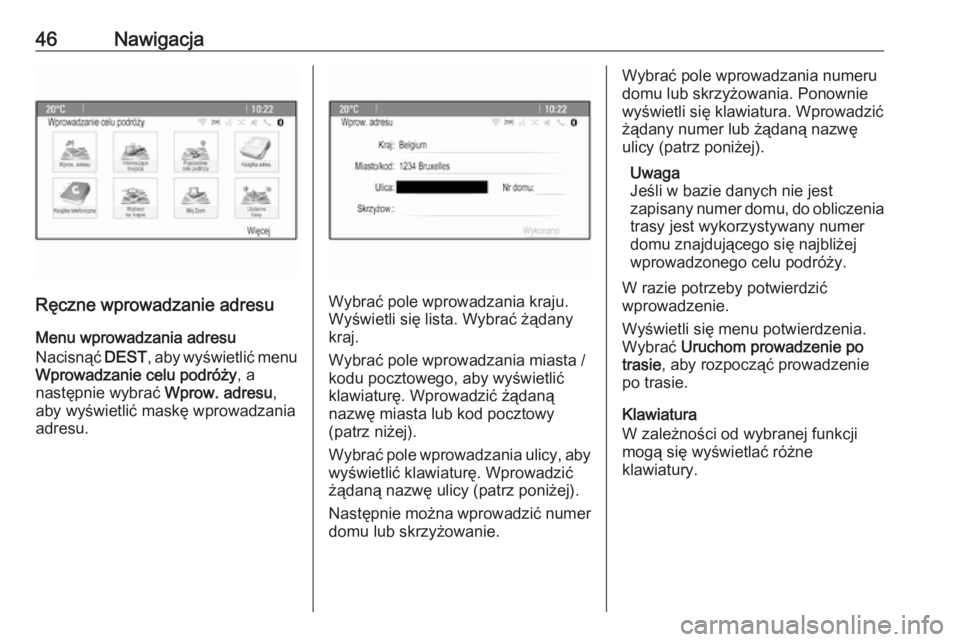
Ręczne wprowadzanie adresuMenu wprowadzania adresu
Nacisnąć DEST, aby wyświetlić menu
Wprowadzanie celu podróży , a
następnie wybrać Wprow. adresu,
aby wyświetlić maskę wprowadzania
adresu.Wybrać pole wprowadzania kraju.
Wyświetli się lista. Wybrać żądany
kraj.
Wybrać pole wprowadzania miasta /
kodu pocztowego, aby wyświetlić
klawiaturę. Wprowadzić żądaną
nazwę miasta lub kod pocztowy
(patrz niżej).
Wybrać pole wprowadzania ulicy, aby wyświetlić klawiaturę. Wprowadzićżądaną nazwę ulicy (patrz poniżej).
Następnie można wprowadzić numer
domu lub skrzyżowanie.
Wybrać pole wprowadzania numeru
domu lub skrzyżowania. Ponownie
wyświetli się klawiatura. Wprowadzić
żądany numer lub żądaną nazwę
ulicy (patrz poniżej).
Uwaga
Jeśli w bazie danych nie jest
zapisany numer domu, do obliczenia trasy jest wykorzystywany numer
domu znajdującego się najbliżej
wprowadzonego celu podróży.
W razie potrzeby potwierdzić
wprowadzenie.
Wyświetli się menu potwierdzenia.
Wybrać Uruchom prowadzenie po
trasie , aby rozpocząć prowadzenie
po trasie.
Klawiatura
W zależności od wybranej funkcji
mogą się wyświetlać różne
klawiatury.
Page 48 of 119
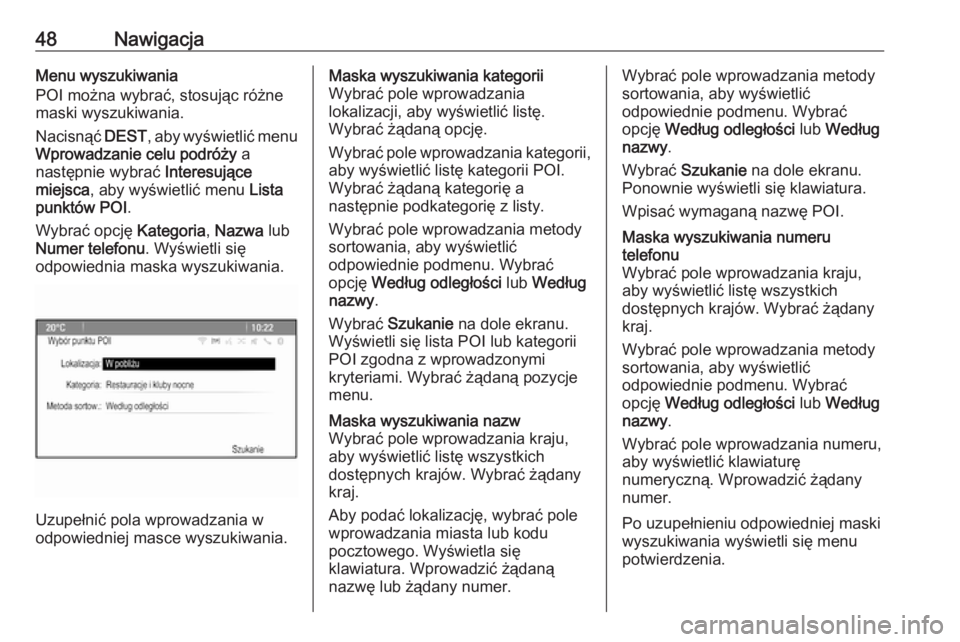
48NawigacjaMenu wyszukiwania
POI można wybrać, stosując różne
maski wyszukiwania.
Nacisnąć DEST, aby wyświetlić menu
Wprowadzanie celu podróży a
następnie wybrać Interesujące
miejsca , aby wyświetlić menu Lista
punktów POI .
Wybrać opcję Kategoria, Nazwa lub
Numer telefonu . Wyświetli się
odpowiednia maska wyszukiwania.
Uzupełnić pola wprowadzania w
odpowiedniej masce wyszukiwania.
Maska wyszukiwania kategorii
Wybrać pole wprowadzania
lokalizacji, aby wyświetlić listę.
Wybrać żądaną opcję.
Wybrać pole wprowadzania kategorii, aby wyświetlić listę kategorii POI.
Wybrać żądaną kategorię a
następnie podkategorię z listy.
Wybrać pole wprowadzania metody
sortowania, aby wyświetlić
odpowiednie podmenu. Wybrać
opcję Według odległości lub Według
nazwy .
Wybrać Szukanie na dole ekranu.
Wyświetli się lista POI lub kategorii
POI zgodna z wprowadzonymi
kryteriami. Wybrać żądaną pozycje
menu.Maska wyszukiwania nazw
Wybrać pole wprowadzania kraju,
aby wyświetlić listę wszystkich
dostępnych krajów. Wybrać żądany
kraj.
Aby podać lokalizację, wybrać pole
wprowadzania miasta lub kodu
pocztowego. Wyświetla się
klawiatura. Wprowadzić żądaną
nazwę lub żądany numer.Wybrać pole wprowadzania metody
sortowania, aby wyświetlić
odpowiednie podmenu. Wybrać
opcję Według odległości lub Według
nazwy .
Wybrać Szukanie na dole ekranu.
Ponownie wyświetli się klawiatura.
Wpisać wymaganą nazwę POI.Maska wyszukiwania numeru
telefonu
Wybrać pole wprowadzania kraju,
aby wyświetlić listę wszystkich
dostępnych krajów. Wybrać żądany
kraj.
Wybrać pole wprowadzania metody
sortowania, aby wyświetlić
odpowiednie podmenu. Wybrać
opcję Według odległości lub Według
nazwy .
Wybrać pole wprowadzania numeru,
aby wyświetlić klawiaturę
numeryczną. Wprowadzić żądany
numer.
Po uzupełnieniu odpowiedniej maski
wyszukiwania wyświetli się menu
potwierdzenia.
Page 50 of 119
50NawigacjaW zależności od dostępnych
informacji, różne pola wprowadzania
mogą być już wypełnione.
Aby wprowadzić lub zmienić nazwę
odpowiedniej lokalizacji, wybrać pole
wprowadzania nazwy. Wyświetla się
klawiatura. Wprowadzić żądaną
nazwę i potwierdzić wprowadzenie.
Aby zmienić adres, wybrać pole
wprowadzania adresu. Wyświetli się
maska wprowadzania adresu.
Wprowadzić zmiany i potwierdzić
wprowadzenie.
Aby wprowadzić lub zmienić numer telefonu, wybrać pole wprowadzania
numeru. Wyświetla się klawiatura numeryczna. Wprowadzić żądany
numer.
Jeśli jest aktywna opcja 3 41, wpisy
książki adresowej są zaznaczone na mapie w postaci ikon POI. Aby
zmienić ikonę wskazującą wpis
adresu, wybrać pole wprowadzania
ikony. Wyświetli się lista wszystkich ikon POI dostępnych w systemie.
Przewinąć listę i wybrać żądaną
ikonę.Wybrać Wykonano w dolnej części
maski wprowadzania adresu. Adres
zostaje zapisany.
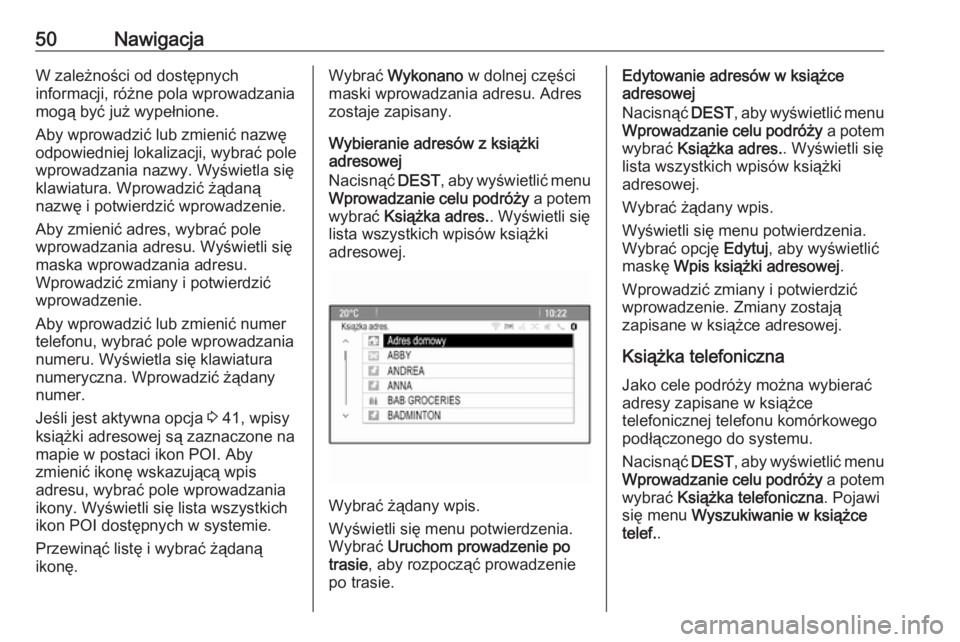
Wybieranie adresów z książki
adresowej
Nacisnąć DEST, aby wyświetlić menu
Wprowadzanie celu podróży a potem
wybrać Książka adres. . Wyświetli się
lista wszystkich wpisów książki
adresowej.
Wybrać żądany wpis.
Wyświetli się menu potwierdzenia.
Wybrać Uruchom prowadzenie po
trasie , aby rozpocząć prowadzenie
po trasie.
Edytowanie adresów w książce
adresowej
Nacisnąć DEST, aby wyświetlić menu
Wprowadzanie celu podróży a potem
wybrać Książka adres. . Wyświetli się
lista wszystkich wpisów książki
adresowej.
Wybrać żądany wpis.
Wyświetli się menu potwierdzenia.
Wybrać opcję Edytuj, aby wyświetlić
maskę Wpis książki adresowej .
Wprowadzić zmiany i potwierdzić
wprowadzenie. Zmiany zostają
zapisane w książce adresowej.
Książka telefoniczna
Jako cele podróży można wybierać
adresy zapisane w książce
telefonicznej telefonu komórkowego
podłączonego do systemu.
Nacisnąć DEST, aby wyświetlić menu
Wprowadzanie celu podróży a potem
wybrać Książka telefoniczna . Pojawi
się menu Wyszukiwanie w książce
telef. .
Page 52 of 119
52NawigacjaWybieranie adresu domowego
Nacisnąć DEST, aby wyświetlić menu
Wprowadzanie celu podróży a potem
wybrać Mój Dom .
Natychmiast rozpocznie się
prowadzenie po trasie do adresu
domowego.
Trasy z punktami pośrednimiGdy został wprowadzony cel podróżyi prowadzenie po trasie jest aktywne,
do trasy można wprowadzać
pośrednie cele podróży (punkty
pośrednie).
Aby skonfigurować trasę z punktami
pośrednimi podczas aktywnego
prowadzenia po trasie, nacisnąć
DEST , aby otworzyć Menu trasy a
następnie wybrać Lista celów podr..
Zostanie wyświetlone podmenu.
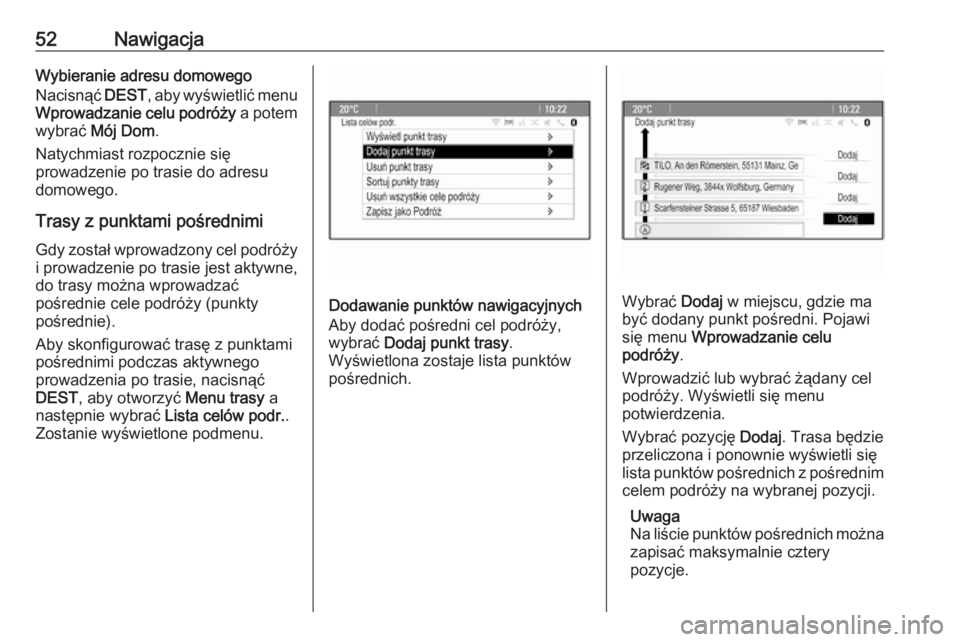
Dodawanie punktów nawigacyjnych
Aby dodać pośredni cel podróży,
wybrać Dodaj punkt trasy .
Wyświetlona zostaje lista punktów
pośrednich.Wybrać Dodaj w miejscu, gdzie ma
być dodany punkt pośredni. Pojawi
się menu Wprowadzanie celu
podróży .
Wprowadzić lub wybrać żądany cel
podróży. Wyświetli się menu
potwierdzenia.
Wybrać pozycję Dodaj. Trasa będzie
przeliczona i ponownie wyświetli się
lista punktów pośrednich z pośrednim
celem podróży na wybranej pozycji.
Uwaga
Na liście punktów pośrednich można
zapisać maksymalnie cztery
pozycje.
Page 53 of 119
Nawigacja53Usuwanie punktów pośrednich
Aby usunąć punkt pośredni, wybrać Usuń punkt trasy . Wyświetlona
zostaje lista punktów pośrednich.
Wybrać Usuń przy punkcie
pośrednim, który ma być usunięty.
Punkt pośredni zostanie usunięty i
ponownie wyświetli się lista punktów pośrednich.
Aby usunąć całą listę i zakończyć
prowadzenie po trasie, wybrać Usuń
wszystkie cele podróży .
Przenoszenie punktów pośrednich Aby zmienić kolejność punktów
pośrednich na trasie, wybrać Sortuj
punkty trasy .
Wybrać Przesuń przy punkcie
pośrednim, który ma być
przeniesiony. Pojawi się menu Dodaj
punkt trasy .
Wybrać Dodaj w miejscu, gdzie ma
być przeniesiony dany punkt
pośredni.
Trasa zostanie przeliczona i zmieni
się kolejność punktów pośrednich na
liście.Ulubione trasy
Zapisywanie tras z punktami
pośrednimi
Utworzoną trasę z punktami
pośrednimi (patrz wyżej) można
zapisać jako ulubioną.
Przy aktywnej trasie z punktami
pośrednimi nacisnąć DEST, aby
otworzyć Menu trasy , a następnie
wybrać Lista celów podr. . Zostanie
wyświetlone podmenu.
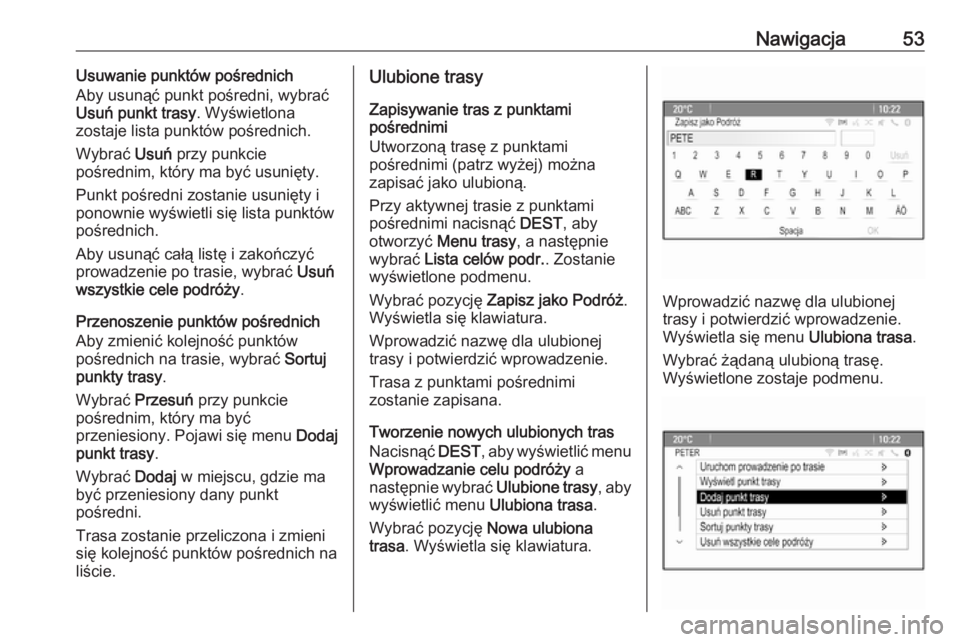
Wybrać pozycję Zapisz jako Podróż .
Wyświetla się klawiatura.
Wprowadzić nazwę dla ulubionej
trasy i potwierdzić wprowadzenie.
Trasa z punktami pośrednimi
zostanie zapisana.
Tworzenie nowych ulubionych tras
Nacisnąć DEST, aby wyświetlić menu
Wprowadzanie celu podróży a
następnie wybrać Ulubione trasy, aby
wyświetlić menu Ulubiona trasa.
Wybrać pozycję Nowa ulubiona
trasa . Wyświetla się klawiatura.
Wprowadzić nazwę dla ulubionej
trasy i potwierdzić wprowadzenie.
Wyświetla się menu Ulubiona trasa.
Wybrać żądaną ulubioną trasę.
Wyświetlone zostaje podmenu.
Page 55 of 119
Nawigacja55Prowadzenie po trasie
Uruchamianie i anulowanie
prowadzenia po trasie
Uruchomienie prowadzenia po trasie
Wprowadzić lub wybrać żądany
adres.
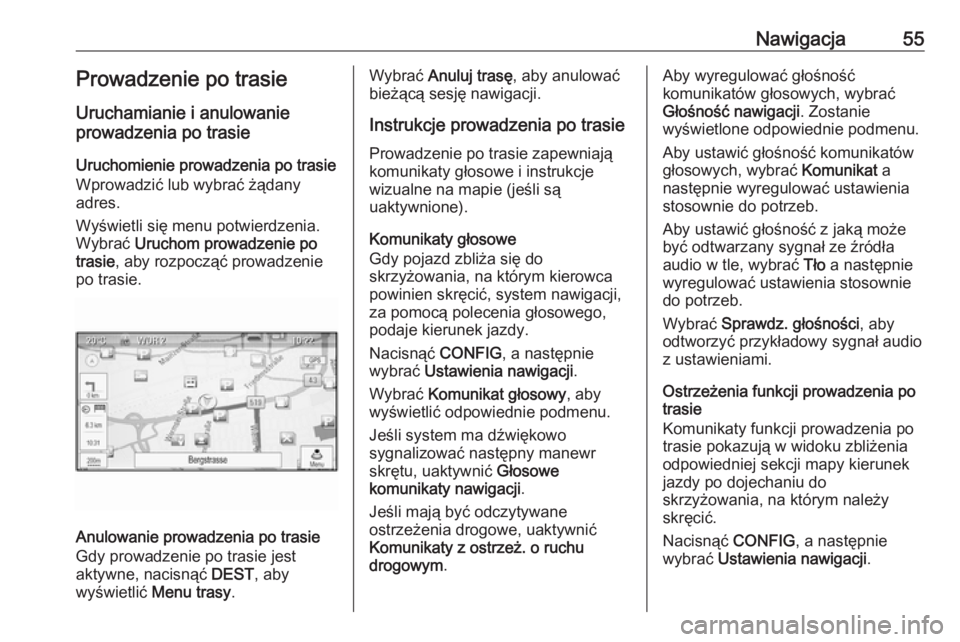
Wyświetli się menu potwierdzenia.
Wybrać Uruchom prowadzenie po
trasie , aby rozpocząć prowadzenie
po trasie.
Anulowanie prowadzenia po trasie
Gdy prowadzenie po trasie jest
aktywne, nacisnąć DEST, aby
wyświetlić Menu trasy .
Wybrać Anuluj trasę , aby anulować
bieżącą sesję nawigacji.
Instrukcje prowadzenia po trasie
Prowadzenie po trasie zapewniają
komunikaty głosowe i instrukcje
wizualne na mapie (jeśli są
uaktywnione).
Komunikaty głosowe
Gdy pojazd zbliża się do
skrzyżowania, na którym kierowca
powinien skręcić, system nawigacji,
za pomocą polecenia głosowego,
podaje kierunek jazdy.
Nacisnąć CONFIG, a następnie
wybrać Ustawienia nawigacji .
Wybrać Komunikat głosowy , aby
wyświetlić odpowiednie podmenu.
Jeśli system ma dźwiękowo
sygnalizować następny manewr
skrętu, uaktywnić Głosowe
komunikaty nawigacji .
Jeśli mają być odczytywane
ostrzeżenia drogowe, uaktywnić
Komunikaty z ostrzeż. o ruchu
drogowym .Aby wyregulować głośność
komunikatów głosowych, wybrać
Głośność nawigacji . Zostanie
wyświetlone odpowiednie podmenu.
Aby ustawić głośność komunikatów głosowych, wybrać Komunikat a
następnie wyregulować ustawienia
stosownie do potrzeb.
Aby ustawić głośność z jaką może
być odtwarzany sygnał ze źródła
audio w tle, wybrać Tło a następnie
wyregulować ustawienia stosownie
do potrzeb.
Wybrać Sprawdz. głośności , aby
odtworzyć przykładowy sygnał audio
z ustawieniami.
Ostrzeżenia funkcji prowadzenia po
trasie
Komunikaty funkcji prowadzenia po
trasie pokazują w widoku zbliżenia
odpowiedniej sekcji mapy kierunek
jazdy po dojechaniu do
skrzyżowania, na którym należy
skręcić.
Nacisnąć CONFIG, a następnie
wybrać Ustawienia nawigacji .
Page 56 of 119
56NawigacjaWybrać Ostrzeżenie systemu
prowadzenia po trasie , aby wyświetlić
odpowiednie podmenu.
Jeśli wyświetlacz ma automatycznie
pokazywać mapę, gdy pojazd zbliży
się do następnego manewru skrętu,
włączyć opcję Ostrzeż. systemu
prowadz. o podstaw. .
Jeśli manewry skrętu mają być
pokazywane w widoku zbliżenia,
włączyć opcję Ostrzeż. syst.
prowadz. po trasie na mapie .
Wypadki drogowe
System komunikatów drogowych
TMC odbiera wszystkie bieżące
informacje dotyczące ruchu
drogowego ze stacji TMC. Informacje
te są uwzględniane w obliczaniu
trasy.
Uwaga
W niektórych krajach usługa TMC
jest rozszerzona o funkcję PayTMC zintegrowaną z systemem audio-
nawigacyjnym.
Ustawienia drogowe
Nacisnąć CONFIG, a następnie
wybrać Ustawienia nawigacji .Wybrać Ustawienia informacji o ruchu
drog. , aby wyświetlić odpowiednie
podmenu.
Aby użyć systemu komunikatów
drogowych TMC, włączyć opcję
Zdarzenia drogowe .Ponowne obliczanie aktywnej trasy
Jeśli podczas aktywnego
prowadzenia po trasie wystąpią
problemy związane z ruchem
drogowym, trasę można zmienić.
Wybrać Powiadom, jeśli dost. jest
lepsza trasa , aby wyświetlić
odpowiednie podmenu.
Jeśli trasa ma być stale
dopasowywana do bieżącej sytuacji
na drodze, włączyć opcję Powiadom,
jeśli dostępna jest lepsza trasa .
Wybrać opcję Automatyczne
przeliczanie lub Przeliczanie po
potwierdzeniu odpowiedniego
komunikatu.Wypadki drogowe na mapie
Wypadki drogowe mogą być
wyświetlane na mapie w postaci
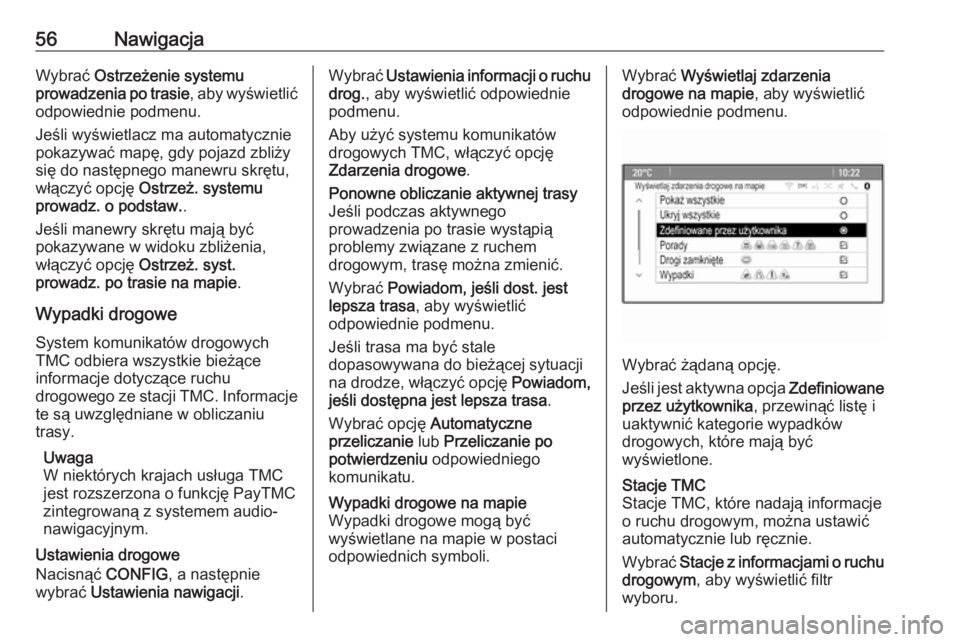
odpowiednich symboli.Wybrać Wyświetlaj zdarzenia
drogowe na mapie , aby wyświetlić
odpowiednie podmenu.
Wybrać żądaną opcję.
Jeśli jest aktywna opcja Zdefiniowane
przez użytkownika , przewinąć listę i
uaktywnić kategorie wypadków
drogowych, które mają być
wyświetlone.
Stacje TMC
Stacje TMC, które nadają informacje o ruchu drogowym, można ustawićautomatycznie lub ręcznie.
Wybrać Stacje z informacjami o ruchu
drogowym , aby wyświetlić filtr
wyboru.
Page 57 of 119
Nawigacja57Wybrać pole wprowadzania trybu,
aby wyświetlić odpowiednie
podmenu. Wybrać żądaną opcję.
Jeśli wybrana jest opcja Ręczne
wybieranie stacji , należy ustawić
stację TMC.
Wybrać pole wprowadzania stacji,
aby wyświetlić Lista stacji z
informacjami o ruchu drogowym .
Wybrać żądaną stację.
Listy wypadków drogowych
Gdy prowadzenie po trasie jest
aktywne, nacisnąć NAVI a następnie
nacisnąć pokrętło wielofunkcyjne,
aby wyświetlić Menu nawigacji .
Przewinąć listę i wybrać Informacje
dla kierowców .
Aby wyświetlić listę wszystkich
znanych zdarzeń drogowych dla
obszaru wokół bieżącej lokalizacji
pojazdu, wybrać Wszystkie zdarzenia
drogowe .
Aby wyświetlić listę zdarzeń
drogowych dotyczących bieżącej
trasy, wybrać Zdarzenia drogowe na
trasie .Listy wypadków drogowych mogą być
sortowane w różny sposób.
Wybrać Ustawienia informacji o ruchu
drog. w menu Informacje dla
kierowców , a następnie Metoda
sortow. . Zostanie wyświetlone
odpowiednie podmenu.
Uaktywnić żądaną opcję.
Śledzenie trasy Funkcja pozostawiania śladów
(bread crumbs) umożliwia śledzenie
dróg już przejechanych podczas
pokonywania trasy.
Nacisnąć CONFIG, a następnie
wybrać Ustawienia nawigacji .
Wybrać opcję Ślady nawigacji , aby
wyświetlić odpowiednie menu.
Aby rozpocząć sesję śledzenia,
włączyć opcję Zapisz. Przejechana
trasa jest rejestrowana i wyświetlana
w postaci kropkowanej linii na mapie.
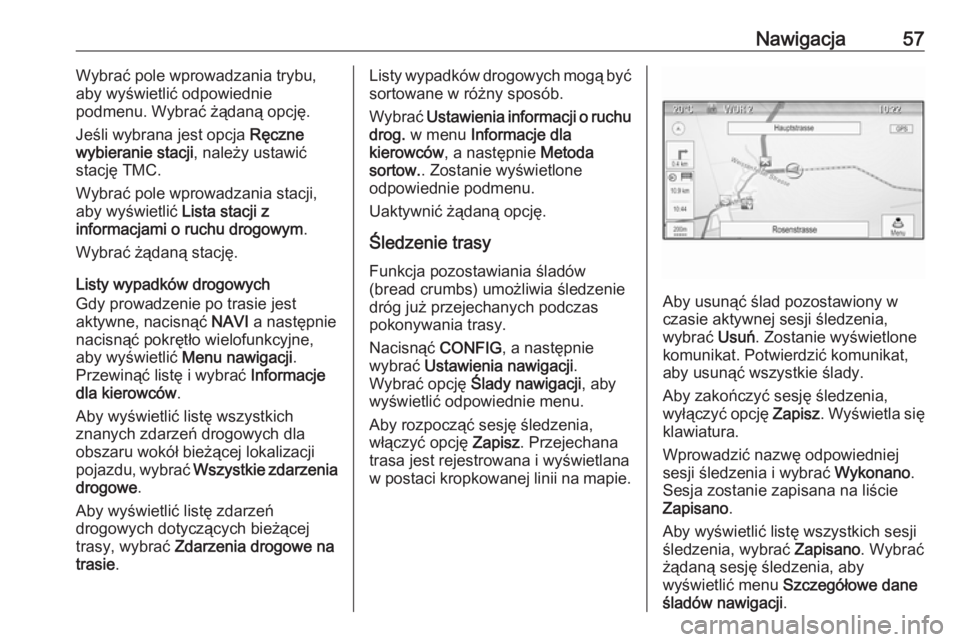
Aby usunąć ślad pozostawiony w
czasie aktywnej sesji śledzenia,
wybrać Usuń. Zostanie wyświetlone
komunikat. Potwierdzić komunikat, aby usunąć wszystkie ślady.
Aby zakończyć sesję śledzenia,
wyłączyć opcję Zapisz. Wyświetla się
klawiatura.
Wprowadzić nazwę odpowiedniej
sesji śledzenia i wybrać Wykonano.
Sesja zostanie zapisana na liście Zapisano .
Aby wyświetlić listę wszystkich sesji
śledzenia, wybrać Zapisano. Wybrać
żądaną sesję śledzenia, aby
wyświetlić menu Szczegółowe dane
śladów nawigacji .
Page 58 of 119
58NawigacjaAby zmienić nazwę danej sesji
śledzenia, wybrać Edyt. naz..
Wyświetla się klawiatura.
Wprowadzić żądaną nazwę i wybrać
Wykonano .
Wybrać Pobierz, aby wyświetlić menu
główne śledzenia. Jeśli dana sesja
śledzenia ma być stale wyświetlana
na mapie, włączyć opcję Wyświetlaj.
Aby bezpośrednio wyświetlić całą sesję śledzenia na odpowiedniej
sekcji mapy, wybrać Wyświetlaj na
mapie .
Aby usunąć daną sesję śledzenia,
wybrać Usuń.
Wyznaczanie trasy
Po obliczeniu trasy, można ręcznie
zmieniać jej niektóre części lub
ponownie przeliczać całą trasę.
Lista zakrętów
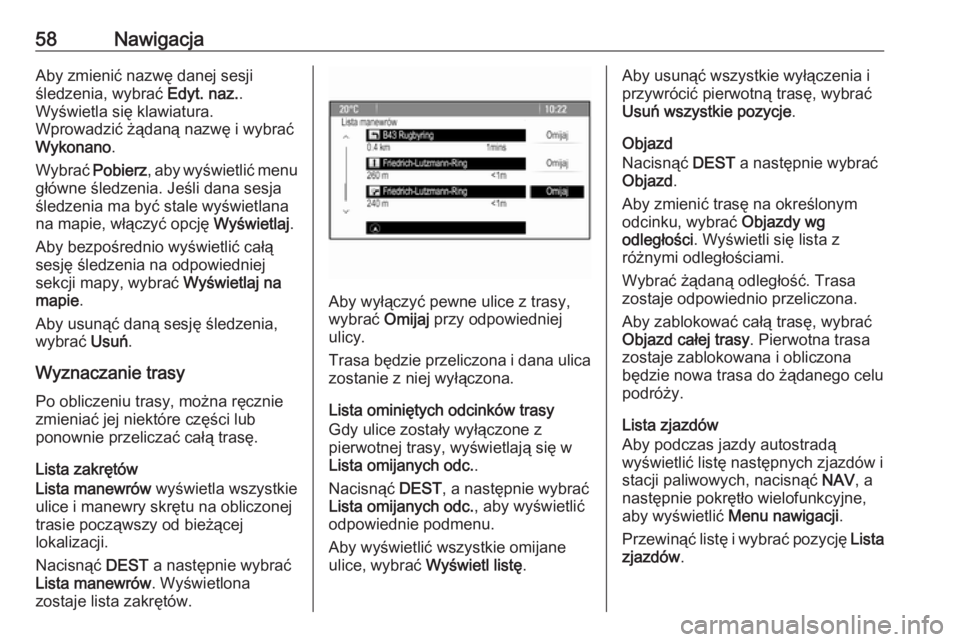
Lista manewrów wyświetla wszystkie
ulice i manewry skrętu na obliczonej
trasie począwszy od bieżącej
lokalizacji.
Nacisnąć DEST a następnie wybrać
Lista manewrów . Wyświetlona
zostaje lista zakrętów.
Aby wyłączyć pewne ulice z trasy,
wybrać Omijaj przy odpowiedniej
ulicy.
Trasa będzie przeliczona i dana ulica zostanie z niej wyłączona.
Lista ominiętych odcinków trasy
Gdy ulice zostały wyłączone z
pierwotnej trasy, wyświetlają się w
Lista omijanych odc. .
Nacisnąć DEST, a następnie wybrać
Lista omijanych odc. , aby wyświetlić
odpowiednie podmenu.
Aby wyświetlić wszystkie omijane ulice, wybrać Wyświetl listę.
Aby usunąć wszystkie wyłączenia i
przywrócić pierwotną trasę, wybrać
Usuń wszystkie pozycje .
Objazd
Nacisnąć DEST a następnie wybrać
Objazd .
Aby zmienić trasę na określonym
odcinku, wybrać Objazdy wg
odległości . Wyświetli się lista z
różnymi odległościami.
Wybrać żądaną odległość. Trasa
zostaje odpowiednio przeliczona.
Aby zablokować całą trasę, wybrać
Objazd całej trasy . Pierwotna trasa
zostaje zablokowana i obliczona
będzie nowa trasa do żądanego celu
podróży.
Lista zjazdów
Aby podczas jazdy autostradą
wyświetlić listę następnych zjazdów i
stacji paliwowych, nacisnąć NAV, a
następnie pokrętło wielofunkcyjne,
aby wyświetlić Menu nawigacji .
Przewinąć listę i wybrać pozycję Lista
zjazdów .
Page 61 of 119
Rozpoznawanie mowy61Obsługa języków● Nie wszystkie języki obsługi wyświetlacza systemu
Infotainment są obsługiwane
przez funkcję rozpoznawania
mowy.
● Jeśli aktualnie wybrany język wyświetlacza nie jest
obsługiwany przez funkcję
rozpoznawania mowy, funkcja ta
nie jest dostępna.
W takiej sytuacji należy wybrać
inny język obsługi wyświetlacza,
jeśli system audio-nawigacyjny
ma być obsługiwany za pomocą
poleceń głosowych. Zmiana
języka wyświetlacza, patrz
„Język” w rozdziale „Ustawienia
systemu” 3 22.
Wprowadzanie adresu punktów
docelowych znajdujących się za
granicą
W przypadku potrzeby głosowego
wprowadzenia adresu celu podróży, który znajduje się w innym kraju,
należy zmienić język wyświetlacza
systemu audio-nawigacyjnego na
język tego kraju.Np. jeśli językiem wyświetlacza jest
angielski i występuje potrzeba
wprowadzenia nazwy miasta
znajdującego się we Francji, należy
zmienić język wyświetlacza na
francuski.
Wyjątki: Jeśli trzeba wprowadzić
adresy w Belgii, można opcjonalnie
zmienić język wyświetlacza na
francuski lub niderlandzki. W celu
wprowadzenia adresów w Szwajcarii
można opcjonalnie zmienić język
wyświetlacza na francuski, niemiecki
lub włoski.
Zmiana języka wyświetlacza, patrz
„Język” w rozdziale „Ustawienia
systemu” 3 22.
Kolejność wprowadzania adresu celu
podróży
Kolejność wprowadzania elementów
adresu za pomocą systemu
rozpoznawania mowy zależy od
kraju, w którym znajduje się cel
podróży.
Przykład odpowiedniej kolejności
wprowadzania jest podawany przez
system.Aplikacja przekazywania poleceń
głosowych
Aplikacja przekazywania poleceń
głosowych systemu audio-
nawigacyjnego umożliwia dostęp do
poleceń systemu rozpoznawania
mowy w telefonie komórkowym. Aby
dowiedzieć się, czy dany smartfon
obsługuje tę funkcję, należy zajrzeć
do jego instrukcji obsługi.
Obsługa Zintegrowane rozpoznawanie
mowy
Włączanie rozpoznawania mowy Uwaga
Podczas aktywnego połączenia
telefonicznego rozpoznawanie
mowy nie jest dostępne.
Nacisnąć przycisk w na kierownicy, z
prawej strony.
System audio wycisza się, na
wyświetlaczu podświetla się w i
słychać komunikat głosowy z prośbą o wypowiedzenie polecenia.