USB OPEL COMBO E 2019.1 Brukerhåndbok for infotainmentsystem
[x] Cancel search | Manufacturer: OPEL, Model Year: 2019.1, Model line: COMBO E, Model: OPEL COMBO E 2019.1Pages: 123, PDF Size: 2.48 MB
Page 53 of 123
53F
Fader ............................................ 17
Filformater .................................... 26
Bildefiler .................................... 26
Lydfiler....................................... 26
Forhåndsinnstillinger Hente frem stasjoner .................21
Lagre stasjoner ......................... 21
G Generell informasjon 25, 26, 30, 41, 44
Bluetooth ................................... 26
DAB ........................................... 23
Infotainmentsystem .....................6
Navigasjon ................................ 30
Smarttelefonapplikasjoner ........26
Telefon ...................................... 44
USB ........................................... 26
Grunnleggende betjening .............14
H
Hente frem stasjoner ....................21
I
Infotainmentsystemets betjeningspanel ........................... 8K
Kart ............................................... 31
Kjøreveivisning ............................. 31
Kontakter ................................ 34, 47
L Lagre stasjoner ............................. 21
Liste over avkjøringer ...................38
Lydfiler .......................................... 26
M Menybetjening .............................. 14
Mobiltelefoner og CB radioutstyr . 49
Mute-funksjon ............................... 10
N Navigasjon Angi reisemål ............................ 34
Håndtering av kart .....................31
Kartoppdatering ........................ 30
Kartutsnitt .................................. 31
Kontakter ................................... 34
Liste over avkjøringer ................38
Nylige reisemål.......................... 34
Nåværende plassering ..............31
Ruteveiledning .......................... 38
TMC-stasjoner..................... 30, 38
Trafikkhendelser........................ 38
Tur med veipunkter ...................34
Nødsamtaler ................................. 46O
Oppdatere programvare ...............18
Oversikt over betjeningselementer. 8
P Paring ........................................... 45
Personlige innstillinger.................. 18
Profilinnstillinger ........................... 18
R
Radio Aktivisere................................... 21
Bruk ........................................... 21
DAB-meldinger .......................... 23
Digital lydkringkasting (DAB)..... 23
Forhåndsinnstillinger .................21
Hente frem stasjoner .................21
Konfigurere DAB .......................23
Konfigurere RDS .......................23
Lagre stasjoner ......................... 21
Radiodatasystem (RDS) ...........23
Regional .................................... 23
Regionalisering ......................... 23
Stasjonssøk............................... 21
Valg av bølgeområde ................21
Radiodatasystem .........................23
RDS .............................................. 23
Regional ....................................... 23
Regionalisering ............................. 23
Page 54 of 123
54RingeFunksjoner under en samtale ...47
Innkommende samtaler............. 47
Ringetone .................................. 47
Starte en telefonsamtale ...........47
Ringetone ..................................... 47
Ringetonevolum ........................18
Ruteveiledning .............................. 38
S Skjerminnstillinger ........................28
Slå på infotainmentsystemet ........10
Smarttelefon ................................. 26
Telefonprojeksjon ......................29
Spille lyd ....................................... 27
Standard fabrikkinnstillinger .........18
Steder av interesse....................... 34
Stille inn klokkeslett og dato .........18
Systeminnstilling ........................... 18
T
Talegjenkjenning .......................... 41
Telefon Anropshistorikk.......................... 47
Bluetooth ................................... 44
Bluetooth-tilkobling ....................45
Funksjoner under en samtale ...47
Generell informasjon .................44
Innkommende samtaler............. 47
Kontakter ................................... 47
Nødsamtaler.............................. 46Oppgi et nummer ......................47
Telefonbok ................................ 47
Telefonhovedmeny ...................47
Telefonbok .................................... 47
Telefonprojeksjon .........................29
Tid justere ....................................... 18
TMC-stasjoner .............................. 30
Toneinnstillinger ........................... 17
Trafikkhendelser ........................... 38
Tur med veipunkter....................... 34
U USB Generell informasjon .................26
Koble til en enhet ......................26
USB-bildemeny ......................... 28
USB-lydmeny ............................ 27
Utjevner ........................................ 17
V Veivisning .................................... 38
Vise bilder ..................................... 28
Volum Automatisk regulering av
lydstyrke .................................... 18
Berøringslydvolum ....................18
Fartskompensert volum............. 18
Lyddempingsfunksjon ...............10
Ringetonevolum ........................18Stille inn volumet .......................10
Talemelding............................... 18
Voluminnstillinger .........................18
Volum på talemelding ...................18
Page 59 of 123
Innledning591X........................................... 60
Hvis avslått: Slå strømmen på / av
Hvis slått på: lyd av
Drei: justere volumet
2 c
Visning av
navigasjonsapp når
telefonprojeksjon er aktiv ......76
3 _
Åpne bilens
innstillingsmeny. Se
instruksjonsboken
4 b
Åpne lydmeny:
Radio ..................................... 69
CD-spiller .............................. 73
Eksterne enheter (USB,
Bluetooth) .............................. 74
5 d
Åpne menyen for
bildefunksjon ......................... 766
:
Åpne menyen Innstillinger ....63
7 a
Åpne telefonmenyen .............84
Vis telefonprojiserings-
skjermen når telefonproji‐
sering er aktiv ........................ 76
8 Informasjonsdisplay /
berøringsskjerm med
startmeny (startmenyen
vises bare etter berøring
av skjermen med tre fingre) ..63
9 USB-kontakt .......................... 74Betjeningselementer på rattet
1 SRC (kilde)
Velg lydkilde, bekreft
valget med G........................ 60
Langt trykk: lyd av
2 ä / å
Velge neste/forrige
forhåndsinnstilte
radiostasjon når radioen er
aktiv ....................................... 69
eller velg neste/forrige
spor/bilde når en ekstern
enhet er aktiv ........................ 74
Page 60 of 123
60Innledningeller velg neste/forrige
oppføring i stasjonslisten,
medielisten eller anrops-/
kontaktlisten når betje‐
ningselementene på rattet
tas i bruk
Bekreft valget med G
3 G
Bekreft elementet som er valgt
eller åpne stasjonslisten,
medielisten
4 x
Aktivere / deaktivere lydut‐ koblingsfunksjonen ...............60
5 À / Á
Drei oppover/nedover:
øke/redusere volumet
6 v
Kort trykk: Godta
innkommende anrop
Langt trykk: Avslå
innkommende anrop,
avslutt samtale ......................84eller åpne anrops-/
kontaktlisten .......................... 84
Hvis aktiv telefonsamtale:
åpne samtale i forløpsmenyen
7 w
Kort trykk: Aktiver
innebygd talegjenkjenning
Langt trykk: Aktiver
talegjenkjenning i Apple
CarPlay™ eller Android™
Auto hvis telefonen er
tilkoblet via USB-kontakt .......79Bruk
Betjeningselementer
Infotainmentsystemet betjenes via
funksjonsknapper, en berørings‐
skjerm og menyer som vises på
displayet.
Inntastinger gjøres valgfritt ved hjelp
av:
● betjeningspanelet til infotain‐ mentsystemet 3 58
● berøringsskjermen 3 63
● betjeningselementer for lydan‐ legget på rattet 3 58
● talegjenkjenningen 3 78
Slå infotainmentsystemet på/av
Trykk på X. Etter at systemet er slått
på, blir den sist valgte infotainment‐ kilden aktiv.
Les dette
Noen av funksjonene til infotain‐
mentsystemet er bare tilgjengelige
når tenningen er slått på eller
motoren er i gang.
Page 74 of 123
74Eksterne enheterEksterne enheterGenerell informasjon .................... 74
Spille lyd ...................................... 75
Vise bilder .................................... 76
Bruke
smarttelefonapplikasjoner ............76Generell informasjon
Det er en USB-port på betjeningspa‐
nelet. Bilen kan ha en USB-port til i
oppbevaringsrommet ved informa‐
sjonsdisplayet.Merk
For å beskytte systemet må du
aldri bruke en USB-hub.
Les dette
USB-kontaktene må alltid holdes
rene og tørre.
USB-kontakter
Hver USB-kontakt kan brukes for å
koble til en MP3-spiller, en USB-
enhet, et SD-kort (via USB-kontakt /
adapter) eller en smarttelefon.
Infotainmentsystemet kan spille av
lydfiler eller vise bildefiler som er
lagret på USB-enheter.
Når enheten er koblet til en USB- kontakt, kan mange av funksjonene til
enhetene som er nevnt over, betjenes
via kontrollene og menyene til info‐
tainmentsystemet.
Les dette
Infotainmentsystemet støtter ikke
alle typer tilleggsenheter.
Les dette
Når to USB-kontakter er tilgjenge‐
lige: Smarttelefonen må kobles til
USB-kontakten på betjeningspane‐ let for at det skal være mulig å bruke funksjonen telefonprojeksjon
3 76. USB-kontakten i oppbeva‐
ringsrommet kan ikke brukes til
Apple CarPlay.
Koble til / koble fra en enhet
Koble en av enhetene nevnt over til
en USB-kontakt. Om nødvendig, bruk en relevant overgangsledning.
Musikkfunksjonen starter automatisk.
Les dette
Hvis en ikke-lesbar USB-enhet er
koblet til, vises en tilsvarende feil‐
melding, og infotainmentsystemet
skifter automatisk til forrige funksjon.
For å koble fra en USB-enhet velger
du en annen funksjon og fjerner USB- enheten.
Page 75 of 123
Eksterne enheter75Merk
Unngå å koble fra enheten under
avspilling. Det kan skade enheten
eller infotainmentsystemet.
Lydavspilling via Bluetooth
Avspillingen lar deg lytte til musikk
som finnes på smarttelefonen.
For en detaljert beskrivelse av hvor‐
dan du oppretter en Bluetooth-forbin‐ delse 3 82.
Hvis lydavspillingen ikke starter auto‐ matisk, må du kanskje starte avspil‐
lingen på smarttelefonen.
Først justerer du volumet på smartte‐
lefonen (skru opp lyden til høyt
volum). Deretter justerer du infotain‐
mentsystemets volum.
Filformater
Lydutstyret støtter forskjellige filfor‐
mater.
Spille lyd
Aktivere musikkfunksjonenKoble til USB- eller Bluetooth-
enheten 3 74.
Hvis enheten allerede er tilkoblet,
men lagrede musikkfiler spilles ikke
av:
Trykk på b, velg SOURCES og velg
deretter den aktuelle kilden.
Avspilling av lydsporene starter auto‐
matisk.
Avspillingsfunksjoner
Avbryte og gjenoppta avspilling
Berør = for av avbryte avspillingen.
Skjermknappen skifter til l.
Berør l for av gjenoppta avspillin‐
gen.
Spille av forrige eller neste spor
Berør < eller >.
Spole raskt forover og bakover
Berør og hold < eller >. Slipp for å gå
tilbake til normal avspilling.Du kan alternativt flytte glideren som
viser den gjeldende sporposisjonen,
mot venstre eller høyre.
Spille spor i tilfeldig rekkefølge
Velg OPSJONER og berør Tilfeldig-
ikonet flere ganger:
j : Spill av sporene i den valgte listen
(album, artist osv.) i tilfeldig rekke‐
følge.
k : Spill av sporene i den valgte listen
(album, artist osv.) i vanlig avspillings‐ modus.
Gjenta spor
Velg OPSJONER og berør Repeat-
ikonet n flere ganger for å velge et
av følgende alternativer:
● gjenta sporene i den valgte listen
(album, artist osv.)
● gjenta sporene i den valgte listen
(album, artist osv.) en gang
● spill av sporene i den valgte listen
(album, artist osv.) i vanlig avspil‐
lingsmodus
Page 76 of 123
76Eksterne enheterVise bilder
Du kan vise bilder som er lagret på en USB-enhet.
Aktivere
bildevisningsprogrammet
Koble til USB-enheten 3 74.
Hvis enheten er tilkoblet allerede,
men bildevisningsprogrammet ikke
vises:
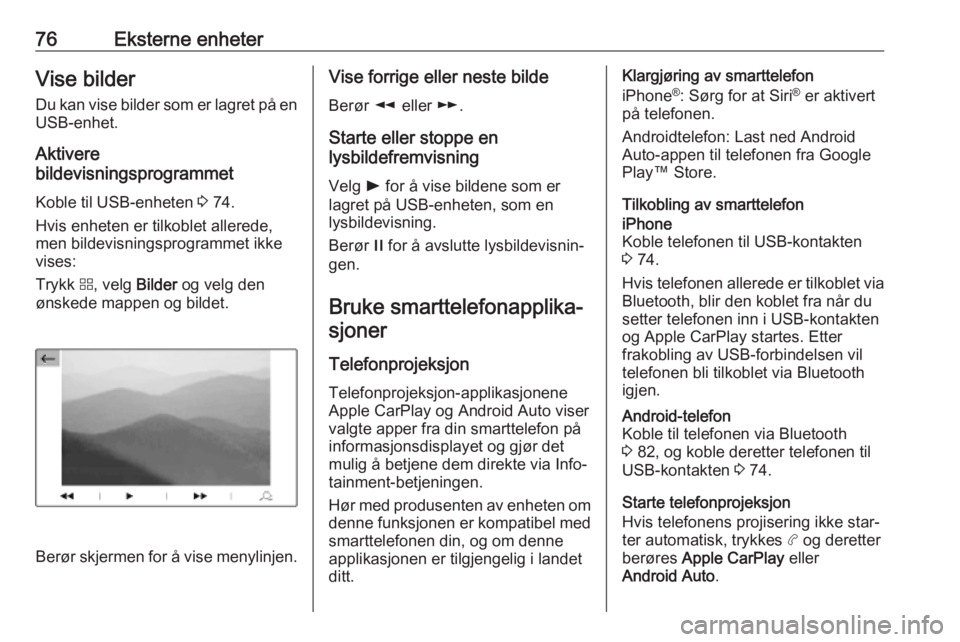
Trykk d, velg Bilder og velg den
ønskede mappen og bildet.
Berør skjermen for å vise menylinjen.
Vise forrige eller neste bilde
Berør l eller m.
Starte eller stoppe en
lysbildefremvisning
Velg l for å vise bildene som er
lagret på USB-enheten, som en
lysbildevisning.
Berør / for å avslutte lysbildevisnin‐
gen.
Bruke smarttelefonapplika‐ sjoner
Telefonprojeksjon
Telefonprojeksjon-applikasjonene
Apple CarPlay og Android Auto viser valgte apper fra din smarttelefon påinformasjonsdisplayet og gjør det
mulig å betjene dem direkte via Info‐
tainment-betjeningen.
Hør med produsenten av enheten om denne funksjonen er kompatibel med
smarttelefonen din, og om denne
applikasjonen er tilgjengelig i landet
ditt.Klargjøring av smarttelefon
iPhone ®
: Sørg for at Siri ®
er aktivert
på telefonen.
Androidtelefon: Last ned Android
Auto-appen til telefonen fra Google
Play™ Store.
Tilkobling av smarttelefoniPhone
Koble telefonen til USB-kontakten
3 74.
Hvis telefonen allerede er tilkoblet via Bluetooth, blir den koblet fra når du
setter telefonen inn i USB-kontakten
og Apple CarPlay startes. Etter
frakobling av USB-forbindelsen vil
telefonen bli tilkoblet via Bluetooth
igjen.Android-telefon
Koble til telefonen via Bluetooth
3 82, og koble deretter telefonen til
USB-kontakten 3 74.
Starte telefonprojeksjon
Hvis telefonens projisering ikke star‐
ter automatisk, trykkes a og deretter
berøres Apple CarPlay eller
Android Auto .
Page 82 of 123
82TelefonBluetooth-tilkobling
Bluetooth er en radiostandard for
trådløs tilkobling av mobiltelefoner,
smarttelefoner og andre enheter.
Pare en enhet
Under paringsprosessen utføres PIN- kodeutveksling mellom Bluetooth-
enheten og infotainmentsystemet og tilkobling av Bluetooth-enhetene tilinfotainmentsystemet.
Informasjon ● Infotainmentsystemet kan ha to parede Bluetooth-enheter tilkob‐
let samtidig. Én enhet i håndfri‐
modus og én i lydavspillingsmo‐
dus, se beskrivelse av innstillin‐
gene for Bluetooth-profil neden‐
for.
To enheter kan imidlertid ikke
brukes i håndfrimodus samtidig.
● Paring utføres bare én gang, med mindre utstyret slettes fra
listen over paret utstyr. Hvisenheten har vært koblet til tidli‐
gere, oppretter infotainmentsys‐
temet tilkoblingen automatisk.
● Bluetooth-bruken er en storbru‐ ker av enhetens batteri. Koble
derfor enheten til USB-kontakten
for lading.
Pare en ny enhet 1. Aktivere Bluetooth-funksjonen for Bluetooth-enheten. Du finner mer
informasjon i brukerveiledningene
for Bluetooth-enheten.
2. Trykk på a og berør deretter
Bluetooth-søk .
Det utføres et søk etter alle Blue‐ tooth-enheter i nærområdet.
3. Fra listen velger du Bluetooth- enheten du ønsker å pare.
4. Bekreft paringen: ● Hvis SSP (secure simple pairing, sikker enkel paring)
er støttet:Kvitter meldingene på info‐
tainmentsystemet og Blue‐
tooth-enheten.
● Hvis SSP (secure simple pairing, sikker enkel paring)
ikke er støttet:
På infotainmentsystemet: En
melding vises med oppfor‐
dring om å taste inn en PIN-
kode på Bluetooth-enheten.
På Bluetooth-enheten: Tast
inn PIN-koden, og bekreft denne.
Infotainmentsystemet og
enheten er paret.
5. Telefonboken lastes automatisk ned på infotainmentsystemet.
Avhengig av telefonen, må Info‐
tainment gis adgang til telefonbo‐
ken. Om nødvendig, bekreft
meldingene som vises på Blue‐
tooth-enheten.
Hvis denne funksjonen ikke er
støttet av Bluetooth-enheten,
vises en melding.
Page 85 of 123
Telefon85Søke etter en kontakt
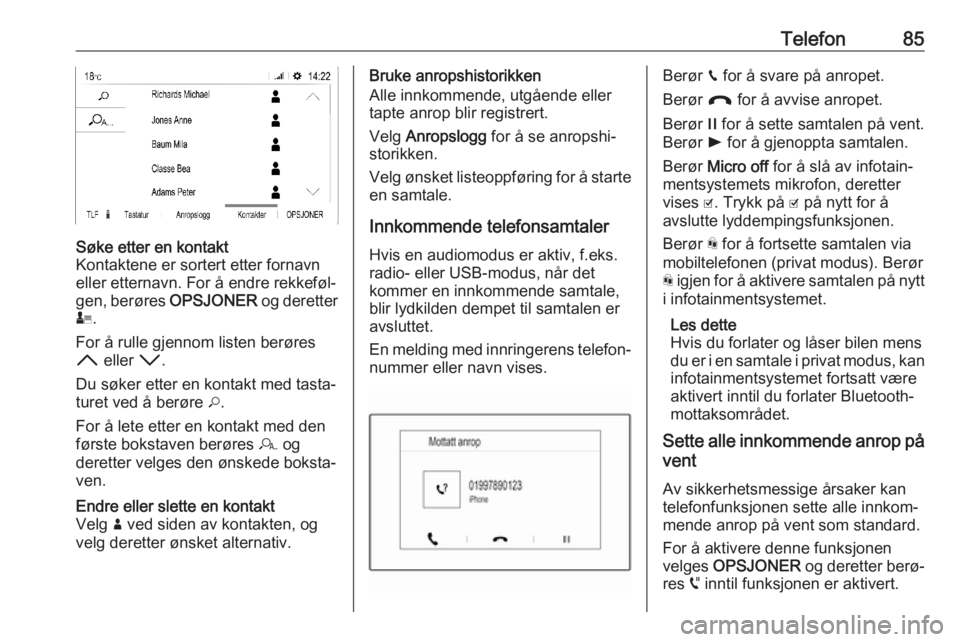
Kontaktene er sortert etter fornavn
eller etternavn. For å endre rekkeføl‐
gen, berøres OPSJONER og deretter
p .
For å rulle gjennom listen berøres
H eller I.
Du søker etter en kontakt med tasta‐ turet ved å berøre *.
For å lete etter en kontakt med den
første bokstaven berøres r og
deretter velges den ønskede boksta‐
ven.Endre eller slette en kontakt
Velg ð ved siden av kontakten, og
velg deretter ønsket alternativ.Bruke anropshistorikken
Alle innkommende, utgående eller
tapte anrop blir registrert.
Velg Anropslogg for å se anropshi‐
storikken.
Velg ønsket listeoppføring for å starte en samtale.
Innkommende telefonsamtaler
Hvis en audiomodus er aktiv, f.eks.
radio- eller USB-modus, når det
kommer en innkommende samtale,
blir lydkilden dempet til samtalen er
avsluttet.
En melding med innringerens telefon‐ nummer eller navn vises.Berør v for å svare på anropet.
Berør @ for å avvise anropet.
Berør / for å sette samtalen på vent.
Berør l for å gjenoppta samtalen.
Berør Micro off for å slå av infotain‐
mentsystemets mikrofon, deretter vises 0. Trykk på 0 på nytt for å
avslutte lyddempingsfunksjonen.
Berør t for å fortsette samtalen via
mobiltelefonen (privat modus). Berør
t igjen for å aktivere samtalen på nytt
i infotainmentsystemet.
Les dette
Hvis du forlater og låser bilen mens
du er i en samtale i privat modus, kan
infotainmentsystemet fortsatt være
aktivert inntil du forlater Bluetooth-
mottaksområdet.
Sette alle innkommende anrop på
vent
Av sikkerhetsmessige årsaker kan
telefonfunksjonen sette alle innkom‐
mende anrop på vent som standard.
For å aktivere denne funksjonen
velges OPSJONER og deretter berø‐
res o inntil funksjonen er aktivert.
Page 88 of 123
88StikkordregisterAAktivere Bluetooth-musikk ............75
Aktivere CD-spilleren ....................73
Aktivere radioen............................ 69
Aktivere telefon ............................. 84
Aktivere USB-bilde .......................76
Aktivere USB-lyd .......................... 75
Anropshistorikk ............................. 84
Automatisk regulering av lydstyrke 66
B Balance......................................... 65
Berøringslydvolum ........................66
Betjening....................................... 84 CD ............................................. 73
Eksterne enheter .......................74
Meny ......................................... 63
Radio ......................................... 69
Telefon ...................................... 84
Betjeningselementer Infotainmentsystem ...................58
Ratt............................................ 58
Bildefiler ........................................ 74
Bluetooth Bluetooth-musikkmeny ..............75
Bluetooth-tilkobling ....................82
Generell informasjon .................74
Koble til en enhet ......................74
Paring ........................................ 82
Telefon ...................................... 84Bluetooth-tilkobling.......................82
Bruk ............................ 60, 69, 73, 79
Bluetooth ................................... 74
CD ............................................. 73
Meny ......................................... 63
Radio ......................................... 69
Telefon ...................................... 84
USB ........................................... 74
Bruke smarttelefonapplikasjoner ..76
Bølgelengdevalg ........................... 69
C CD-spiller ...................................... 73
D DAB FM-DAB-linking ......................... 71
Dato justere ....................................... 66
Digital lydkringkasting ...................71
Display endre språk ............................... 66
justere lysstyrken ......................66
E Endre skjermspråk........................ 66
F
Fader ............................................ 65
Filformater .................................... 74