phone OPEL COMBO E 2019.1 Handleiding Infotainment (in Dutch)
[x] Cancel search | Manufacturer: OPEL, Model Year: 2019.1, Model line: COMBO E, Model: OPEL COMBO E 2019.1Pages: 129, PDF Size: 2.5 MB
Page 60 of 129

60InleidingInleidingAlgemene aanwijzingen...............60
Overzicht bedieningselementen ..62
Gebruik ........................................ 64Algemene aanwijzingen
Het Infotainmentsysteem Multimedia biedt u eersteklas Infotainment voor
in uw auto.
Met de FM-, AM- of DAB-radiofunc‐
ties kunt u maximaal 24 stations
opslaan.
Met de cd-speler kunt u genieten van audio- en mp3 / wma-cd's.
U kunt externe gegevensopslagappa‐
raten als andere audiobronnen op het Infotainmentsysteem aansluiten: via
een kabel of via Bluetooth ®
.
Ook biedt het Infotainmentsysteem
de mogelijkheid om uw mobiele tele‐
foon comfortabel en veilig in de auto te gebruiken.
Met de telefoonweergavefunctie kunt
u specifieke applicaties op uw smart‐
phone via het Infotainmentsysteem bedienen.
Als optie kan het Infotainmentsys‐
teem worden gebruikt met de bedie‐
ningselementen op het stuurwiel of
via het spraakherkenningssysteem.Door het goed doordachte design van
de bedieningselementen, het touch‐
screen en de heldere displays kunt u
het systeem gemakkelijk en intuïtief
bedienen.
Let op
Deze handleiding beschrijft alle voor
de diverse Infotainmentsystemen beschikbare opties en functies.
Bepaalde beschrijvingen, zoals die
voor display- en menufuncties,
gelden vanwege de modelvariant,
landspecifieke uitvoeringen, speci‐
ale uitrusting en toebehoren wellicht niet voor uw auto.
Let op
Het Infotainmentsysteem bevat ook
bepaalde externe software. Raad‐
pleeg voor de betreffende kennisge‐
vingen, licenties en andere informa‐
tie met betrekking tot deze software
http://www.psa-peugeot-
citroen.com/oss.
Page 66 of 129
66Inleiding
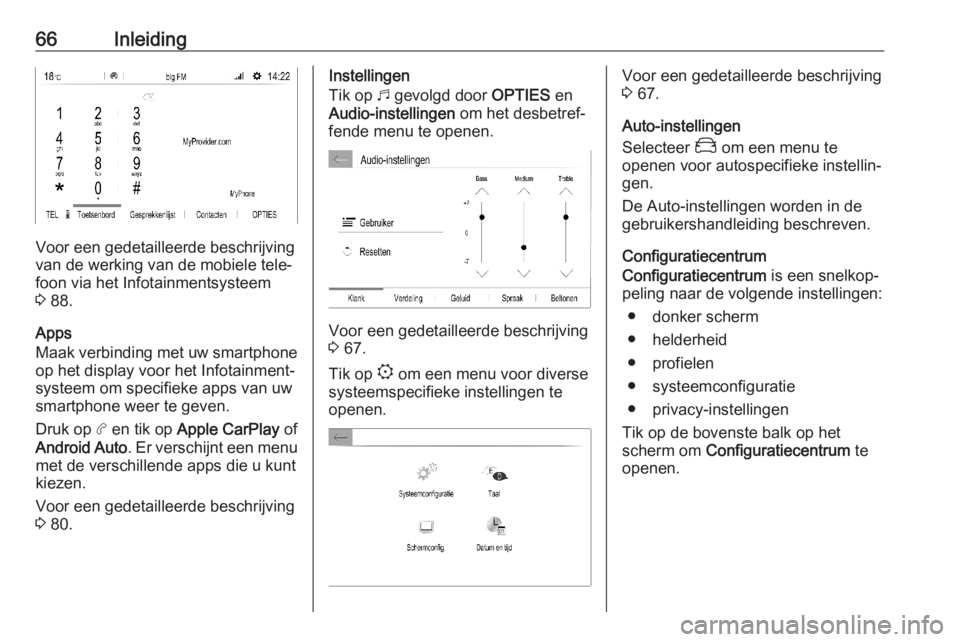
Voor een gedetailleerde beschrijving
van de werking van de mobiele tele‐
foon via het Infotainmentsysteem
3 88.
Apps
Maak verbinding met uw smartphone
op het display voor het Infotainment‐
systeem om specifieke apps van uw
smartphone weer te geven.
Druk op a en tik op Apple CarPlay of
Android Auto . Er verschijnt een menu
met de verschillende apps die u kunt
kiezen.
Voor een gedetailleerde beschrijving
3 80.
Instellingen
Tik op b gevolgd door OPTIES en
Audio-instellingen om het desbetref‐
fende menu te openen.
Voor een gedetailleerde beschrijving
3 67.
Tik op : om een menu voor diverse
systeemspecifieke instellingen te
openen.
Voor een gedetailleerde beschrijving
3 67.
Auto-instellingen
Selecteer _ om een menu te
openen voor autospecifieke instellin‐
gen.
De Auto-instellingen worden in de
gebruikershandleiding beschreven.
Configuratiecentrum
Configuratiecentrum is een snelkop‐
peling naar de volgende instellingen:
● donker scherm
● helderheid
● profielen
● systeemconfiguratie
● privacy-instellingen
Tik op de bovenste balk op het
scherm om Configuratiecentrum te
openen.
Page 78 of 129

78Externe apparatenExterne apparatenAlgemene informatie....................78
Audio afspelen ............................. 79
Afbeeldingen weergeven .............80
Smartphone-applicaties
gebruiken ..................................... 80Algemene informatie
Er zit een USB-poort op het bedie‐
ningspaneel. Er zit mogelijk een
andere USB-poort in het opbergvak
naast het Info-Display.Voorzichtig
Gebruik ter bescherming van het
systeem geen USB-hub.
Let op
Houd de USB-poorten altijd schoon
en droog.
USB-poorten
Op elk van de USB-poorten kunt ueen mp3-speler, USB-apparaat, SD-
kaart (via USB-stekker / adapter) of
smartphone aansluiten.
Het Infotainmentsysteem kan audio‐
bestanden of afbeeldingsbestanden
op USB-apparaten afspelen of weer‐ geven.
Na aansluiting op een USB-poort
werken diverse functies van het
bovenvermelde apparaat via de
knoppen en menu's van het Infotain‐
mentsysteem.
Let op
Niet alle aanvullende apparaten
worden ondersteund door het Info‐
tainmentsysteem.
Let op
Als er twee USB-poorten beschik‐
baar zijn: Voor gebruik van de func‐
tie telefoonweergave 3 80 van het
Infotainmentsysteem moet de
smartphone zijn aangesloten op de
USB-poort op het bedieningspaneel. De USB-poort in het opbergvak is
niet geschikt voor Apple CarPlay.
Een apparaat aansluiten/loskoppelen
Sluit een van bovenstaande appara‐
ten aan op een USB-poort. Gebruik
indien nodig de daartoe bestemde
aansluitkabel. De muziekfunctie start
automatisch.
Let op
Bij het verbinden van een niet-lees‐
baar USB-apparaat verschijnt er een
bijbehorende foutmelding en scha‐
kelt het Infotainmentsysteem auto‐
matisch terug naar de vorige functie.
Page 79 of 129

Externe apparaten79Ontkoppel een USB-apparaat door
een andere functie te selecteren en
het USB-apparaat vervolgens te
verwijderen.Voorzichtig
Koppel het toestel tijdens het
afspelen niet los. Hierdoor kan het
toestel of het Infotainmentsysteem beschadigd raken.
Audio streaming via Bluetooth
Via streaming kunt u draadloos
muziek op uw smartphone beluiste‐
ren.
Voor een gedetailleerde beschrijving
van het tot stand brengen van een
Bluetooth-verbinding 3 86.
Als de muziekweergave niet automa‐
tisch start, moet u de weergave
mogelijk starten op de smartphone.
Stel eerst het volume in op uw smart‐ phone (op een hoog niveau). Stel
daarna het volume in op het Infotain‐
mentsysteem.
Bestandsformaten
Het audiosysteem biedt ondersteu‐
ning voor verschillende bestandsfor‐
maten.
Audio afspelen
Muziekfunctie activeren USB- of Bluetooth-apparaat aanslui‐
ten 3 78.
Als het apparaat is verbonden/aange‐
sloten, maar de erop opgeslagen
muziekbestanden niet worden afge‐
speeld:
Druk op b, selecteer SOURCES
gevolgd door de desbetreffende bron.
Het afspelen van de audiotracks start automatisch.
Afspeelfuncties
Afspelen onderbreken en hervatten
Druk op = om het afspelen te onder‐
breken. De knop op het scherm
verandert in l.
Druk op l om het afspelen te hervat‐
ten.Vorige of volgende track afspelen
Op < of > tikken.
Snel vooruit en achteruit gaan
Houd < of > ingedrukt. Laat de toets
los om naar de normale afspeelmo‐
dus terug te keren.
Ook kunt u de schuifbalk die de posi‐ tie van de huidige track aangeeft naarlinks of rechts verplaatsen.
Tracks in willekeurige volgorde
afspelen
Selecteer OPTIES en tik herhaalde
malen op het pictogram Willekeurig:
j : tracks in actuele lijst (album,
artiest et cetera) in willekeurige volg‐
orde afspelen.
k : tracks in actuele lijst (album,
artiest et cetera) in normale volgorde
afspelen.
Page 80 of 129
80Externe apparatenTracks herhalen
Selecteer OPTIES en tik herhaalde
malen op het pictogram voor Repeat
n om een van de volgende opties te
selecteren:
● tracks in actuele lijst (album, artiest et cetera) herhalen
● tracks in actuele lijst (album, artiest et cetera) eenmaal afspe‐
len
● tracks in actuele lijst (album, artiest et cetera) in normale volg‐
orde afspelen
Afbeeldingen weergeven
U kunt afbeeldingen op een USB-
apparaat bekijken.
Afbeeldingenweergave activeren
USB-apparaat aansluiten 3 78.
Als er al een apparaat is aangesloten,
maar de afbeeldingenweergave is
niet actief:
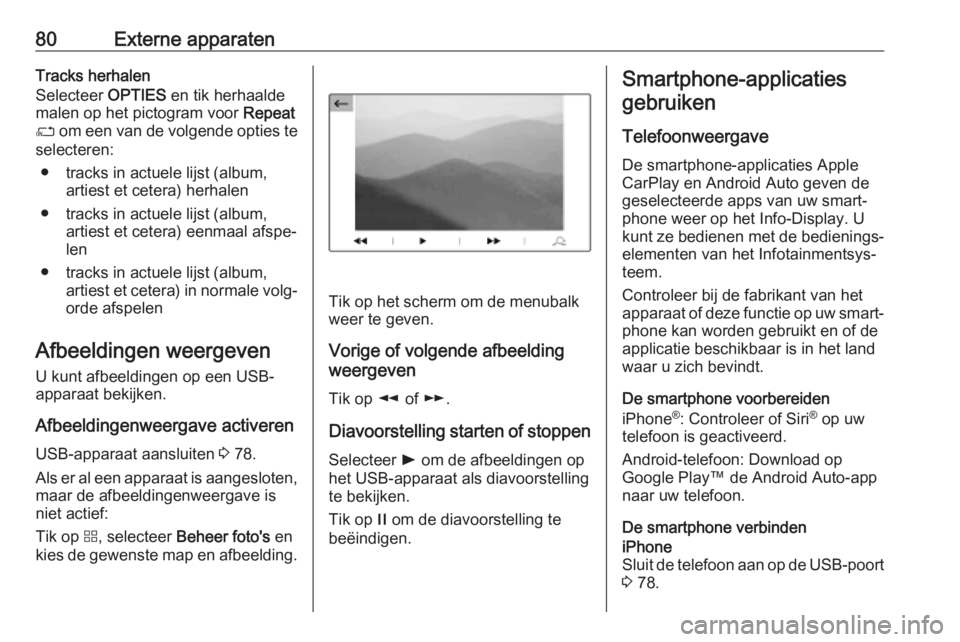
Tik op d, selecteer Beheer foto's en
kies de gewenste map en afbeelding.
Tik op het scherm om de menubalk
weer te geven.
Vorige of volgende afbeelding
weergeven
Tik op l of m .
Diavoorstelling starten of stoppen
Selecteer l om de afbeeldingen op
het USB-apparaat als diavoorstelling
te bekijken.
Tik op / om de diavoorstelling te
beëindigen.
Smartphone-applicaties
gebruiken
Telefoonweergave
De smartphone-applicaties Apple
CarPlay en Android Auto geven de
geselecteerde apps van uw smart‐
phone weer op het Info-Display. U
kunt ze bedienen met de bedienings‐ elementen van het Infotainmentsys‐
teem.
Controleer bij de fabrikant van het apparaat of deze functie op uw smart‐
phone kan worden gebruikt en of de
applicatie beschikbaar is in het land
waar u zich bevindt.
De smartphone voorbereiden
iPhone ®
: Controleer of Siri ®
op uw
telefoon is geactiveerd.
Android-telefoon: Download op
Google Play™ de Android Auto-app
naar uw telefoon.
De smartphone verbindeniPhone
Sluit de telefoon aan op de USB-poort 3 78.
Page 81 of 129
Externe apparaten81Als de telefoon al via Bluetooth isverbonden, wordt de Bluetooth-
verbinding bij aansluiting van de tele‐
foon op de USB-poort en activering
van de Apple CarPlay verbroken. Na
het verbreken van de aansluiting op
de USB-poort wordt de telefoon weer
via Bluetooth verbonden.Android-telefoon
Verbind de telefoon via Bluetooth
3 86 en sluit de telefoon vervolgens
aan op de USB-poort 3 78.
Telefoonweergave starten
Als de telefoonweergave niet auto‐
matisch start, tik dan op a gevolgd
door Apple CarPlay of Android Auto .
Het getoonde telefoonweergave‐
scherm is afhankelijk van uw smart‐
phone en de softwareversie.
Teruggaan naar het
Infotainmentscherm
Druk op de knop b op het bedienings‐
paneel.
Page 83 of 129
Spraakherkenning83SpraakdoorschakelingVia de spraakdoorschakeling van het Infotainmentsysteem hebt u toegang
tot de spraakherkenningscomman‐
do's op uw smartphone.
Spraakdoorschakeling is beschik‐
baar bij telefoonprojectie via Apple
CarPlay en Android Auto 3 80.
Gebruik Geïntegreerde spraakherkenning
Spraakherkenning activeren Let op
Tijdens een actief telefoongesprek is
spraakherkenning niet beschikbaar.Activeren door de knop w op het stuur
in te drukken
Druk op w op het stuurwiel.
Het audiosysteem wordt onderdrukt,
u wordt gevraagd een commando te
geven en op het display verschijnen
hulpmenu's met de belangrijkste
commando's die beschikbaar zijn.De spraakherkenning is klaar voor
spraakcommando's, nadat er een pieptoon klinkt.
U kunt nu een spraakcommando geven om een systeemfunctie te star‐ ten (bijvoorbeeld een vooraf ingesteld radiostation afspelen).
Volume van gesproken vragen
aanpassen
Druk de volumeknop op het stuurwiel
omhoog (hoger volume) À of
omlaag (lager volume) Á.
Een gesproken vraag onderbreken
Als ervaren gebruiker kunt u een
gesproken vraag onderbreken door
even op w op het stuurwiel te drukken.
U kunt ook "Dialoogmodus instellen
op ervaren".
Er klinkt meteen een pieptoon en u
kunt zonder te wachten een
commando uitspreken.
Een dialoogreeks annuleren
Druk op v op het stuurwiel om een
dialoog te annuleren en de spraak‐
herkenning te deactiveren.Als u een bepaalde periode lang geen
commando geeft of als u comman‐
do's geeft die het systeem niet
herkent, wordt de dialoog automa‐
tisch geannuleerd.
Bediening via spraakcommando's
Volg de gesproken instructies en de
teksten op het display.
Voor de beste resultaten: ● Luister naar de gesproken vraag en wacht op de pieptoon voordatu een commando uitspreekt of
antwoordt.
● Lees de voorbeeldcommando's op het display.
● U kunt de gesproken vraag onderbreken door nogmaals op
w te drukken.
● Wacht op de pieptoon en spreek het commando op natuurlijke
wijze uit, niet te snel, niet te lang‐
zaam.
De commando's bestaan doorgaans
uit één instructie.
Page 86 of 129

86Telefoonmobiel telefoneren verboden is,
als de mobiele telefoon interferen‐
tie veroorzaakt of als er zich
gevaarlijke situaties kunnen voor‐
doen.
Bluetooth
De telefoonfunctie is gecertificeerd
door de Bluetooth Special Interest
Group (SIG).
Meer informatie over de specificatie
kunt u op internet op http://www.blue‐
tooth.com vinden.
Bluetooth-verbinding
Bluetooth is een standaard voor het
draadloos verbinden van bijv.
mobiele telefoons, smartphones of
andere apparaten.
Een apparaat koppelen
Tijdens het koppelen wordt de
pincode uitgewisseld tussen Blue‐
tooth-apparaten en Infotainmentsys‐
teem waarna een verbinding wordt
gemaakt tussen de apparaten en het
Infotainmentsysteem.
Opmerkingen
● Twee gekoppelde Bluetooth- apparaten zijn tegelijkertijd te
verbinden met het Infotainment‐
systeem. Het ene apparaat in de
handsfreemodus en het andere
in de audiostreamingmodus, zie
beschrijving van de Bluetooth-
profielinstellingen verderop.
Het is echter niet mogelijk om
twee apparaten te gebruiken die allebei in de handsfree-modus
staan.
● Koppelen is slechts één keer noodzakelijk, tenzij het apparaat
van de lijst met gekoppelde
apparaten wordt gewist. Als het
apparaat eerder verbonden was,
brengt het Infotainmentsysteem
de verbinding automatisch tot
stand.
● Bij werken via Bluetooth wordt de
accu van het apparaat aanzienlijk belast. Sluit het apparaat daarom
aan op een USB-poort, zodat het wordt opgeladen.Een nieuw apparaat koppelen
1. Activeer de Bluetooth-functie van het Bluetooth-apparaat. Voor
nadere informatie verwijzen we u
naar de gebruiksaanwijzing van
het Bluetooth-apparaat.
2. Druk op a en tik vervolgens op
Bluetooth zoeken .
Er wordt gezocht naar alle Blue‐
tooth-apparaten in de naaste
omgeving.
3. Selecteer het te koppelen Blue‐ tooth-apparaat in de getoonde
lijst.
4. Bevestig de koppelprocedure: ● Als SSP (secure simple pairing) wordt ondersteund:
Bevestig de berichten op het
Infotainmentsysteem en het
Bluetooth-apparaat.
● Als SSP (secure simple pairing) niet wordt onder‐
steund:
Op het Infotainmentsysteem:
er verschijnt een bericht
waarin u wordt gevraagd om
een pincode op uw Blue‐
tooth-apparaat in te voeren.
Page 92 of 129
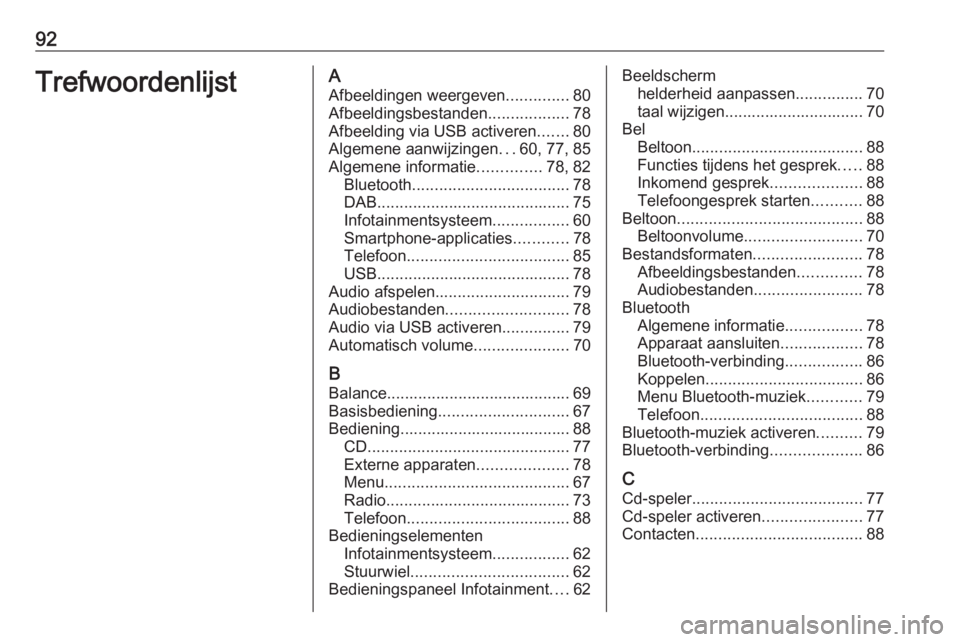
92TrefwoordenlijstAAfbeeldingen weergeven ..............80
Afbeeldingsbestanden ..................78
Afbeelding via USB activeren .......80
Algemene aanwijzingen ...60, 77, 85
Algemene informatie ..............78, 82
Bluetooth ................................... 78
DAB ........................................... 75
Infotainmentsysteem .................60
Smartphone-applicaties ............78
Telefoon .................................... 85
USB ........................................... 78
Audio afspelen .............................. 79
Audiobestanden ........................... 78
Audio via USB activeren ...............79
Automatisch volume .....................70
B Balance......................................... 69
Basisbediening ............................. 67
Bediening...................................... 88 CD ............................................. 77
Externe apparaten ....................78
Menu ......................................... 67
Radio ......................................... 73
Telefoon .................................... 88
Bedieningselementen Infotainmentsysteem .................62
Stuurwiel ................................... 62
Bedieningspaneel Infotainment ....62Beeldscherm
helderheid aanpassen ...............70
taal wijzigen............................... 70
Bel Beltoon ...................................... 88
Functies tijdens het gesprek .....88
Inkomend gesprek ....................88
Telefoongesprek starten ...........88
Beltoon ......................................... 88
Beltoonvolume .......................... 70
Bestandsformaten ........................78
Afbeeldingsbestanden ..............78
Audiobestanden ........................78
Bluetooth Algemene informatie .................78
Apparaat aansluiten ..................78
Bluetooth-verbinding .................86
Koppelen ................................... 86
Menu Bluetooth-muziek ............79
Telefoon .................................... 88
Bluetooth-muziek activeren ..........79
Bluetooth-verbinding ....................86
C Cd-speler ...................................... 77
Cd-speler activeren ......................77
Contacten ..................................... 88
Page 93 of 129

93DDAB FM-DAB-links ............................ 75
Datum instellen ..................................... 70
Digital Audio Broadcasting ...........75
Display-instellingen....................... 80
Displaytaal wijzigen ......................70
E Equalizer....................................... 69
F
Fabrieksinstellingen ......................70
Fader ............................................ 69
G
Gebruik ....................... 64, 73, 77, 83
Bluetooth ................................... 78
CD ............................................. 77
Menu ......................................... 67
Radio ......................................... 73
Telefoon .................................... 88
USB ........................................... 78
Geluidsinstellingen .......................69
I
Infotainmentsysteem inschakelen 64
K Koppelen ...................................... 86M
Menubediening ............................. 67
Mobiele telefoons en CB-zendapparatuur ...................90
Mute.............................................. 64
N
Noodoproep .................................. 87
O Oproepgeschiedenis ....................88
Overzicht bedieningselementen ...62
P Persoonlijke instellingen ...............70
Profielinstellingen .........................70
R Radio Afstemmen op station ...............73
DAB configureren ......................75
DAB-berichten ........................... 75
Digital Audio Broadcasting
(DAB) ........................................ 75
Frequentiebereik selecteren .....73
Gebruik...................................... 73
Inschakelen ............................... 73
Radio Data System (RDS) ........74
RDS configureren...................... 74
Regio-instelling.......................... 74
Regionaal .................................. 74Station zoeken.......................... 73
Stations oproepen .....................73
Stations opslaan .......................73
Voorkeuren................................ 73
Radio activeren............................. 73
Radio Data System ...................... 74
RDS .............................................. 74
Regio-instelling ............................. 74
Regionaal ..................................... 74
S Selectie van frequentiebereik .......73
Smartphone .................................. 78
Telefoonweergave ....................80
Smartphone-applicaties gebruiken .................................. 80
Software bijwerken .......................70
Spraakherkenning ........................82
Stations oproepen ........................73
Stations opslaan ........................... 73
Stemherkenning ........................... 82
Systeeminstellingen...................... 70
T
Telefoon Algemene informatie .................85
Bluetooth ................................... 85
Bluetooth-verbinding .................86
Contacten .................................. 88
Een nummer invoeren ...............88
Functies tijdens het gesprek .....88