Volgen OPEL COMBO E 2019.1 Handleiding Infotainment (in Dutch)
[x] Cancel search | Manufacturer: OPEL, Model Year: 2019.1, Model line: COMBO E, Model: OPEL COMBO E 2019.1Pages: 129, PDF Size: 2.5 MB
Page 41 of 129

Navigatie41
Selecteer Stop inlassen gevolgd door
een optie voor adresinvoer zoals POI
vinden .
Selecteer of voer een nieuw adres in. Het adres wordt toegevoegd aan de
lijst met viapunten.
Voer desgewenst nog meer viapun‐ ten zoals bovenstaand beschreven
in.
Als u de volgorde van de viapunten
wilt aanpassen:
Tik op Ú gevolgd door de getonde
pijlen om omhoog of omlaag te blade‐ ren door de lijstvermeldingen.
Selecteer Berekenen om de route
met de aangepaste volgorde opnieuw
te berekenen.
Selecteer Afsluiten om terug te keren
naar het hoofdmenu navigatie.
Selecteer het tabblad Route om een
gedetailleerde routelijst van de rit met
viapunten weer te geven.
Begeleiding
Het navigatiesysteem begeleidt de
route via visuele en gesproken
instructies (spraakbegeleiding).
Visuele instructies
Visuele instructies worden op het
display weergegeven.
Let op
Wanneer de navigatie-applicatie
tijdens een actieve routebegeleiding
niet is geopend, verschijnen de
afslagen op het display van de
instrumentengroep.
Gesproken begeleiding
Gesproken navigatie-instructies
geven bij het naderen van een krui‐
sing aan welke richting u moet
volgen.
Selecteer MENU in het hoofdmenu
navigatie, gevolgd door Instellingen,
selecteer het tabblad Vocaal en acti‐
veer of deactiveer vervolgens
Spraakweergave navigatieberichten
Page 42 of 129

42Navigatieinschakelen om de gespreken
navigatie-instructies te activeren of
deactiveren.
Als de gesproken navigatie-instruc‐
ties zijn geactiveerd, kunt u ook
aangeven of straatnamen wel of niet
moeten worden opgelezen.
Tik op de afslagpijl links op het
scherm om de laatste gesproken
navigatie-instructie te herhalen.
Instellingen voor
routebegeleiding
Selecteer MENU in het hoofdmenu
navigatie en selecteer vervolgens
Navigatiecriteria om het desbetref‐
fende menu weer te geven.
Bij het openen van het menu berekent het navigatiesysteem automatisch
meerdere routes, zoals de snelste
route of de zuinigste route.
Selecteer Op kaart tonen om de
verschillende route-alternatieven op
een kaart weer te geven.
Als u bijvoorbeeld snelwegen wilt
vermijdend op uw route, kunt u de
desbetreffende optie instellen op
OFF .
Rek. houden met verkeer
Wanneer het systeem een route naar
een bestemming bepaalt, houdt het
rekening met verkeersvoorvallen.
Bij actieve routebegeleiding kan de
route worden aangepast aan de hand van ontvangen verkeersberichten.
Er zijn drie opties voor Rek. houden
met verkeer :
Selecteer Automatisch , als het
systeem de route automatisch moet aanpassen op basis van nieuwe
verkeersberichten.
Selecteer Handmatig , als het
systeem u om toestemming moet
vragen alvorens de route aan te
passen.
Selecteer Geen, als routes niet
mogen worden aangepast.
Routebegeleiding starten,
annuleren en hervatten
Type of selecteer een bestemmings‐ adres om de routebegeleiding te star‐
ten 3 37. Afhankelijk van de situatie,
start de routebegeleiding mogelijk automatisch. Het kan ook zijn dat u
bepaalde instructies op het scherm
moet volgen.
Page 43 of 129

Navigatie43Selecteer MENU in het hoofdmenu
navigatie gevolgd door Navigatie
stoppen om de routebegeleiding te
annuleren.
Selecteer MENU in het hoofdmenu
navigatie gevolgd door Navigatie
hervatten om een geannuleerde
routebegeleiding te hervatten.
Lijst met afslagen
De volgende afslag wordt aangege‐
ven op de linkerzijde van het scherm.
Selecteer MENU in het hoofdmenu
navigatie, selecteer daarna Route /
Etappes en vervolgens het tabblad
Route om een lijst met alle komende
afslagen op de actieve route te bekij‐
ken.
Tik op het afslagpijlpictogram naast de desbetreffende lijstvermelding om
een afslag op de kaart te bekijken. De kaart springt naar de desbetreffende
locatie op de kaart.
Tik op < of > om de voorgaande of
volgende afslag op de kaart te bekij‐
ken.
Tik op þ om het weergegeven kaart‐
gebied te vermijden.
Desgewenst kunt u meer te vermijden kaartgebieden selecteren.
Bevestig uw selectie(s).
Page 48 of 129
48Telefoonmobiel telefoneren verboden is,
als de mobiele telefoon interferen‐
tie veroorzaakt of als er zich
gevaarlijke situaties kunnen voor‐
doen.
Bluetooth
De telefoonfunctie is gecertificeerd
door de Bluetooth Special Interest
Group (SIG).
Meer informatie over de specificatie
kunt u op internet op http://www.blue‐
tooth.com vinden.
Bluetooth-verbinding
Bluetooth is een standaard voor het
draadloos verbinden van bijv.
mobiele telefoons, smartphones of
andere apparaten.
Een apparaat koppelen
Tijdens het koppelen wordt de
pincode uitgewisseld tussen Blue‐
tooth-apparaten en Infotainmentsys‐
teem waarna een verbinding wordt
gemaakt tussen de apparaten en het
Infotainmentsysteem.
Opmerkingen
● Twee gekoppelde Bluetooth- apparaten zijn tegelijkertijd te
verbinden met het Infotainment‐
systeem. Het ene apparaat in de
handsfreemodus en het andere
in de audiostreamingmodus, zie
beschrijving van de Bluetooth-
profielinstellingen verderop.
Het is echter niet mogelijk om
twee apparaten te gebruiken die allebei in de handsfree-modus
staan.
● Koppelen is slechts één keer noodzakelijk, tenzij het apparaat
van de lijst met gekoppelde
apparaten wordt gewist. Als het
apparaat eerder verbonden was,
brengt het Infotainmentsysteem
de verbinding automatisch tot
stand.
● Bij werken via Bluetooth wordt de
accu van het apparaat aanzienlijk belast. Sluit het apparaat daarom
aan op een USB-poort, zodat het wordt opgeladen.Een nieuw apparaat koppelen
1. Activeer de Bluetooth-functie van het Bluetooth-apparaat. Voor
nadere informatie verwijzen we u
naar de gebruiksaanwijzing van
het Bluetooth-apparaat.
2. Als er al een Bluetooth-apparaat is aangesloten:
Druk op a, selecteer OPTIES,
selecteer Bluetooth-verbinding en
tik vervolgens op o Zoeken .
Als er geen Bluetooth-apparaat is aangesloten:
Druk op a en tik vervolgens op
Bluetooth zoeken .
Er wordt gezocht naar alle Blue‐
tooth-apparaten in de naaste
omgeving.
3. Selecteer het te koppelen Blue‐ tooth-apparaat in de getoonde
lijst.
4. Bevestig de koppelprocedure: ● Als SSP (secure simple pairing) wordt ondersteund:
Page 52 of 129

52TelefoonEen contact aanpassen of verwijde‐
ren
Selecteer ð naast het contact gevolgd
door de gewenste optie.
Doe het volgende, als u een foto wilt
toevoegen aan het contact:
Sluit een USB-apparaat met de
gewenste foto erop aan op de USB-
poort 3 28, tik op het fotokader en
selecteer daarna de gewenste foto.
Bevestig uw keuze om de bewuste
foto te downloaden naar het systeem.
Belhistorie gebruiken
Alle ontvangen, uitgaande of gemiste oproepen worden vastgelegd.
Selecteer Oproepen gevolgd door de
gewenste lijst.
Selecteer de gewenste lijstvermel‐
ding aan om een telefoongesprek te
starten.
Inkomend telefoongesprek
Als er bij een inkomende oproep een
audiomodus, zoals de radio- of USB-
modus, actief is, wordt het geluid vande audiobron onderdrukt en blijft dit
zo totdat het gesprek wordt beëin‐
digd.
Er verschijnt een melding met het
telefoonnummer of de naam van de beller.
Tik op v om het gesprek aan te
nemen.
Tik op @ om het gesprek af te
wijzen.
Tik op / om het gesprek in de wacht
te zetten. Tik op l om het gesprek te
hervatten.
Tijdens een lopend telefoongesprek
wordt het volgende menu getoond.
Tik op Micro. OFF om de microfoon
van het Infotainmentsysteem te deac‐ tiveren.
Tik op ý Privé om het gesprek voort
te zetten via de mobiele telefoon
(ruggespraakstand). Tik op ÿ Privé
om het telefoongesprek weer voort te
zetten via het Infotainmentsysteem.
Let op
Als u wanneer u een telefoonge‐
sprek in de ruggespraakstand voert
uit de auto stapt en deze vergren‐
delt, blijft het Infotainmentsysteem
mogelijk aanstaan totdat u buiten
het Bluetooth-bereik bent van het
Infotainmentsysteem.
Page 63 of 129
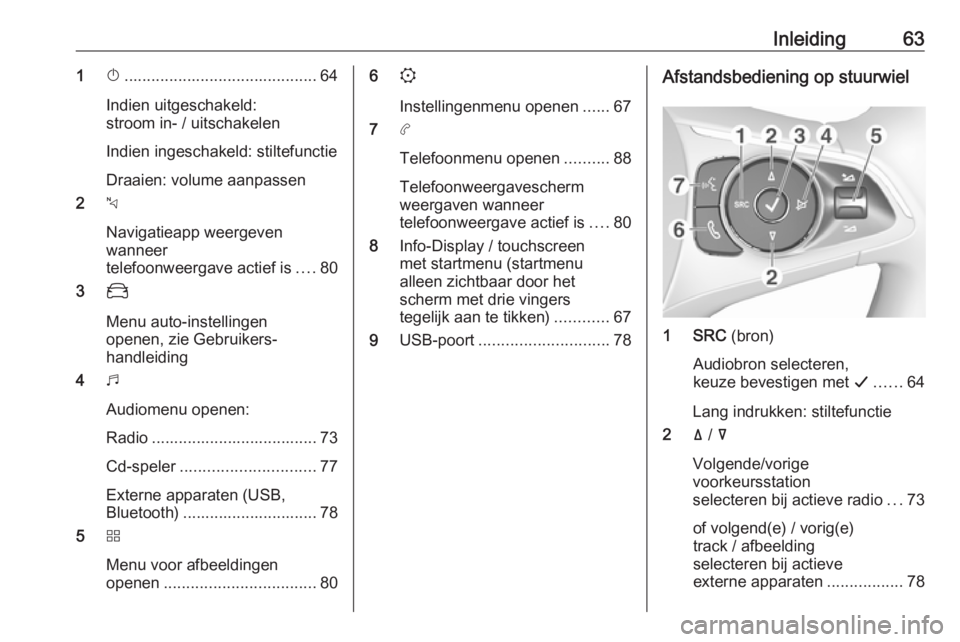
Inleiding631X........................................... 64
Indien uitgeschakeld:
stroom in- / uitschakelen
Indien ingeschakeld: stiltefunctie
Draaien: volume aanpassen
2 c
Navigatieapp weergeven
wanneer
telefoonweergave actief is ....80
3 _
Menu auto-instellingen
openen, zie Gebruikers‐
handleiding
4 b
Audiomenu openen:
Radio ..................................... 73
Cd-speler .............................. 77
Externe apparaten (USB,
Bluetooth) .............................. 78
5 d
Menu voor afbeeldingen
openen .................................. 806
:
Instellingenmenu openen ......67
7 a
Telefoonmenu openen ..........88
Telefoonweergavescherm
weergaven wanneer
telefoonweergave actief is ....80
8 Info-Display / touchscreen
met startmenu (startmenu
alleen zichtbaar door het
scherm met drie vingers
tegelijk aan te tikken) ............67
9 USB-poort ............................. 78Afstandsbediening op stuurwiel
1 SRC (bron)
Audiobron selecteren,
keuze bevestigen met G...... 64
Lang indrukken: stiltefunctie
2 ä / å
Volgende/vorige
voorkeursstation
selecteren bij actieve radio ...73
of volgend(e) / vorig(e)
track / afbeelding
selecteren bij actieve
externe apparaten .................78
Page 64 of 129
64Inleidingof volgende / voorgaande
vermelding selecteren in
stationslijst, medialijst,
gesprekslijst /
contactenlijst indien
geactiveerd via stuurbe‐
dieningsknoppen
Selectie bevestigen met G
3 G
Geselecteerd item bevestigen
of stationslijst, medialijst openen
4 x
Stiltefunctie activeren /
deactiveren ........................... 64
5 À / Á
Omhoog-/omlaagdraaien:
volume verhogen/verlagen
6 v
Kort indrukken: oproep
aannemen
Lang indrukken: oproep
weigeren, gesprek
beëindigen ............................ 88of gesprekslijst/
contactenlijst openen ............88
Indien telefoongesprek
actief: menu actief
gesprek openen
7 w
Kort indrukken:
geïntegreerde
spraakherkenning activeren
Lang indrukken:
spraakherkenning
activeren van Apple
CarPlay™ of Android™
Auto bij telefoonverbinding met USB-poort ......................83Gebruik
Bedieningselementen Het Infotainmentsysteem is te bedie‐
nen met functietoetsen, een touch‐
screen en op het display weergege‐
ven menu's.
Invoer kan naar keuze plaatsvinden via:
● het bedieningspaneel op het Info‐
tainmentsysteem 3 62
● het touchscreen 3 67
● audioknoppen op het stuurwiel 3 62
● de spraakherkenning 3 82
Het Infotainmentsysteem in- of
uitschakelen
Druk op X. Na het inschakelen wordt
de laatst geselecteerde Infotainment‐
bron actief.
Let op
Sommige functies van het Infotain‐
mentsysteem werken alleen als het
contact wordt ingeschakeld of de
motor draait.
Page 66 of 129
66Inleiding
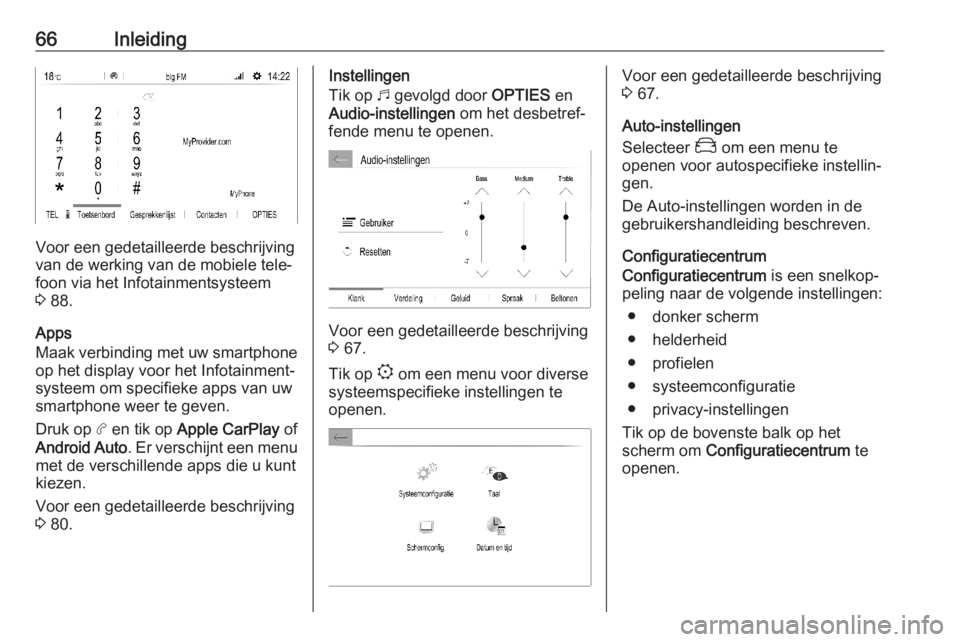
Voor een gedetailleerde beschrijving
van de werking van de mobiele tele‐
foon via het Infotainmentsysteem
3 88.
Apps
Maak verbinding met uw smartphone
op het display voor het Infotainment‐
systeem om specifieke apps van uw
smartphone weer te geven.
Druk op a en tik op Apple CarPlay of
Android Auto . Er verschijnt een menu
met de verschillende apps die u kunt
kiezen.
Voor een gedetailleerde beschrijving
3 80.
Instellingen
Tik op b gevolgd door OPTIES en
Audio-instellingen om het desbetref‐
fende menu te openen.
Voor een gedetailleerde beschrijving
3 67.
Tik op : om een menu voor diverse
systeemspecifieke instellingen te
openen.
Voor een gedetailleerde beschrijving
3 67.
Auto-instellingen
Selecteer _ om een menu te
openen voor autospecifieke instellin‐
gen.
De Auto-instellingen worden in de
gebruikershandleiding beschreven.
Configuratiecentrum
Configuratiecentrum is een snelkop‐
peling naar de volgende instellingen:
● donker scherm
● helderheid
● profielen
● systeemconfiguratie
● privacy-instellingen
Tik op de bovenste balk op het
scherm om Configuratiecentrum te
openen.
Page 69 of 129
Basisbediening69Een instelling aanpassen
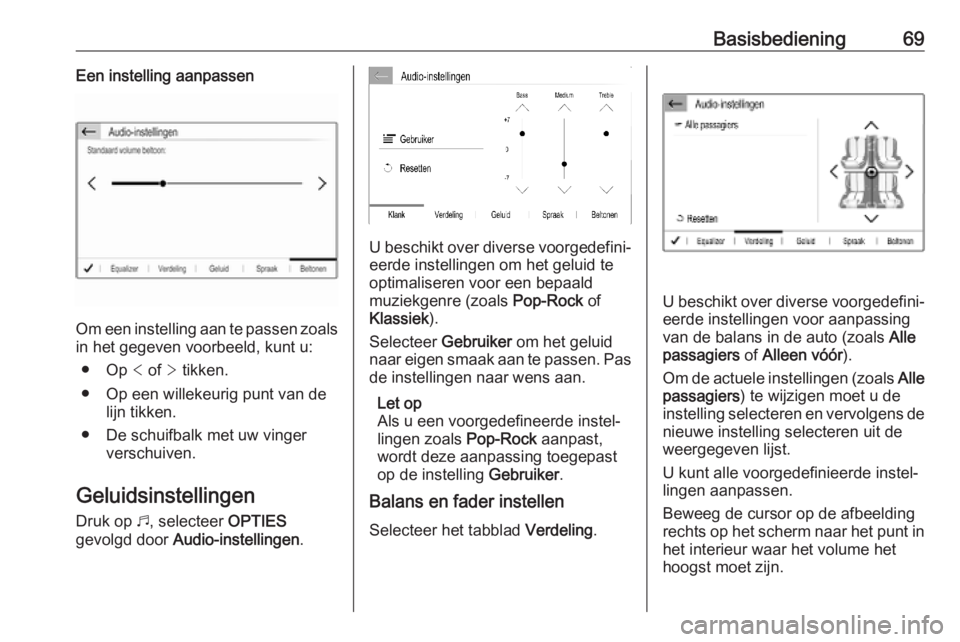
Om een instelling aan te passen zoals
in het gegeven voorbeeld, kunt u:
● Op < of > tikken.
● Op een willekeurig punt van de lijn tikken.
● De schuifbalk met uw vinger verschuiven.
Geluidsinstellingen
Druk op b, selecteer OPTIES
gevolgd door Audio-instellingen .
U beschikt over diverse voorgedefini‐
eerde instellingen om het geluid teoptimaliseren voor een bepaald
muziekgenre (zoals Pop-Rock of
Klassiek ).
Selecteer Gebruiker om het geluid
naar eigen smaak aan te passen. Pas
de instellingen naar wens aan.
Let op
Als u een voorgedefineerde instel‐
lingen zoals Pop-Rock aanpast,
wordt deze aanpassing toegepast
op de instelling Gebruiker.
Balans en fader instellen
Selecteer het tabblad Verdeling.
U beschikt over diverse voorgedefini‐
eerde instellingen voor aanpassing
van de balans in de auto (zoals Alle
passagiers of Alleen vóór ).
Om de actuele instellingen (zoals Alle
passagiers ) te wijzigen moet u de
instelling selecteren en vervolgens de nieuwe instelling selecteren uit deweergegeven lijst.
U kunt alle voorgedefinieerde instel‐ lingen aanpassen.
Beweeg de cursor op de afbeelding
rechts op het scherm naar het punt in
het interieur waar het volume het
hoogst moet zijn.
Page 71 of 129

Basisbediening71
Tijd- en datumnotatie wijzigen
Kies om de tijd- en datumnotatie te
wijzigen de desbetreffende tabbladen en selecteer vervolgens de gewenste
notaties.
Tijd en datum instellen
De weergegeven tijd en datum
worden standaard automatisch
aangepast door het systeem.
Doe het volgende om de weergege‐
ven tijd en datum handmatig aan te
passen:
Selecteer het tabblad Tijd.
Stel GPS-synchronisatie in op OFF
en kies vervolgens het veld Tijd om de
gewenste tijd in te stellen.
Selecteer het tabblad Datum: en
selecteer daarna de gewenste
datumnotatie.
Scherm aanpassen Selecteer Schermconfig. .
Bladerfunctie voor tekst
Selecteer het tabblad Animatie.
Activeer Automatische
tekstweergave , als lange teksten
automatisch over het scherm moeten
rollen.
Als Automatische tekstweergave
gedeactiveerd is, worden lange
teksten in verkorte vorm weergege‐
ven.
Helderheid aanpassen
Selecteer Lichtsterkte en stel de
helderheid van het scherm in op het
gewenste niveau.
Persoonlijke instellingen opslaan
Om de profielinstellingen te openen kunt u de bovenste balk op het
scherm aantikken en daarna
Profielen selecteren.
U kunt diverse instellingen opslaan in
een persoonlijk profiel. Bijvoorbeeld
alle actuele geluidsinstellingen, alle
voorkeurstations en een telefoon‐
boek.
Als u de auto deelt met anderen, kunt
u zo altijd uw persoonlijke instellingen uit uw profiel oproepen.
Er zijn maximaal drie persoonlijke
profielen op te slaan.
Er is tevens een Gemeensch.prof.
beschikbaar. Alle verrichte instellin‐
gen worden automatisch opgeslagen
in het actieve profiel. Als er geen
persoonlijke profiel is geactiveerd, is
het Gemeensch.prof. actief.