audio OPEL COMBO E 2019.1 Handleiding Infotainment (in Dutch)
[x] Cancel search | Manufacturer: OPEL, Model Year: 2019.1, Model line: COMBO E, Model: OPEL COMBO E 2019.1Pages: 129, PDF Size: 2.5 MB
Page 60 of 129

60InleidingInleidingAlgemene aanwijzingen...............60
Overzicht bedieningselementen ..62
Gebruik ........................................ 64Algemene aanwijzingen
Het Infotainmentsysteem Multimedia biedt u eersteklas Infotainment voor
in uw auto.
Met de FM-, AM- of DAB-radiofunc‐
ties kunt u maximaal 24 stations
opslaan.
Met de cd-speler kunt u genieten van audio- en mp3 / wma-cd's.
U kunt externe gegevensopslagappa‐
raten als andere audiobronnen op het Infotainmentsysteem aansluiten: via
een kabel of via Bluetooth ®
.
Ook biedt het Infotainmentsysteem
de mogelijkheid om uw mobiele tele‐
foon comfortabel en veilig in de auto te gebruiken.
Met de telefoonweergavefunctie kunt
u specifieke applicaties op uw smart‐
phone via het Infotainmentsysteem bedienen.
Als optie kan het Infotainmentsys‐
teem worden gebruikt met de bedie‐
ningselementen op het stuurwiel of
via het spraakherkenningssysteem.Door het goed doordachte design van
de bedieningselementen, het touch‐
screen en de heldere displays kunt u
het systeem gemakkelijk en intuïtief
bedienen.
Let op
Deze handleiding beschrijft alle voor
de diverse Infotainmentsystemen beschikbare opties en functies.
Bepaalde beschrijvingen, zoals die
voor display- en menufuncties,
gelden vanwege de modelvariant,
landspecifieke uitvoeringen, speci‐
ale uitrusting en toebehoren wellicht niet voor uw auto.
Let op
Het Infotainmentsysteem bevat ook
bepaalde externe software. Raad‐
pleeg voor de betreffende kennisge‐
vingen, licenties en andere informa‐
tie met betrekking tot deze software
http://www.psa-peugeot-
citroen.com/oss.
Page 63 of 129
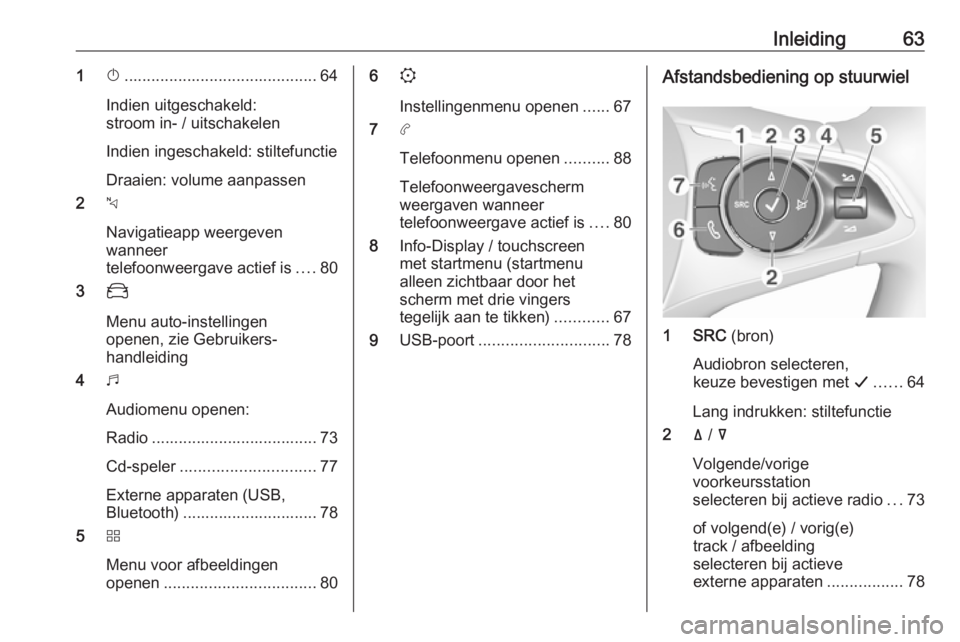
Inleiding631X........................................... 64
Indien uitgeschakeld:
stroom in- / uitschakelen
Indien ingeschakeld: stiltefunctie
Draaien: volume aanpassen
2 c
Navigatieapp weergeven
wanneer
telefoonweergave actief is ....80
3 _
Menu auto-instellingen
openen, zie Gebruikers‐
handleiding
4 b
Audiomenu openen:
Radio ..................................... 73
Cd-speler .............................. 77
Externe apparaten (USB,
Bluetooth) .............................. 78
5 d
Menu voor afbeeldingen
openen .................................. 806
:
Instellingenmenu openen ......67
7 a
Telefoonmenu openen ..........88
Telefoonweergavescherm
weergaven wanneer
telefoonweergave actief is ....80
8 Info-Display / touchscreen
met startmenu (startmenu
alleen zichtbaar door het
scherm met drie vingers
tegelijk aan te tikken) ............67
9 USB-poort ............................. 78Afstandsbediening op stuurwiel
1 SRC (bron)
Audiobron selecteren,
keuze bevestigen met G...... 64
Lang indrukken: stiltefunctie
2 ä / å
Volgende/vorige
voorkeursstation
selecteren bij actieve radio ...73
of volgend(e) / vorig(e)
track / afbeelding
selecteren bij actieve
externe apparaten .................78
Page 64 of 129
64Inleidingof volgende / voorgaande
vermelding selecteren in
stationslijst, medialijst,
gesprekslijst /
contactenlijst indien
geactiveerd via stuurbe‐
dieningsknoppen
Selectie bevestigen met G
3 G
Geselecteerd item bevestigen
of stationslijst, medialijst openen
4 x
Stiltefunctie activeren /
deactiveren ........................... 64
5 À / Á
Omhoog-/omlaagdraaien:
volume verhogen/verlagen
6 v
Kort indrukken: oproep
aannemen
Lang indrukken: oproep
weigeren, gesprek
beëindigen ............................ 88of gesprekslijst/
contactenlijst openen ............88
Indien telefoongesprek
actief: menu actief
gesprek openen
7 w
Kort indrukken:
geïntegreerde
spraakherkenning activeren
Lang indrukken:
spraakherkenning
activeren van Apple
CarPlay™ of Android™
Auto bij telefoonverbinding met USB-poort ......................83Gebruik
Bedieningselementen Het Infotainmentsysteem is te bedie‐
nen met functietoetsen, een touch‐
screen en op het display weergege‐
ven menu's.
Invoer kan naar keuze plaatsvinden via:
● het bedieningspaneel op het Info‐
tainmentsysteem 3 62
● het touchscreen 3 67
● audioknoppen op het stuurwiel 3 62
● de spraakherkenning 3 82
Het Infotainmentsysteem in- of
uitschakelen
Druk op X. Na het inschakelen wordt
de laatst geselecteerde Infotainment‐
bron actief.
Let op
Sommige functies van het Infotain‐
mentsysteem werken alleen als het
contact wordt ingeschakeld of de
motor draait.
Page 65 of 129
Inleiding65Automatisch uitschakelen
Als u het Infotainmentsysteem
inschakelt met een druk op X terwijl
het contact uitstaat, dan schakelt het
systeem automatisch uit bij activering
van de ECO-modus.
Volume instellen Draai aan X. De actuele instelling
verschijnt op het display.
Wanneer het Infotainmentsysteem
ingeschakeld is, wordt het laatst
geselecteerde volume ingesteld.
Snelheidsafhankelijk volume
Na inschakeling van het volume met
snelheidscompensatie 3 70 wordt
het volume automatisch zodanig
aangepast dat u geen geluid van het
wegdek of van de rijwind hoort.
Mute
Druk op X om het geluid van het Info‐
tainmentsysteem te onderdrukken.
Druk nogmaals op X om de stilte‐
functie te annuleren. Het laatst gese‐ lecteerde volume wordt weer inge‐
steld.Bedieningsstanden
Audiomedia
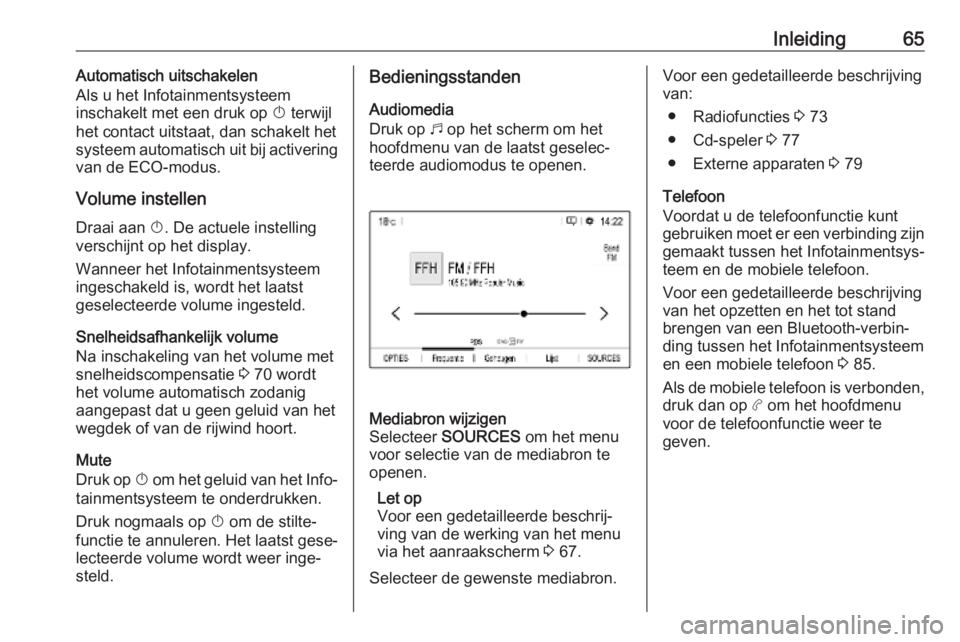
Druk op b op het scherm om het
hoofdmenu van de laatst geselec‐
teerde audiomodus te openen.Mediabron wijzigen
Selecteer SOURCES om het menu
voor selectie van de mediabron te openen.
Let op
Voor een gedetailleerde beschrij‐ ving van de werking van het menu
via het aanraakscherm 3 67.
Selecteer de gewenste mediabron.Voor een gedetailleerde beschrijving
van:
● Radiofuncties 3 73
● Cd-speler 3 77
● Externe apparaten 3 79
Telefoon
Voordat u de telefoonfunctie kunt
gebruiken moet er een verbinding zijn gemaakt tussen het Infotainmentsys‐
teem en de mobiele telefoon.
Voor een gedetailleerde beschrijving
van het opzetten en het tot stand
brengen van een Bluetooth-verbin‐
ding tussen het Infotainmentsysteem
en een mobiele telefoon 3 85.
Als de mobiele telefoon is verbonden,
druk dan op a om het hoofdmenu
voor de telefoonfunctie weer te
geven.
Page 66 of 129
66Inleiding
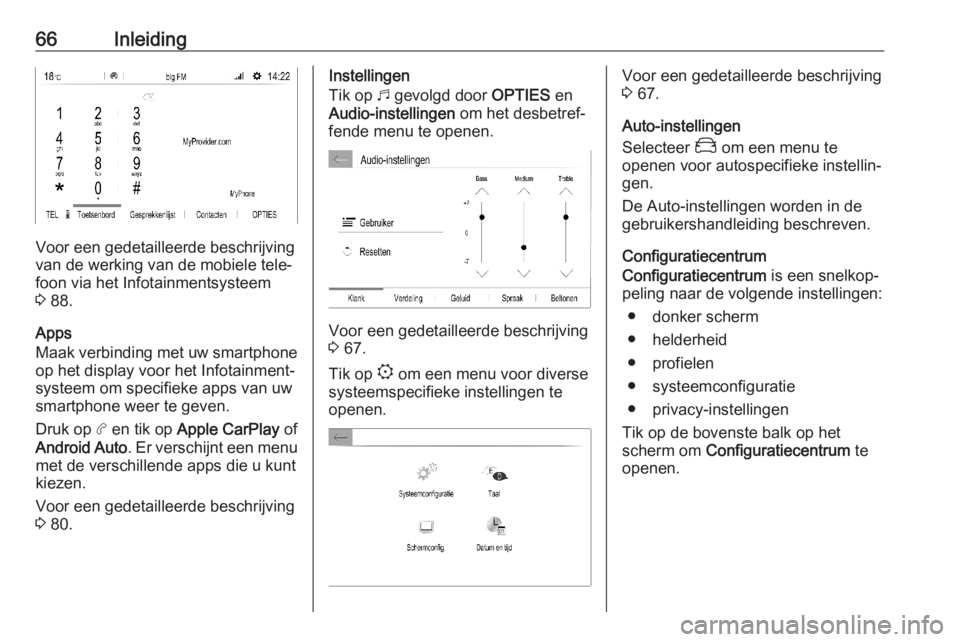
Voor een gedetailleerde beschrijving
van de werking van de mobiele tele‐
foon via het Infotainmentsysteem
3 88.
Apps
Maak verbinding met uw smartphone
op het display voor het Infotainment‐
systeem om specifieke apps van uw
smartphone weer te geven.
Druk op a en tik op Apple CarPlay of
Android Auto . Er verschijnt een menu
met de verschillende apps die u kunt
kiezen.
Voor een gedetailleerde beschrijving
3 80.
Instellingen
Tik op b gevolgd door OPTIES en
Audio-instellingen om het desbetref‐
fende menu te openen.
Voor een gedetailleerde beschrijving
3 67.
Tik op : om een menu voor diverse
systeemspecifieke instellingen te
openen.
Voor een gedetailleerde beschrijving
3 67.
Auto-instellingen
Selecteer _ om een menu te
openen voor autospecifieke instellin‐
gen.
De Auto-instellingen worden in de
gebruikershandleiding beschreven.
Configuratiecentrum
Configuratiecentrum is een snelkop‐
peling naar de volgende instellingen:
● donker scherm
● helderheid
● profielen
● systeemconfiguratie
● privacy-instellingen
Tik op de bovenste balk op het
scherm om Configuratiecentrum te
openen.
Page 69 of 129
Basisbediening69Een instelling aanpassen
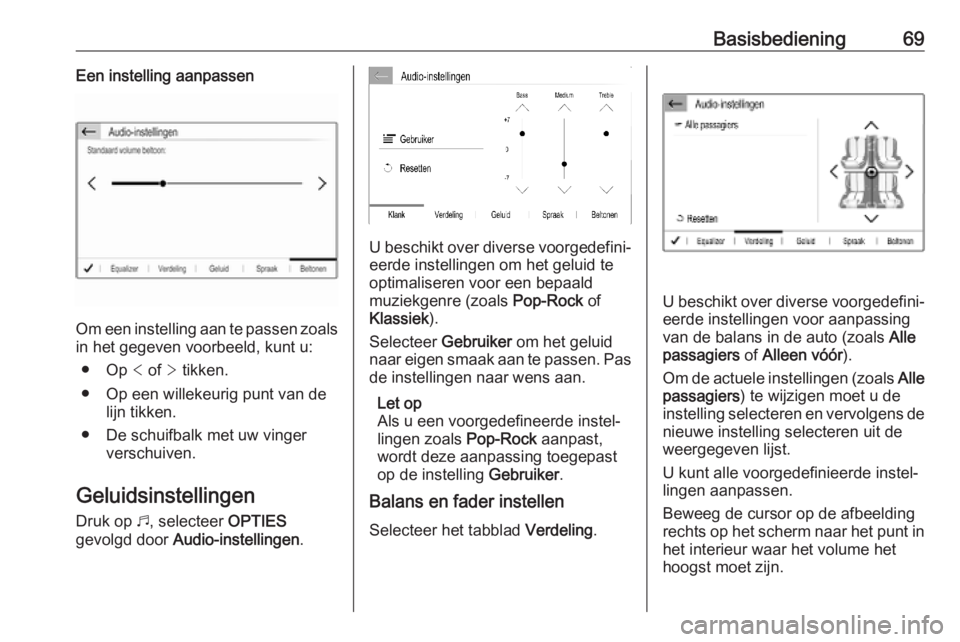
Om een instelling aan te passen zoals
in het gegeven voorbeeld, kunt u:
● Op < of > tikken.
● Op een willekeurig punt van de lijn tikken.
● De schuifbalk met uw vinger verschuiven.
Geluidsinstellingen
Druk op b, selecteer OPTIES
gevolgd door Audio-instellingen .
U beschikt over diverse voorgedefini‐
eerde instellingen om het geluid teoptimaliseren voor een bepaald
muziekgenre (zoals Pop-Rock of
Klassiek ).
Selecteer Gebruiker om het geluid
naar eigen smaak aan te passen. Pas
de instellingen naar wens aan.
Let op
Als u een voorgedefineerde instel‐
lingen zoals Pop-Rock aanpast,
wordt deze aanpassing toegepast
op de instelling Gebruiker.
Balans en fader instellen
Selecteer het tabblad Verdeling.
U beschikt over diverse voorgedefini‐
eerde instellingen voor aanpassing
van de balans in de auto (zoals Alle
passagiers of Alleen vóór ).
Om de actuele instellingen (zoals Alle
passagiers ) te wijzigen moet u de
instelling selecteren en vervolgens de nieuwe instelling selecteren uit deweergegeven lijst.
U kunt alle voorgedefinieerde instel‐ lingen aanpassen.
Beweeg de cursor op de afbeelding
rechts op het scherm naar het punt in
het interieur waar het volume het
hoogst moet zijn.
Page 70 of 129
70BasisbedieningSelecteer h om terug te keren naar de
fabrieksinstellingen.
Volume-instellingen Druk op b, selecteer OPTIES
gevolgd door Audio-instellingen .
Selecteer daarna het tabblad Geluid.
Akoestische aanraakfeedback Als de akoestische aanraakfeedback
is geactiveerd, hoort u een pieptoon
bij bediening van een schermtoets of
menuoptie.
Activeer Geluiden touchscreen om
het volume voor de aanraakpiepjes
aan te passen en pas de instelling
aan.
Snelheidsafhankelijk volume
Activeer of deactiveer Snelheidsaf‐
hankelijke volumeregeling .
Bij activering wordt het volume van
het Infotainmentsysteem automa‐
tisch afgestemd afhankelijk van weg-
en windgeluiden onderweg.
Gesproken instructies Selecteer het tabblad Spraak.Pas het volume aan voor alle gespro‐
ken instructies van het systeem.
Beltoon
Selecteer het tabblad Beltonen.
Pas het beltoonvolume aan voor inko‐
mende gesprekken.
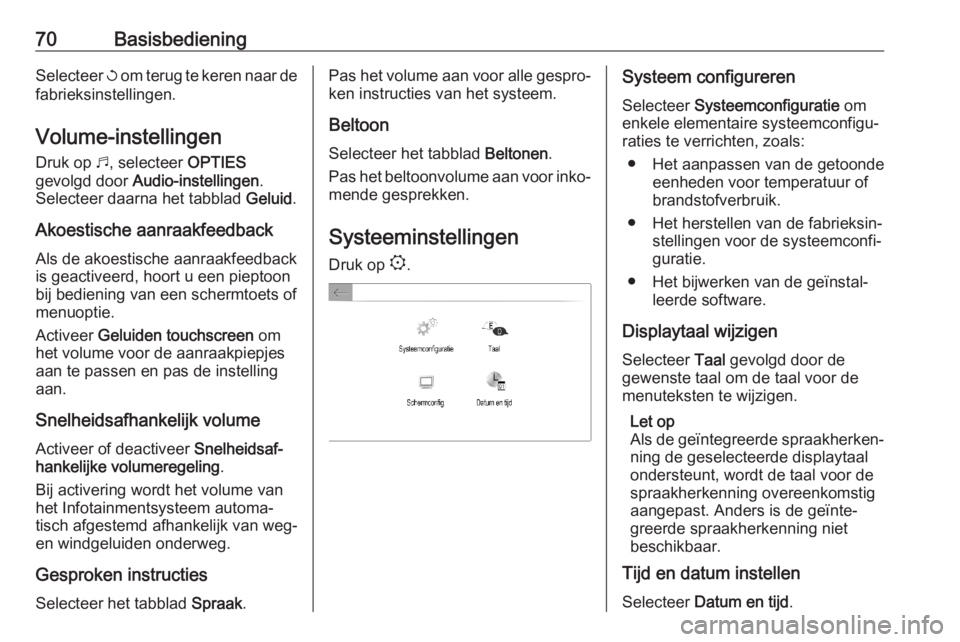
Systeeminstellingen Druk op :.Systeem configureren
Selecteer Systeemconfiguratie om
enkele elementaire systeemconfigu‐ raties te verrichten, zoals:
● Het aanpassen van de getoonde eenheden voor temperatuur of
brandstofverbruik.
● Het herstellen van de fabrieksin‐ stellingen voor de systeemconfi‐
guratie.
● Het bijwerken van de geïnstal‐ leerde software.
Displaytaal wijzigen
Selecteer Taal gevolgd door de
gewenste taal om de taal voor de
menuteksten te wijzigen.
Let op
Als de geïntegreerde spraakherken‐ ning de geselecteerde displaytaal
ondersteunt, wordt de taal voor de
spraakherkenning overeenkomstig
aangepast. Anders is de geïnte‐
greerde spraakherkenning niet
beschikbaar.
Tijd en datum instellen
Selecteer Datum en tijd .
Page 73 of 129

Radio73RadioGebruik........................................ 73
Radio Data System ......................74
Digital Audio Broadcasting ..........75Gebruik
Radio activeren
Druk op b. Het laatst geselecteerde
hoofdmenu audio verschijnt.
Selecteer, als het hoofdmenu radio
niet actief is, BRONNEN gevolgd
door Radio .
Het laatst ten gehore gebrachte
station wordt weergegeven.
Een frequentieband selecteren Selecteer OPTIES en blijf of i tikken
om de verschillende frequentieban‐
den te doorlopen.
Stations zoeken
Automatisch station zoeken
Tik kort op < of > om het vorige of
volgende te ontvangen station te
beluisteren.
Handmatig station zoeken
Houd < of > ingedrukt. Laat los,
wanneer de gewenste frequentie
bijna bereikt is.
Het volgende te ontvangen station
wordt opgezocht en automatisch
afgespeeld.
Stationslijsten
In de stationslijsten ziet u al de te
ontvangen radiostations in het
huidige ontvangstgebied die u kunt
selecteren.
Selecteer Lijst om de stationslijst voor
de actuele frequentieband weer te
geven.
Selecteer het gewenste station.Stationslijsten bijwerken
Als de stations in de frequentieband‐
specifieke stationslijst niet meer
kunnen worden ontvangen, moeten
de stationslijsten worden bijgewerkt.
Page 75 of 129

Radio75Als RDS is geactiveerd, staat RDS
onder aan in het hoofdmenu radio.
Radiotekst
Als RDS geactiveerd is, verschijnt er
onder de programmanaam informatie
over het beluisterde radioprogramma
of de afgespeelde track.
Open het menu OPTIES en activeer
of deactiveer Informatie om de infor‐
matie te tonen of te verbergen.
Verkeersberichten
Veel RDS-stations geven verkeersin‐ formatie door. Als de functie
verkeersberichten is geactiveerd,
wordt de weergave van radio en
media onderbroken voor de duur van
een verkeersbericht.
Open het menu OPTIES en activeer
TA om verkeersberichten te active‐
ren.
Als TA is geactiveerd, staat TA onder
aan in het hoofdmenu radio.
Digital Audio Broadcasting
Digital Audio Broadcasting (DAB)
maakt digitale radio-uitzendingen
mogelijk.DAB-stations worden aangeduid met
de programmanaam i.p.v. met de
zendfrequentie.
Algemene informatie ● Met DAB kunnen verschillende programma's (diensten) op
dezelfde frequentie worden
uitgezonden (ensemble).
● Naast hoogwaardige diensten voor digitale audio is DAB ook in
staat om programmaspecifieke
gegevens en een veelheid aan
andere dataservices uit te
zenden, inclusief rit - en
verkeersinformatie.
● Zolang een bepaalde DAB- ontvanger een signaal van een
station kan ontvangen (ook al is
het signaal erg zwak), is de
geluidsweergave gewaarborgd.
● Bij een slechte ontvangst wordt het volume automatisch lagergezet om onaangename gelui‐
den te voorkomen.
Als het DAB-signaal te zwak is om door de radio te worden geïn‐ terpreteerd, wordt de weergave
geheel onderbroken. Ditprobleem is te voorkomen door
auto-tracking DAB-FM te active‐
ren (zie onder).
● Interferentie door stations op naburige frequenties (een
verschijnsel dat typisch is voor AM- en FM-ontvangst) doet zich
bij DAB niet voor.
● Als het DAB-signaal door natuur‐
lijke obstakels of door gebouwen
wordt weerkaatst, verbetert dit de ontvangstkwaliteit van DAB,
terwijl AM- en FM-ontvangst in die gevallen juist aanmerkelijk
verzwakt.
● Als DAB-ontvangst is ingescha‐ keld, blijft de FM-tuner van het
Infotainmentsysteem op de
achtergrond actief en zoekt dan
continu naar FM-stations met de
beste ontvangst. Als
Verkeersinfo 3 74 is geactiveerd,
worden er verkeersberichten doorgegeven van het best door‐
komende FM-station. Deactiveer
Verkeersinfo als DAB-ontvangst
niet door FM-verkeersberichten
moet worden onderbroken.
Page 77 of 129

Cd-speler77Cd-spelerAlgemene aanwijzingen...............77
Gebruik ........................................ 77Algemene aanwijzingen
Er zit een cd-speler voor het afspelen van audio-cd's en mp3-cd's in het
opbergvak naast het Info-Display.Voorzichtig
Plaats in geen geval dvd's, single- cd's met een diameter van 8 cm of
speciaal vormgegeven cd's in de
audiospeler.
Plak nooit stickers op uw cd's. De
cd's kunnen in de speler vast blij‐
ven zitten en deze ernstig bescha‐
digen. Een vervanging van uw
toestel is dan noodzakelijk.
Gebruik
Cd afspelen starten
Duw een audio- of Mp3-CD met de beschreven kant naar boven zo ver in de cd-sleuf dat deze naar binnen
wordt getrokken.
Het afspelen van de cd start automa‐
tisch en het hoofdmenu CD
verschijnt.
Als er al een CD geplaatst is, maar het
hoofdmenu CD niet actief is:
Druk op b en selecteer SOURCES
gevolgd door CD.
De CD wordt afgespeeld.
Bediening Voor een gedetailleerde beschrijving
van de afspeelfuncties voor audio‐ tracks 3 79.
Een cd verwijderen
Druk op R. De CD wordt uit de cd-
sleuf geworpen.
Als de CD na het uitwerpen niet wordt
verwijderd, wordt deze na enkele
seconden weer naar binnen getrok‐
ken.