radio OPEL COMBO E 2019.1 Handleiding Infotainment (in Dutch)
[x] Cancel search | Manufacturer: OPEL, Model Year: 2019.1, Model line: COMBO E, Model: OPEL COMBO E 2019.1Pages: 129, PDF Size: 2.5 MB
Page 65 of 129
Inleiding65Automatisch uitschakelen
Als u het Infotainmentsysteem
inschakelt met een druk op X terwijl
het contact uitstaat, dan schakelt het
systeem automatisch uit bij activering
van de ECO-modus.
Volume instellen Draai aan X. De actuele instelling
verschijnt op het display.
Wanneer het Infotainmentsysteem
ingeschakeld is, wordt het laatst
geselecteerde volume ingesteld.
Snelheidsafhankelijk volume
Na inschakeling van het volume met
snelheidscompensatie 3 70 wordt
het volume automatisch zodanig
aangepast dat u geen geluid van het
wegdek of van de rijwind hoort.
Mute
Druk op X om het geluid van het Info‐
tainmentsysteem te onderdrukken.
Druk nogmaals op X om de stilte‐
functie te annuleren. Het laatst gese‐ lecteerde volume wordt weer inge‐
steld.Bedieningsstanden
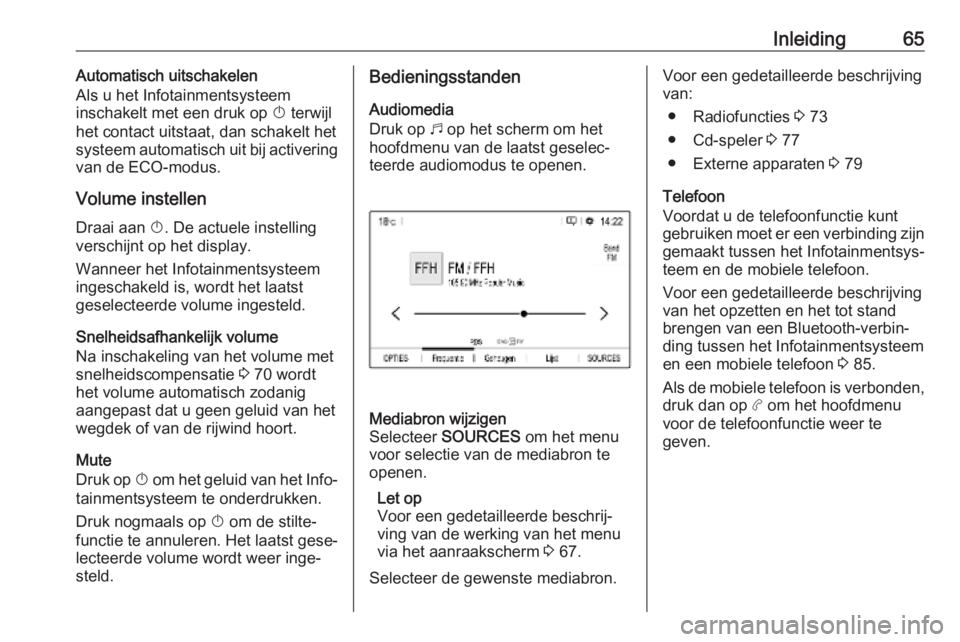
Audiomedia
Druk op b op het scherm om het
hoofdmenu van de laatst geselec‐
teerde audiomodus te openen.Mediabron wijzigen
Selecteer SOURCES om het menu
voor selectie van de mediabron te openen.
Let op
Voor een gedetailleerde beschrij‐ ving van de werking van het menu
via het aanraakscherm 3 67.
Selecteer de gewenste mediabron.Voor een gedetailleerde beschrijving
van:
● Radiofuncties 3 73
● Cd-speler 3 77
● Externe apparaten 3 79
Telefoon
Voordat u de telefoonfunctie kunt
gebruiken moet er een verbinding zijn gemaakt tussen het Infotainmentsys‐
teem en de mobiele telefoon.
Voor een gedetailleerde beschrijving
van het opzetten en het tot stand
brengen van een Bluetooth-verbin‐
ding tussen het Infotainmentsysteem
en een mobiele telefoon 3 85.
Als de mobiele telefoon is verbonden,
druk dan op a om het hoofdmenu
voor de telefoonfunctie weer te
geven.
Page 73 of 129

Radio73RadioGebruik........................................ 73
Radio Data System ......................74
Digital Audio Broadcasting ..........75Gebruik
Radio activeren
Druk op b. Het laatst geselecteerde
hoofdmenu audio verschijnt.
Selecteer, als het hoofdmenu radio
niet actief is, BRONNEN gevolgd
door Radio .
Het laatst ten gehore gebrachte
station wordt weergegeven.
Een frequentieband selecteren Selecteer OPTIES en blijf of i tikken
om de verschillende frequentieban‐
den te doorlopen.
Stations zoeken
Automatisch station zoeken
Tik kort op < of > om het vorige of
volgende te ontvangen station te
beluisteren.
Handmatig station zoeken
Houd < of > ingedrukt. Laat los,
wanneer de gewenste frequentie
bijna bereikt is.
Het volgende te ontvangen station
wordt opgezocht en automatisch
afgespeeld.
Stationslijsten
In de stationslijsten ziet u al de te
ontvangen radiostations in het
huidige ontvangstgebied die u kunt
selecteren.
Selecteer Lijst om de stationslijst voor
de actuele frequentieband weer te
geven.
Selecteer het gewenste station.Stationslijsten bijwerken
Als de stations in de frequentieband‐
specifieke stationslijst niet meer
kunnen worden ontvangen, moeten
de stationslijsten worden bijgewerkt.
Page 74 of 129

74RadioSelecteer Ü om een update te starten
voor de geselecteerde frequentie‐
band.
Favoriete stations opslaan
U kunt voor alle frequentiebanden tot 24 radiostations opslaan als favorie‐
ten in de lijst Geheugen.
Selecteer Geheugen om de voorkeu‐
zetoetsen weer te geven.
Beluisterd station opslaan
Tik enkele seconden lang op de
gewenste knop in de lijst met
Geheugen . De desbetreffende
frequentie of stationsnaam verschijnt
op de knop.
Als er al een station is opgeslagen onder een voorkeuzetoets, wordt het
desbetreffende station overschreven.
Of tik op ✩ Mem in het hoofdmenu
van de radio om het actuele station
vast te leggen.
Een station uit een stationslijst
opslaan
Selecteer OPTIES gevolgd door de
gewenste frequentieband.
Om een station in de stationslijst op te slaan moet u ✩ naast het gewenste
station kort aantikken. Het station
wordt opgeslagen en het nummer van
de voorkeuzetoets verschijnt. Tik
nogmaals op ; om een station te
verwijderen.
Of tik lang op de stationsnaam totdat
het station is opgeslagen. Om het
station te verwijderen tikt u weer lang op de stationsnaam totdat de desbe‐
treffende melding verschijnt.
Stations oproepen
Selecteer Geheugen in het hoofd‐
menu radio en tik vervolgens kort op
de voorkeuzetoets van het gewenste
station.Radio Data System
Radio Data System (RDS) is een
dienst voor FM-stations die ervoor zorgt dat het gewenste station
aanzienlijk sneller wordt gevonden en zonder problemen wordt ontvangen.
Voordelen van RDS ● Op het display verschijnt de programmanaam van het station
in plaats van de frequentie.
● Tijdens het zoeken naar stations stemt het Infotainmentsysteemalleen af op RDS-stations.
● Het Infotainmentsysteem stemt altijd af op de zendfrequentie vanhet ingestelde station met de
beste ontvangst via AF (alterna‐
tieve frequentie).
● Afhankelijk van het ontvangen station geeft het Infotainmentsys‐teem radioteksten weer met bv.
informatie over het actuele
programma.
RDS activeren Selecteer OPTIES in het hoofdmenu
radio en activeer RDS.
Page 75 of 129

Radio75Als RDS is geactiveerd, staat RDS
onder aan in het hoofdmenu radio.
Radiotekst
Als RDS geactiveerd is, verschijnt er
onder de programmanaam informatie
over het beluisterde radioprogramma
of de afgespeelde track.
Open het menu OPTIES en activeer
of deactiveer Informatie om de infor‐
matie te tonen of te verbergen.
Verkeersberichten
Veel RDS-stations geven verkeersin‐ formatie door. Als de functie
verkeersberichten is geactiveerd,
wordt de weergave van radio en
media onderbroken voor de duur van
een verkeersbericht.
Open het menu OPTIES en activeer
TA om verkeersberichten te active‐
ren.
Als TA is geactiveerd, staat TA onder
aan in het hoofdmenu radio.
Digital Audio Broadcasting
Digital Audio Broadcasting (DAB)
maakt digitale radio-uitzendingen
mogelijk.DAB-stations worden aangeduid met
de programmanaam i.p.v. met de
zendfrequentie.
Algemene informatie ● Met DAB kunnen verschillende programma's (diensten) op
dezelfde frequentie worden
uitgezonden (ensemble).
● Naast hoogwaardige diensten voor digitale audio is DAB ook in
staat om programmaspecifieke
gegevens en een veelheid aan
andere dataservices uit te
zenden, inclusief rit - en
verkeersinformatie.
● Zolang een bepaalde DAB- ontvanger een signaal van een
station kan ontvangen (ook al is
het signaal erg zwak), is de
geluidsweergave gewaarborgd.
● Bij een slechte ontvangst wordt het volume automatisch lagergezet om onaangename gelui‐
den te voorkomen.
Als het DAB-signaal te zwak is om door de radio te worden geïn‐ terpreteerd, wordt de weergave
geheel onderbroken. Ditprobleem is te voorkomen door
auto-tracking DAB-FM te active‐
ren (zie onder).
● Interferentie door stations op naburige frequenties (een
verschijnsel dat typisch is voor AM- en FM-ontvangst) doet zich
bij DAB niet voor.
● Als het DAB-signaal door natuur‐
lijke obstakels of door gebouwen
wordt weerkaatst, verbetert dit de ontvangstkwaliteit van DAB,
terwijl AM- en FM-ontvangst in die gevallen juist aanmerkelijk
verzwakt.
● Als DAB-ontvangst is ingescha‐ keld, blijft de FM-tuner van het
Infotainmentsysteem op de
achtergrond actief en zoekt dan
continu naar FM-stations met de
beste ontvangst. Als
Verkeersinfo 3 74 is geactiveerd,
worden er verkeersberichten doorgegeven van het best door‐
komende FM-station. Deactiveer
Verkeersinfo als DAB-ontvangst
niet door FM-verkeersberichten
moet worden onderbroken.
Page 76 of 129

76RadioFM-DAB-linksDeze functie maakt het mogelijk om
over te schakelen van een FM-station
op een DAB-station of andersom.
Er wordt overgeschakeld van een
FM-station op een DAB-station zodra
het desbetreffende DAB-station
beschikbaar is. Het wordt daarom
geadviseerd om favoriete stations op
te slaan als DAB-stations om frequent
overschakelen tegen te gaan.
Er wordt overgeschakeld van een
DAB-station op een FM-station, als
het signaal te zwak is voor ontvangst
door de receiver.
Activering
Een voorwaarde vóór activering van
de FM-DAB-links is dat RDS moet zijn
geactiveerd.
Om FM-DAB-links te activeren, moet
u OPTIES selecteren in het hoofd‐
menu radio en vervolgens FM-DAB
activeren.
Het volgende symbool verschijnt bij
activering van FM-DAB-links:
Uitschakelen
Om FM-DAB-links te deactiveren,
moet u OPTIES selecteren in het
hoofdmenu radio en vervolgens FM-
DAB deactiveren.
FM-DAB-links wordt automatisch
gedeactiveerd bij deactivering van
RDS .
Page 83 of 129
Spraakherkenning83SpraakdoorschakelingVia de spraakdoorschakeling van het Infotainmentsysteem hebt u toegang
tot de spraakherkenningscomman‐
do's op uw smartphone.
Spraakdoorschakeling is beschik‐
baar bij telefoonprojectie via Apple
CarPlay en Android Auto 3 80.
Gebruik Geïntegreerde spraakherkenning
Spraakherkenning activeren Let op
Tijdens een actief telefoongesprek is
spraakherkenning niet beschikbaar.Activeren door de knop w op het stuur
in te drukken
Druk op w op het stuurwiel.
Het audiosysteem wordt onderdrukt,
u wordt gevraagd een commando te
geven en op het display verschijnen
hulpmenu's met de belangrijkste
commando's die beschikbaar zijn.De spraakherkenning is klaar voor
spraakcommando's, nadat er een pieptoon klinkt.
U kunt nu een spraakcommando geven om een systeemfunctie te star‐ ten (bijvoorbeeld een vooraf ingesteld radiostation afspelen).
Volume van gesproken vragen
aanpassen
Druk de volumeknop op het stuurwiel
omhoog (hoger volume) À of
omlaag (lager volume) Á.
Een gesproken vraag onderbreken
Als ervaren gebruiker kunt u een
gesproken vraag onderbreken door
even op w op het stuurwiel te drukken.
U kunt ook "Dialoogmodus instellen
op ervaren".
Er klinkt meteen een pieptoon en u
kunt zonder te wachten een
commando uitspreken.
Een dialoogreeks annuleren
Druk op v op het stuurwiel om een
dialoog te annuleren en de spraak‐
herkenning te deactiveren.Als u een bepaalde periode lang geen
commando geeft of als u comman‐
do's geeft die het systeem niet
herkent, wordt de dialoog automa‐
tisch geannuleerd.
Bediening via spraakcommando's
Volg de gesproken instructies en de
teksten op het display.
Voor de beste resultaten: ● Luister naar de gesproken vraag en wacht op de pieptoon voordatu een commando uitspreekt of
antwoordt.
● Lees de voorbeeldcommando's op het display.
● U kunt de gesproken vraag onderbreken door nogmaals op
w te drukken.
● Wacht op de pieptoon en spreek het commando op natuurlijke
wijze uit, niet te snel, niet te lang‐
zaam.
De commando's bestaan doorgaans
uit één instructie.
Page 89 of 129
Telefoon89Telefoongesprek startenTelefoonnummer invoeren
Voer een telefoonnummer in met het
toetsenblok in het hoofdmenu tele‐
foon.
Bij invoer van cijfers verschijnen
corresponderende vermeldingen in
de contactenlijst in alfabetische volg‐
orde.
Tik op de gewenste lijstvermelding
om een telefoongesprek te starten.
Contactenlijst gebruiken
De contactenlijst bevat alle telefoon‐
boekposten afkomstig uit het verbon‐ den Bluetooth-apparaat.
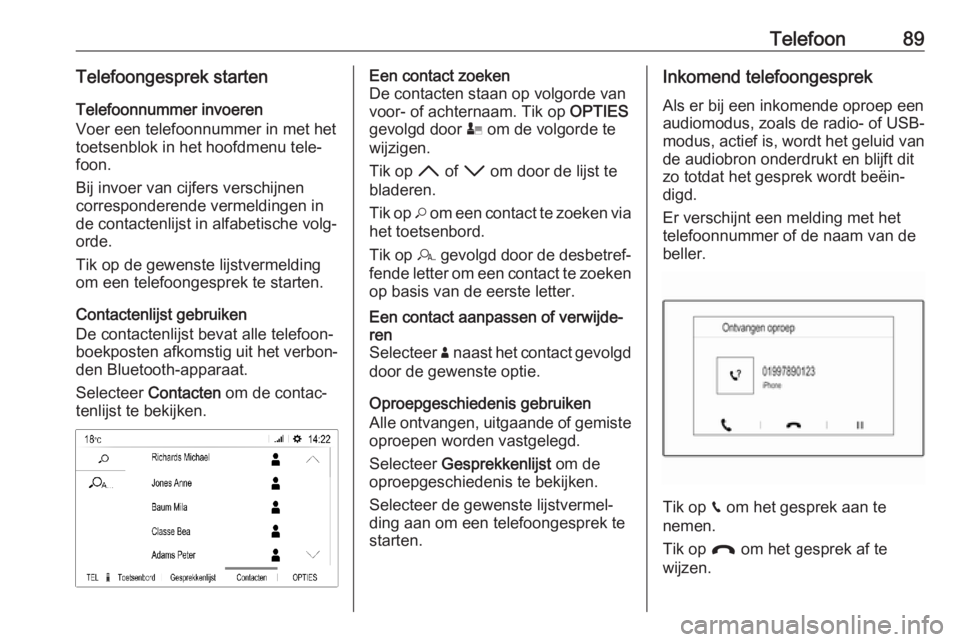
Selecteer Contacten om de contac‐
tenlijst te bekijken.Een contact zoeken
De contacten staan op volgorde van
voor- of achternaam. Tik op OPTIES
gevolgd door p om de volgorde te
wijzigen.
Tik op H of I om door de lijst te
bladeren.
Tik op * om een contact te zoeken via
het toetsenbord.
Tik op r gevolgd door de desbetref‐
fende letter om een contact te zoeken op basis van de eerste letter.Een contact aanpassen of verwijde‐
ren
Selecteer ð naast het contact gevolgd
door de gewenste optie.
Oproepgeschiedenis gebruiken
Alle ontvangen, uitgaande of gemiste
oproepen worden vastgelegd.
Selecteer Gesprekkenlijst om de
oproepgeschiedenis te bekijken.
Selecteer de gewenste lijstvermel‐
ding aan om een telefoongesprek te
starten.
Inkomend telefoongesprek
Als er bij een inkomende oproep een audiomodus, zoals de radio- of USB-
modus, actief is, wordt het geluid van
de audiobron onderdrukt en blijft dit
zo totdat het gesprek wordt beëin‐
digd.
Er verschijnt een melding met het
telefoonnummer of de naam van de
beller.
Tik op v om het gesprek aan te
nemen.
Tik op @ om het gesprek af te
wijzen.
Page 92 of 129
92TrefwoordenlijstAAfbeeldingen weergeven ..............80
Afbeeldingsbestanden ..................78
Afbeelding via USB activeren .......80
Algemene aanwijzingen ...60, 77, 85
Algemene informatie ..............78, 82
Bluetooth ................................... 78
DAB ........................................... 75
Infotainmentsysteem .................60
Smartphone-applicaties ............78
Telefoon .................................... 85
USB ........................................... 78
Audio afspelen .............................. 79
Audiobestanden ........................... 78
Audio via USB activeren ...............79
Automatisch volume .....................70
B Balance......................................... 69
Basisbediening ............................. 67
Bediening...................................... 88 CD ............................................. 77
Externe apparaten ....................78
Menu ......................................... 67
Radio ......................................... 73
Telefoon .................................... 88
Bedieningselementen Infotainmentsysteem .................62
Stuurwiel ................................... 62
Bedieningspaneel Infotainment ....62Beeldscherm
helderheid aanpassen ...............70
taal wijzigen............................... 70
Bel Beltoon ...................................... 88
Functies tijdens het gesprek .....88
Inkomend gesprek ....................88
Telefoongesprek starten ...........88
Beltoon ......................................... 88
Beltoonvolume .......................... 70
Bestandsformaten ........................78
Afbeeldingsbestanden ..............78
Audiobestanden ........................78
Bluetooth Algemene informatie .................78
Apparaat aansluiten ..................78
Bluetooth-verbinding .................86
Koppelen ................................... 86
Menu Bluetooth-muziek ............79
Telefoon .................................... 88
Bluetooth-muziek activeren ..........79
Bluetooth-verbinding ....................86
C Cd-speler ...................................... 77
Cd-speler activeren ......................77
Contacten ..................................... 88
Page 93 of 129

93DDAB FM-DAB-links ............................ 75
Datum instellen ..................................... 70
Digital Audio Broadcasting ...........75
Display-instellingen....................... 80
Displaytaal wijzigen ......................70
E Equalizer....................................... 69
F
Fabrieksinstellingen ......................70
Fader ............................................ 69
G
Gebruik ....................... 64, 73, 77, 83
Bluetooth ................................... 78
CD ............................................. 77
Menu ......................................... 67
Radio ......................................... 73
Telefoon .................................... 88
USB ........................................... 78
Geluidsinstellingen .......................69
I
Infotainmentsysteem inschakelen 64
K Koppelen ...................................... 86M
Menubediening ............................. 67
Mobiele telefoons en CB-zendapparatuur ...................90
Mute.............................................. 64
N
Noodoproep .................................. 87
O Oproepgeschiedenis ....................88
Overzicht bedieningselementen ...62
P Persoonlijke instellingen ...............70
Profielinstellingen .........................70
R Radio Afstemmen op station ...............73
DAB configureren ......................75
DAB-berichten ........................... 75
Digital Audio Broadcasting
(DAB) ........................................ 75
Frequentiebereik selecteren .....73
Gebruik...................................... 73
Inschakelen ............................... 73
Radio Data System (RDS) ........74
RDS configureren...................... 74
Regio-instelling.......................... 74
Regionaal .................................. 74Station zoeken.......................... 73
Stations oproepen .....................73
Stations opslaan .......................73
Voorkeuren................................ 73
Radio activeren............................. 73
Radio Data System ...................... 74
RDS .............................................. 74
Regio-instelling ............................. 74
Regionaal ..................................... 74
S Selectie van frequentiebereik .......73
Smartphone .................................. 78
Telefoonweergave ....................80
Smartphone-applicaties gebruiken .................................. 80
Software bijwerken .......................70
Spraakherkenning ........................82
Stations oproepen ........................73
Stations opslaan ........................... 73
Stemherkenning ........................... 82
Systeeminstellingen...................... 70
T
Telefoon Algemene informatie .................85
Bluetooth ................................... 85
Bluetooth-verbinding .................86
Contacten .................................. 88
Een nummer invoeren ...............88
Functies tijdens het gesprek .....88
Page 95 of 129

Inleiding....................................... 96
Basisbediening .......................... 103
Radio ......................................... 108
Cd-speler ................................... 112
USB-poort .................................. 113
Streaming audio via Bluetooth ...116
Spraakherkenning ......................118
Telefoon ..................................... 119
Trefwoordenlijst ......................... 126Graphic-Info-Display