phone OPEL COMBO E 2019.1 Infotainment-Handbuch (in German)
[x] Cancel search | Manufacturer: OPEL, Model Year: 2019.1, Model line: COMBO E, Model: OPEL COMBO E 2019.1Pages: 131, PDF-Größe: 2.51 MB
Page 60 of 131
60EinführungEinführungAllgemeine Informationen............60
Bedienelementeübersicht ............62
Benutzung .................................... 64Allgemeine Informationen
Das Infotainment System „Multime‐
dia“ bietet Ihnen modernstes In-Car-
Infotainment.
Bei Verwendung der FM-, AM- oder
DAB-Radiofunktionen können bis zu
24 Sender gespeichert werden.
Der CD-Player kann Audio-CDs und
MP3 / WMA-CDs abspielen.
Es können externe Datenspeicher an
das Infotainment System als weitere
Audioquellen angeschlossen
werden; entweder über ein Kabel
oder über Bluetooth ®
.
Darüber hinaus ermöglicht das Info‐
tainment System die bequeme und
sichere Nutzung eines Mobiltelefons
im Fahrzeug.
Mit Hilfe der Mobiltelefonprojektions‐
funktion können Sie bestimmte
Anwendungen ihres Smartphones
über das Infotainment System bedie‐
nen.
Alternativ dazu kann das Infotain‐
ment-System auch über die Bedien‐
elemente am Lenkrad bzw. das
Sprachsteuerungssystem betrieben
werden.Das durchdachte Design der Bedien‐ elemente, der Touchscreen und dieübersichtlichen Display-Anzeigen
ermöglichen eine einfache und intui‐
tive Bedienung.
Hinweis
Dieses Handbuch enthält eine
Beschreibung der Optionen und
Funktionen der verschiedenen Info‐
tainment Systeme. Einige Beschrei‐
bungen, auch in Bezug auf Display
und Menüfunktionen, gelten
aufgrund der Modellvariante, von
Länderspezifikationen, Sonderaus‐
stattung oder Zubehör nicht für Ihr
Fahrzeug.
Hinweis
Das Infotainment System enthält
Drittanbieter-Software. Hinweise, Lizenzen und andere Informationen
zu dieser Software sind auf
http://www.psa-peugeot-
citroen.com/oss verfügbar.
Page 66 of 131
66EinführungAusführliche Beschreibung der
Bedienung des Mobiltelefons über
das Infotainment System 3 88.
Apps
Um auf einem Smartphone installierte
Apps über das Display des Infotain‐
ment Systems anzeigen zu können,
muss das Smartphone zunächst
verbunden werden.
a drücken und Apple CarPlay oder
Android Auto berühren. Ein Menü mit
den verfügbaren Apps wird ange‐
zeigt.
Ausführliche Beschreibung 3 80.
Einstellungen
b drücken und dann OPTIONEN und
anschließend Audio-Einstellungen
auswählen, um das entsprechende
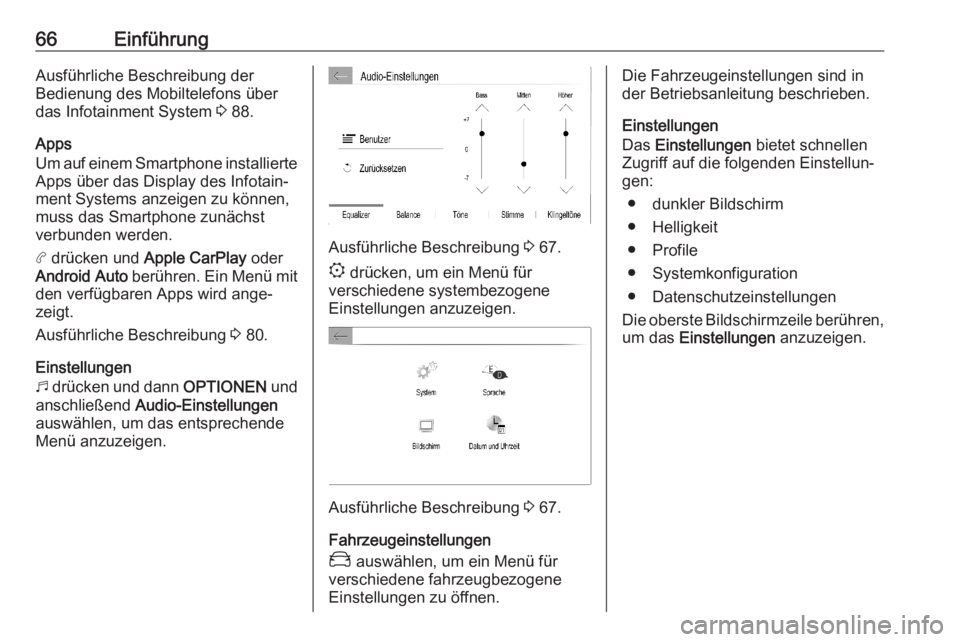
Menü anzuzeigen.
Ausführliche Beschreibung 3 67.
: drücken, um ein Menü für
verschiedene systembezogene
Einstellungen anzuzeigen.
Ausführliche Beschreibung 3 67.
Fahrzeugeinstellungen
_ auswählen, um ein Menü für
verschiedene fahrzeugbezogene
Einstellungen zu öffnen.
Die Fahrzeugeinstellungen sind in
der Betriebsanleitung beschrieben.
Einstellungen
Das Einstellungen bietet schnellen
Zugriff auf die folgenden Einstellun‐ gen:
● dunkler Bildschirm
● Helligkeit
● Profile
● Systemkonfiguration
● Datenschutzeinstellungen
Die oberste Bildschirmzeile berühren, um das Einstellungen anzuzeigen.
Page 78 of 131
78Externe GeräteExterne GeräteAllgemeine Informationen............78
Audio abspielen ........................... 79
Bilder anzeigen ............................ 80
Smartphone-Apps nutzen ............80Allgemeine Informationen
Am Bedienfeld befindet sich ein USB-Anschluss. Im Ablagefach neben
dem Info-Display kann ein weiterer USB-Anschluss vorhanden sein.Achtung
Zum Schutz des Systems keinen
USB-Hub verwenden.
Hinweis
Die USB-Anschlüsse müssen immer
sauber und trocken gehalten
werden.
USB-Anschlüsse
An jeden USB-Anschluss lassen sich
MP3-Player, USB-Geräte, SD-Karten (über USB-Stecker / -Adapter) und
Smartphones anschließen.
Das Infotainment System kann auf
dem USB-Speichergerät gespei‐ cherte Audiodateien oder Bilddateien wiedergeben bzw. anzeigen.
Beim Verbinden mit einem USB-
Anschluss können verschiedene
Funktionen der oben angeführten
Geräte über die Bedienelemente und
Menüs des Infotainment Systems
gesteuert werden.
Hinweis
Das Infotainment System unterstützt
nicht alle Zusatzgeräte.
Hinweis
Wenn zwei USB-Anschlüsse
vorhanden sind: Zum Verwenden der Mobiltelefon-Projektionsfunkti‐ons 3 80 des Infotainment
Systems muss das Smartphone am
USB-Anschluss des Bedienfelds
angeschlossen sein. Der USB-
Anschluss im Ablagefach kann nicht für Apple CarPlay verwendet
werden.
Gerät an- / abschließen
Eines der oben genannten Geräte am USB-Anschluss anschließen.
Verwenden Sie falls nötig das
passende Verbindungskabel. Die
Musikfunktion wird automatisch
gestartet.
Hinweis
Wenn ein USB-Gerät angeschlos‐
sen wird, das nicht gelesen werden
kann, wird eine entsprechende
Page 79 of 131
Externe Geräte79Fehlermeldung angezeigt und das
Infotainment System kehrt automa‐
tisch zur vorigen Funktion zurück.
Zum Trennen eines USB-Geräts zunächst eine andere Funktion
auswählen und dann das USB-Gerät
trennen.Achtung
Das Gerät während der Wieder‐
gabe nicht entfernen. Dies könnte
das Gerät oder das Infotainment
System beschädigen.
Bluetooth-Audio-Streaming
Mit der Streaming-Funktion kann auf
dem Smartphone gespeicherte Musik
über das Audiosystem des Fahr‐
zeugs wiedergegeben werden.
Detaillierte Beschreibung zum
Herstellen einer Bluetooth-Verbin‐
dung: 3 86.
Wenn die Audiowiedergabe nicht
automatisch startet, muss die
Wiedergabe unter Umständen auf
dem Smartphone gestartet werden.
Zuerst die Lautstärke auf dem Smart‐ phone einstellen (auf eine hohe
Stufe). Dann die Lautstärke am Info‐
tainment System einstellen.
Dateiformate
Die Audioanlage unterstützt verschie‐
dene Dateiformate.
Audio abspielen
Musikfunktion aktivieren
USB- oder Bluetooth-Gerät verbin‐
den 3 78.
Wenn das Gerät bereits verbunden
ist, aber noch keine auf dem Gerät
gespeicherten Musikdateien wieder‐
gegeben werden:
b drücken, Medien auswählen und
dann die entsprechende Quelle
auswählen.
Die Wiedergabe der Audiotitel
beginnt automatisch.Wiedergabefunktionen
Wiedergabe unterbrechen und
fortsetzen
Berühren Sie =, um die Wiedergabe
zu unterbrechen. Die Schaltfläche
ändert sich in l.
Berühren Sie l, um die Wiedergabe
fortzusetzen.
Vorigen oder nächsten Titel
wiedergeben
Drücken Sie auf < oder >.
Schnelles Vor- und Zurückspulen
Berühren Sie mehrere Sekunden
lang < oder >. Beim Loslassen
kehren Sie zum normalen Wiederga‐
bemodus zurück.
Alternativ dazu können Sie den
Schieberegler, der die aktuelle Posi‐
tion anzeigt, nach links oder rechts
schieben.
Zufallswiedergabe
OPTIONEN auswählen und das
Symbol Zufall wiederholt berühren:
Page 80 of 131
80Externe Gerätej: Titel der aktuell ausgewählten
Liste (Album, Interpret usw.) in zufäl‐
liger Reihenfolge wiedergeben.
k : Titel der aktuell ausgewählten
Liste (Album, Interpret usw.) im
normalen Wiedergabemodus wieder‐
geben.
Titel wiederholen
OPTIONEN auswählen und das
Symbol Wiederholen n wiederholt
berühren, um eine der folgenden
Optionen auszuwählen:
● Titel der aktuell ausgewählten Liste (Album, Interpret usw.)
wiederholen
● Titel der aktuell ausgewählten Liste (Album, Interpret usw.)einmal wiederholen
● Titel der aktuell ausgewählten Liste (Album, Interpret usw.) im
normalen Wiedergabemodus
wiedergeben
Bilder anzeigen
Das System bietet die Möglichkeit,
auf einem USB-Gerät gespeicherte
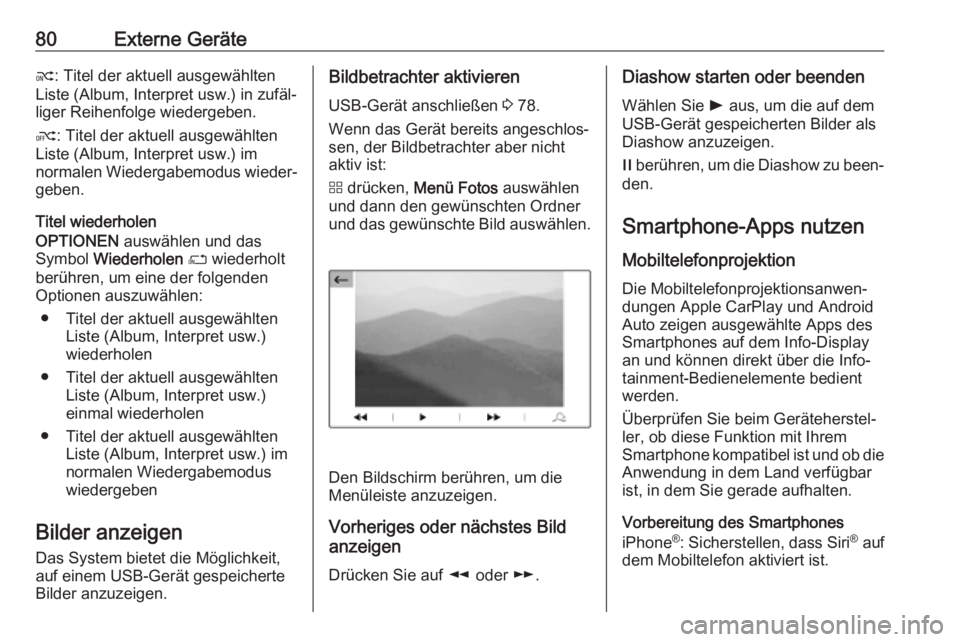
Bilder anzuzeigen.Bildbetrachter aktivieren
USB-Gerät anschließen 3 78.
Wenn das Gerät bereits angeschlos‐
sen, der Bildbetrachter aber nicht
aktiv ist:
d drücken, Menü Fotos auswählen
und dann den gewünschten Ordner
und das gewünschte Bild auswählen.
Den Bildschirm berühren, um die
Menüleiste anzuzeigen.
Vorheriges oder nächstes Bild anzeigen
Drücken Sie auf l oder m.
Diashow starten oder beenden
Wählen Sie l aus, um die auf dem
USB-Gerät gespeicherten Bilder als
Diashow anzuzeigen.
/ berühren, um die Diashow zu been‐
den.
Smartphone-Apps nutzen Mobiltelefonprojektion
Die Mobiltelefonprojektionsanwen‐
dungen Apple CarPlay und Android
Auto zeigen ausgewählte Apps des
Smartphones auf dem Info-Display
an und können direkt über die Info‐
tainment-Bedienelemente bedient
werden.
Überprüfen Sie beim Geräteherstel‐
ler, ob diese Funktion mit Ihrem
Smartphone kompatibel ist und ob die
Anwendung in dem Land verfügbar
ist, in dem Sie gerade aufhalten.
Vorbereitung des Smartphones
iPhone ®
: Sicherstellen, dass Siri®
auf
dem Mobiltelefon aktiviert ist.
Page 81 of 131
Externe Geräte81Android-Mobiltelefon: Die App
Android Auto aus dem Google
Play™ Store auf das Mobiltelefon
herunterladen.
Das Smartphone anschließeniPhone
Das Mobiltelefon an den USB-
Anschluss anschließen 3 78.
Wenn das Mobiltelefon bereits über Bluetooth verbunden ist, wird diese
Bluetooth-Verbindung beim Verbin‐
den über den USB-Anschluss und
Starten von Apple CarPlay getrennt.
Nach dem Trennen der USB-Verbin‐
dung wird das Mobiltelefon wieder
über Bluetooth verbunden.Android-Handys
Das Mobiltelefon über Bluetooth
verbinden 3 86 und das Mobiltele‐
fon dann an den USB-Anschluss
anschließen 3 78.
Mobiltelefonprojektion starten
Wenn die Telefonprojektion nicht
automatisch gestartet wird, a
drücken und dann Apple CarPlay
oder Android Auto berühren.
Der angezeigte Bildschirm für die
Mobiltelefonprojektion ist von Ihrem
Smartphone und der Softwareversion
abhängig.
Rückkehr zum Infotainment-
Bildschirm
Beispielsweise die Taste b am
Bedienfeld drücken.
Page 83 of 131
Sprachsteuerung83SprachübertragungDie Funktion der Sprachübertragung
des Infotainment Systems ermöglicht
die Verwendung der Sprachsteue‐
rungsbefehle auf Ihrem Smartphone.
Die Sprachübertragung ist über die
Telefonprojektionsanwendungen
Apple CarPlay und Android Auto
verfügbar 3 80.
Benutzung Integrierte SprachsteuerungSprachsteuerung aktivieren Hinweis
Während eines aktiven Anrufs ist die
Sprachsteuerung nicht verfügbar.Aktivierung über die Taste w am
Lenkrad
w am Lenkrad drücken.
Die Audioanlage wird stummgeschal‐ tet, per Ansage ergeht die Aufforde‐
rung zum Sprechen eines Befehls,
und auf dem Display werden Hilfeme‐ nüs mit den wichtigsten aktuell
verfügbaren Befehlen angezeigt.Nach der Wiedergabe eines Pieptons ist die Sprachsteuerung zur Sprach‐
eingabe bereit.
Jetzt können Sie einen Sprachbefehl
für eine Systemfunktion geben (z. B.
Wiedergabe eines gespeicherten
Radiosenders).
Anpassen der Lautstärke der
Aufforderungsansagen
Die Lautstärketaste am Lenkrad nach
oben À (Lautstärke erhöhen) bzw.
nach unten Á (Lautstärke senken)
drücken.
Aufforderungsansage unterbrechen
Erfahrene Benutzer können die aktu‐
elle Aufforderungsansage durch
kurzes Drücken auf w am Lenkrad
unterbrechen.
Alternativ den Sprachbefehl „Dialog‐
modus auf Expertenstufe festlegen“
sagen.
In diesem Fall wird sofort der Signal‐
ton wiedergegeben und Sie können
ohne zu warten einen Befehl spre‐
chen.Eine Dialogsequenz abbrechen
Um eine Dialogsequenz abzubre‐
chen und die Spracherkennung zu
deaktivieren, v am Lenkrad drücken.
Wenn eine bestimmte Zeit lang kein
Sprachbefehl gegeben wird oder die Sprachbefehle vom System nicht
erkannt werden, wird die laufende
Dialogsequenz automatisch abge‐
brochen.
Bedienung über Sprachbefehle
Die Anweisungen der Sprachaus‐
gabe und auf dem Display befolgen.
Beachten Sie folgende Tipps, um beste Ergebnisse zu erzielen:
● Hören Sie die Aufforderungsan‐ sage an und warten Sie auf den
Signalton, bevor Sie einen Befehl sprechen oder antworten.
● Die Beispiele unten auf dem Display lesen.
Page 86 of 131
86Mobiltelefonimmer dann das Mobiltelefon
auszuschalten, wenn der Einsatz
von Mobiltelefonen verboten ist,
wenn durch das Mobiltelefon Inter‐ ferenzen verursacht werden oderwenn gefährliche Situationen
entstehen können.
Bluetooth
Die Telefonfunktion ist von der Blue‐
tooth Special Interest Group (SIG)
zertifiziert.
Weitere Informationen zu den techni‐ schen Daten finden Sie im Internet
unter http://www.bluetooth.com.
Bluetooth-Verbindung Bluetooth ist ein Funkstandard für die
drahtlose Verbindung z. B. von
Handys, Smartphones oder anderen
Geräten.
Gerät koppeln
Beim Koppeln wird ein PIN-Code zwischen dem Bluetooth-Gerät und
dem Infotainment System ausge‐ tauscht und eine Verbindung
zwischen diesen beiden Komponen‐
ten hergestellt.
Hinweise ● Es können zwei gekoppelte Blue‐
tooth-Geräte gleichzeitig mit dem
Infotainment System verbunden
werden. In diesem Fall wird eines der Geräte im Freisprechmodus
und das andere im Audio-Strea‐ ming-Modus verbunden. SieheBluetooth-Profileinstellungen
unten.
Es ist jedoch nicht möglich, zwei Geräte gleichzeitig im Frei‐
sprechmodus zu verwenden.
● Die Kopplung muss nur einmal durchgeführt werden; es sei
denn, das Gerät wurde aus der
Liste der gekoppelten Geräte
gelöscht. Wenn das Gerät schoneinmal verbunden war, stellt das
Infotainment System die Verbin‐
dung automatisch her.
● Der Bluetooth-Betrieb reduziert deutlich die Akkulaufzeit des
Mobilgeräts. Verwenden Sie
deshalb den USB-Anschluss
zum Aufladen des Geräts.
Neues Gerät koppeln 1. Die Bluetooth-Funktion des Blue‐ tooth-Geräts aktivieren. Nähere
Informationen finden Sie in der
Bedienungsanleitung des Blue‐
tooth-Geräts.
2. a und dann Bluetooth-Suche
drücken.
Es wird nach allen Bluetooth- Geräten in der Nähe gesucht.
3. In der Liste das Bluetooth-Gerät auswählen, das gekoppelt
werden soll.
4. Den Kopplungsvorgang bestäti‐ gen:
● Wenn SSP (Secure Simple Pairing) unterstützt wird:
Page 92 of 131
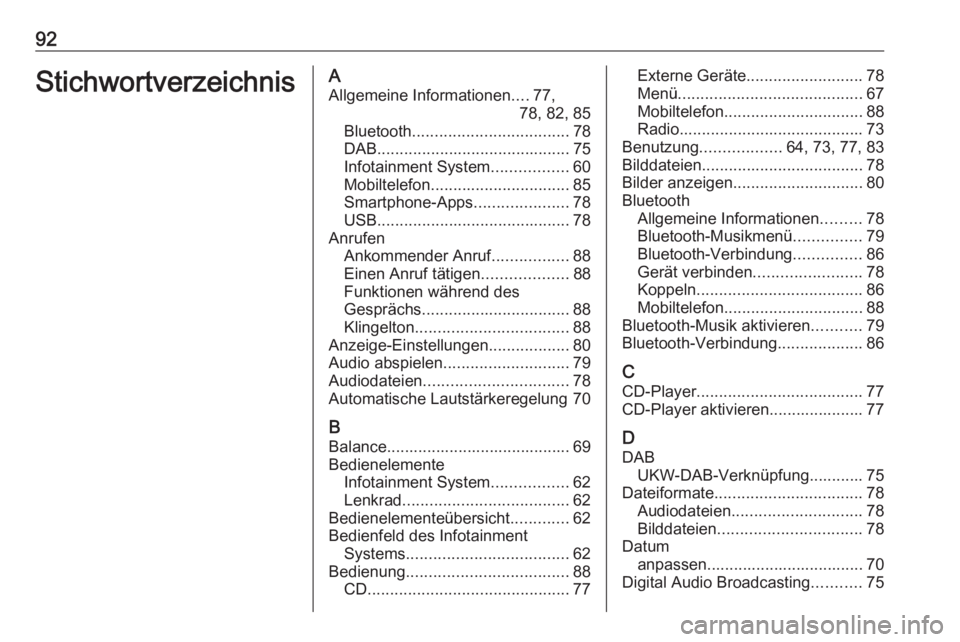
92StichwortverzeichnisAAllgemeine Informationen ....77,
78, 82, 85
Bluetooth ................................... 78
DAB ........................................... 75
Infotainment System .................60
Mobiltelefon ............................... 85
Smartphone-Apps .....................78
USB ........................................... 78
Anrufen Ankommender Anruf .................88
Einen Anruf tätigen ...................88
Funktionen während des
Gesprächs ................................. 88
Klingelton .................................. 88
Anzeige-Einstellungen ..................80
Audio abspielen ............................ 79
Audiodateien ................................ 78
Automatische Lautstärkeregelung 70
B Balance......................................... 69
Bedienelemente Infotainment System .................62
Lenkrad ..................................... 62
Bedienelementeübersicht .............62
Bedienfeld des Infotainment Systems .................................... 62
Bedienung .................................... 88
CD ............................................. 77Externe Geräte.......................... 78
Menü ......................................... 67
Mobiltelefon ............................... 88
Radio ......................................... 73
Benutzung .................. 64, 73, 77, 83
Bilddateien .................................... 78
Bilder anzeigen ............................. 80
Bluetooth Allgemeine Informationen .........78
Bluetooth-Musikmenü ...............79
Bluetooth-Verbindung ...............86
Gerät verbinden ........................78
Koppeln ..................................... 86
Mobiltelefon ............................... 88
Bluetooth-Musik aktivieren ...........79
Bluetooth-Verbindung ...................86
C
CD-Player ..................................... 77
CD-Player aktivieren..................... 77
D
DAB UKW-DAB-Verknüpfung............ 75
Dateiformate ................................. 78
Audiodateien ............................. 78
Bilddateien ................................ 78
Datum anpassen................................... 70
Digital Audio Broadcasting ...........75
Page 93 of 131
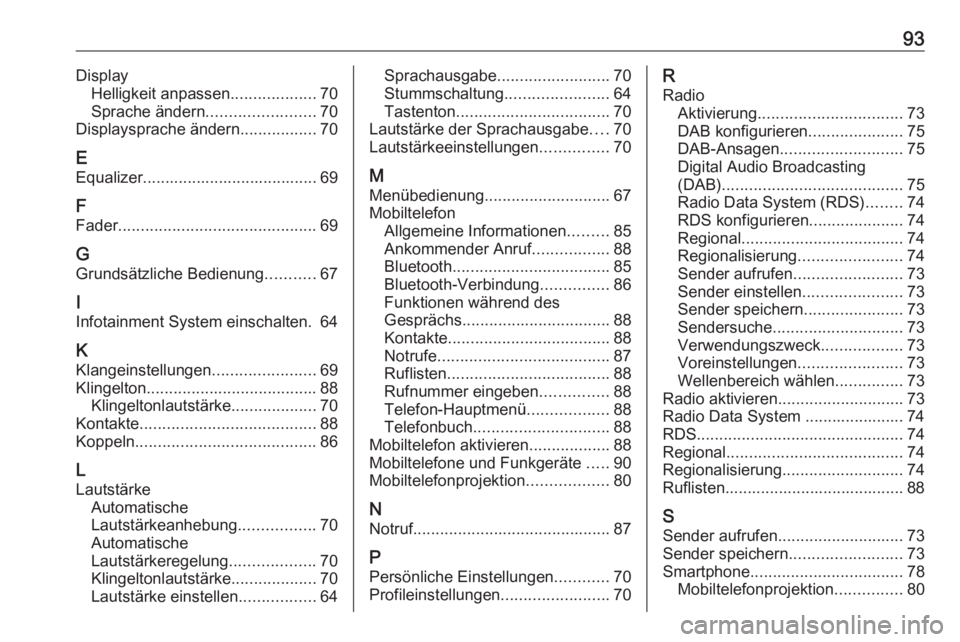
93DisplayHelligkeit anpassen ...................70
Sprache ändern ........................ 70
Displaysprache ändern .................70
E
Equalizer....................................... 69
F Fader ............................................ 69
G Grundsätzliche Bedienung ...........67
I
Infotainment System einschalten. 64
K Klangeinstellungen .......................69
Klingelton ...................................... 88
Klingeltonlautstärke ...................70
Kontakte ....................................... 88
Koppeln ........................................ 86
L
Lautstärke Automatische
Lautstärkeanhebung .................70
Automatische
Lautstärkeregelung ...................70
Klingeltonlautstärke ...................70
Lautstärke einstellen .................64Sprachausgabe ......................... 70
Stummschaltung .......................64
Tastenton .................................. 70
Lautstärke der Sprachausgabe ....70
Lautstärkeeinstellungen ...............70
M Menübedienung ............................ 67
Mobiltelefon Allgemeine Informationen .........85
Ankommender Anruf .................88
Bluetooth ................................... 85
Bluetooth-Verbindung ...............86
Funktionen während des
Gesprächs ................................. 88
Kontakte .................................... 88
Notrufe ...................................... 87
Ruflisten .................................... 88
Rufnummer eingeben ...............88
Telefon-Hauptmenü ..................88
Telefonbuch .............................. 88
Mobiltelefon aktivieren ..................88
Mobiltelefone und Funkgeräte .....90
Mobiltelefonprojektion ..................80
N
Notruf ............................................ 87
P Persönliche Einstellungen ............70
Profileinstellungen ........................70R
Radio Aktivierung ................................ 73
DAB konfigurieren .....................75
DAB-Ansagen ........................... 75
Digital Audio Broadcasting
(DAB) ........................................ 75
Radio Data System (RDS) ........74
RDS konfigurieren .....................74
Regional .................................... 74
Regionalisierung .......................74
Sender aufrufen ........................73
Sender einstellen ......................73
Sender speichern ......................73
Sendersuche ............................. 73
Verwendungszweck ..................73
Voreinstellungen .......................73
Wellenbereich wählen ...............73
Radio aktivieren ............................ 73
Radio Data System ...................... 74
RDS .............................................. 74
Regional ....................................... 74
Regionalisierung ........................... 74
Ruflisten........................................ 88
S Sender aufrufen ............................ 73
Sender speichern .........................73
Smartphone .................................. 78
Mobiltelefonprojektion ...............80