USB OPEL COMBO E 2019.1 Manual de infoentretenimiento (in Spanish)
[x] Cancel search | Manufacturer: OPEL, Model Year: 2019.1, Model line: COMBO E, Model: OPEL COMBO E 2019.1Pages: 129, tamaño PDF: 2.51 MB
Page 57 of 129
57GGuía ............................................. 41
H Hora ajustar ....................................... 18
I
Incidentes de tráfico .....................41
Información general. 27, 28, 32, 44, 47
Aplicaciones de smartphone .....28
Bluetooth ................................... 28
DAB ........................................... 25
Navegación ............................... 32
Sistema de infoentretenimiento ..6
Teléfono .................................... 47
USB ........................................... 28
L Lista de giros ................................ 41
Llamada de emergencia ...............50
Llamar Funciones durante la
conversación ............................. 50
Inicio de una llamada telefónica 50
Llamada entrante ......................50
Tono .......................................... 50M
Manejo .................. 10, 22, 27, 33, 50
CD ............................................. 27
Dispositivos externos ................28
Menú ......................................... 14
Radio ......................................... 22
Sistema de navegación .............33
Teléfono .................................... 50
Manejo de los menús ...................14
Mapas ........................................... 33
Memorización de emisoras........... 22
N
Navegación Actualización del mapa .............32
Conducción guiada ...................41
Contactos .................................. 37
Destinos recientes..................... 37
Emisoras TMC ....................32, 41
Entrada de destino ....................37
Incidentes de tráfico ..................41
Lista de giros ............................. 41
Manipulación del mapa .............33
Posición actual .......................... 33
Sección del mapa .....................33
Viaje con puntos de trayecto .....37P
Panel de mandos del infoentretenimiento .....................8
Pantalla ajustar brillo ............................... 18
cambiar idioma .......................... 18
Pitido al pulsar .............................. 18
Presentación de ajustes ...............30
Presintonías Memorización de emisoras .......22
Recuperar emisoras ..................22
Proyección del teléfono ................31
R Radio Activación .................................. 22
Avisos DAB ............................... 25
Búsqueda de emisoras .............22
Configuración DAB.................... 25
Configurar la función RDS ........24
Difusión de audio digital (DAB). 25
Memorización de emisoras .......22
Presintonías .............................. 22
RDS (Radio Data System) ........24
Recuperar emisoras ..................22
Regional .................................... 24
Regionalización ......................... 24
Seleccionar la banda de
frecuencias ................................ 22
Page 58 of 129
58Sintonizar emisoras................... 22
Uso ............................................ 22
RDS .............................................. 24
Reconocimiento de voz ................44
Recuperar emisoras .....................22
Regional ....................................... 24
Regionalización ............................ 24
Registro de llamadas ....................50
Reproducción de audio ................29
Reproductor de CD....................... 27
Resumen de los elementos de control ......................................... 8
S Selección de banda de frecuencias ................................ 22
Sistema de datos de radio ...........24
Smartphone .................................. 28
Proyección del teléfono .............31
Supresión del sonido (mute) ........10
T
Teléfono Agenda ...................................... 50
Bluetooth ................................... 47
Conexión Bluetooth ...................48
Contactos .................................. 50
Funciones durante la
conversación ............................. 50
Información general ..................47
Introducir un número .................50Llamada entrante ......................50
Llamadas de emergencia ..........50
Menú principal del teléfono .......50
Registro de llamadas ................50
Teléfonos móviles y radiotransmisores ..................... 53
Tono ............................................. 50
Volumen del tono de llamada ...18
U USB Conectar un dispositivo .............28
Información general ..................28
Menú de audio USB ..................29
Menú de fotos USB ...................30
Uso ............................................... 45
Bluetooth ................................... 28
CD ............................................. 27
Menú ......................................... 14
Radio ......................................... 22
Sistema de navegación .............33
Teléfono .................................... 50
USB ........................................... 28
Uso de aplicaciones de smartphone ............................... 31
V Viaje con puntos de trayecto ........37
Visualización de fotos ...................30Volumen
Ajuste del volumen ....................10
Pitido al pulsar........................... 18
Salida de voz............................. 18
Supresión de sonido (mute) ......10
Volumen automático .................18
Volumen del tono de llamada ...18
Volumen según la velocidad .....18
Volumen automático .....................18
Volumen de salida de voz ............18
Page 63 of 129

Introducción631X........................................... 64
Si está desactivado:
activar / desactivar
Si está activado: silenciar
el sistema
Giro: ajusta el volumen
2 c
Mostrar aplicación de
navegación cuando la
proyección del teléfono
está activa ............................. 80
3 _
Abrir el menú de
configuración del
vehículo, consulte el
Manual de Instrucciones
4 b
Abrir el menú de audio:
Radio ..................................... 73
Reproductor de CD ...............77
Dispositivos externos
(USB, Bluetooth) ...................785d
Abre el menú para la
función de imágenes .............80
6 :
Abre el menú de ajustes .......67
7 a
Abrir el menú de teléfono ......88
Mostrar la pantalla de
proyección del teléfono
cuando esta esté activa ........80
8 Pantalla de información /
Pantalla táctil con menú de inicio (menú de inicio
visible solo después de
tocar la pantalla con 3
dedos) ................................... 67
9 Puerto USB ........................... 78Mandos en el volante
1 SRC (fuente)
Seleccionar la fuente de
audio, confirme la
selección con G.................... 64
Pulsación larga: silenciar
el sistema
2 ä / å
Seleccionar la siguiente /
anterior emisora de radio
cuando la radio está activa ...73
Page 64 of 129
64Introduccióno seleccionar la siguiente/
anterior pista/imagen
cuando hay dispositivos
externos activos ....................78
o seleccionar la siguiente/
anterior entrada de la lista
de emisoras, lista
multimedia, lista de
llamadas/contactos
cuando se ha iniciado la
operación con los mandos del volante
Confirme la selección con G
3 G
Confirmar elemento
seleccionado
o abrir la lista de emisoras,
lista multimedia
4 x
Activa / desactiva la
supresión del sonido .............64
5 À / Á
Girar hacia arriba / hacia
abajo: subir / bajar el volumen6 v
Pulsación breve: aceptar
la llamada entrante
Pulsación larga: rechazar
la llamada entrante, colgar la llamada .............................. 88
o abrir lista de llamadas /
contactos ............................... 88
Si hay una llamada activa:
abrir el menú de llamada
en curso
7 w
Pulsación corta: activar el
reconocimiento de voz integrado
Pulsación larga: activar el
reconocimiento de voz en
Apple CarPlay™ o
Android™ Auto si el
teléfono se conecta a
través de un puerto USB ......83Manejo
Elementos de mando
El sistema de infoentretenimiento se
maneja mediante botones de función,
una pantalla táctil y los menús que
aparecen en pantalla.
Las entradas se realizan opcional‐ mente mediante:
● el panel de mandos del sistema de infoentretenimiento 3 62
● la pantalla táctil 3 67
● los mandos de audio en el volante 3 62
● el reconocimiento de voz 3 82
Encendido o apagado del sistema de infoentretenimiento
Pulse X. Después de encender el
sistema de infoentretenimiento, se
activa la última fuente seleccionada.
Nota
Algunas funciones del sistema de
infoentretenimiento están disponi‐
bles únicamente si está conectado
el encendido o si el motor está en
funcionamiento.
Page 78 of 129
78Dispositivos externosDispositivos
externosInformación general .....................78
Reproducción de audio ................79
Visualización de fotos ..................80
Uso de aplicaciones de
smartphone .................................. 80Información general
Hay un puerto USB ubicado en el
panel de mandos. Puede haber otro
puerto USB en el compartimento
portaobjetos situado junto a la panta‐
lla de información.Atención
Para proteger el sistema, no utilice un hub USB.
Nota
Los puertos USB deben estar siem‐
pre limpios y secos.
Puertos USB
Puede conectar a cada puerto USB
un reproductor MP3, un dispositivo
USB, una tarjeta SD (a través de un
adaptador / conector USB) o un
smartphone.
El sistema de infoentretenimiento
puede reproducir archivos de audio o mostrar archivos de imagen conteni‐
dos en dispositivos USB.
Una vez conectados a un puerto
USB, diversas funciones de estos
dispositivos se pueden manejar
mediante los mandos y menús del sistema de infoentretenimiento.
Nota
El sistema de infoentretenimiento no es compatible con todos los dispo‐
sitivos auxiliares.
Nota
Si hay dos puertos USB disponibles: Para utilizar la función de proyec‐
ción del teléfono 3 80 en el
sistema de infoentretenimiento, es necesario conectar el smartphone al
puerto USB del panel de mandos. El puerto USB del compartimento
portaobjetos no puede utilizarse
para Apple CarPlay.
Conectar y desconectar un
dispositivo
Conecte uno de los dispositivos
mencionados anteriormente a un
puerto USB. Si es necesario, utilice el
cable de conexión correspondiente.
La función de reproducción de
música se inicia automáticamente.
Page 79 of 129

Dispositivos externos79Nota
Si se conecta un dispositivo USB
ilegible, aparece un mensaje de
error y el sistema de infoentreteni‐
miento cambia automáticamente a
la función anterior.
Para desconectar un dispositivo
USB, seleccione otra función y, a continuación, extraiga el dispositivo
USB.Atención
Evite desconectar el dispositivo
durante la reproducción. Se
podría dañar el dispositivo o el
sistema de infoentretenimiento.
Transmisión de audio Bluetooth
La transmisión permite escuchar
música desde el smartphone.
Para una descripción detallada sobre cómo establecer una conexión Blue‐
tooth 3 86.
Si la reproducción automática no se
inicia automáticamente, puede ser
necesario iniciar la reproducción en el
smartphone.
Primero, ajuste el volumen del smart‐ phone (a un nivel más alto). A conti‐
nuación, ajuste el volumen del
sistema de infoentretenimiento.
Formatos de archivo El equipo de audio admite diferentes
formatos de archivo.
Reproducción de audio
Activar la función de música Conectar el dispositivo USB o Blue‐
tooth 3 78.
Si se ha conectado el dispositivo pero
no se activa la reproducción de archi‐
vos de música almacenados:
Pulse b, seleccione SOURCES y, a
continuación, seleccione la fuente correspondiente.
Se inicia automáticamente la repro‐
ducción de las pistas de audio.Funciones de reproducción
Detener y reanudar la reproducciónToque = para interrumpir la repro‐
ducción. El botón de pantalla cambia
a l .
Toque l para reanudar la reproduc‐
ción.
Reproducir la pista anterior o
siguiente
Toque < o >.
Avance y retroceso rápido
Mantenga pulsado < o >. Suelte para
volver al modo de reproducción
normal.
Como alternativa, puede mover el
control deslizante, que muestra la
posición de la pista en curso hacia la
izquierda o la derecha.
Reproducir pistas aleatoriamente
Seleccione OPCIONES y toque el
icono de Aleatorio repetidamente:
j : reproducir pistas de la lista selec‐
cionada actualmente (álbum, artista,
etc.) en orden aleatorio.
Page 80 of 129
80Dispositivos externosk: reproducir pistas de la lista selec‐
cionada actualmente (álbum, artista,
etc.) en modo de reproducción
normal.
Repetir pistas
Seleccione OPCIONES y toque el
icono de Repeat n repetidamente
para seleccionar una de las siguien‐ tes opciones:
● repetir pistas de la lista actual‐ mente seleccionada (álbum,
artista, etc.)
● repetir pistas de la lista actual‐ mente seleccionada (álbum,
artista, etc.) una vez
● reproducir pistas de la lista selec‐
cionada actualmente (álbum,
artista, etc.) en modo de repro‐
ducción normal
Visualización de fotos Puede ver fotos guardadas en un
dispositivo USB.
Activación del visor de imágenes
Conectar el dispositivo USB 3 78.Si se ha conectado un dispositivo
pero el visor de imágenes no se
activa:
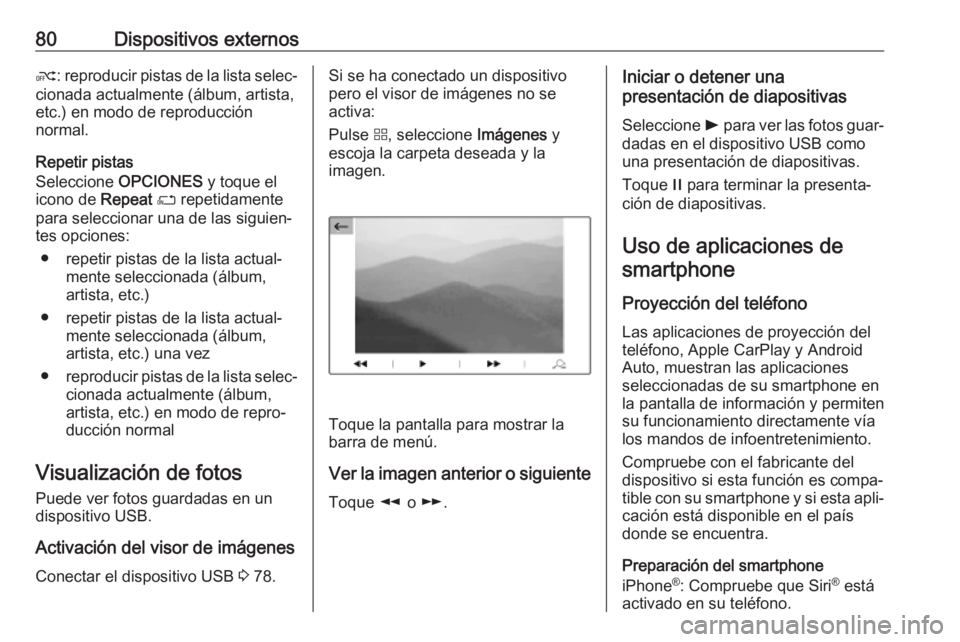
Pulse d, seleccione Imágenes y
escoja la carpeta deseada y la
imagen.
Toque la pantalla para mostrar la
barra de menú.
Ver la imagen anterior o siguiente Toque l o m .
Iniciar o detener una
presentación de diapositivas
Seleccione l para ver las fotos guar‐
dadas en el dispositivo USB como
una presentación de diapositivas.
Toque / para terminar la presenta‐
ción de diapositivas.
Uso de aplicaciones de smartphone
Proyección del teléfono
Las aplicaciones de proyección del
teléfono, Apple CarPlay y Android
Auto, muestran las aplicaciones
seleccionadas de su smartphone en
la pantalla de información y permiten
su funcionamiento directamente vía
los mandos de infoentretenimiento.
Compruebe con el fabricante del
dispositivo si esta función es compa‐
tible con su smartphone y si esta apli‐
cación está disponible en el país
donde se encuentra.
Preparación del smartphone
iPhone ®
: Compruebe que Siri ®
está
activado en su teléfono.
Page 81 of 129
Dispositivos externos81Teléfono Android: Descargue la apli‐
cación Android Auto en su teléfono de Google Play™ Store.
Conexión del smartphoneiPhone
Conecte el teléfono al puerto USB
3 78.
Si el teléfono ya está conectado a
través de Bluetooth, al conectarse al
puerto USB y abrir Apple CarPlay, la
conexión Bluetooth se desconectará.
Después de desconectar la conexión USB, el teléfono se conectará vía
Bluetooth.Teléfono Android
Conecte el teléfono a través de Blue‐ tooth 3 86 y, a continuación,
conecte el teléfono al puerto USB
3 78.
Comenzar la proyección del teléfono
Si la proyección del teléfono no
comienza automáticamente, pulse a
y, luego, toque Apple CarPlay o
Android Auto .
La pantalla de proyección del telé‐ fono visualizada depende del smart‐
phone y de la versión de software.
Volver a la pantalla de
infoentretenimiento
Pulse, por ejemplo, el botón b en el
panel de mandos.
Page 86 of 129
86Teléfonomismos está prohibido, si el telé‐
fono móvil produce interferencias
o si pueden presentarse situacio‐ nes peligrosas.
Bluetooth
La función de teléfono posee la certi‐ficación del Bluetooth Special Interest Group (SIG).
Puede encontrar más información
sobre la especificación en Internet en
http://www.bluetooth.com.
Conexión Bluetooth
Bluetooth es un estándar de radio
para la conexión inalámbrica, por
ejemplo, de teléfonos móviles,
smartphones u otros dispositivos.
Emparejamiento de un
dispositivo
Durante el proceso de empareja‐
miento, se llevan a cabo el intercam‐
bio de códigos PIN entre el disposi‐
tivo Bluetooth y el sistema de infoen‐
tretenimiento y la conexión de los
dispositivos Bluetooth al sistema de
infoentretenimiento.
Información importante ● Se pueden conectar dos disposi‐
tivos Bluetooth emparejados alsistema de infoentretenimiento al
mismo tiempo. Un dispositivo en
modo manos libres y el otro en
modo de transmisión de audio, consulte la descripción en laconfiguración de perfil Bluetooth
siguiente.
Sin embargo, no se pueden usar dos dispositivos en modo manoslibres al mismo tiempo.
● El emparejamiento sólo deberá realizarse una vez, a no ser que
se borre el dispositivo de la lista
de dispositivos emparejados. Si
el dispositivo se ha conectadopreviamente, el sistema de
infoentretenimiento establece la
conexión automáticamente.
● El uso de Bluetooth consume una cantidad considerable de
batería del dispositivo. Por tanto,
conecte el dispositivo al puerto USB para cargarlo.
Emparejamiento de un dispositivo
nuevo
1. Activar la función Bluetooth del dispositivo Bluetooth. Para más
información, consulte las instruc‐
ciones de uso del dispositivo
Bluetooth.
2. Pulse a y, a continuación, toque
Búsqueda Bluetooth .
Se realiza una búsqueda de todos los dispositivos Bluetooth cerca‐
nos.
3. Seleccione el dispositivo Blue‐ tooth que desee emparejar de la
lista que se muestra.
4. Confirme el procedimiento de emparejamiento:
Page 89 of 129
Teléfono89
Nota
El menú principal del teléfono solo
está disponible si hay un teléfono móvil conectado al sistema de
infoentretenimiento a través de
Bluetooth. Puede encontrar una
descripción detallada en 3 86.
Muchas funciones del teléfono móvil
se pueden controlar ahora mediante
el menú principal del teléfono (y los
submenús respectivos), y mediante
los mandos en el volante específicos
para el teléfono.
Inicio de una llamada telefónica
Introducir un número de teléfono
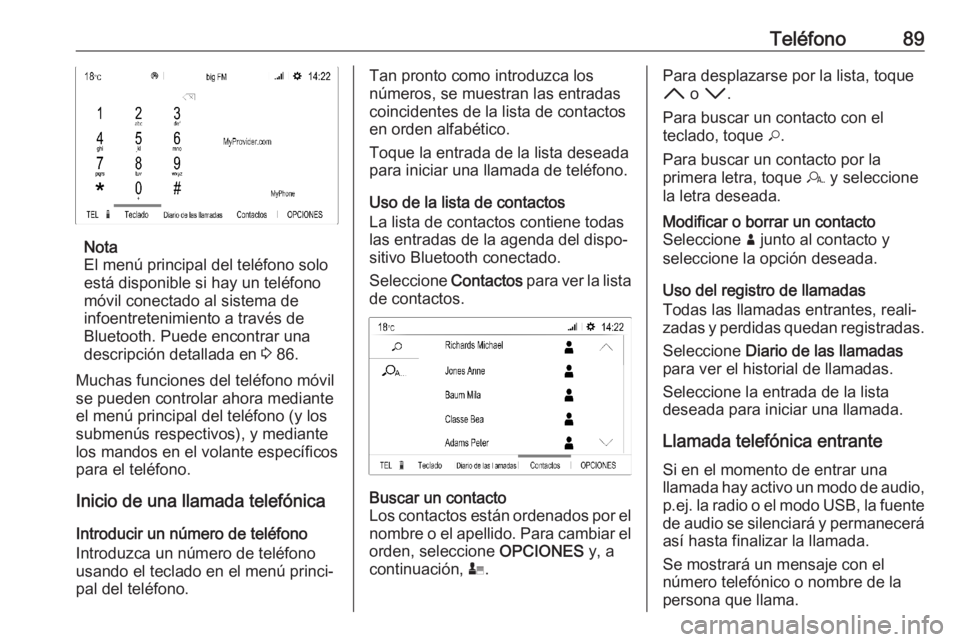
Introduzca un número de teléfono
usando el teclado en el menú princi‐
pal del teléfono.
Tan pronto como introduzca los
números, se muestran las entradas
coincidentes de la lista de contactos en orden alfabético.
Toque la entrada de la lista deseada
para iniciar una llamada de teléfono.
Uso de la lista de contactos
La lista de contactos contiene todas
las entradas de la agenda del dispo‐
sitivo Bluetooth conectado.
Seleccione Contactos para ver la lista
de contactos.Buscar un contacto
Los contactos están ordenados por el nombre o el apellido. Para cambiar el
orden, seleccione OPCIONES y, a
continuación, p.Para desplazarse por la lista, toque
H o I .
Para buscar un contacto con el
teclado, toque *.
Para buscar un contacto por la
primera letra, toque r y seleccione
la letra deseada.Modificar o borrar un contacto
Seleccione ð junto al contacto y
seleccione la opción deseada.
Uso del registro de llamadas
Todas las llamadas entrantes, reali‐
zadas y perdidas quedan registradas.
Seleccione Diario de las llamadas
para ver el historial de llamadas.
Seleccione la entrada de la lista
deseada para iniciar una llamada.
Llamada telefónica entranteSi en el momento de entrar una
llamada hay activo un modo de audio,
p.ej. la radio o el modo USB, la fuente de audio se silenciará y permanecerá
así hasta finalizar la llamada.
Se mostrará un mensaje con el
número telefónico o nombre de la
persona que llama.