phone OPEL COMBO E 2019.1 Manual de infoentretenimiento (in Spanish)
[x] Cancel search | Manufacturer: OPEL, Model Year: 2019.1, Model line: COMBO E, Model: OPEL COMBO E 2019.1Pages: 129, tamaño PDF: 2.51 MB
Page 60 of 129

60IntroducciónIntroducciónInformación general.....................60
Resumen de los elementos de
control .......................................... 62
Manejo ......................................... 64Información general
El sistema de infoentretenimiento
Multimedia le ofrece información y
entretenimiento en el vehículo con la
más avanzada tecnología.
Usando las funciones de radio FM, AM o DAB, puede registrar hasta
24 emisoras.
Con el reproductor de CD podrá
reproducir CD de audio y de MP3 /
WMA.
Puede conectar dispositivos de alma‐ cenamiento de datos externos al
sistema de infoentretenimiento como
fuentes de audio adicionales; bien
mediante un cable o Bluetooth ®
.
Además, el sistema de infoentreteni‐ miento permite un uso cómodo y
seguro del teléfono móvil en el
vehículo.
Con la función de proyección del telé‐ fono, puede accionar aplicaciones
específicas en su smartphone a
través del sistema de infoentreteni‐
miento.Opcionalmente, se puede manejar el
sistema de infoentretenimiento con
los mandos en el volante o mediante el sistema de reconocimiento de voz.
El estudiado diseño de los elementos
de mando, la pantalla táctil y las claras indicaciones de pantalla lepermiten manejar el sistema de forma fácil e intuitiva.
Nota
Este manual describe todas las
opciones y características disponi‐
bles para los diversos sistemas de
infoentretenimiento. Determinadas
descripciones, incluidas las de
funciones de la pantalla y los menús,
pueden no ser aplicables a su
vehículo por la variante de modelo,
las especificaciones del país, el
equipamiento especial o los acceso‐ rios.
Nota
El sistema de infoentretenimiento
incluye determinado software de
terceros. Para conocer los avisos
correspondientes, las licencias y
Page 66 of 129
66Introducción
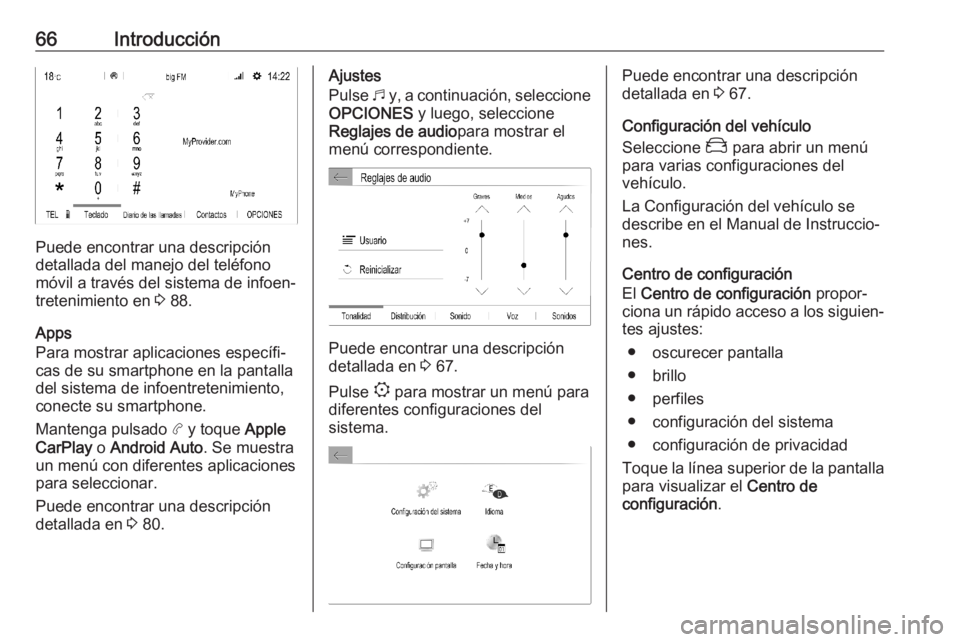
Puede encontrar una descripción
detallada del manejo del teléfono
móvil a través del sistema de infoen‐
tretenimiento en 3 88.
Apps
Para mostrar aplicaciones específi‐ cas de su smartphone en la pantalla
del sistema de infoentretenimiento,
conecte su smartphone.
Mantenga pulsado a y toque Apple
CarPlay o Android Auto . Se muestra
un menú con diferentes aplicaciones
para seleccionar.
Puede encontrar una descripción
detallada en 3 80.
Ajustes
Pulse b y, a continuación, seleccione
OPCIONES y luego, seleccione
Reglajes de audio para mostrar el
menú correspondiente.
Puede encontrar una descripción
detallada en 3 67.
Pulse : para mostrar un menú para
diferentes configuraciones del
sistema.
Puede encontrar una descripción
detallada en 3 67.
Configuración del vehículo
Seleccione _ para abrir un menú
para varias configuraciones del
vehículo.
La Configuración del vehículo se
describe en el Manual de Instruccio‐
nes.
Centro de configuración
El Centro de configuración propor‐
ciona un rápido acceso a los siguien‐ tes ajustes:
● oscurecer pantalla
● brillo
● perfiles
● configuración del sistema
● configuración de privacidad
Toque la línea superior de la pantalla
para visualizar el Centro de
configuración .
Page 78 of 129
78Dispositivos externosDispositivos
externosInformación general .....................78
Reproducción de audio ................79
Visualización de fotos ..................80
Uso de aplicaciones de
smartphone .................................. 80Información general
Hay un puerto USB ubicado en el
panel de mandos. Puede haber otro
puerto USB en el compartimento
portaobjetos situado junto a la panta‐
lla de información.Atención
Para proteger el sistema, no utilice un hub USB.
Nota
Los puertos USB deben estar siem‐
pre limpios y secos.
Puertos USB
Puede conectar a cada puerto USB
un reproductor MP3, un dispositivo
USB, una tarjeta SD (a través de un
adaptador / conector USB) o un
smartphone.
El sistema de infoentretenimiento
puede reproducir archivos de audio o mostrar archivos de imagen conteni‐
dos en dispositivos USB.
Una vez conectados a un puerto
USB, diversas funciones de estos
dispositivos se pueden manejar
mediante los mandos y menús del sistema de infoentretenimiento.
Nota
El sistema de infoentretenimiento no es compatible con todos los dispo‐
sitivos auxiliares.
Nota
Si hay dos puertos USB disponibles: Para utilizar la función de proyec‐
ción del teléfono 3 80 en el
sistema de infoentretenimiento, es necesario conectar el smartphone al
puerto USB del panel de mandos. El puerto USB del compartimento
portaobjetos no puede utilizarse
para Apple CarPlay.
Conectar y desconectar un
dispositivo
Conecte uno de los dispositivos
mencionados anteriormente a un
puerto USB. Si es necesario, utilice el
cable de conexión correspondiente.
La función de reproducción de
música se inicia automáticamente.
Page 79 of 129

Dispositivos externos79Nota
Si se conecta un dispositivo USB
ilegible, aparece un mensaje de
error y el sistema de infoentreteni‐
miento cambia automáticamente a
la función anterior.
Para desconectar un dispositivo
USB, seleccione otra función y, a continuación, extraiga el dispositivo
USB.Atención
Evite desconectar el dispositivo
durante la reproducción. Se
podría dañar el dispositivo o el
sistema de infoentretenimiento.
Transmisión de audio Bluetooth
La transmisión permite escuchar
música desde el smartphone.
Para una descripción detallada sobre cómo establecer una conexión Blue‐
tooth 3 86.
Si la reproducción automática no se
inicia automáticamente, puede ser
necesario iniciar la reproducción en el
smartphone.
Primero, ajuste el volumen del smart‐ phone (a un nivel más alto). A conti‐
nuación, ajuste el volumen del
sistema de infoentretenimiento.
Formatos de archivo El equipo de audio admite diferentes
formatos de archivo.
Reproducción de audio
Activar la función de música Conectar el dispositivo USB o Blue‐
tooth 3 78.
Si se ha conectado el dispositivo pero
no se activa la reproducción de archi‐
vos de música almacenados:
Pulse b, seleccione SOURCES y, a
continuación, seleccione la fuente correspondiente.
Se inicia automáticamente la repro‐
ducción de las pistas de audio.Funciones de reproducción
Detener y reanudar la reproducciónToque = para interrumpir la repro‐
ducción. El botón de pantalla cambia
a l .
Toque l para reanudar la reproduc‐
ción.
Reproducir la pista anterior o
siguiente
Toque < o >.
Avance y retroceso rápido
Mantenga pulsado < o >. Suelte para
volver al modo de reproducción
normal.
Como alternativa, puede mover el
control deslizante, que muestra la
posición de la pista en curso hacia la
izquierda o la derecha.
Reproducir pistas aleatoriamente
Seleccione OPCIONES y toque el
icono de Aleatorio repetidamente:
j : reproducir pistas de la lista selec‐
cionada actualmente (álbum, artista,
etc.) en orden aleatorio.
Page 80 of 129
80Dispositivos externosk: reproducir pistas de la lista selec‐
cionada actualmente (álbum, artista,
etc.) en modo de reproducción
normal.
Repetir pistas
Seleccione OPCIONES y toque el
icono de Repeat n repetidamente
para seleccionar una de las siguien‐ tes opciones:
● repetir pistas de la lista actual‐ mente seleccionada (álbum,
artista, etc.)
● repetir pistas de la lista actual‐ mente seleccionada (álbum,
artista, etc.) una vez
● reproducir pistas de la lista selec‐
cionada actualmente (álbum,
artista, etc.) en modo de repro‐
ducción normal
Visualización de fotos Puede ver fotos guardadas en un
dispositivo USB.
Activación del visor de imágenes
Conectar el dispositivo USB 3 78.Si se ha conectado un dispositivo
pero el visor de imágenes no se
activa:
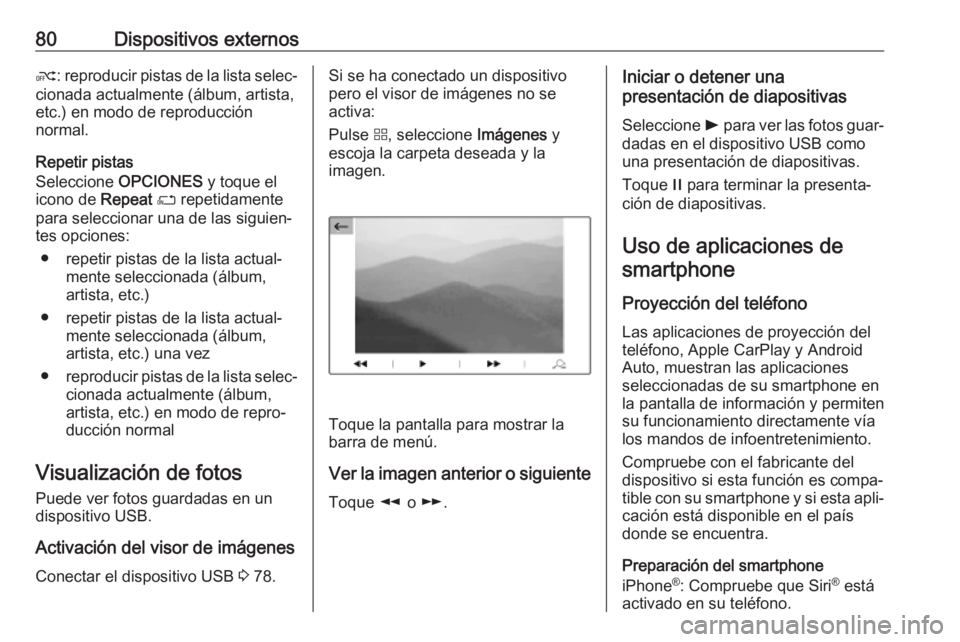
Pulse d, seleccione Imágenes y
escoja la carpeta deseada y la
imagen.
Toque la pantalla para mostrar la
barra de menú.
Ver la imagen anterior o siguiente Toque l o m .
Iniciar o detener una
presentación de diapositivas
Seleccione l para ver las fotos guar‐
dadas en el dispositivo USB como
una presentación de diapositivas.
Toque / para terminar la presenta‐
ción de diapositivas.
Uso de aplicaciones de smartphone
Proyección del teléfono
Las aplicaciones de proyección del
teléfono, Apple CarPlay y Android
Auto, muestran las aplicaciones
seleccionadas de su smartphone en
la pantalla de información y permiten
su funcionamiento directamente vía
los mandos de infoentretenimiento.
Compruebe con el fabricante del
dispositivo si esta función es compa‐
tible con su smartphone y si esta apli‐
cación está disponible en el país
donde se encuentra.
Preparación del smartphone
iPhone ®
: Compruebe que Siri ®
está
activado en su teléfono.
Page 81 of 129
Dispositivos externos81Teléfono Android: Descargue la apli‐
cación Android Auto en su teléfono de Google Play™ Store.
Conexión del smartphoneiPhone
Conecte el teléfono al puerto USB
3 78.
Si el teléfono ya está conectado a
través de Bluetooth, al conectarse al
puerto USB y abrir Apple CarPlay, la
conexión Bluetooth se desconectará.
Después de desconectar la conexión USB, el teléfono se conectará vía
Bluetooth.Teléfono Android
Conecte el teléfono a través de Blue‐ tooth 3 86 y, a continuación,
conecte el teléfono al puerto USB
3 78.
Comenzar la proyección del teléfono
Si la proyección del teléfono no
comienza automáticamente, pulse a
y, luego, toque Apple CarPlay o
Android Auto .
La pantalla de proyección del telé‐ fono visualizada depende del smart‐
phone y de la versión de software.
Volver a la pantalla de
infoentretenimiento
Pulse, por ejemplo, el botón b en el
panel de mandos.
Page 82 of 129
82Reconocimiento de vozReconocimiento de
vozInformación general .....................82
Uso .............................................. 83Información general
Reconocimiento de voz integrado
El reconocimiento de voz integrado
del sistema de infoentretenimiento le
permite manejar diversas funciones
del sistema de infoentretenimiento
mediante la voz. Puede detectar
comandos y secuencias numéricas
con independencia del hablante en
cuestión. Los comandos y secuen‐
cias numéricas se pueden decir sin
una pausa de voz entre cada palabra.
En caso de funcionamiento o coman‐ dos incorrectos, el reconocimiento de
voz proporciona información visual o
acústica y le pide que repita el
comando deseado. Además, el reco‐
nocimiento de voz confirma la recep‐
ción de comandos importantes y
preguntará en caso necesario.
En general, existen diferentes mane‐
ras de decir los comandos para reali‐
zar las acciones correspondientes.
Nota
Para garantizar que las conversa‐
ciones dentro del vehículo no
produzcan una activación accidentalde las funciones del sistema, el
reconocimiento de voz no funciona
hasta que se activa.
Información importanteCompatibilidad de idioma ● No todos los idiomas disponibles
para la pantalla del sistema de
infoentretenimiento están
también disponibles para el reco‐
nocimiento de voz.
● Si el idioma de la pantalla selec‐ cionado actualmente no es
compatible con el reconoci‐
miento de voz, dicha función no
estará disponible.
En tal caso, tiene que seleccio‐
nar otro idioma para la pantalla si desea controlar el sistema de
infoentretenimiento mediante
datos de voz. Para cambiar el
idioma de la pantalla 3 70.
Aplicación Pasar la voz
La aplicación Pasar la voz del
sistema de infoentretenimiento
permite acceder a comandos de
reconocimiento de voz del smart‐
phone.
Page 86 of 129
86Teléfonomismos está prohibido, si el telé‐
fono móvil produce interferencias
o si pueden presentarse situacio‐ nes peligrosas.
Bluetooth
La función de teléfono posee la certi‐ficación del Bluetooth Special Interest Group (SIG).
Puede encontrar más información
sobre la especificación en Internet en
http://www.bluetooth.com.
Conexión Bluetooth
Bluetooth es un estándar de radio
para la conexión inalámbrica, por
ejemplo, de teléfonos móviles,
smartphones u otros dispositivos.
Emparejamiento de un
dispositivo
Durante el proceso de empareja‐
miento, se llevan a cabo el intercam‐
bio de códigos PIN entre el disposi‐
tivo Bluetooth y el sistema de infoen‐
tretenimiento y la conexión de los
dispositivos Bluetooth al sistema de
infoentretenimiento.
Información importante ● Se pueden conectar dos disposi‐
tivos Bluetooth emparejados alsistema de infoentretenimiento al
mismo tiempo. Un dispositivo en
modo manos libres y el otro en
modo de transmisión de audio, consulte la descripción en laconfiguración de perfil Bluetooth
siguiente.
Sin embargo, no se pueden usar dos dispositivos en modo manoslibres al mismo tiempo.
● El emparejamiento sólo deberá realizarse una vez, a no ser que
se borre el dispositivo de la lista
de dispositivos emparejados. Si
el dispositivo se ha conectadopreviamente, el sistema de
infoentretenimiento establece la
conexión automáticamente.
● El uso de Bluetooth consume una cantidad considerable de
batería del dispositivo. Por tanto,
conecte el dispositivo al puerto USB para cargarlo.
Emparejamiento de un dispositivo
nuevo
1. Activar la función Bluetooth del dispositivo Bluetooth. Para más
información, consulte las instruc‐
ciones de uso del dispositivo
Bluetooth.
2. Pulse a y, a continuación, toque
Búsqueda Bluetooth .
Se realiza una búsqueda de todos los dispositivos Bluetooth cerca‐
nos.
3. Seleccione el dispositivo Blue‐ tooth que desee emparejar de la
lista que se muestra.
4. Confirme el procedimiento de emparejamiento:
Page 93 of 129
93HHora ajustar ....................................... 70
I
Información general ....77, 78, 82, 85
Aplicaciones de smartphone .....78
Bluetooth ................................... 78
DAB ........................................... 75
Sistema de infoentretenimiento 60
Teléfono .................................... 85
USB ........................................... 78
L
Llamada de emergencia ...............87
Llamar Funciones durante la
conversación ............................. 88
Inicio de una llamada telefónica 88
Llamada entrante ......................88
Tono .......................................... 88
M Manejo ........................ 64, 73, 77, 88
CD ............................................. 77
Dispositivos externos ................78
Menú ......................................... 67
Radio ......................................... 73
Teléfono .................................... 88
Manejo de los menús ...................67
Memorización de emisoras........... 73P
Panel de mandos del infoentretenimiento ...................62
Pantalla ajustar brillo ............................... 70
cambiar idioma .......................... 70
Pitido al pulsar .............................. 70
Presentación de ajustes ...............80
Presintonías Memorización de emisoras .......73
Recuperar emisoras ..................73
Proyección del teléfono ................80
R
Radio Activación .................................. 73
Avisos DAB ............................... 75
Búsqueda de emisoras .............73
Configuración DAB.................... 75
Configurar la función RDS ........74
Difusión de audio digital (DAB). 75
Memorización de emisoras .......73
Presintonías .............................. 73
RDS (Radio Data System) ........74
Recuperar emisoras ..................73
Regional .................................... 74
Regionalización ......................... 74
Seleccionar la banda de
frecuencias ................................ 73Sintonizar emisoras................... 73
Uso ............................................ 73
RDS .............................................. 74
Reconocimiento de voz ................82
Recuperar emisoras .....................73
Regional ....................................... 74
Regionalización ............................ 74
Registro de llamadas ....................88
Reproducción de audio ................79
Reproductor de CD....................... 77
Resumen de los elementos de control ....................................... 62
S Selección de banda de frecuencias ................................ 73
Sistema de datos de radio ...........74
Smartphone .................................. 78
Proyección del teléfono .............80
Supresión del sonido (mute) ........64
T
Teléfono Agenda ...................................... 88
Bluetooth ................................... 85
Conexión Bluetooth ...................86
Contactos .................................. 88
Funciones durante la
conversación ............................. 88
Información general ..................85
Introducir un número .................88
Page 94 of 129
94Llamada entrante......................88
Llamadas de emergencia ..........87
Menú principal del teléfono .......88
Registro de llamadas ................88
Teléfonos móviles y radiotransmisores ..................... 90
Tono ............................................. 88
Volumen del tono de llamada ...70
U USB Conectar un dispositivo .............78
Información general ..................78
Menú de audio USB ..................79
Menú de fotos USB ...................80
Uso ............................................... 83
Bluetooth ................................... 78
CD ............................................. 77
Menú ......................................... 67
Radio ......................................... 73
Teléfono .................................... 88
USB ........................................... 78
Uso de aplicaciones de smartphone ............................... 80
V Visualización de fotos ...................80
Volumen Ajuste del volumen ....................64
Pitido al pulsar........................... 70
Salida de voz............................. 70Supresión de sonido (mute) ......64
Volumen automático .................70
Volumen del tono de llamada ...70
Volumen según la velocidad .....70
Volumen automático .....................70
Volumen de salida de voz ............70