ESP OPEL COMBO E 2019.1 Manual de infoentretenimiento (in Spanish)
[x] Cancel search | Manufacturer: OPEL, Model Year: 2019.1, Model line: COMBO E, Model: OPEL COMBO E 2019.1Pages: 129, tamaño PDF: 2.51 MB
Page 68 of 129
68Funcionamiento básicoCuando no se visualice el botón de
pantalla Ù o &, se encuentra en el
nivel superior del menú correspon‐
diente.
En algunas pantallas G debe tocarse
para confirmación después de selec‐
cionar los elementos del menú o
cambiar los ajustes. De lo contrario, todas las selecciones o los ajustes
realizados se perderán.
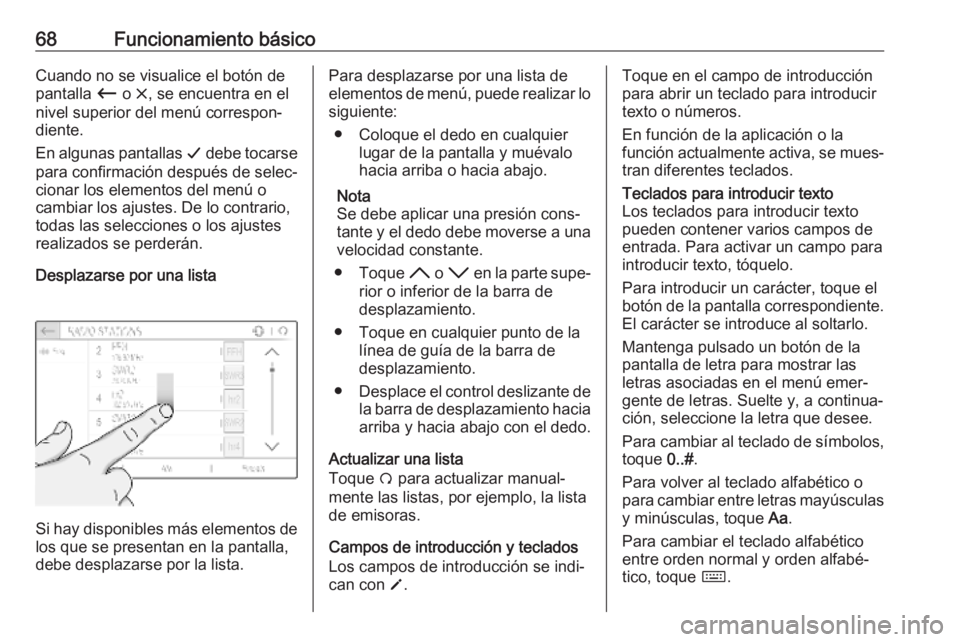
Desplazarse por una lista
Si hay disponibles más elementos de
los que se presentan en la pantalla,
debe desplazarse por la lista.
Para desplazarse por una lista de
elementos de menú, puede realizar lo siguiente:
● Coloque el dedo en cualquier lugar de la pantalla y muévalo
hacia arriba o hacia abajo.
Nota
Se debe aplicar una presión cons‐
tante y el dedo debe moverse a una velocidad constante.
● Toque H o I en la parte supe‐
rior o inferior de la barra de
desplazamiento.
● Toque en cualquier punto de la línea de guía de la barra de
desplazamiento.
● Desplace el control deslizante de
la barra de desplazamiento hacia
arriba y hacia abajo con el dedo.
Actualizar una lista
Toque Ü para actualizar manual‐
mente las listas, por ejemplo, la lista
de emisoras.
Campos de introducción y teclados
Los campos de introducción se indi‐
can con o.Toque en el campo de introducción
para abrir un teclado para introducir
texto o números.
En función de la aplicación o la
función actualmente activa, se mues‐ tran diferentes teclados.Teclados para introducir texto
Los teclados para introducir texto
pueden contener varios campos de
entrada. Para activar un campo para
introducir texto, tóquelo.
Para introducir un carácter, toque el
botón de la pantalla correspondiente.
El carácter se introduce al soltarlo.
Mantenga pulsado un botón de la pantalla de letra para mostrar las
letras asociadas en el menú emer‐
gente de letras. Suelte y, a continua‐
ción, seleccione la letra que desee.
Para cambiar al teclado de símbolos, toque 0..#.
Para volver al teclado alfabético o
para cambiar entre letras mayúsculas y minúsculas, toque Aa.
Para cambiar el teclado alfabético
entre orden normal y orden alfabé‐
tico, toque ç.
Page 69 of 129
Funcionamiento básico69Para borrar el último carácter o
símbolo introducido, toque k.
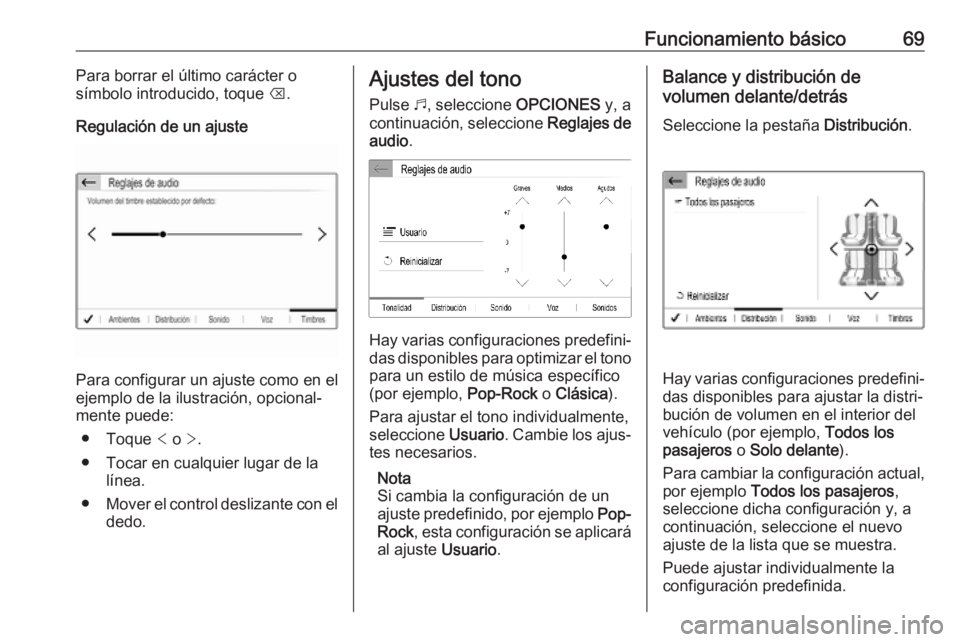
Regulación de un ajuste
Para configurar un ajuste como en el
ejemplo de la ilustración, opcional‐
mente puede:
● Toque < o >.
● Tocar en cualquier lugar de la línea.
● Mover el control deslizante con el
dedo.
Ajustes del tono
Pulse b, seleccione OPCIONES y, a
continuación, seleccione Reglajes de
audio .
Hay varias configuraciones predefini‐
das disponibles para optimizar el tono
para un estilo de música específico
(por ejemplo, Pop-Rock o Clásica ).
Para ajustar el tono individualmente,
seleccione Usuario. Cambie los ajus‐
tes necesarios.
Nota
Si cambia la configuración de un
ajuste predefinido, por ejemplo Pop-
Rock , esta configuración se aplicará
al ajuste Usuario.
Balance y distribución de
volumen delante/detrás
Seleccione la pestaña Distribución.
Hay varias configuraciones predefini‐
das disponibles para ajustar la distri‐
bución de volumen en el interior del
vehículo (por ejemplo, Todos los
pasajeros o Solo delante ).
Para cambiar la configuración actual,
por ejemplo Todos los pasajeros ,
seleccione dicha configuración y, a
continuación, seleccione el nuevo
ajuste de la lista que se muestra.
Puede ajustar individualmente la
configuración predefinida.
Page 70 of 129
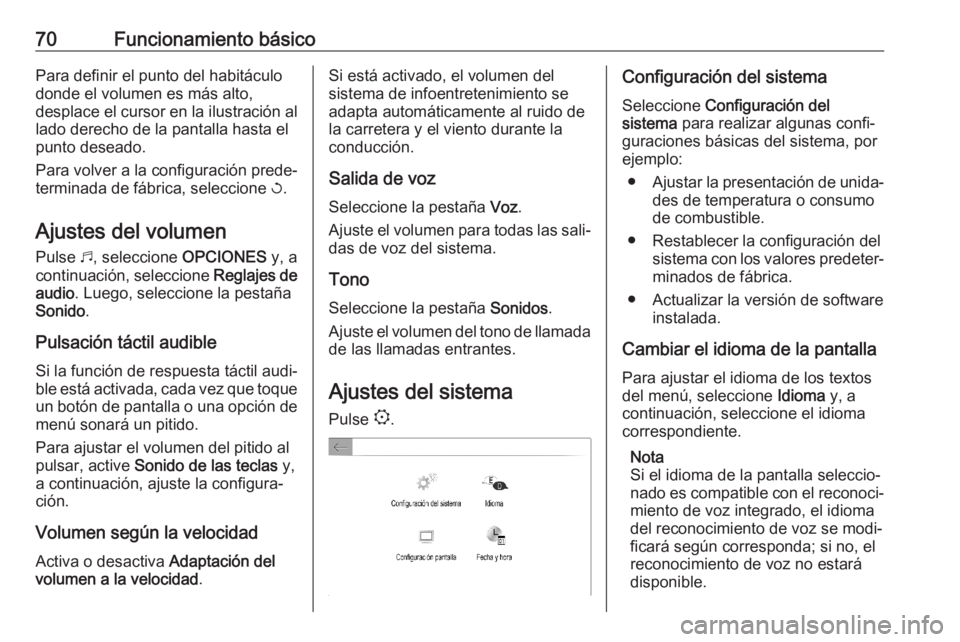
70Funcionamiento básicoPara definir el punto del habitáculo
donde el volumen es más alto,
desplace el cursor en la ilustración al lado derecho de la pantalla hasta el
punto deseado.
Para volver a la configuración prede‐
terminada de fábrica, seleccione h.
Ajustes del volumen Pulse b, seleccione OPCIONES y, a
continuación, seleccione Reglajes de
audio . Luego, seleccione la pestaña
Sonido .
Pulsación táctil audible Si la función de respuesta táctil audi‐
ble está activada, cada vez que toque un botón de pantalla o una opción de
menú sonará un pitido.
Para ajustar el volumen del pitido al
pulsar, active Sonido de las teclas y,
a continuación, ajuste la configura‐
ción.
Volumen según la velocidad Activa o desactiva Adaptación del
volumen a la velocidad .Si está activado, el volumen del
sistema de infoentretenimiento se
adapta automáticamente al ruido de
la carretera y el viento durante la
conducción.
Salida de voz
Seleccione la pestaña Voz.
Ajuste el volumen para todas las sali‐ das de voz del sistema.
Tono Seleccione la pestaña Sonidos.
Ajuste el volumen del tono de llamada de las llamadas entrantes.
Ajustes del sistema
Pulse :.Configuración del sistema
Seleccione Configuración del
sistema para realizar algunas confi‐
guraciones básicas del sistema, por
ejemplo:
● Ajustar la presentación de unida‐
des de temperatura o consumo
de combustible.
● Restablecer la configuración del sistema con los valores predeter‐
minados de fábrica.
● Actualizar la versión de software instalada.
Cambiar el idioma de la pantalla Para ajustar el idioma de los textos
del menú, seleccione Idioma y, a
continuación, seleccione el idioma correspondiente.
Nota
Si el idioma de la pantalla seleccio‐
nado es compatible con el reconoci‐
miento de voz integrado, el idioma
del reconocimiento de voz se modi‐
ficará según corresponda; si no, el
reconocimiento de voz no estará
disponible.
Page 71 of 129
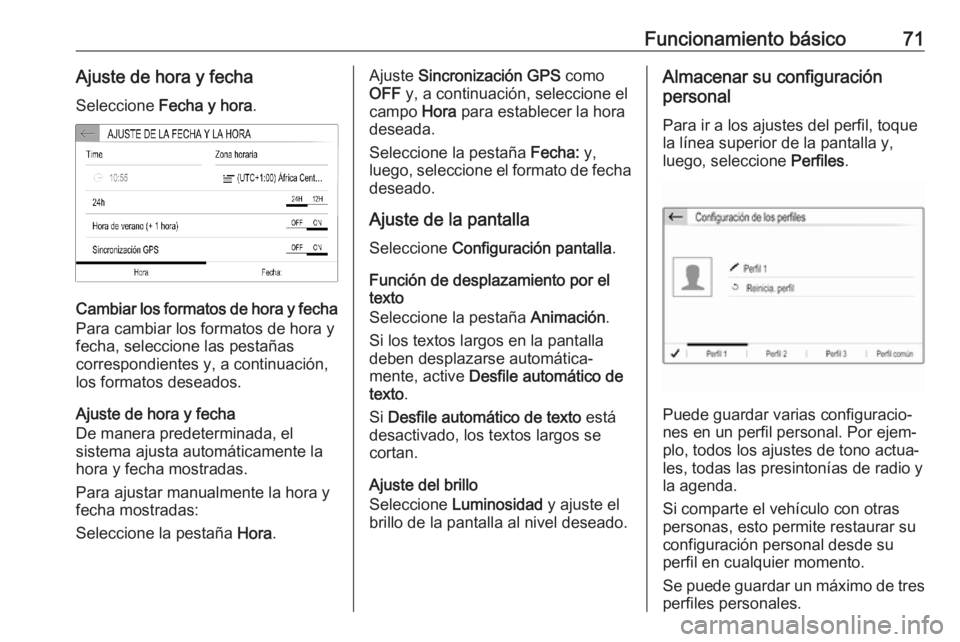
Funcionamiento básico71Ajuste de hora y fechaSeleccione Fecha y hora .
Cambiar los formatos de hora y fecha
Para cambiar los formatos de hora y
fecha, seleccione las pestañas
correspondientes y, a continuación,
los formatos deseados.
Ajuste de hora y fecha
De manera predeterminada, el
sistema ajusta automáticamente la
hora y fecha mostradas.
Para ajustar manualmente la hora y
fecha mostradas:
Seleccione la pestaña Hora.
Ajuste Sincronización GPS como
OFF y, a continuación, seleccione el
campo Hora para establecer la hora
deseada.
Seleccione la pestaña Fecha: y,
luego, seleccione el formato de fecha
deseado.
Ajuste de la pantalla
Seleccione Configuración pantalla .
Función de desplazamiento por el
texto
Seleccione la pestaña Animación.
Si los textos largos en la pantalla
deben desplazarse automática‐
mente, active Desfile automático de
texto .
Si Desfile automático de texto está
desactivado, los textos largos se cortan.
Ajuste del brillo
Seleccione Luminosidad y ajuste el
brillo de la pantalla al nivel deseado.Almacenar su configuración
personal
Para ir a los ajustes del perfil, toque
la línea superior de la pantalla y,
luego, seleccione Perfiles.
Puede guardar varias configuracio‐
nes en un perfil personal. Por ejem‐
plo, todos los ajustes de tono actua‐
les, todas las presintonías de radio y
la agenda.
Si comparte el vehículo con otras
personas, esto permite restaurar su
configuración personal desde su
perfil en cualquier momento.
Se puede guardar un máximo de tres perfiles personales.
Page 72 of 129
72Funcionamiento básicoAdemás, hay un Perfil común dispo‐
nible. Todos los ajustes efectuados
en cualquier momento se almacenan automáticamente en dicho perfil. Si
no se ha activado ningún perfil perso‐
nal, el Perfil común está activo.
Almacenar su perfil personal
Después de realizar todos los ajustes
personales:
Seleccione una de las pestañas de
perfil personal.
Seleccione el campo de entrada o e
introduzca el nombre correspon‐
diente de su perfil personal.
Finalmente, confirme los datos para
guardarlos en su perfil personal.
Activar su perfil personal
Toque la línea superior de la pantalla, luego, seleccione Perfiles y, después
seleccione la pestaña con el nombre
de su perfil personal.
Activar el Perfil común
Si hay un perfil personal actualmente
activo:
Vaya a la pestaña Perfil común y
luego, seleccione Activar el perfil..Restablecer un perfil personal
En cualquier momento puede resta‐
blecer un perfil personal para restau‐
rar la configuración predeterminada
de fábrica para dicho perfil.
Active el perfil correspondiente y
seleccione Reinicializar el perfil .
Restablecer el Perfil común
En cualquier momento puede resta‐
blecer el Perfil común para restaurar
la configuración predeterminada de
fábrica para dicho perfil.
Seleccione Perfil común y, a conti‐
nuación, seleccione Reiniciar el perfil
común .
Page 74 of 129
74RadioSeleccione la emisora deseada.Actualizar las listas de emisoras
Si las emisoras almacenadas en la
lista de emisoras de banda de
frecuencia específica dejan de reci‐ birse, es necesario actualizar las
listas de emisoras.
Para iniciar una actualización de la
banda de frecuencias actualmente
activada, seleccione Ü.
Almacenar emisoras favoritas
Se puede almacenar hasta 24 emiso‐
ras de radio de todas las bandas de
frecuencia como favoritas en la lista
Memoria .
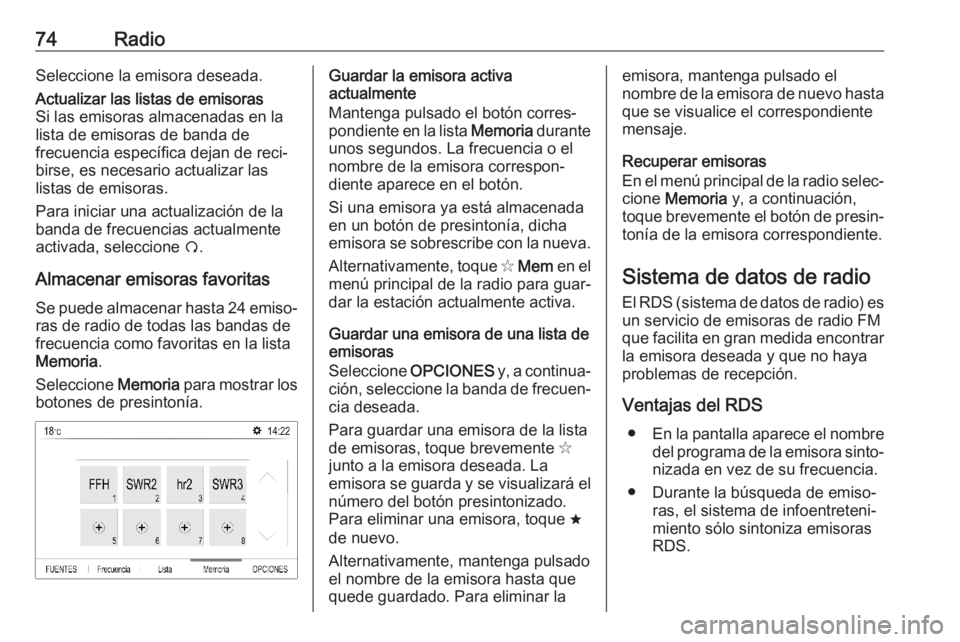
Seleccione Memoria para mostrar los
botones de presintonía.
Guardar la emisora activa
actualmente
Mantenga pulsado el botón corres‐
pondiente en la lista Memoria durante
unos segundos. La frecuencia o el
nombre de la emisora correspon‐
diente aparece en el botón.
Si una emisora ya está almacenada
en un botón de presintonía, dicha
emisora se sobrescribe con la nueva.
Alternativamente, toque ✩ Mem en el
menú principal de la radio para guar‐
dar la estación actualmente activa.
Guardar una emisora de una lista de
emisoras
Seleccione OPCIONES y, a continua‐
ción, seleccione la banda de frecuen‐ cia deseada.
Para guardar una emisora de la lista
de emisoras, toque brevemente ✩
junto a la emisora deseada. La
emisora se guarda y se visualizará el
número del botón presintonizado.
Para eliminar una emisora, toque ;
de nuevo.
Alternativamente, mantenga pulsado
el nombre de la emisora hasta que
quede guardado. Para eliminar laemisora, mantenga pulsado el
nombre de la emisora de nuevo hasta
que se visualice el correspondiente
mensaje.
Recuperar emisoras
En el menú principal de la radio selec‐ cione Memoria y, a continuación,
toque brevemente el botón de presin‐
tonía de la emisora correspondiente.
Sistema de datos de radio El RDS (sistema de datos de radio) es un servicio de emisoras de radio FMque facilita en gran medida encontrar
la emisora deseada y que no haya
problemas de recepción.
Ventajas del RDS ● En la pantalla aparece el nombre
del programa de la emisora sinto‐ nizada en vez de su frecuencia.
● Durante la búsqueda de emiso‐ ras, el sistema de infoentreteni‐
miento sólo sintoniza emisoras
RDS.
Page 76 of 129
76Radio● Si la señal DAB se refleja enobstáculos naturales o edificios,
la calidad de la recepción DAB mejora, mientras que la recep‐
ción de AM o FM empeora consi‐ derablemente en estos casos.
● Si se activa la recepción DAB, el sintonizador FM del sistema de
infoentretenimiento permanece
activo en segundo plano y busca continuamente las emisoras FM
con la mejor recepción. Si se
activa Tráfico 3 74, se emiten
anuncios de tráfico de la emisora FM de mejor recepción. Si no
desea que la recepción DAB se
vea interrumpida por anuncios de
tráfico desactive Tráfico.
Conexión FM-DAB Esta función permite cambiar de una
emisora FM a una emisora DAB
correspondiente y viceversa.
El cambio de FM a DAB se produce
tan pronto como hay una emisora
DAB correspondiente disponible. Por
tanto, es recomendable guardar lasemisoras favoritas como emisoras
DAB para reducir los cambios
frecuentes.
El cambio de DAB a FM se produce
si la señal es demasiado débil para
que el receptor pueda captarla.
Activación
La condición previa es que la RDS
esté activada antes de poder activar
la conexión FM-DAB.
Para activar la conexión FM-DAB,
seleccione OPCIONES en el menú
principal de la radio y, a continuación, active FM-DAB .
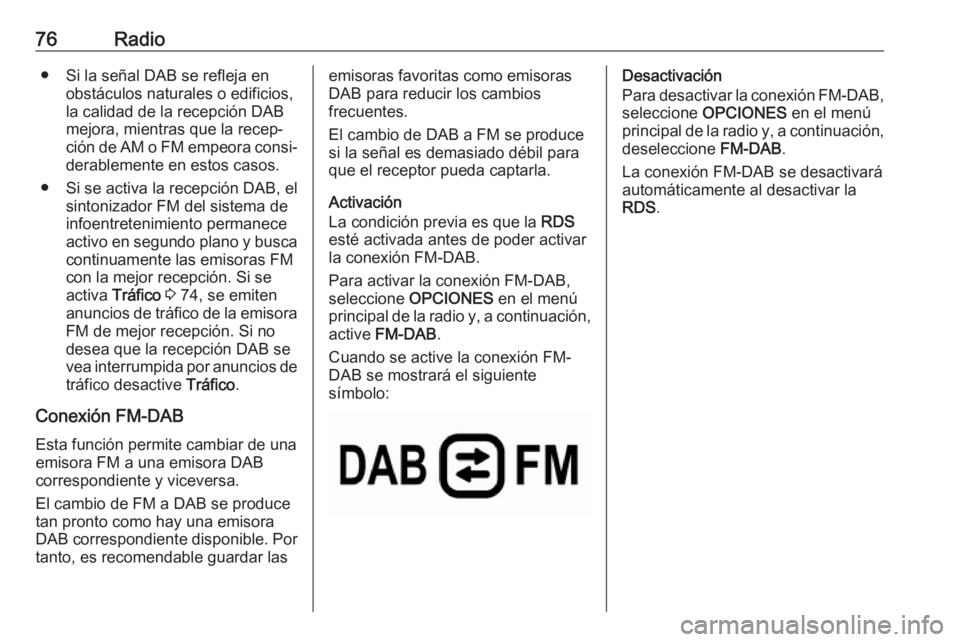
Cuando se active la conexión FM-
DAB se mostrará el siguiente
símbolo:Desactivación
Para desactivar la conexión FM-DAB,
seleccione OPCIONES en el menú
principal de la radio y, a continuación, deseleccione FM-DAB.
La conexión FM-DAB se desactivará automáticamente al desactivar la
RDS .
Page 77 of 129
Reproductor de CD77Reproductor de CDInformación general.....................77
Manejo ......................................... 77Información general
En el compartimento portaobjetos situado junto a la pantalla de informa‐ ción se encuentra un reproductor de
CD para la reproducción de CD de
audio y MP3.Atención
Nunca se deben insertar discos
DVD, CD sencillos con un diáme‐
tro de 8 cm ni CD con formas irre‐
gulares en el reproductor de
audio.
No coloque ninguna pegatina en
los CD. Dichos discos se pueden atascar en la unidad de CD y
estropear el reproductor. En tal
caso, será necesaria una sustitu‐
ción del dispositivo.
Manejo
Iniciar la reproducción de CD
Inserte el CD de audio o MP3 con el
lado de la etiqueta orientado hacia
arriba en la ranura de CD hasta que
sea recibido.
La reproducción del CD se inicia automáticamente y aparece el menú
principal de CD.
Si ya hay un CD insertado, pero el
menú principal de CD no se activa:
Pulse b, seleccione SOURCES y, a
continuación, seleccione CD.
La reproducción de CD se inicia.
Manejo Para obtener una descripción deta‐
llada de las funciones de reproduc‐
ción de pistas de música 3 79.
Extraer un CD Pulse R. El CD será expulsado de la
ranura.
Si el CD no se retira después de la
expulsión, se volverá a introducir en
la unidad a los pocos segundos.
Page 78 of 129
78Dispositivos externosDispositivos
externosInformación general .....................78
Reproducción de audio ................79
Visualización de fotos ..................80
Uso de aplicaciones de
smartphone .................................. 80Información general
Hay un puerto USB ubicado en el
panel de mandos. Puede haber otro
puerto USB en el compartimento
portaobjetos situado junto a la panta‐
lla de información.Atención
Para proteger el sistema, no utilice un hub USB.
Nota
Los puertos USB deben estar siem‐
pre limpios y secos.
Puertos USB
Puede conectar a cada puerto USB
un reproductor MP3, un dispositivo
USB, una tarjeta SD (a través de un
adaptador / conector USB) o un
smartphone.
El sistema de infoentretenimiento
puede reproducir archivos de audio o mostrar archivos de imagen conteni‐
dos en dispositivos USB.
Una vez conectados a un puerto
USB, diversas funciones de estos
dispositivos se pueden manejar
mediante los mandos y menús del sistema de infoentretenimiento.
Nota
El sistema de infoentretenimiento no es compatible con todos los dispo‐
sitivos auxiliares.
Nota
Si hay dos puertos USB disponibles: Para utilizar la función de proyec‐
ción del teléfono 3 80 en el
sistema de infoentretenimiento, es necesario conectar el smartphone al
puerto USB del panel de mandos. El puerto USB del compartimento
portaobjetos no puede utilizarse
para Apple CarPlay.
Conectar y desconectar un
dispositivo
Conecte uno de los dispositivos
mencionados anteriormente a un
puerto USB. Si es necesario, utilice el
cable de conexión correspondiente.
La función de reproducción de
música se inicia automáticamente.
Page 79 of 129

Dispositivos externos79Nota
Si se conecta un dispositivo USB
ilegible, aparece un mensaje de
error y el sistema de infoentreteni‐
miento cambia automáticamente a
la función anterior.
Para desconectar un dispositivo
USB, seleccione otra función y, a continuación, extraiga el dispositivo
USB.Atención
Evite desconectar el dispositivo
durante la reproducción. Se
podría dañar el dispositivo o el
sistema de infoentretenimiento.
Transmisión de audio Bluetooth
La transmisión permite escuchar
música desde el smartphone.
Para una descripción detallada sobre cómo establecer una conexión Blue‐
tooth 3 86.
Si la reproducción automática no se
inicia automáticamente, puede ser
necesario iniciar la reproducción en el
smartphone.
Primero, ajuste el volumen del smart‐ phone (a un nivel más alto). A conti‐
nuación, ajuste el volumen del
sistema de infoentretenimiento.
Formatos de archivo El equipo de audio admite diferentes
formatos de archivo.
Reproducción de audio
Activar la función de música Conectar el dispositivo USB o Blue‐
tooth 3 78.
Si se ha conectado el dispositivo pero
no se activa la reproducción de archi‐
vos de música almacenados:
Pulse b, seleccione SOURCES y, a
continuación, seleccione la fuente correspondiente.
Se inicia automáticamente la repro‐
ducción de las pistas de audio.Funciones de reproducción
Detener y reanudar la reproducciónToque = para interrumpir la repro‐
ducción. El botón de pantalla cambia
a l .
Toque l para reanudar la reproduc‐
ción.
Reproducir la pista anterior o
siguiente
Toque < o >.
Avance y retroceso rápido
Mantenga pulsado < o >. Suelte para
volver al modo de reproducción
normal.
Como alternativa, puede mover el
control deslizante, que muestra la
posición de la pista en curso hacia la
izquierda o la derecha.
Reproducir pistas aleatoriamente
Seleccione OPCIONES y toque el
icono de Aleatorio repetidamente:
j : reproducir pistas de la lista selec‐
cionada actualmente (álbum, artista,
etc.) en orden aleatorio.