display OPEL COMBO E 2019.1 Manuale del sistema Infotainment (in Italian)
[x] Cancel search | Manufacturer: OPEL, Model Year: 2019.1, Model line: COMBO E, Model: OPEL COMBO E 2019.1Pages: 129, PDF Dimensioni: 2.51 MB
Page 66 of 129
66Introduzione
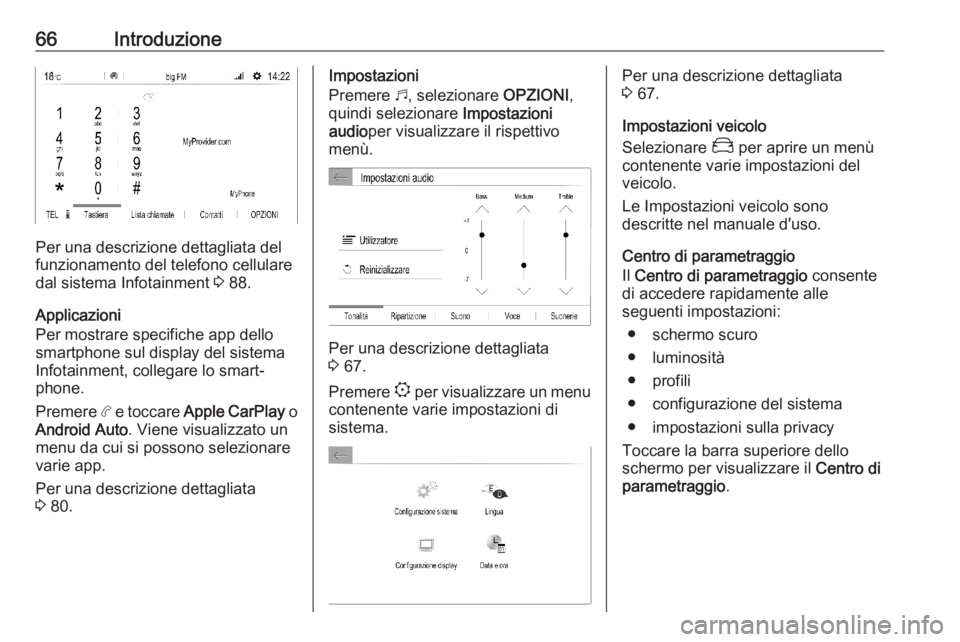
Per una descrizione dettagliata del
funzionamento del telefono cellulare
dal sistema Infotainment 3 88.
Applicazioni
Per mostrare specifiche app dello
smartphone sul display del sistema
Infotainment, collegare lo smart‐
phone.
Premere a e toccare Apple CarPlay o
Android Auto . Viene visualizzato un
menu da cui si possono selezionare
varie app.
Per una descrizione dettagliata
3 80.
Impostazioni
Premere b, selezionare OPZIONI,
quindi selezionare Impostazioni
audio per visualizzare il rispettivo
menù.
Per una descrizione dettagliata
3 67.
Premere : per visualizzare un menu
contenente varie impostazioni di
sistema.
Per una descrizione dettagliata
3 67.
Impostazioni veicolo
Selezionare _ per aprire un menù
contenente varie impostazioni del
veicolo.
Le Impostazioni veicolo sono
descritte nel manuale d'uso.
Centro di parametraggio
Il Centro di parametraggio consente
di accedere rapidamente alle
seguenti impostazioni:
● schermo scuro
● luminosità
● profili
● configurazione del sistema
● impostazioni sulla privacy
Toccare la barra superiore dello
schermo per visualizzare il Centro di
parametraggio .
Page 67 of 129
Funzionamento di base67Funzionamento di
baseFunzionamento di base ...............67
Impostazioni del tono ...................69
Impostazioni di volume ................70
Impostazioni del sistema .............70Funzionamento di base
Il display del sistema Infotainment ha
una superficie sensibile allo sfiora‐
mento che consente un'interazione
diretta con i comandi del menu visua‐
lizzato.Attenzione
Non usate oggetti appuntiti o duri
come penne a sfera, matite o simili
sullo schermo a sfioro.
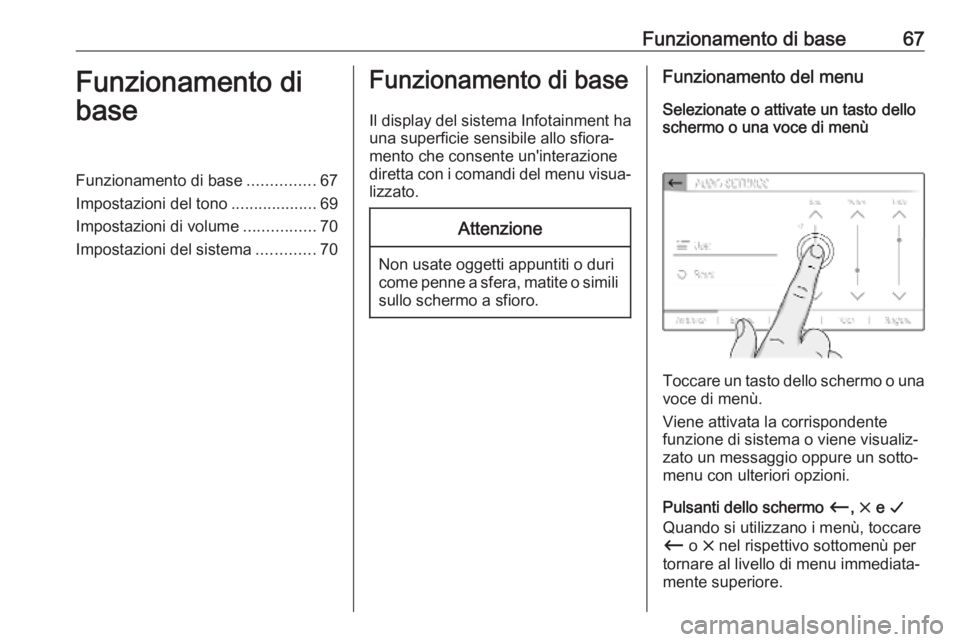
Funzionamento del menu
Selezionate o attivate un tasto dello
schermo o una voce di menù
Toccare un tasto dello schermo o una
voce di menù.
Viene attivata la corrispondente
funzione di sistema o viene visualiz‐
zato un messaggio oppure un sotto‐
menu con ulteriori opzioni.
Pulsanti dello schermo Ù, & e G
Quando si utilizzano i menù, toccare
Ù o & nel rispettivo sottomenù per
tornare al livello di menu immediata‐
mente superiore.
Page 70 of 129
70Funzionamento di basePer definire il punto dell'abitacolo in
cui il volume sia al livello massimo,
spostare il cursore dell'illustrazione
nella parte destra dello schermo fino
al punto desiderato.
Per ripristinare le impostazioni prede‐ finite di fabbrica, selezionare h.
Impostazioni di volume
Premere b, selezionare OPZIONI e
quindi Impostazioni audio . Quindi
selezionate la scheda Suono.
Feedback sonoro dello sfioro
Se la funzione di feedback acustico di sfioramento è attivata, al tocco di untasto sullo schermo o di una voce del menu viene emesso un segnale
acustico.
Per regolare il volume del segnale
acustico di sfioramento, attivare
Suoni touch e regolare l'imposta‐
zione.
Compensazione del volume in
funzione della velocità
Attivare/disattivare Regolazione
volume in funzione della velocità .Se attivo, il volume del Sistema Info‐
tainment si adatta automaticamente
per compensare il rumore della
strada e del vento durante la marcia.
Messaggi vocali
Selezionate l'etichetta Voce.
Regolare il volume di tutte le comuni‐ cazioni vocali del sistema.
Suoneria
Selezionate l'etichetta Suonerie.
Regolare il volume della suoneria per
le chiamate in arrivo.
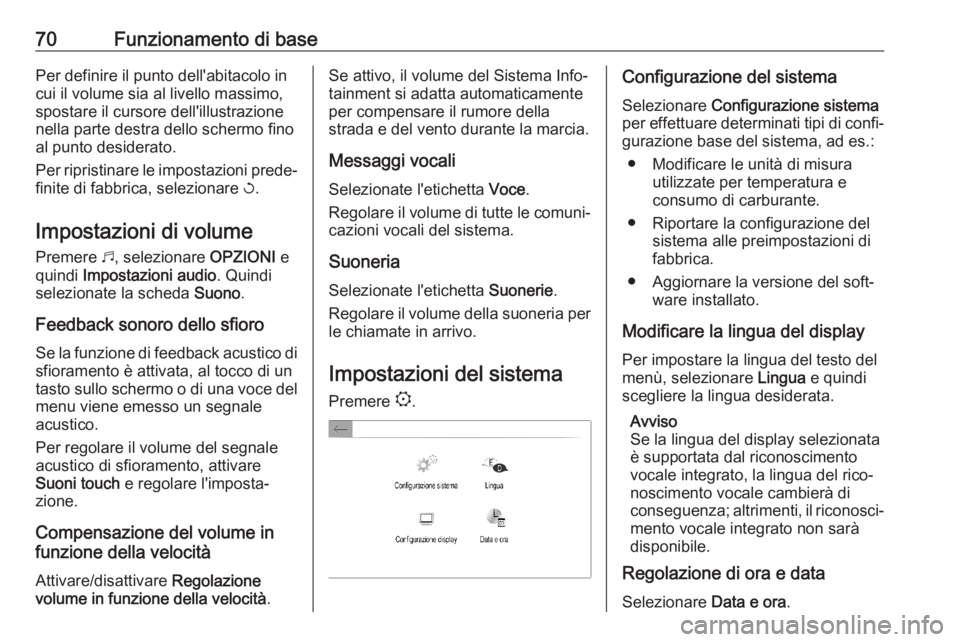
Impostazioni del sistema Premere :.Configurazione del sistema
Selezionare Configurazione sistema
per effettuare determinati tipi di confi‐
gurazione base del sistema, ad es.:
● Modificare le unità di misura utilizzate per temperatura e
consumo di carburante.
● Riportare la configurazione del sistema alle preimpostazioni di
fabbrica.
● Aggiornare la versione del soft‐ ware installato.
Modificare la lingua del display
Per impostare la lingua del testo del
menù, selezionare Lingua e quindi
scegliere la lingua desiderata.
Avviso
Se la lingua del display selezionata
è supportata dal riconoscimento vocale integrato, la lingua del rico‐noscimento vocale cambierà di
conseguenza; altrimenti, il riconosci‐ mento vocale integrato non saràdisponibile.
Regolazione di ora e data
Selezionare Data e ora.
Page 71 of 129
Funzionamento di base71
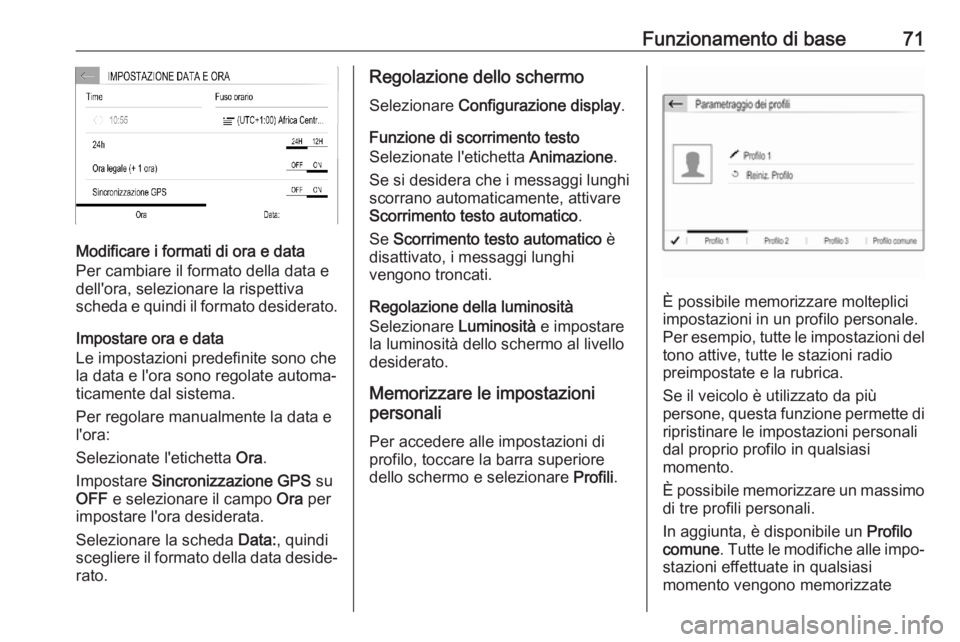
Modificare i formati di ora e data
Per cambiare il formato della data e
dell'ora, selezionare la rispettiva
scheda e quindi il formato desiderato.
Impostare ora e data
Le impostazioni predefinite sono che la data e l'ora sono regolate automa‐
ticamente dal sistema.
Per regolare manualmente la data e
l'ora:
Selezionate l'etichetta Ora.
Impostare Sincronizzazione GPS su
OFF e selezionare il campo Ora per
impostare l'ora desiderata.
Selezionare la scheda Data:, quindi
scegliere il formato della data deside‐ rato.
Regolazione dello schermo
Selezionare Configurazione display .
Funzione di scorrimento testo Selezionate l'etichetta Animazione.
Se si desidera che i messaggi lunghi scorrano automaticamente, attivare Scorrimento testo automatico .
Se Scorrimento testo automatico è
disattivato, i messaggi lunghi
vengono troncati.
Regolazione della luminosità
Selezionare Luminosità e impostare
la luminosità dello schermo al livello
desiderato.
Memorizzare le impostazioni
personali
Per accedere alle impostazioni di
profilo, toccare la barra superiore
dello schermo e selezionare Profili.
È possibile memorizzare molteplici
impostazioni in un profilo personale.
Per esempio, tutte le impostazioni del
tono attive, tutte le stazioni radio
preimpostate e la rubrica.
Se il veicolo è utilizzato da più
persone, questa funzione permette di ripristinare le impostazioni personali
dal proprio profilo in qualsiasi
momento.
È possibile memorizzare un massimo
di tre profili personali.
In aggiunta, è disponibile un Profilo
comune . Tutte le modifiche alle impo‐
stazioni effettuate in qualsiasi
momento vengono memorizzate
Page 74 of 129
74RadioAggiornare gli elenchi delle stazioni
Se non è più possibile ricevere le stazioni memorizzate nell'elenco
stazioni specifico della banda di
frequenza, gli elenchi delle stazioni
devono essere aggiornati.
Per avviare un aggiornamento per la
gamma d'onda attualmente attiva,
selezionare Ü.
Memorizzazione delle stazioni
preferite
Nella lista Memoria è possibile
memorizzare fino a 24 stazioni prefe‐ rite di qualsiasi gamma d'onda.
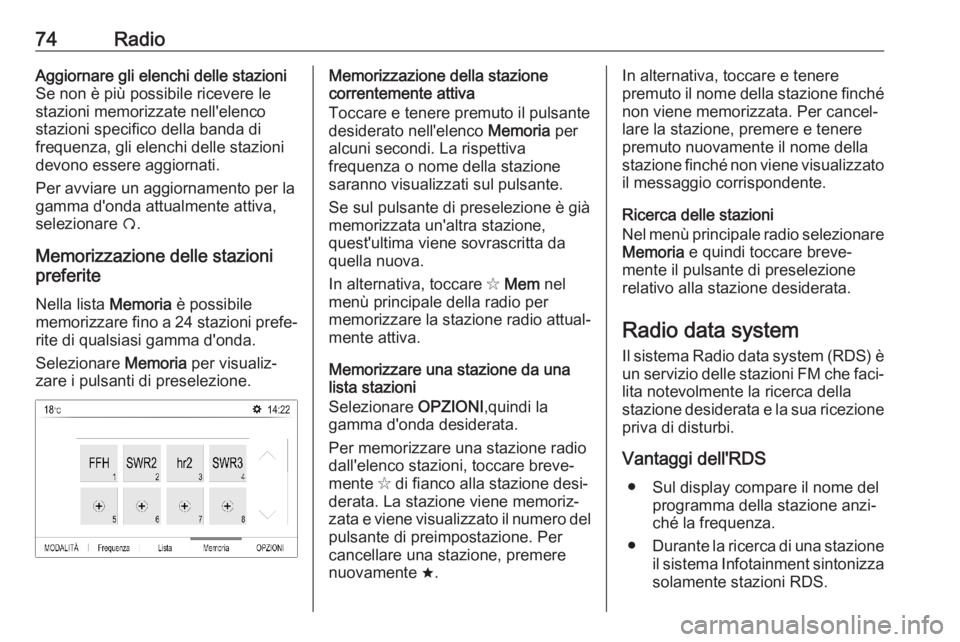
Selezionare Memoria per visualiz‐
zare i pulsanti di preselezione.Memorizzazione della stazione
correntemente attiva
Toccare e tenere premuto il pulsante
desiderato nell'elenco Memoria per
alcuni secondi. La rispettiva
frequenza o nome della stazione
saranno visualizzati sul pulsante.
Se sul pulsante di preselezione è già memorizzata un'altra stazione,
quest'ultima viene sovrascritta da
quella nuova.
In alternativa, toccare ✩ Mem nel
menù principale della radio per
memorizzare la stazione radio attual‐
mente attiva.
Memorizzare una stazione da una
lista stazioni
Selezionare OPZIONI,quindi la
gamma d'onda desiderata.
Per memorizzare una stazione radio
dall'elenco stazioni, toccare breve‐
mente ✩ di fianco alla stazione desi‐
derata. La stazione viene memoriz‐
zata e viene visualizzato il numero del
pulsante di preimpostazione. Per
cancellare una stazione, premere
nuovamente ;.In alternativa, toccare e tenere
premuto il nome della stazione finché non viene memorizzata. Per cancel‐lare la stazione, premere e tenerepremuto nuovamente il nome della
stazione finché non viene visualizzato
il messaggio corrispondente.
Ricerca delle stazioni
Nel menù principale radio selezionare Memoria e quindi toccare breve‐
mente il pulsante di preselezione
relativo alla stazione desiderata.
Radio data system
Il sistema Radio data system (RDS) è un servizio delle stazioni FM che faci‐ lita notevolmente la ricerca della
stazione desiderata e la sua ricezione priva di disturbi.
Vantaggi dell'RDS ● Sul display compare il nome del programma della stazione anzi‐
ché la frequenza.
● Durante la ricerca di una stazione
il sistema Infotainment sintonizza solamente stazioni RDS.
Page 82 of 129
82Riconoscimento del parlatoRiconoscimento del
parlatoInformazioni generali ...................82
Utilizzo ......................................... 83Informazioni generali
Riconoscimento del parlato
integrato
Il riconoscimento del parlato integrato nel sistema Infotainment consente digestire varie funzioni del portale del
sistema Infotainment tramite comandi
vocali. Riconosce comandi e
sequenze numeriche indipendente‐
mente dalla persona che li pronuncia. I comandi e le sequenze numeriche
possono essere pronunciati senza
effettuare pause tra le singole parole.
In caso di funzionamento o comandi
errati, il riconoscimento vocale
emette un segnale visivo e / o
acustico e chiede di ripetere il
comando desiderato. Inoltre, il rico‐
noscimento vocale riconosce i
comandi più importanti e rivolge
richieste all'utente quando necessa‐
rio.
In generale, vi sono diversi modi di
pronunciare comandi per eseguire le azioni desiderate.Avviso
Per evitare che le conversazioni
effettuate all'interno del veicolo atti‐
vino accidentalmente le funzioni di
sistema, il riconoscimento del
parlato non funziona finché non è
attivato.
AvvertenzeSupporto linguistico ● Non tutte le lingue disponibili per il display del sistema Infotain‐
ment sono disponibili anche per il riconoscimento vocale.
● Se la lingua di visualizzazione attualmente selezionata non è
supportata dal riconoscimento
del parlato, il riconoscimento del
parlato non sarà disponibile.
In tal caso sarà necessario sele‐
zionare un'altra lingua per il
display se si desidera controllare
il sistema Infotainment utiliz‐
zando i comandi vocali. Per
modificare la lingua del display 3 70.
Page 83 of 129

Riconoscimento del parlato83Applicazione di passaggio vocaleL'applicazione di passaggio vocale
del sistema Infotainment consente
l'accesso ai comandi di riconosci‐
mento del parlato sul vostro smart‐
phone.
La funzione passaggio vocale è
disponibile tramite le applicazioni di
proiezione del telefono Apple CarPlay e Android Auto 3 80.
Utilizzo Riconoscimento del parlato
integrato
Attivazione del riconoscimento
vocale
Avviso
Il riconoscimento del parlato non è
disponibile durante una telefonata
attiva.Attivazione mediante il pulsante w sul
volante
Premere w sul volante.
Il sistema audio attiva il silenzia‐
mento, un messaggio vocale invita a
pronunciare un comando e menù diaiuto con i comandi più importanti
correntemente disponibili vengono
visualizzati sul display.
Il riconoscimento vocale è pronto a
ricevere comandi vocali una volta
emesso il segnale acustico.
Ora è possibile pronunciare un
comando vocale per avviare una
funzione di sistema (ad es. riprodu‐
zione di una stazione radio preimpo‐
stata).
Regolare il volume dei prompt vocali
Premere il pulsante del volume sul
volante verso l'alto (aumentare il
volume) À o il basso (diminuire il
volume) Á.
Interrompere un prompt vocale
Se siete utilizzatori esperti, potete
interrompere un prompt vocale
premendo brevemente w sul volante.
In alternativa, dire "Imposta modalità
dialogo su esperto".
Si ode immediatamente un segnale
acustico e si può pronunciare un
comando senza dover aspettare.Annullamento di una sequenza di
dialogo
Per annullare una sequenza di
dialogo e disattivare il riconoscimento vocale, premere v sul volante.
Se non si dice nessun comando per
un determinato periodo di tempo o se
si dicono comandi non riconosciuti
dal sistema, la sequenza di dialogo
viene annullata automaticamente.
Funzionamento mediante comandi
vocali
Seguire le istruzioni dei messaggi
vocali e quelle visualizzate sul
display.
Per i migliori risultati: ● Ascoltate il prompt vocale e aspettate il segnale acustico
prima di pronunciare un
comando o rispondere.
● Consultare lo schermo per degli esempi dei comandi disponibili.
Page 87 of 129
Telefono87messaggio che richiede l'im‐
missione di un codice PIN sul
dispositivo Bluetooth.
Sul dispositivo Bluetooth:
inserire il codice PIN e
confermare.
Il sistema Infotainment e il
dispositivo sono accoppiati.
5. La rubrica viene scaricata auto‐ maticamente nel sistema Infotain‐
ment. In base al telefono, è neces‐ sario autorizzare il sistema Info‐
tainment per accedere alla
rubrica. Se necessario, confer‐
mare i messaggi visualizzati sul
dispositivo Bluetooth.
Se questa funzione non è suppor‐
tata dal dispositivo Bluetooth
viene visualizzato un messaggio
corrispondente.
Utilizzo dei dispositivi accoppiati Premere a, selezionare TEL e quindi
Connessione Bluetooth .
Il display visualizza un elenco di tutti i
dispositivi abbinati.Modificare le impostazioni dei profili
Bluetooth
Toccare % accanto al dispositivo
accoppiato che si desidera modifi‐
care.
Attivare o disattivare le impostazioni di profilo desiderate e confermare leimpostazioni.
Connessione di un dispositivo
accoppiato
I dispositivi accoppiati ma non corren‐
temente connessi vengono indicati
con il simbolo —.
Selezionare il dispositivo desiderato
per effettuare la connessione.
Disconnessione di un dispositivo Il dispositivo correntemente
connesso viene indicato con il
simbolo “.
Selezionare il dispositivo per discon‐
netterlo.Eliminare un dispositivo
accoppiato
Toccare e nell'angolo in alto a destra
dello schermo per visualizzare le
icone e accanto a ciascun dispositivo
accoppiato.
Toccare e accanto al dispositivo
Bluetooth che si desidera disconnet‐
tere e confermare il messaggio che
viene visualizzato.
Chiamata di emergenza9 Avvertenza
La connessione non può essere
garantita in tutte le situazioni. Per
questo motivo è opportuno non affidarsi esclusivamente a un tele‐ fono cellulare quando si tratta di
comunicazioni di importanza vitale
(ad esempio un'emergenza
medica).
In alcune reti potrebbe essere
necessaria la presenza nel tele‐
fono cellulare di una carta SIM
valida inserita correttamente.
Page 92 of 129
92Indice analiticoAAbbinamento ................................ 86
Accensione del sistema Infotainment .............................. 64
Aggiornamento del software .........70
Attivazione audio USB ..................79
Attivazione della musica Bluetooth 79
Attivazione del lettore CD .............77
Attivazione immagine USB ...........80
Attivazione radio ........................... 73
Attivazione telefono ......................88
B Balance......................................... 69
Bluetooth Abbinamento ............................. 86
Connessione Bluetooth .............86
Dispositivo di connessione ........78
Informazioni generali .................78
Menu musica bluetooth .............79
Telefono .................................... 88
C Chiamare Chiamata in arrivo .....................88
Funzioni durante una telefonata 88
Iniziare una chiamata ................88
Suoneria .................................... 88
Chiamata di emergenza ...............87
Connessione Bluetooth ................86
Contatti ......................................... 88D
DAB Collegamento FB-DAB ..............75
Data regolare ..................................... 70
Digital audio broadcasting ............75
Display modificare la lingua ...................70
regolare la luminosità ................70
E Elementi di comando Sistema Infotainment ................62
Volante ...................................... 62
Elenco telefonico ..........................88
Equalizzatore ................................ 69
F
Fader ............................................ 69
File audio ...................................... 78
File immagine ............................... 78
Formati file .................................... 78
File audio................................... 78 File immagine ............................ 78
Funzionamento ............................. 88
CD ............................................. 77
Dispositivi esterni ......................78
Menu ......................................... 67
Radio ......................................... 73
Telefono .................................... 88
Page 93 of 129
93Funzionamento del menu.............67
Funzionamento di base ................67
I
Impostare ora e data ....................70
Impostazioni del sistema ..............70
Impostazioni del tono ...................69
Impostazioni di profilo ...................70
Impostazioni display .....................80
Impostazioni di volume .................70
Impostazioni personali ..................70
Impostazioni predefinite di fabbrica ..................................... 70
Informazioni generali ..77, 78, 82, 85
Applicazioni smartphone ...........78
Bluetooth ................................... 78
DAB ........................................... 75
Sistema Infotainment ................60
Telefono .................................... 85
USB ........................................... 78
L
Lettore CD .................................... 77
M Memorizzazione delle stazioni...... 73
Modificare la lingua del display ....70O
Ora regolare ..................................... 70
P Pannello di controllo Infotainment 62
Panoramica dei comandi ..............62
Preset Memorizzazione delle stazioni ..73
Ricerca delle stazioni ................73
Proiezione telefono .......................80
R
Radio Annunci DAB ............................. 75
Attivazione................................. 73 Configurazione di DAB ..............75
Configurazione di RDS .............74
Digital audio broadcasting
(DAB) ........................................ 75
Memorizzazione delle stazioni ..73
Preset ........................................ 73
Radio data system (RDS) .........74
Regionale .................................. 74
Regionalizzazione .....................74
Regolazione delle stazioni ........73
Ricerca delle stazioni ................73
Ricerca di una stazione .............73
Selezione della banda di
frequenza .................................. 73
Utilizzo....................................... 73Radio data system .......................74
RDS .............................................. 74
Regionale ..................................... 74
Regionalizzazione ........................74
Registro chiamate......................... 88
Ricerca delle stazioni.................... 73
Riconoscimento vocale................. 82
Riproduzione audio ......................79
S Selezione della banda di frequenza .................................. 73
Silenziamento ............................... 64
Smartphone .................................. 78
Proiezione telefono ...................80
Suoneria ....................................... 88
Volume suoneria .......................70
T
Telefoni cellulari e apparecchiature radio CB ........90
Telefono Bluetooth ................................... 85
Chiamata in arrivo .....................88
Chiamate di emergenza ............87
Connessione Bluetooth .............86
Contatti ...................................... 88
Elenco telefonico .......................88
Funzioni durante una telefonata 88
Immissione di un numero ..........88
Informazioni generali .................85