phone OPEL COMBO E 2019.1 Manuel multimédia (in French)
[x] Cancel search | Manufacturer: OPEL, Model Year: 2019.1, Model line: COMBO E, Model: OPEL COMBO E 2019.1Pages: 131, PDF Size: 2.52 MB
Page 58 of 131
58Régionalisation............................. 24
Réglage de l'heure et de la date... 19
Réglages d'affichage ....................30
Réglages d'usine par défaut .........19
Réglages de profil......................... 19
Réglages du système ...................19
Remarques générales 6, 27, 28, 32, 47
Répertoire tél. ............................... 50
S Saisie de la destination ...............37
Smartphone .................................. 28
Projection de téléphone ............31
Sonnerie ....................................... 50
Volume de sonnerie ..................19
Stations TMC ................................ 32
T
Téléphone Appel entrant ............................. 50
Appels d'urgence ......................50
Bluetooth ................................... 47
Connexion Bluetooth .................48
Contacts .................................... 50
Entrer un numéro ......................50
Fonctions disponibles
pendant la conversation ............50
Historique des appels ...............50
Informations générales .............47Menu principal Téléphone .........50
Répertoire tél............................. 50
Téléphones mobiles et équipement radio C.B. .............53
Trajet à points de passage ...........37
U USB Connexion d'un appareil ...........28
Informations générales .............28
Menu Audio USB....................... 29
Menu Images USB ....................30
Utilisation ...................................... 45
Bluetooth ................................... 28
CD ............................................. 27
Menu ......................................... 15
Radio ......................................... 22
Système de navigation ..............33
Téléphone ................................. 50
USB ........................................... 28
Utilisation d'applications smartphone ............................... 31
Utilisation de menu .......................15
V Volume Fonction sourdine .....................11
Réglage du volume ...................11
Sortie vocale ............................. 19
Volume automatique .................19Volume compensé par rapport
à la vitesse ................................ 19
Volume de sonnerie ..................19
Volume du bip tactile .................19
Volume automatique ....................19
Volume de sortie vocale ...............19
Volume du bip tactile ....................19
Page 59 of 131

Introduction.................................. 60
Fonctionnement de base .............68
Radio ........................................... 74
Lecteur CD ................................... 78
Périphériques ............................... 79
Reconnaissance vocale ...............83
Téléphone .................................... 86
Index alphabétique ......................94Multimédia
Page 60 of 131
60IntroductionIntroductionRemarques générales.................60
Présentation des éléments de
commande ................................... 62
Fonctionnement ........................... 65Remarques générales
La fonctionnalité Multimedia de l'Info‐
tainment System vous offre un info‐
tainment embarqué à la fine pointe de
la technologie.
En utilisant les fonctions FM, AM ou
DAB de la radio, vous pouvez enre‐
gistrer jusqu'à 24 émetteurs.
Le lecteur CD vous divertira avec les
CD audio et des CD MP3 / WMA.
Vous pouvez connecter des périphé‐ riques de stockage de données exter‐ nes à l'Infotainment System comme
sources audio supplémentaires ; soit
par câble soit via Bluetooth ®
.
En outre, l'Infotainment Sytem
permet une utilisation confortable et
sûre de votre téléphone mobile dans
le véhicule.
À l'aide de la fonction de projection de
téléphone, vous pouvez faire fonc‐ tionner des applications spécifiques
sur votre smartphone via l'Infotain‐
ment System.
En option, le système d'infodivertis‐
sement peut être actionné à l'aide des commandes au volant ou via le
système de reconnaissance vocale.La conception étudiée des éléments
de commande, l'écran tactile et les
affichages clairs vous permettent de contrôler le système facilement et de
façon intuitive.
Remarque
Ce manuel décrit toutes les options
et fonctions disponibles des divers
Infotainment Systems. Certaines
descriptions, y compris celles des
fonctions d'affichage et de menus,
peuvent ne pas s'appliquer à votre
véhicule en raison de la variante du
modèle, des spécifications du pays,
de l'équipement spécial ou des
accessoires.
Remarque
L'Infotainment System comprend
certains logiciels de tiers. Pour les
notices connexes, les licences et
toute autre information relative à ce
logiciel, consulter le site
http://www.psa-peugeot-
citroen.com/oss.
Page 63 of 131
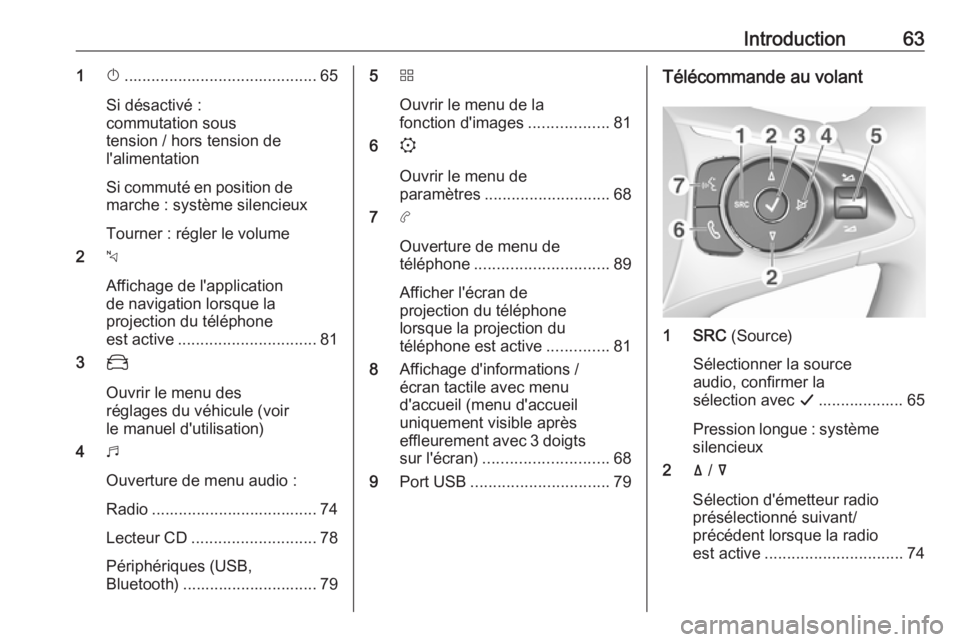
Introduction631X........................................... 65
Si désactivé :
commutation sous
tension / hors tension de
l'alimentation
Si commuté en position de marche : système silencieux
Tourner : régler le volume
2 c
Affichage de l'application
de navigation lorsque la
projection du téléphone
est active ............................... 81
3 _
Ouvrir le menu des
réglages du véhicule (voir
le manuel d'utilisation)
4 b
Ouverture de menu audio :
Radio ..................................... 74
Lecteur CD ............................ 78
Périphériques (USB, Bluetooth) .............................. 795 d
Ouvrir le menu de la
fonction d'images ..................81
6 :
Ouvrir le menu de
paramètres ............................ 68
7 a
Ouverture de menu de
téléphone .............................. 89
Afficher l'écran de
projection du téléphone
lorsque la projection du
téléphone est active ..............81
8 Affichage d'informations /
écran tactile avec menu
d'accueil (menu d'accueil
uniquement visible après
effleurement avec 3 doigts
sur l'écran) ............................ 68
9 Port USB ............................... 79Télécommande au volant
1 SRC (Source)
Sélectionner la source
audio, confirmer la
sélection avec G................... 65
Pression longue : système
silencieux
2 ä / å
Sélection d'émetteur radio
présélectionné suivant/
précédent lorsque la radio
est active ............................... 74
Page 64 of 131
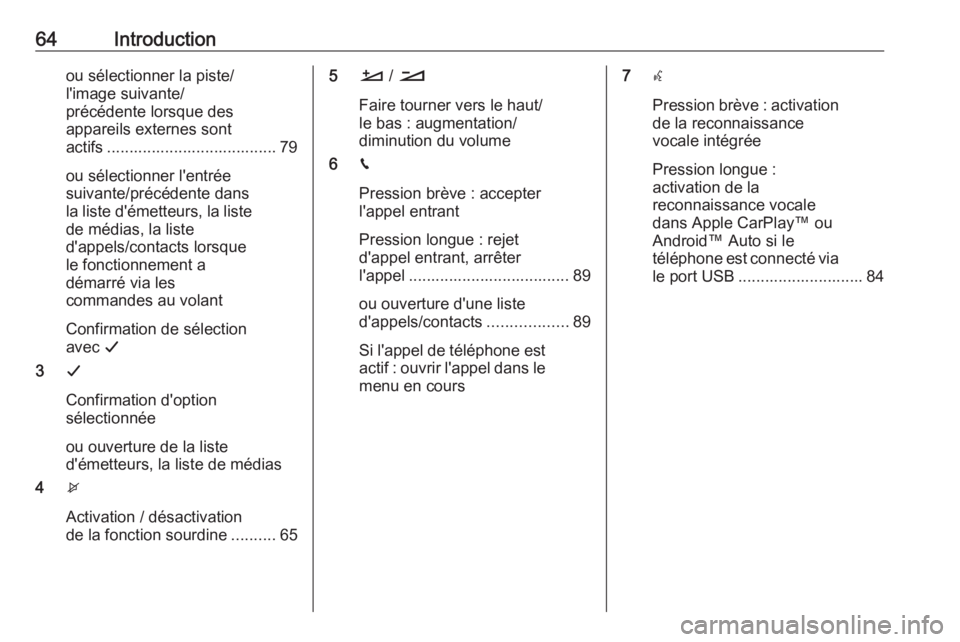
64Introductionou sélectionner la piste/
l'image suivante/
précédente lorsque des
appareils externes sont
actifs ...................................... 79
ou sélectionner l'entrée
suivante/précédente dans
la liste d'émetteurs, la liste
de médias, la liste
d'appels/contacts lorsque
le fonctionnement a
démarré via les
commandes au volant
Confirmation de sélection
avec G
3 G
Confirmation d'option
sélectionnée
ou ouverture de la liste
d'émetteurs, la liste de médias
4 x
Activation / désactivation
de la fonction sourdine ..........655À / Á
Faire tourner vers le haut/
le bas : augmentation/
diminution du volume
6 v
Pression brève : accepter
l'appel entrant
Pression longue : rejet
d'appel entrant, arrêter
l'appel .................................... 89
ou ouverture d'une liste
d'appels/contacts ..................89
Si l'appel de téléphone est
actif : ouvrir l'appel dans le menu en cours 7 w
Pression brève : activation
de la reconnaissance
vocale intégrée
Pression longue :
activation de la
reconnaissance vocale
dans Apple CarPlay™ ou
Android™ Auto si le
téléphone est connecté via le port USB ............................ 84
Page 66 of 131
66IntroductionPour une description détaillée :● Fonctions radio 3 74
● Lecteur CD 3 78
● Périphériques externes 3 80
Téléphone
Avant d'utiliser la fonction de télé‐ phone, une connexion doit être
établie entre l'Infotainment System et le téléphone mobile.
Pour une description détaillée de la
préparation et de l'établissement
d'une connexion Bluetooth entre l'In‐
fotainment System et un téléphone
portable 3 86.
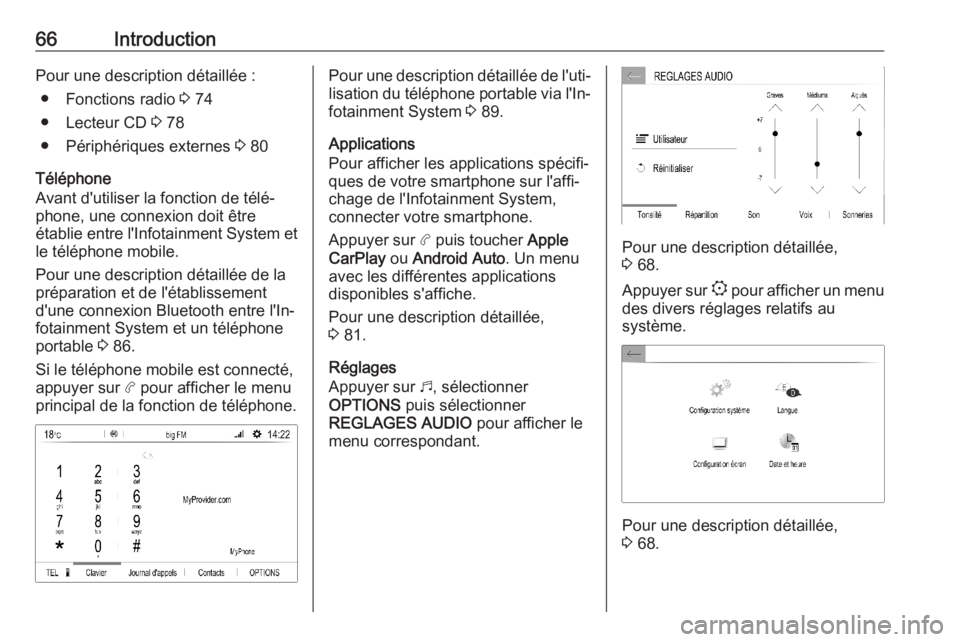
Si le téléphone mobile est connecté,
appuyer sur a pour afficher le menu
principal de la fonction de téléphone.Pour une description détaillée de l'uti‐ lisation du téléphone portable via l'In‐
fotainment System 3 89.
Applications
Pour afficher les applications spécifi‐
ques de votre smartphone sur l'affi‐
chage de l'Infotainment System,
connecter votre smartphone.
Appuyer sur a puis toucher Apple
CarPlay ou Android Auto . Un menu
avec les différentes applications
disponibles s'affiche.
Pour une description détaillée,
3 81.
Réglages
Appuyer sur b, sélectionner
OPTIONS puis sélectionner
REGLAGES AUDIO pour afficher le
menu correspondant.
Pour une description détaillée,
3 68.
Appuyer sur : pour afficher un menu
des divers réglages relatifs au
système.
Pour une description détaillée,
3 68.
Page 79 of 131
Périphériques79PériphériquesRemarques générales.................79
Lecture audio ............................... 80
Affichage d'images ......................81
Utilisation d'applications
smartphone .................................. 81Remarques générales
Un port USB est disposé sur le
panneau de commande. Un autre
port USB peut être disposé dans l'es‐
pace de rangement à côté de l'affi‐
chage d'informations.Avertissement
Pour protéger le système, ne pas
utiliser de répartiteur USB.
Remarque
Les ports USB doivent toujours
rester propres et secs.
Ports USB
Un lecteur MP3, une clé USB, une carte SD (via un connecteur / adap‐
tateur USB) ou un smartphone
peuvent être connectés à chaque port USB.
L'Infotainment System peut lire les
fichiers audio ou afficher des fichiers
d'image contenus dans des clés USB.
L'utilisation des différentes fonctions
des appareils mentionnés ci-dessus
branchés sur un port USB s'opère via les commandes et menus de l'Info‐
tainment System.
Remarque
Tous les périphériques auxiliaires ne
sont pas pris en charge par l'Info‐ tainment System.
Remarque
Si deux ports USB sont disponibles :
Pour utiliser la fonction de projection
du téléphone 3 81 de l'Infotain‐
ment System, le smartphone doit
être raccordé au port USB sur le
panneau de commande. Le port
USB disposé dans l'espace de
rangement ne peut pas être utilisé
pour Apple CarPlay.
Connexion / déconnexion d'un
appareil
Connecter un des périphériques
mentionnées ci-dessus à un port USB. Si nécessaire, utiliser le câble
de connexion approprié. La fonction
Musique démarre automatiquement.
Page 80 of 131
80PériphériquesRemarque
Si un appareil USB non lisible est connecté, un message d'erreur
correspondant s'affiche et l'Infotain‐
ment System se commute automa‐
tiquement vers la fonction précé‐
dente.
Pour débrancher une clé USB, sélec‐ tionner une autre fonction et retirer
ensuite le périphérique USB.Avertissement
Évitez de déconnecter l'appareil
en cours de lecture. Ceci peut
endommager l'appareil ou l'Info‐
tainment System.
Audio en streaming Bluetooth
Le streaming vous permet d'écouter
la musique depuis votre smartphone.
Pour une description détaillée de
l'établissement d'une connexion
Bluetooth 3 87.
Si la lecture audio ne commence pas
automatiquement, il peut s'avérer
nécessaire de lancer la lecture sur le
smartphone.
Commencer par régler le volume sur
votre smartphone (à un niveau
élevé). Ensuite, régler le volume de
l'Infotainment System.
Formats de fichiers
L'équipement audio prend en compte différents formats de fichier.
Lecture audio Activation de la fonction musique
Connexion de clé USB ou d'appareil
Bluetooth 3 79.
Si l'appareil est déjà connecté mais si
la lecture des fichiers musicaux enre‐ gistrés est inactive :
Appuyer sur b. Sélectionner
Sources . Ensuite, sélectionner la
source correspondante.
La lecture des plages audio débute
automatiquement.Fonctions de lecture
Interruption et reprise de la lecture
Toucher = pour interrompre la
lecture. Le bouton d'écran se trans‐
forme en l.
Toucher l pour revenir à la lecture.
Lecture de la piste précédente ou
suivante
Effleurer < ou >.
Avance et recul rapides
Toucher et maintenir < ou >. Relâ‐
cher pour revenir au mode de lecture
normal.
Vous pouvez également déplacer
vers la gauche ou vers la droite le
curseur indiquant la position actuelle
de la piste.
Lecture aléatoire des plages
Sélectionner OPTIONS puis toucher
l'icône Aléatoire à plusieurs reprises :
j : lit les pistes de la liste sélection‐
née actuellement (album, artiste, etc.)
en ordre aléatoire.
Page 81 of 131
Périphériques81k : lit les pistes de la liste actuelle‐
ment sélectionnée (album, artiste,
etc.) en mode normal de lecture.
Répétition des pistes
Sélectionner OPTIONS puis toucher
l'icône n de Répeter à plusieurs
reprises pour sélectionner l'une des
options suivantes :
● répète les pistes de la liste sélec‐
tionnée actuellement (album,
artiste, etc.)
● répète un fois les pistes de la liste
sélectionnée actuellement
(album, artiste, etc.)
● lit les pistes de la liste actuelle‐ ment sélectionnée (album,
artiste, etc.) en mode normal de lecture
Affichage d'images
Vous pouvez afficher des images
enregistrées sur une clé USB.
Activation de l'afficheur d'image Connexion de la clé USB 3 79.
Si l'appareil est déjà connecté mais si
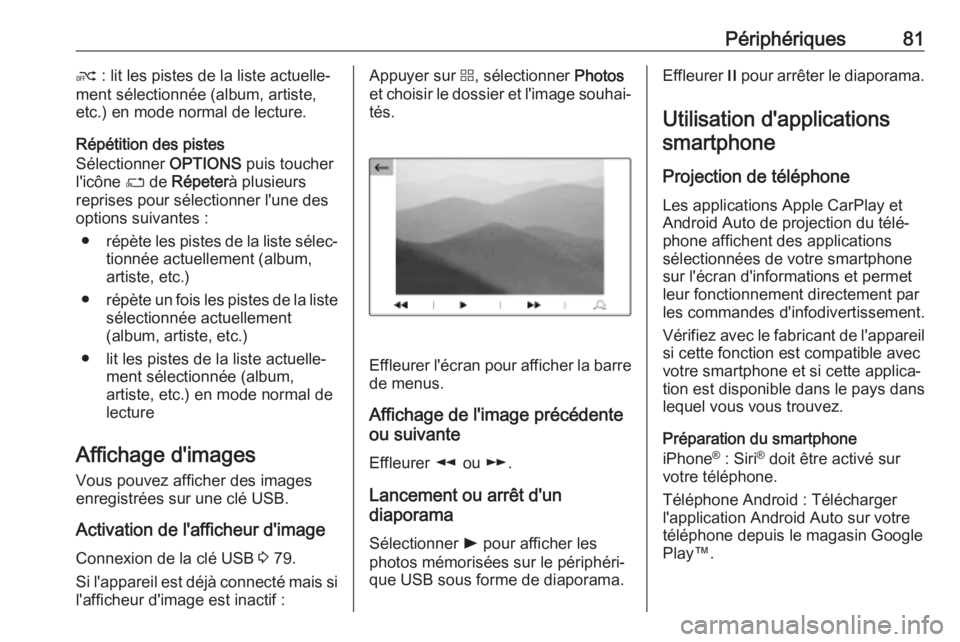
l'afficheur d'image est inactif :Appuyer sur d, sélectionner Photos
et choisir le dossier et l'image souhai‐
tés.
Effleurer l'écran pour afficher la barre de menus.
Affichage de l'image précédente
ou suivante
Effleurer l ou m.
Lancement ou arrêt d'un
diaporama
Sélectionner l pour afficher les
photos mémorisées sur le périphéri‐
que USB sous forme de diaporama.
Effleurer / pour arrêter le diaporama.
Utilisation d'applications smartphone
Projection de téléphone Les applications Apple CarPlay et
Android Auto de projection du télé‐
phone affichent des applications
sélectionnées de votre smartphone
sur l'écran d'informations et permet
leur fonctionnement directement par
les commandes d'infodivertissement.
Vérifiez avec le fabricant de l'appareil
si cette fonction est compatible avec
votre smartphone et si cette applica‐
tion est disponible dans le pays dans
lequel vous vous trouvez.
Préparation du smartphone
iPhone ®
: Siri ®
doit être activé sur
votre téléphone.
Téléphone Android : Télécharger
l'application Android Auto sur votre
téléphone depuis le magasin Google
Play™.
Page 82 of 131

82PériphériquesConnexion du smartphoneiPhone
Connecter le téléphone au port USB
3 79.
Si le téléphone est déjà connecté via
Bluetooth, lors de la connexion au
port USB et au lancement de l'appli‐
cation Apple CarPlay, la connexion
Bluetooth se déconnecte. Après avoir débranché la connexion USB, le télé‐
phone est à nouveau connecté via
Bluetooth.Téléphone Android
Connecter le téléphone via Bluetooth 3 87 puis connecter le téléphone au
port USB 3 79.
Démarrage de la projection du
téléphone
Si la projection du téléphone ne
démarre pas automatiquement,
appuyer sur a puis toucher
Apple CarPlay ou Android Auto .
L'écran affiché de projection du
smartphone dépend de votre smart‐
phone et de la version du logiciel.
Retour à l'écran d'info-divertissement
Appuyer par exemple sur le bouton
b du panneau de commande.