radio OPEL COMBO E 2019 Brukerhåndbok for infotainmentsystem
[x] Cancel search | Manufacturer: OPEL, Model Year: 2019, Model line: COMBO E, Model: OPEL COMBO E 2019Pages: 87, PDF Size: 2.05 MB
Page 56 of 87
56InnledningInnledningGenerell informasjon .................... 56Tyverisikring ................................. 57
Oversikt over
betjeningselementer ....................58
Bruk ............................................. 61Generell informasjon
Infotainmentsystemet Radio gir deg
avansert infotainment i bilen.
Du kan spille av en lang rekke med
ulike radiostasjoner ved å bruke FM-, AM- og DAB-radiofunksjonene. Hvis
du vil, kan du bruke radioens
forvalgsknapper og tilordne knap‐
pene stasjoner.
CD-spilleren gir deg underholdning med lyd-CD-er og MP3 / WMA-CD-er.
Eksterne datalagringsenheter kan
kobles som ekstra lydkilder til info‐
tainmentsystemet, enten via kabel
eller Bluetooth ®
.
Infotainmentsystemet har i tillegg en
telefonfunksjon som gjør det trygt og
enkelt å bruke mobiltelefon under
kjøring.
Infotainmentsystemet kan betjenes
via betjeningspanelet eller betje‐
ningselementene på rattet.
Les dette
I denne håndboken beskrives alle
alternativer og funksjoner som er
tilgjengelige for de forskjellige info‐
tainmentsystemene. Det kan hende at enkelte beskrivelser, inkludertbeskrivelsene av display- og meny‐
funksjoner, ikke gjelder for din bil, på
grunn av modellvarianter, spesifika‐
sjoner som gjelder for ditt land,
spesialutstyr eller tilbehør.
Viktig informasjon om betjening
og trafikksikkerhet9 Advarsel
Kjør forsiktig til enhver tid når info‐
tainmentsystemet brukes.
I tvilstilfeller må bilen stanses før
infotainmentsystemet betjenes.
Radiomottak
Ved radiomottak kan piping, støy,
forvrengning eller avbrudd i mottak
oppstå ved:
● avstandsendringer i forhold til senderen
● mottak fra flere retninger på grunn av refleksjon
● skyggevirkning
Page 59 of 87
Innledning591X
Hvis av: kort trykk: slå på ......61
Hvis på: kort trykk: lyd av.
Langt trykk: slå av
strømmen .............................. 61
Drei: justere volumet .............61
2 BAND
Kort trykk: skifte bølgebånd ..68
3 TA INFO
Kort trykk: aktivere eller
deaktivere trafikkmeldinger ...69
Langt trykk: åpne TA- innstillingene ......................... 70
4 Informasjonsdisplay
5 G
Kort trykk: åpne menyen
for innstilling av lydbilde og
volum .................................... 646 LIST
Radio: kort trykk: vise
stasjonsliste. Langt trykk:
oppdatere stasjonsliste .........68
Medier: kort trykk: vise
mappeliste. Langt trykk:
vise sporlistealternativer .......73
7 ß
Meny: ett nivå tilbake ............63
Inntasting: slette det siste
tegnet eller hele
oppføringen ........................... 81
8 MENU
Kort trykk: vise startsiden ......63
9 OK
Kort trykk: bekrefte en
innstilling eller åpne en
undermeny ............................ 63
10 Y / Z
Radio: kort trykk: manuelt
stasjonssøk ........................... 68Medier: kort trykk: velge
neste eller forrige mappe,
sjanger, artist eller
spilleliste. Langt trykk: bla
gjennom en liste ....................73
f / g
Radio: kort trykk:
automatisk søk etter
forrige eller neste stasjon.
Langt trykk: søke opp eller
ned ........................................ 68
Medier: kort trykk: velge
forrige eller neste spor.
Langt trykk: spole hurtig
forover eller bakover .............73
11 USB-kontakt .......................... 73
12 Forvalgsknapper
Kort trykk: velge favoritter .....68
Langt trykk: lagre
radiostasjoner som
favoritter ................................ 68
Page 60 of 87
60Innledning13Î
Kort trykk: gå gjennom de
forskjellige
visningsmodusene ................61
Langt trykk: slå av
skjermen (mens lyden
forblir aktiv) ........................... 61
14 SRC q
Kort trykk: skifte mellom
lydkilder ................................. 68
Langt trykk: åpne
telefonmenyen hvis telefon er tilkoblet ..................81Betjeningselementer på rattet
1 SRC
Velg lydkilde, bekreft
valget med G........................ 61
2 ä / å
Velge neste/forrige
forhåndsinnstilte
radiostasjon når radioen er
aktiv ....................................... 68
eller velge neste/forrige
spor når mediekilder er
aktive ..................................... 73
eller velge neste/forrige
oppføring i anrops-/
kontaktlisten når
telefonfunksjonen er aktiv
og anrops-/kontaktlisten er åpen ...................................... 81
Bekreft valget med G
3 G
Bekreft elementet som er valgt
Åpne lister
4 x
Aktivere/deaktivere lydut‐
koblingsfunksjonen ...............61
5 À / Á
Drei oppover/nedover:
øke/redusere volumet
6 v
Svare på telefonanrop ..........81
eller avvise telefonanrop .......81
eller åpne anrops-/
kontaktlisten .......................... 81
Page 62 of 87
62InnledningTrykk på x på nytt for å avslutte
lyddempingsfunksjonen.
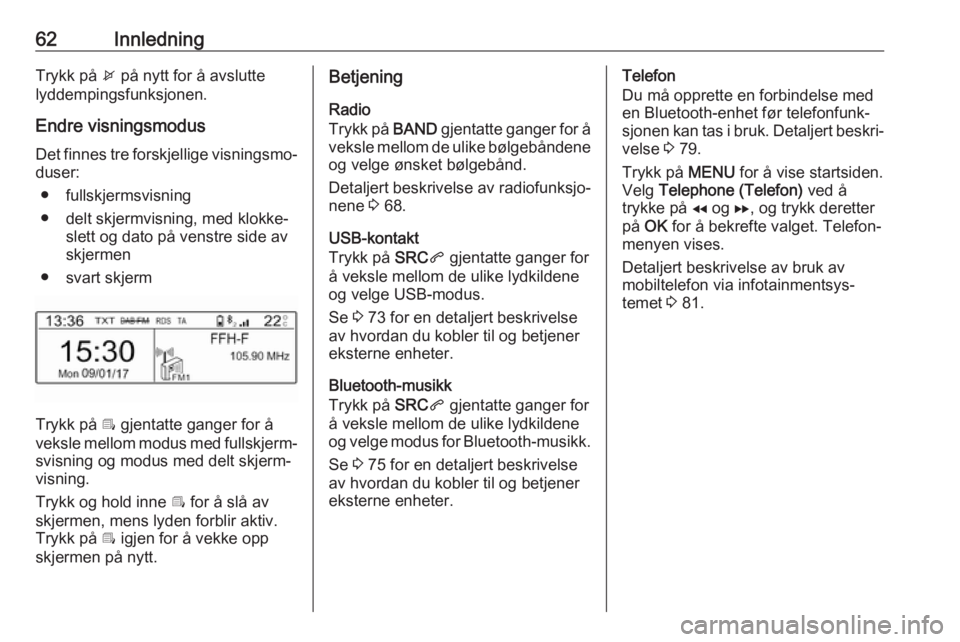
Endre visningsmodus Det finnes tre forskjellige visningsmo‐
duser:
● fullskjermsvisning
● delt skjermvisning, med klokke‐ slett og dato på venstre side av
skjermen
● svart skjerm
Trykk på Î gjentatte ganger for å
veksle mellom modus med fullskjerm‐ svisning og modus med delt skjerm‐
visning.
Trykk og hold inne Î for å slå av
skjermen, mens lyden forblir aktiv. Trykk på Î igjen for å vekke opp
skjermen på nytt.
Betjening
Radio
Trykk på BAND gjentatte ganger for å
veksle mellom de ulike bølgebåndene
og velge ønsket bølgebånd.
Detaljert beskrivelse av radiofunksjo‐
nene 3 68.
USB-kontakt
Trykk på SRCq gjentatte ganger for
å veksle mellom de ulike lydkildene og velge USB-modus.
Se 3 73 for en detaljert beskrivelse
av hvordan du kobler til og betjener
eksterne enheter.
Bluetooth-musikk
Trykk på SRCq gjentatte ganger for
å veksle mellom de ulike lydkildene og velge modus for Bluetooth-musikk.
Se 3 75 for en detaljert beskrivelse
av hvordan du kobler til og betjener
eksterne enheter.Telefon
Du må opprette en forbindelse med
en Bluetooth-enhet før telefonfunk‐
sjonen kan tas i bruk. Detaljert beskri‐
velse 3 79.
Trykk på MENU for å vise startsiden.
Velg Telephone (Telefon) ved å
trykke på f og g, og trykk deretter
på OK for å bekrefte valget. Telefon‐
menyen vises.
Detaljert beskrivelse av bruk av
mobiltelefon via infotainmentsys‐
temet 3 81.
Page 68 of 87
68RadioRadioBruk............................................. 68
Stasjonssøk ................................. 68
Radiodatasystem .........................69
Digital lydkringkasting ..................70Bruk
Trykk flere ganger på BAND for å
veksle mellom forskjellige bølgeleng‐
der. Velg ønsket bølgebånd.
Som et alternativ kan du trykke på
SRC q gjentatte ganger for å veksle
mellom alle lydkilder og velge ønsket bølgebånd.
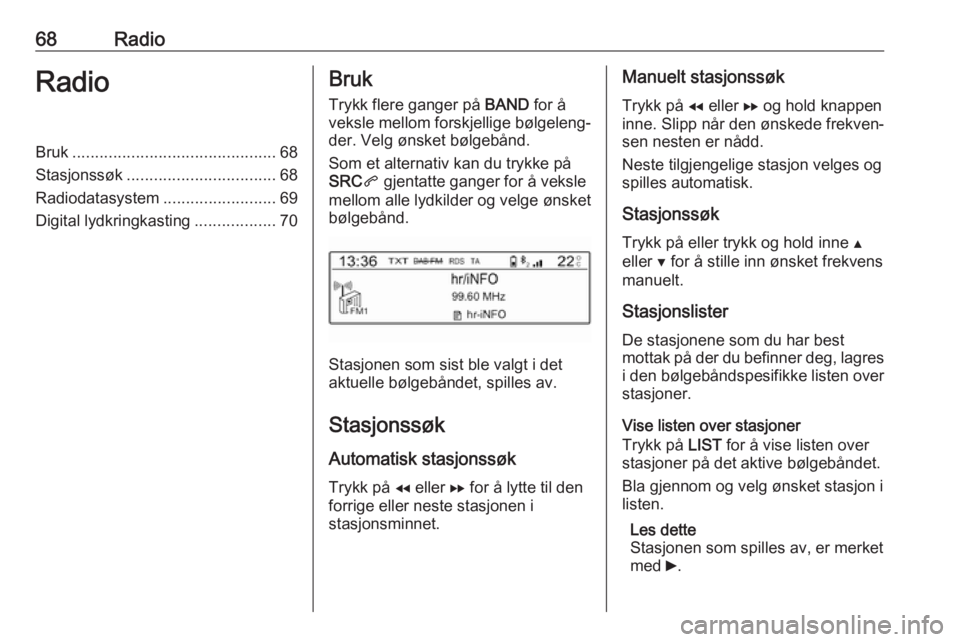
Stasjonen som sist ble valgt i det
aktuelle bølgebåndet, spilles av.
Stasjonssøk Automatisk stasjonssøk
Trykk på f eller g for å lytte til den
forrige eller neste stasjonen i
stasjonsminnet.
Manuelt stasjonssøk
Trykk på f eller g og hold knappen
inne. Slipp når den ønskede frekven‐
sen nesten er nådd.
Neste tilgjengelige stasjon velges og
spilles automatisk.
StasjonssøkTrykk på eller trykk og hold inne Y
eller Z for å stille inn ønsket frekvens
manuelt.
Stasjonslister De stasjonene som du har best
mottak på der du befinner deg, lagres
i den bølgebåndspesifikke listen over stasjoner.
Vise listen over stasjoner
Trykk på LIST for å vise listen over
stasjoner på det aktive bølgebåndet.
Bla gjennom og velg ønsket stasjon i
listen.
Les dette
Stasjonen som spilles av, er merket
med 6.
Page 69 of 87
Radio69Oppdatere listen over stasjoner
Trykk og hold inne LIST inntil oppda‐
teringsprosessen vises i en melding.
Listen over stasjoner oppdateres.
Forvalgsknapper De seks favorittradiostasjonene fra
hvert bølgebånd kan lagres på
forvalgsknapper. Når en av forvalgsk‐
nappene trykkes inn, blir favorittsiden vist.
Les dette
Stasjonen som spilles av, er merket
med 6.
Lagre forhåndsinnstilte stasjoner
Hvis du vil lagre en stasjon på en
forvalgsknapp, aktiverer du ønsket
bølgebånd og stasjon. Når stasjonen
spiller, trykker og holder du inne en av
forvalgsknappene 1–6 der du vil at
den ønskede stasjonen skal lagres.
Navnet eller frekvensen til stasjonen
vises ved siden av den aktuelle favo‐
ritten på skjermen.Hente frem forhåndsinnstilte
stasjoner
Hvis du vil hente frem en stasjon som er lagret som favoritt, trykker du på
den aktuelle forvalgsknappen 1–6 .
Radiodatasystem
Radiodatasystemet (RDS) er en
tjeneste fra FM-stasjonene som gjør
det betydelig lettere å finne ønsket
stasjon og feilfritt mottak.
Alternative frekvenser
Hvis mottakeren ikke klarer å plukke
opp FM-signalet fra en stasjon fordi det er for svakt, kan infotainmentsys‐
temet automatisk stilles inn på en
alternativ FM-frekvens slik at
programmet fortsetter.
Aktiver FM-bølgebåndet, og trykk
deretter på OK for å vise bølgebånd‐
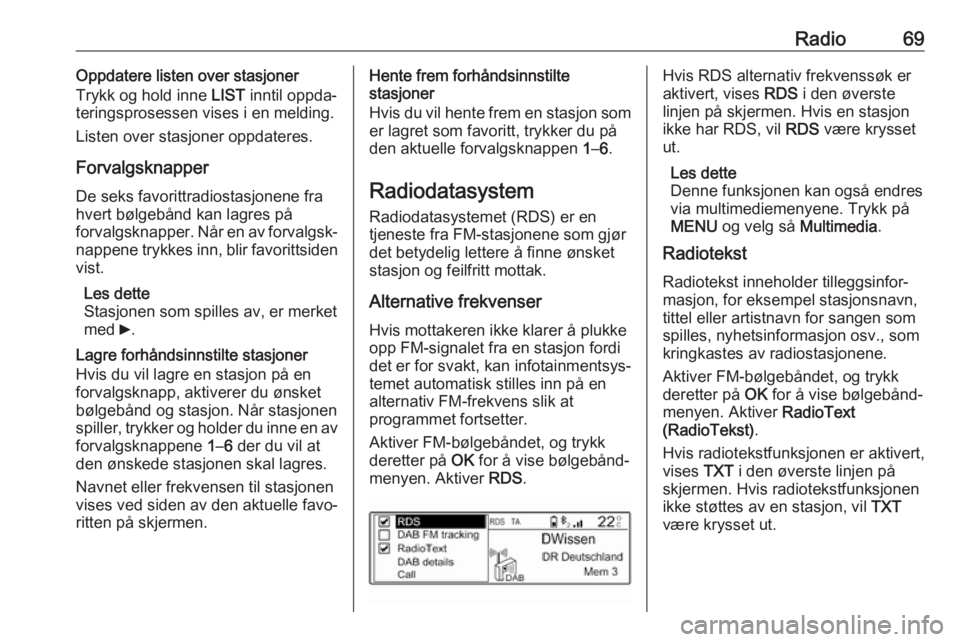
menyen. Aktiver RDS.Hvis RDS alternativ frekvenssøk er
aktivert, vises RDS i den øverste
linjen på skjermen. Hvis en stasjon ikke har RDS, vil RDS være krysset
ut.
Les dette
Denne funksjonen kan også endres
via multimediemenyene. Trykk på
MENU og velg så Multimedia.
Radiotekst
Radiotekst inneholder tilleggsinfor‐
masjon, for eksempel stasjonsnavn,
tittel eller artistnavn for sangen som
spilles, nyhetsinformasjon osv., som
kringkastes av radiostasjonene.
Aktiver FM-bølgebåndet, og trykk
deretter på OK for å vise bølgebånd‐
menyen. Aktiver RadioText
(RadioTekst) .
Hvis radiotekstfunksjonen er aktivert,
vises TXT i den øverste linjen på
skjermen. Hvis radiotekstfunksjonen
ikke støttes av en stasjon, vil TXT
være krysset ut.
Page 70 of 87
70RadioLes dette
Denne funksjonen kan også endres
via multimediemenyene. Trykk på
MENU og velg så Multimedia.
Trafikkmeldinger (TA)
Trafikkradiostasjoner er RDS-
stasjoner som sender trafikkmeldin‐
ger. Når denne funksjonen er aktivert,
blir bare stasjoner med trafikktjene‐
ster søkt etter og avspilt.
Avspilling av radio og medier avbry‐
tes så lenge trafikkmeldingene pågår.
Hvis du vil aktivere eller deaktivere
trafikkmeldingenes standbyfunksjon i
infotainmentsystemet, trykker du på
TA . Handlingen bekreftes med en
tilhørende melding.
Hvis trafikkmeldinger er aktivert,
vises TA i den øverste linjen på skjer‐
men. Hvis en radiostasjon ikke har
trafikktjeneste, vil TA være krysset ut.
Digital lydkringkasting
Digital lydkringkasting (DAB) kringka‐
ster radiostasjoner digitalt.
DAB-stasjoner angis med program‐
navn i stedet for sendefrekvens.Generell informasjon
● Med DAB kan flere radiopro‐ grammer (tjenester) bli sendt i éngruppe.
● I tillegg til digitale lydtjenester av høy kvalitet kan DAB også sende
programtilknyttet data og en
mengde andre datatjenester
inklusive reise- og trafikkinforma‐ sjon.
● Så lenge DAB-mottakeren kan ta
inn signalet som sendes av en
radiostasjon (selv om signalet er svært svakt), er lydgjengivelsensikret.
● Ved dårlige mottaksforhold redu‐
seres volumet automatisk for å
unngå ubehagelig lyd.
● Interferens som forårsakes av stasjoner på frekvenser i nærhe‐
ten av hverandre (et fenomen
som er typisk ved AM- eller FM-
mottak), skjer ikke med DAB.
● Dersom DAB-signalet sendes tilbake av naturlige hindringer
eller bygninger, forbedres motta‐kerkvaliteten til DAB, mens AM- eller FM-mottaket blir betydelig
svekket i slike tilfeller.
● Når DAB-mottak er aktivert, er FM-søkeren for Infotainment
aktiv i bakgrunnen og søker hele
tiden etter de FM-stasjonene
som gir best mottak. Hvis trafikk‐
meldinger 3 69 er aktivert, blir
trafikkmeldingene sendt over den FM-stasjonen som gir best
mottak. Deaktiver trafikkmeldin‐
ger hvis du ikke vil at DAB-
sendingene skal avbrytes av trafikkmeldinger.
Alternative frekvenser
Hvis mottakeren ikke klarer å plukke
opp DAB-signalet fra en tjeneste fordi det er for svakt, kan infotainmentsys‐
temet stilles inn automatisk på en
alternativ FM-frekvens slik at
programmet fortsetter.
Aktiver FM-bølgebåndet, og trykk
deretter på OK for å vise bølgebånd‐
menyen. Aktiver DAB FM tracking
(Sporing) .
Page 71 of 87
Radio71Les dette
Denne funksjonen kan også endres
via multimediemenyene. Trykk på
MENU og velg så Multimedia.
Hvis DAB FM automatisk sporing er aktivert, vises DAB FM i den øverste
linjen på skjermen. Hvis denne funk‐
sjonen ikke støttes av en stasjon, vil DAB FM være krysset ut.
Informasjon om DAB-stasjon
Aktiver FM-bølgebåndet, og trykk
deretter på OK for å vise bølgebånd‐
menyen.
Velg DAB details (Informasjoner) for
å vise detaljert informasjon om DAB-
stasjonen som vises for øyeblikket.
Page 78 of 87
78TelefonTelefonGenerell informasjon .................... 78
Bluetooth-tilkobling ......................79
Nødsamtaler ................................ 80
Betjening ...................................... 81
Mobiltelefoner og CB
radioutstyr .................................... 83Generell informasjon
Telefonfunksjonen gir deg mulighet til å føre samtaler over mobiltelefon via
en bilmikrofon og bilens høyttalere i
tillegg til å betjene de viktigste mobil‐
telefonfunksjonene via infotainment‐
systemet i bilen. For at du skal kunne
bruke telefonfunksjonen, må mobil‐
telefonen være koblet til infotainment‐ systemet via Bluetooth.
Ikke alle mobiltelefoner støtter alle
telefonfunksjonene. Hvilke funksjo‐ ner som kan brukes, avhenger av den aktuelle mobiltelefonen og nettverk‐
sleverandøren. Du finner mer
informasjon om dette i bruksanvisnin‐
gen for mobiltelefonen eller du kan
forhøre deg med nettverksleverandø‐
ren din.
Viktig informasjon vedrørende
betjening og trafikksikkerhet9 Advarsel
Mobiltelefoner virker inn på
miljøet. Det er derfor utarbeidet
sikkerhetsbestemmelser og -
forskrifter. Du bør kjenne de gjel‐
dende forskriftene før du bruker
telefonfunksjonen.9 Advarsel
Bruk av håndfriutstyret under
kjøring kan være farlig fordi
oppmerksomheten kan bli avledet
fra trafikken. Du bør derfor parkere bilen før du bruker håndfriutstyret.
Følg bestemmelsene i landet du
befinner deg i.
Ikke glem å følge de spesielle
bestemmelsene som gjelder i
bestemte områder, og slå alltid av
mobiltelefonen hvis bruk av mobil‐
telefon er forbudt, hvis mobiltele‐
fon forårsaker interferens eller
hvis farlige situasjoner kan oppstå.
Bluetooth
Telefonfunksjonen er sertifisert av
Bluetooth Special Interest Group
(SIG).
Du finner mer informasjon om spesi‐ fikasjonene på internett på
http://www.bluetooth.com
Page 79 of 87
Telefon79Bluetooth-tilkobling
Bluetooth er en radiostandard for
trådløs tilkobling av f.eks. en telefon til andre enheter. Data som for
eksempel en telefonbok, anropslister,
navnet på nettverksoperatøren og
feltstyrke kan overføres. Funksjonali‐
teten kan være begrenset avhengig
av telefontypen.
Pare en Bluetooth-enhet
Aktivere Bluetooth-funksjonen for
Bluetooth-enheten. Du finner mer
informasjon i brukerveiledningene for
Bluetooth-enheten.
Trykk på MENU, velg Connections
(Tilkoblinger) og trykk på OK.
Velg Search for a device (Søke
enhet) , og trykk på OK. Så snart
enheten oppdages, vises listen
Devices detected (Oppdagede
enheter) .●Hvis SSP (secure simple pairing,
sikker enkel paring) er støttet:
Kvitter meldingene på infotain‐
mentsystemet og Bluetooth-
enheten.
● Hvis SSP (secure simple pairing,
sikker enkel paring) ikke er støt‐
tet: På infotainmentsystemet: En
melding vises med oppfordring
om å taste inn en PIN-kode på
Bluetooth-enheten. På Blue‐
tooth-enheten: Tast inn PIN-
koden, og bekreft denne.
Enheten kobles til automatisk. Blue‐
tooth-symbolet endres i den øverste
linjen på skjermen: Symbolets X
dempes, og N vises.
Les dette
Din mobiltelefonbok vil bli lastet ned automatisk. Presentasjonen av og
rekkefølgen på telefonbokoppførin‐
gene kan variere i forhold til infotain‐
mentsystemets display og mobiltele‐ fonens display.
Hvis Bluetooth-forbindelsen har blitt
opprettet: Dersom en annen Blue‐
tooth-enhet var koblet til infotainment‐
systemet tidligere, blir denne nå
koblet fra.Hvis Bluetooth-tilkoblingen mislyktes: Start fremgangsmåten ovenfor på
nytt eller se brukerveiledningen for
Bluetooth-enheten.
Koble til en annen paret enhet
Aktivere Bluetooth-funksjonen for
Bluetooth-enheten. Du finner mer
informasjon i brukerveiledningene for
Bluetooth-enheten.
Trykk på MENU, velg Connections
(Tilkoblinger) og trykk på OK.
Velg Connections management
(Administrasjon tilkoblinger) , og trykk
på OK . Det vises en liste over alle
Bluetooth-enheter som er paret med
infotainmentsystemet.
Les dette
Bluetooth-enheten som er koblet til
infotainmentsystemet for øyeblikket, angis av ¥.
Velg ønsket enhet og trykk på OK for
å opprette en forbindelse.
Koble fra en enhet
Trykk på MENU, velg Connections
(Tilkoblinger) og trykk på OK.