radio OPEL COMBO E 2019 Handbok för infotainmentsystem
[x] Cancel search | Manufacturer: OPEL, Model Year: 2019, Model line: COMBO E, Model: OPEL COMBO E 2019Pages: 89, PDF Size: 2.05 MB
Page 59 of 89
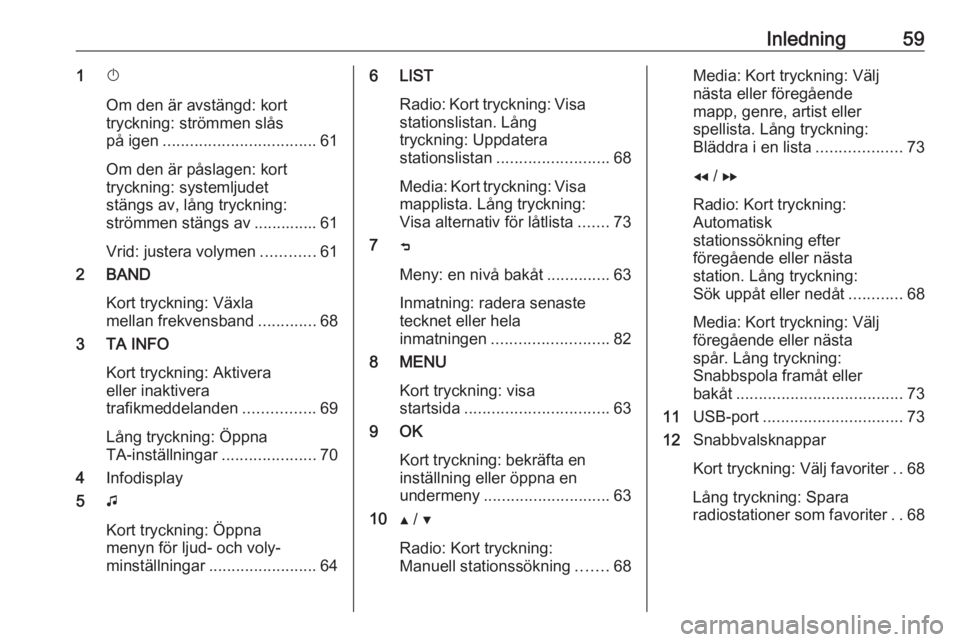
Inledning591X
Om den är avstängd: kort
tryckning: strömmen slås
på igen .................................. 61
Om den är påslagen: kort
tryckning: systemljudet
stängs av, lång tryckning:
strömmen stängs av .............. 61
Vrid: justera volymen ............61
2 BAND
Kort tryckning: Växla
mellan frekvensband .............68
3 TA INFO
Kort tryckning: Aktivera
eller inaktivera
trafikmeddelanden ................69
Lång tryckning: Öppna
TA-inställningar .....................70
4 Infodisplay
5 G
Kort tryckning: Öppna
menyn för ljud- och voly‐
minställningar ........................ 646 LIST
Radio: Kort tryckning: Visastationslistan. Lång
tryckning: Uppdatera
stationslistan ......................... 68
Media: Kort tryckning: Visa
mapplista. Lång tryckning:
Visa alternativ för låtlista .......73
7 ß
Meny: en nivå bakåt ..............63
Inmatning: radera senaste
tecknet eller hela
inmatningen .......................... 82
8 MENU
Kort tryckning: visa
startsida ................................ 63
9 OK
Kort tryckning: bekräfta eninställning eller öppna en
undermeny ............................ 63
10 Y / Z
Radio: Kort tryckning:
Manuell stationssökning .......68Media: Kort tryckning: Välj
nästa eller föregående
mapp, genre, artist eller
spellista. Lång tryckning:
Bläddra i en lista ...................73
f / g
Radio: Kort tryckning:
Automatisk
stationssökning efter
föregående eller nästa
station. Lång tryckning:
Sök uppåt eller nedåt ............68
Media: Kort tryckning: Välj
föregående eller nästa
spår. Lång tryckning:
Snabbspola framåt eller
bakåt ..................................... 73
11 USB-port ............................... 73
12 Snabbvalsknappar
Kort tryckning: Välj favoriter ..68
Lång tryckning: Spara
radiostationer som favoriter ..68
Page 60 of 89
60Inledning13Î
Kort tryckning: Växla
mellan de olika
visningslägena ......................61
Lång tryckning: Stäng av
skärmen (utan att stänga
av ljudet) ............................... 61
14 SRC q
Kort tryckning: Växla
mellan ljudkällor ....................68
Lång tryckning: Öppna
telefonmenyn om en
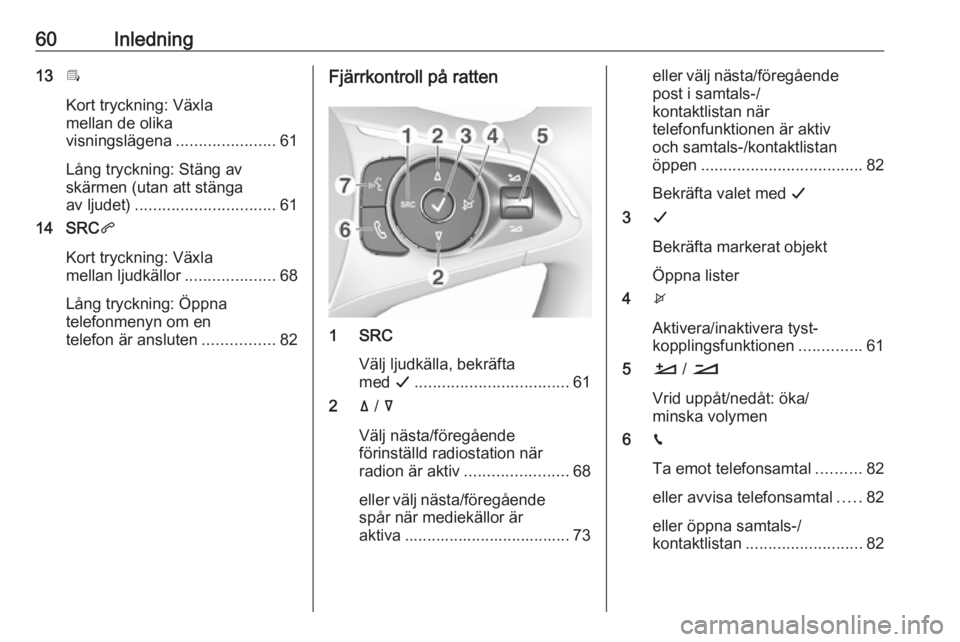
telefon är ansluten ................82Fjärrkontroll på ratten
1 SRC
Välj ljudkälla, bekräfta
med G.................................. 61
2 ä / å
Välj nästa/föregående
förinställd radiostation när
radion är aktiv ....................... 68
eller välj nästa/föregående spår när mediekällor är
aktiva ..................................... 73
eller välj nästa/föregående
post i samtals-/
kontaktlistan när
telefonfunktionen är aktiv
och samtals-/kontaktlistan
öppen .................................... 82
Bekräfta valet med G
3 G
Bekräfta markerat objekt
Öppna lister
4 x
Aktivera/inaktivera tyst‐
kopplingsfunktionen ..............61
5 À / Á
Vrid uppåt/nedåt: öka/
minska volymen
6 v
Ta emot telefonsamtal ..........82
eller avvisa telefonsamtal .....82
eller öppna samtals-/
kontaktlistan .......................... 82
Page 62 of 89
62InledningTryck på x igen om du vill aktivera
ljudet igen.
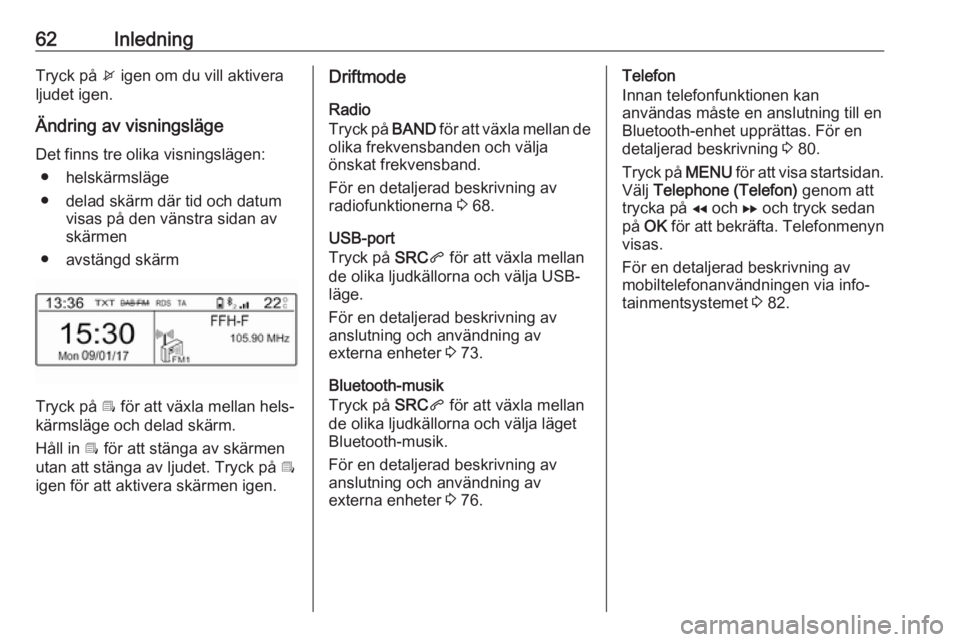
Ändring av visningsläge
Det finns tre olika visningslägen: ● helskärmsläge
● delad skärm där tid och datum visas på den vänstra sidan av
skärmen
● avstängd skärm
Tryck på Î för att växla mellan hels‐
kärmsläge och delad skärm.
Håll in Î för att stänga av skärmen
utan att stänga av ljudet. Tryck på Î
igen för att aktivera skärmen igen.
Driftmode
Radio
Tryck på BAND för att växla mellan de
olika frekvensbanden och välja
önskat frekvensband.
För en detaljerad beskrivning av
radiofunktionerna 3 68.
USB-port
Tryck på SRCq för att växla mellan
de olika ljudkällorna och välja USB- läge.
För en detaljerad beskrivning av
anslutning och användning av
externa enheter 3 73.
Bluetooth-musik
Tryck på SRCq för att växla mellan
de olika ljudkällorna och välja läget Bluetooth-musik.
För en detaljerad beskrivning av
anslutning och användning av
externa enheter 3 76.Telefon
Innan telefonfunktionen kan
användas måste en anslutning till en
Bluetooth-enhet upprättas. För en
detaljerad beskrivning 3 80.
Tryck på MENU för att visa startsidan.
Välj Telephone (Telefon) genom att
trycka på f och g och tryck sedan
på OK för att bekräfta. Telefonmenyn
visas.
För en detaljerad beskrivning av
mobiltelefonanvändningen via info‐
tainmentsystemet 3 82.
Page 68 of 89
68RadioRadioAnvändning.................................. 68
Stationssökning ........................... 68
Radio Data System ......................69
Digital Audio Broadcasting ..........70Användning
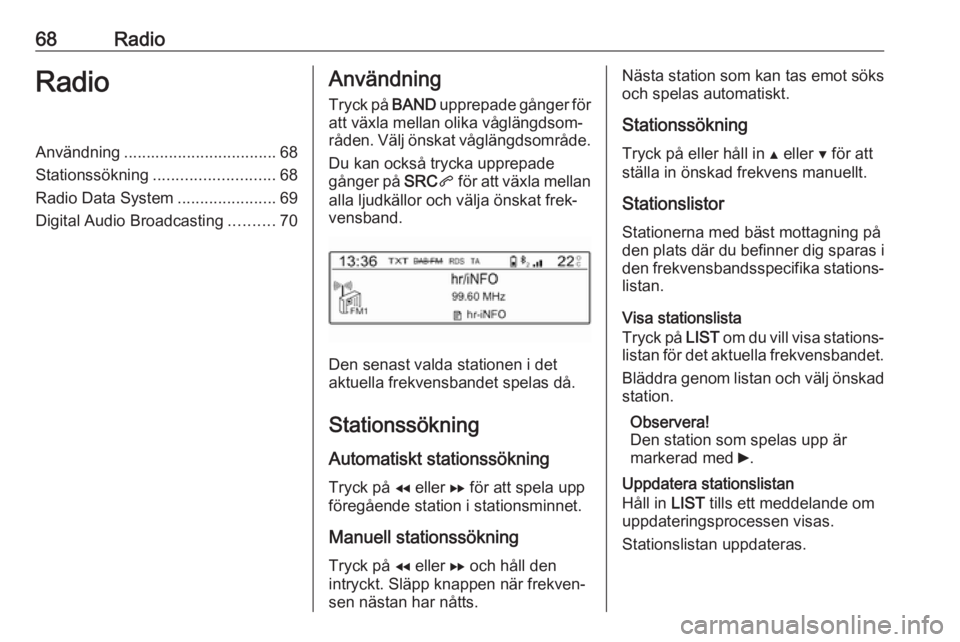
Tryck på BAND upprepade gånger för
att växla mellan olika våglängdsom‐
råden. Välj önskat våglängdsområde.
Du kan också trycka upprepade
gånger på SRCq för att växla mellan
alla ljudkällor och välja önskat frek‐
vensband.
Den senast valda stationen i det
aktuella frekvensbandet spelas då.
Stationssökning
Automatiskt stationssökning Tryck på f eller g för att spela upp
föregående station i stationsminnet.
Manuell stationssökning
Tryck på f eller g och håll den
intryckt. Släpp knappen när frekven‐
sen nästan har nåtts.
Nästa station som kan tas emot söks
och spelas automatiskt.
Stationssökning Tryck på eller håll in Y eller Z för att
ställa in önskad frekvens manuellt.
Stationslistor
Stationerna med bäst mottagning på
den plats där du befinner dig sparas i
den frekvensbandsspecifika stations‐ listan.
Visa stationslista
Tryck på LIST om du vill visa stations‐
listan för det aktuella frekvensbandet.
Bläddra genom listan och välj önskad station.
Observera!
Den station som spelas upp är
markerad med 6.
Uppdatera stationslistan
Håll in LIST tills ett meddelande om
uppdateringsprocessen visas.
Stationslistan uppdateras.
Page 69 of 89
Radio69SnabbvalsknapparDe sex favoritradiostationerna i varje
frekvensband kan sparas på snabb‐
valsknappar. När du trycker på en av
snabbvalsknapparna visas sidan
med favoriter.
Observera!
Den station som spelas upp är
markerad med 6.
Spara stationer på snabbvalsknappar För att spara en station på en snabb‐
valsknapp måste du spela upp
stationen. När stationen spelas upp
håller du in den snabbvalsknapp ( 1–
6 ) du vill spara den önskade stationen
på.
Stationsnamnet eller frekvensen
visas bredvid respektive favorit på
skärmen.
Spela upp förinställda stationer
För att spela upp en station som
sparats som favorit trycker du på
respektive snabbvalsknapp ( 1–6 ).Radio Data System
Radio Data System (RDS) är en tjänst
som FM-stationerna erbjuder, som
gör att du enklare kan hitta stationen
du söker och dessutom blir mottag‐
ningen felfri.
Alternativa frekvenser
Om FM-signalen för en station är för
svag för att uppfattas av mottagaren
kan infotainmentsystemet automat‐
iskt ställa in en alternativ FM-frekvens
så att programmet kan fortsätta.
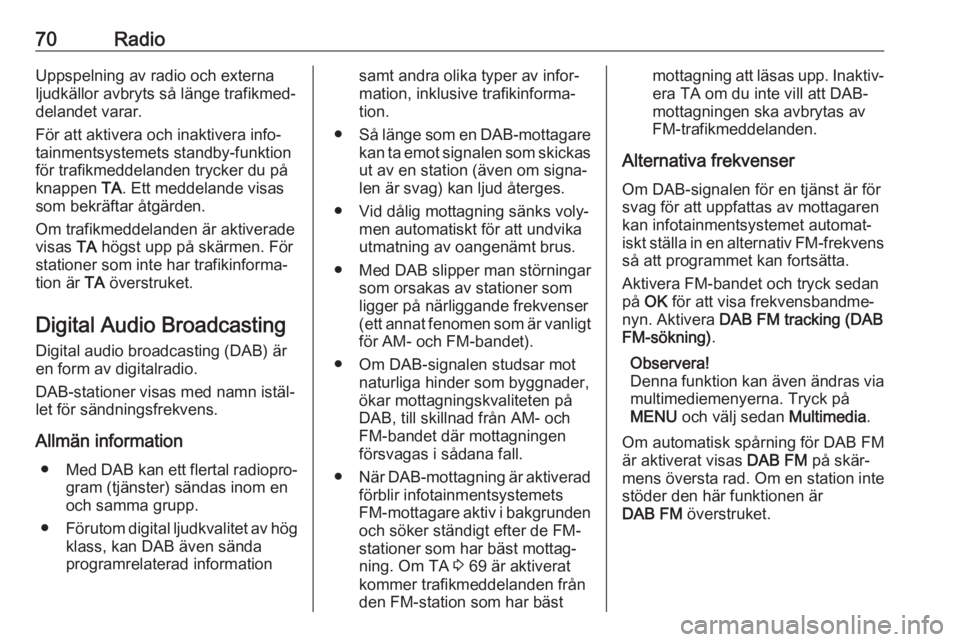
Aktivera FM-bandet och tryck sedan
på OK för att visa frekvensbandme‐
nyn. Aktivera RDS.
Om en alternativ RDS-frekvens är
aktiverad visas RDS på skärmens
översta rad. Om en station inte är en RDS-station är RDS överstruket.
Observera!
Denna funktion kan även ändras via
multimediemenyerna. Tryck på
MENU och välj sedan Multimedia.
Radiotext
Radiotext innehåller extrainformation
som radiostationen sänder ut, t.ex.
stationsnamn, låttitel eller artist,
nyhetsinformation etc.
Aktivera FM-bandet och tryck sedan
på OK för att visa frekvensbandme‐
nyn. Aktivera RadioText (Radiotext) .
Om radiotext är aktiverat visas TXT
på skärmens översta rad. För
stationer som inte stöder radiotext är TXT överstruket.
Observera!
Denna funktion kan även ändras via multimediemenyerna. Tryck på
MENU och välj sedan Multimedia.
Trafikmeddelanden (TA)
Stationer med radiotjänst för trafikin‐
formation är RDS-stationer som
sänder trafiknyheter. Om denna funk‐
tion är aktiverad sker sökning endast
efter stationer med trafikinformation.
Page 70 of 89
70RadioUppspelning av radio och externa
ljudkällor avbryts så länge trafikmed‐
delandet varar.
För att aktivera och inaktivera info‐
tainmentsystemets standby-funktion
för trafikmeddelanden trycker du på knappen TA. Ett meddelande visas
som bekräftar åtgärden.
Om trafikmeddelanden är aktiverade
visas TA högst upp på skärmen. För
stationer som inte har trafikinforma‐
tion är TA överstruket.
Digital Audio Broadcasting Digital audio broadcasting (DAB) är
en form av digitalradio.
DAB-stationer visas med namn istäl‐
let för sändningsfrekvens.
Allmän information ● Med DAB kan ett flertal radiopro‐
gram (tjänster) sändas inom en
och samma grupp.
● Förutom digital ljudkvalitet av hög
klass, kan DAB även sända
programrelaterad informationsamt andra olika typer av infor‐
mation, inklusive trafikinforma‐
tion.
● Så länge som en DAB-mottagare
kan ta emot signalen som skickas
ut av en station (även om signa‐
len är svag) kan ljud återges.
● Vid dålig mottagning sänks voly‐ men automatiskt för att undvika
utmatning av oangenämt brus.
● Med DAB slipper man störningar som orsakas av stationer som
ligger på närliggande frekvenser
(ett annat fenomen som är vanligt för AM- och FM-bandet).
● Om DAB-signalen studsar mot naturliga hinder som byggnader,
ökar mottagningskvaliteten på
DAB, till skillnad från AM- och
FM-bandet där mottagningen
försvagas i sådana fall.
● När DAB-mottagning är aktiverad
förblir infotainmentsystemets
FM-mottagare aktiv i bakgrunden
och söker ständigt efter de FM-
stationer som har bäst mottag‐ ning. Om TA 3 69 är aktiverat
kommer trafikmeddelanden från
den FM-station som har bästmottagning att läsas upp. Inaktiv‐ era TA om du inte vill att DAB-
mottagningen ska avbrytas av
FM-trafikmeddelanden.
Alternativa frekvenser Om DAB-signalen för en tjänst är för
svag för att uppfattas av mottagaren
kan infotainmentsystemet automat‐
iskt ställa in en alternativ FM-frekvens
så att programmet kan fortsätta.
Aktivera FM-bandet och tryck sedan
på OK för att visa frekvensbandme‐
nyn. Aktivera DAB FM tracking (DAB
FM-sökning) .
Observera!
Denna funktion kan även ändras via
multimediemenyerna. Tryck på
MENU och välj sedan Multimedia.
Om automatisk spårning för DAB FM
är aktiverat visas DAB FM på skär‐
mens översta rad. Om en station inte stöder den här funktionen är
DAB FM överstruket.
Page 71 of 89
Radio71DAB-stationsinformation
Aktivera FM-bandet och tryck sedan
på OK för att visa frekvensbandme‐
nyn.
Välj DAB details (DAB-detaljer) för att
visa detaljerad information om den
DAB-station som spelas för tillfället.
Page 79 of 89
Telefon79TelefonAllmän information.......................79
Bluetooth-anslutning ....................80
Nödsamtal .................................... 81
Användning .................................. 82
Mobiltelefoner och
CB-radioutrustning ......................84Allmän information
Telefonfunktionen gör att du kan föra
mobiltelefonsamtal med hjälp av en mikrofon i bilen och med bilens högta‐
lare. Portalen tillåter dessutom att du
kan använda de viktigaste funktio‐
nerna i mobiltelefonen med hjälp av
fordonets infotainmentsystem. För att telefonfunktionen ska kunna
användas måste mobiltelefonen vara
ansluten till infotainmentsystemet via
Bluetooth.
Alla telefonfunktioner stöds inte av
alla mobiltelefoner. Vilka telefonfunk‐
tioner som stöds beror på den
aktuella mobiltelefonmodellen och
mobilnätsleverantören. Mer informa‐
tion om detta hittar du bruksanvis‐
ningen till mobiltelefonen. Du kan
även begära information av din mobil‐
nätsleverantör.Viktiga anvisningar för
användning och trafiksäkerhet9 Varning
Mobiltelefoner påverkar din miljö.
Därför finns det föreskrifter och
anvisningar för säkerheten. Du bör känna till reglerna innan du använ‐ der telefonfunktionen.
9 Varning
Att använda handsfreefunktionen
medan du kör kan vara farligt då
det avleder din koncentration
medan du ringer. Stanna bilen
innan du använder handsfreefunk‐ tionen. Följ reglerna i det land där
du för tillfället befinner dig.
Glöm inte att följa de bestämmel‐
ser som gäller specifikt för vissa
områden. Stäng alltid av mobil‐
telefonen om användning av
mobiltelefoner är förbjuden, om
mobiltelefonen ger upphov till stör‐
ningar eller om farliga situationer
kan uppstå.
Page 80 of 89
80TelefonBluetoothTelefonfunktionen är certifierad av
Bluetooth Special Interest Group
(SIG).
Mer information om specifikationen
finns på Internetadressen
http://www.bluetooth.com
Bluetooth-anslutning
Bluetooth är en radiostandard för att
trådlöst kunna ansluta t.ex. en telefon
till en annan enhet. Data som telefon‐ bok, samtalslistor, mobilnätsleveran‐
törens namn och fältstyrka kan över‐
föras. Denna funktion kan dock
inskränkas beroende på telefon‐
modell.
Para en Bluetooth-enhet Aktivera enhetens Bluetooth-funk‐
tion. Mer information finns i Blue‐
tooth-enhetens bruksanvisning.
Tryck på MENU, välj Connections
(Anslutningar) och tryck på OK.Välj Search for a device (Sök efter en
enhet) och tryck på OK. Så snart
enheten upptäcks visas listan
Devices detected (Enheter avkända) .
● Om det finns stöd för SSP (secure simple pairing): Bekräfta
meddelandena på infotainment‐
systemet och Bluetooth-enheten.
● Om det inte finns stöd för SSP (secure simple pairing): På info‐
tainmentsystemet: ett medde‐
lande visas där du ombeds ange
en PIN-kod på din Bluetooth-
enhet. På Bluetooth-enheten:
ange PIN-koden och bekräfta din inmatning.
Enheten ansluts automatiskt. På
skärmens översta rad ändras Blue‐
tooth-symbolen: X försvinner och N
visas.
Observera!
Mobiltelefonens telefonbok hämtas
automatiskt. Hur telefonboksposter‐
nas visas och i vilken ordning kan
variera beroende på infotainment‐
systemets display och mobiltelefon‐
ens display.Om Bluetooth-parningen lyckats: om
en annan Bluetooth-enhet hade
anslutits till infotainmentsystemet
kopplas den enheten bort.
Om Bluetooth-anslutningen miss‐
lyckades: starta åtgärden enligt
beskrivningen ovan igen eller konsul‐
tera bruksanvisningarna till Blue‐
tooth-enheten.
Ansluta till en annan parad enhet Aktivera enhetens Bluetooth-funk‐
tion. Mer information finns i Blue‐
tooth-enhetens bruksanvisning.
Tryck på MENU, välj Connections
(Anslutningar) och tryck på OK.
Välj Connections management
(Hantera anslutningar) och tryck på
OK . En lista över alla Bluetooth-
enheter som är parade med infotain‐
mentsystemet visas.
Observera!
Bluetooth-enheten som ä ansluten
till infotainmentsystemet för tillfället
markeras med ¥.
För att upprätta en anslutning väljer du önskad enhet och trycker på OK.
Page 83 of 89
Telefon83katalog. Kontakter som importeras på
detta sätt sparas i en permanent kata‐ log som är synlig för alla, oberoende
av telefonanslutning.
För att öppna katalogen trycker du på
MENU och väljer sedan Telephone
(Telefon) .
Välj Directory management (Katalog‐
hantering) .
Menyn för den här katalogen är inte tillgänglig om den är tom.
Parkera inkommande samtal
automatiskt
Av säkerhetsskäl kan infotainment‐
systemet parkera alla inkommande
samtal.
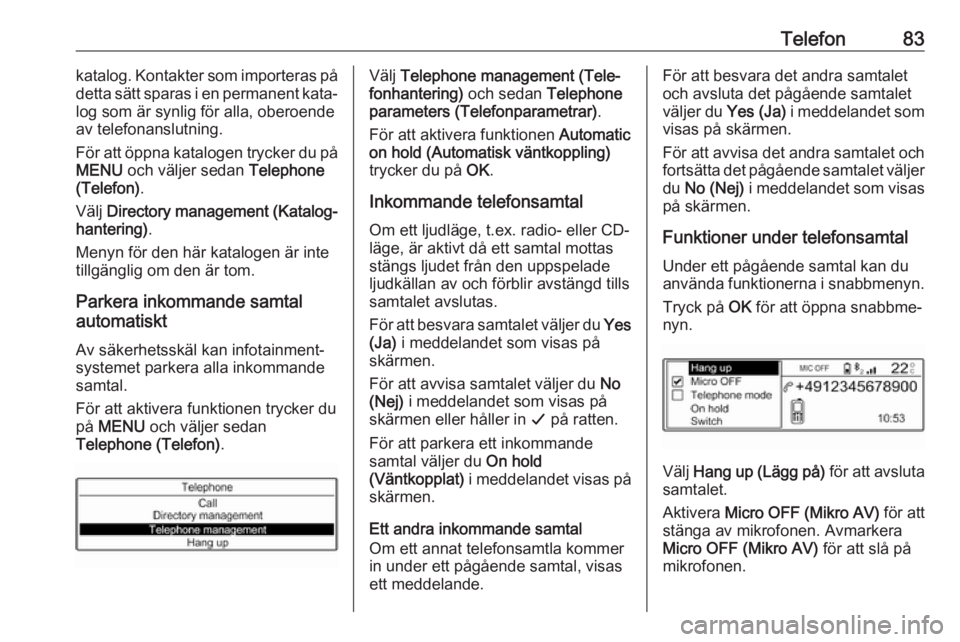
För att aktivera funktionen trycker du
på MENU och väljer sedan
Telephone (Telefon) .Välj Telephone management (Tele‐
fonhantering) och sedan Telephone
parameters (Telefonparametrar) .
För att aktivera funktionen Automatic
on hold (Automatisk väntkoppling)
trycker du på OK.
Inkommande telefonsamtal
Om ett ljudläge, t.ex. radio- eller CD-
läge, är aktivt då ett samtal mottas
stängs ljudet från den uppspelade
ljudkällan av och förblir avstängd tills
samtalet avslutas.
För att besvara samtalet väljer du Yes
(Ja) i meddelandet som visas på
skärmen.
För att avvisa samtalet väljer du No
(Nej) i meddelandet som visas på
skärmen eller håller in G på ratten.
För att parkera ett inkommande samtal väljer du On hold
(Väntkopplat) i meddelandet visas på
skärmen.
Ett andra inkommande samtal
Om ett annat telefonsamtla kommer
in under ett pågående samtal, visas ett meddelande.För att besvara det andra samtalet
och avsluta det pågående samtalet
väljer du Yes (Ja) i meddelandet som
visas på skärmen.
För att avvisa det andra samtalet och fortsätta det pågående samtalet väljer du No (Nej) i meddelandet som visas
på skärmen.
Funktioner under telefonsamtal Under ett pågående samtal kan du
använda funktionerna i snabbmenyn.
Tryck på OK för att öppna snabbme‐
nyn.
Välj Hang up (Lägg på) för att avsluta
samtalet.
Aktivera Micro OFF (Mikro AV) för att
stänga av mikrofonen. Avmarkera
Micro OFF (Mikro AV) för att slå på
mikrofonen.