ESP OPEL COMBO E 2019 Infotainment-Handbuch (in German)
[x] Cancel search | Manufacturer: OPEL, Model Year: 2019, Model line: COMBO E, Model: OPEL COMBO E 2019Pages: 95, PDF-Größe: 2.08 MB
Page 56 of 95
56StichwortverzeichnisAAdressbuch................................... 38Allgemeine Informationen ....27,
28, 33, 45, 48
Bluetooth ................................... 28
DAB ........................................... 25
Infotainment System ...................6
Mobiltelefon ............................... 48
Navigation ................................. 33
Smartphone-Apps .....................28
USB ........................................... 28
Anrufen Ankommender Anruf .................51
Einen Anruf tätigen ...................51
Funktionen während des
Gesprächs ................................. 51
Klingelton .................................. 51
Anzeige-Einstellungen ..................30
Audio abspielen ............................ 29
Audiodateien ................................ 28
Automatische Lautstärkeregelung 18
B Balance......................................... 17
Bedienelemente Infotainment System ...................8
Lenkrad ....................................... 8
Bedienelementeübersicht ...............8
Bedienfeld des Infotainment Systems ...................................... 8Bedienung.................................... 51
CD ............................................. 27
Externe Geräte .......................... 28
Menü ......................................... 14
Mobiltelefon ............................... 51
Navigationssystem ....................34
Radio ......................................... 22
Benutzung ............10, 22, 27, 34, 46
Bilddateien .................................... 28
Bilder anzeigen ............................. 30
Bluetooth Allgemeine Informationen .........28
Bluetooth-Musikmenü ...............29
Bluetooth-Verbindung ...............49
Gerät verbinden ........................28
Koppeln ..................................... 49
Mobiltelefon ............................... 51
Bluetooth-Musik aktivieren ...........29
Bluetooth-Verbindung ...................49
C CD-Player ..................................... 27
CD-Player aktivieren..................... 27
D DAB UKW-DAB-Verknüpfung............ 25
Das Navigationssystem aktivieren 34
Dateiformate ................................. 28
Audiodateien ............................. 28
Bilddateien ................................ 28
Page 57 of 95
57Datumanpassen................................... 19
Digital Audio Broadcasting ...........25
Display Helligkeit anpassen ...................19
Sprache ändern ........................ 19
Displaysprache ändern .................19
E Equalizer....................................... 17
F
Fader ............................................ 17
G Grundsätzliche Bedienung ...........14
I Infotainment System einschalten. 10
K
Karten ........................................... 34
Klangeinstellungen .......................17
Klingelton ...................................... 51
Klingeltonlautstärke ...................18
Kontakte ................................. 38, 51
Koppeln ........................................ 49L
Lautstärke Automatische
Lautstärkeanhebung .................18
Automatische
Lautstärkeregelung ...................18
Klingeltonlautstärke ...................18
Lautstärke einstellen .................10
Sprachausgabe ......................... 18
Stummschaltung .......................10
Tastenton .................................. 18
Lautstärke der Sprachausgabe ....18
Lautstärkeeinstellungen ...............18
Liste der Abbiegungen .................42
M Menübedienung ............................ 14
Mobiltelefon Allgemeine Informationen .........48
Ankommender Anruf .................51
Bluetooth ................................... 48
Bluetooth-Verbindung ...............49
Funktionen während des
Gesprächs ................................. 51
Kontakte .................................... 51
Notrufe ...................................... 51
Ruflisten .................................... 51
Rufnummer eingeben ...............51
Telefon-Hauptmenü ..................51
Telefonbuch .............................. 51Mobiltelefon aktivieren ..................51
Mobiltelefone und Funkgeräte .....54
Mobiltelefonprojektion ..................31
N Navigation Aktueller Standort...................... 34
Kartenaktualisierung .................33
Kartenausschnitt .......................34
Kartenhandhabung ...................34
Kontakte .................................... 38
Letzte Ziele................................ 38
Liste der Abbiegungen ..............42
Route mit Wegpunkten .............38
TMC-Sender........................ 33, 42
Verkehrsereignisse ...................42
Zieleingabe................................ 38
Zielführung ................................ 42
Notruf ............................................ 51
P Persönliche Einstellungen ............19
Profileinstellungen ........................19
R Radio Aktivierung ................................ 22
DAB konfigurieren .....................25
DAB-Ansagen ........................... 25
Digital Audio Broadcasting
(DAB) ........................................ 25
Page 60 of 95
60EinführungEinführungAllgemeine Informationen............60
Diebstahlschutz ........................... 61
Bedienelementeübersicht ............62
Benutzung .................................... 65Allgemeine Informationen
Das Radio mit Infotainment System
bietet Ihnen modernstes In-Car-Info‐
tainment.
Mit den FM-, AM- und DAB-Radio‐
funktionen können zahlreiche
verschiedene Radiosender wieder‐
gegeben werden. Bevorzugte Sender
können auf den Speicherschaltflä‐
chen gespeichert werden.
Der CD-Player kann Audio-CDs und
MP3 / WMA-CDs abspielen.
Als weitere Audioquellen können
externe Datenspeicher über Kabel
oder Bluetooth ®
an das Infotainment
System angeschlossen werden.
Darüber hinaus ist das Infotainment
System mit einer Telefonfunktion
ausgestattet, die eine bequeme und
sichere Nutzung eines Mobiltelefons
im Fahrzeug ermöglicht.
Das Infotainment System lässt sich
über die Bedienelemente oder über
die Fernbedienung am Lenkrad steu‐
ern.Hinweis
Dieses Handbuch enthält eine
Beschreibung der Optionen und
Funktionen der verschiedenen Info‐
tainment Systeme. Einige Beschrei‐
bungen, auch in Bezug auf Display
und Menüfunktionen, gelten
aufgrund der Modellvariante, von
Länderspezifikationen, Sonderaus‐
stattung oder Zubehör nicht für Ihr
Fahrzeug.
Wichtige Hinweise zur Bedienung
und Verkehrssicherheit9 Warnung
Achten Sie beim Fahren mit Info‐
tainment-System immer auf die
Sicherheit.
Halten Sie das Fahrzeug im Zwei‐ felsfall an, bevor Sie das Infotain‐
ment-System bedienen.
Page 64 of 95
64EinführungRadio: kurz drücken:
automatische
Sendersuche nach
vorigem oder nächstem
Sender; gedrückt halten:
Suchlauf aufwärts/abwärts ....73
Medien: kurz drücken:
vorigen oder nächsten
Titel auswählen; gedrückt
halten: schneller Vor- oder
Rücklauf ................................ 78
11 USB-Anschluss .....................78
12 Voreinstellungstasten
Kurz drücken: Favoriten
auswählen ............................. 73
Gedrückt halten:
Radiosender als Favoriten
speichern .............................. 73
13 Î
Kurz drücken: zwischen
den verschiedenen
Anzeigemodi wechseln .........65
Gedrückt halten: Display
ausschalten (während die
Audiowiedergabe aktiviert
bleibt) .................................... 6514 SRCq
Kurz drücken: zwischen
den Audioquellen wechseln ..73
Gedrückt halten:
Telefonmenü öffnen,
wenn ein Telefon
verbunden ist ........................ 87Fernbedienung am Lenkrad
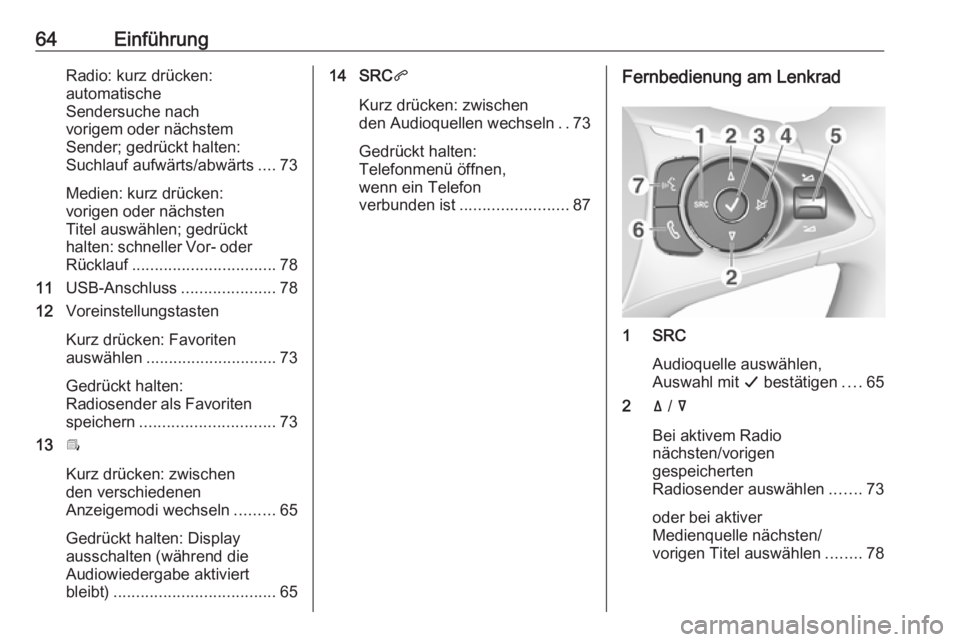
1 SRC
Audioquelle auswählen,
Auswahl mit G bestätigen ....65
2 ä / å
Bei aktivem Radio
nächsten/vorigen
gespeicherten
Radiosender auswählen .......73
oder bei aktiver
Medienquelle nächsten/ vorigen Titel auswählen ........78
Page 73 of 95
Radio73RadioBenutzung .................................... 73
Sendersuche ................................ 73
Radio Data System ......................74
Digital Audio Broadcasting ..........75Benutzung
BAND wiederholt drücken, um
zwischen den verschiedenen Wellen‐ bereichen zu wechseln. Wählen Sie
den gewünschten Wellenbereich aus.
Alternativ wiederholt auf SRCq
drücken, um zwischen den Audio‐
quellen zu wechseln und den
gewünschten Wellenbereich einzu‐
stellen.
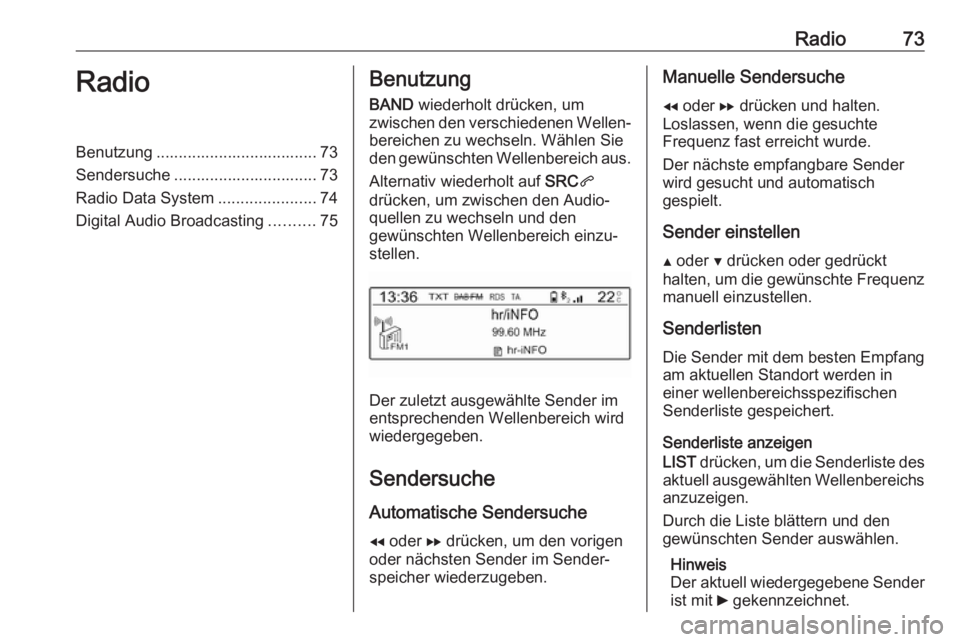
Der zuletzt ausgewählte Sender im
entsprechenden Wellenbereich wird
wiedergegeben.
Sendersuche
Automatische Sendersuche f oder g drücken, um den vorigen
oder nächsten Sender im Sender‐ speicher wiederzugeben.
Manuelle Sendersuche
f oder g drücken und halten.
Loslassen, wenn die gesuchte
Frequenz fast erreicht wurde.
Der nächste empfangbare Sender
wird gesucht und automatisch
gespielt.
Sender einstellen Y oder Z drücken oder gedrückt
halten, um die gewünschte Frequenz
manuell einzustellen.
Senderlisten
Die Sender mit dem besten Empfang am aktuellen Standort werden in
einer wellenbereichsspezifischen
Senderliste gespeichert.
Senderliste anzeigen
LIST drücken, um die Senderliste des
aktuell ausgewählten Wellenbereichs
anzuzeigen.
Durch die Liste blättern und den
gewünschten Sender auswählen.
Hinweis
Der aktuell wiedergegebene Sender
ist mit 6 gekennzeichnet.
Page 74 of 95
74RadioSenderliste aktualisieren
LIST gedrückt halten, bis eine
Meldung den Aktualisierungsvorgang
anzeigt.
Die Senderliste wird aktualisiert.
Voreinstellungstasten Die sechs bevorzugten Radiosender
jedes Wellenbereichs können auf
Schaltflächen (Voreinstellungstas‐
ten) gespeichert werden. Durch
Drücken auf eine der Speicherschaltf‐
lächen wird die Favoritenseite ange‐
zeigt.
Hinweis
Der aktuell wiedergegebene Sender
ist mit 6 gekennzeichnet.
Sender auf Speicherschaltflächen
speichern
Um einen Sender auf einer Speicher‐ schaltfläche zu speichern, den
gewünschten Wellenbereich und Sender auswählen. Während der
Wiedergabe des Senders die Spei‐
cherschaltfläche von 1 bis 6 gedrückt
halten, auf der der Sender gespei‐
chert werden soll.Der Sendername und die Frequenz
werden auf dem Display neben dem
Favoriten angezeigt.
Gespeicherte Sender aufrufen
Um einen als Favorit gespeicherten
Sender aufzurufen, die entspre‐
chende Speicherschaltfläche 1... 6
drücken.
Radio Data System
Radio Data System (RDS) ist ein Service der UKW-Sender, der dasFinden des gewünschten Senders
und seinen störungsfreien Empfang
wesentlich erleichtert.
Alternative Frequenzen
Wenn das FM-Signal eines Senders
zu schwach ist, kann das Infotain‐
ment System automatisch eine alter‐
native FM-Frequenz einstellen, auf
der die Wiedergabe des Programms
fortgesetzt wird.
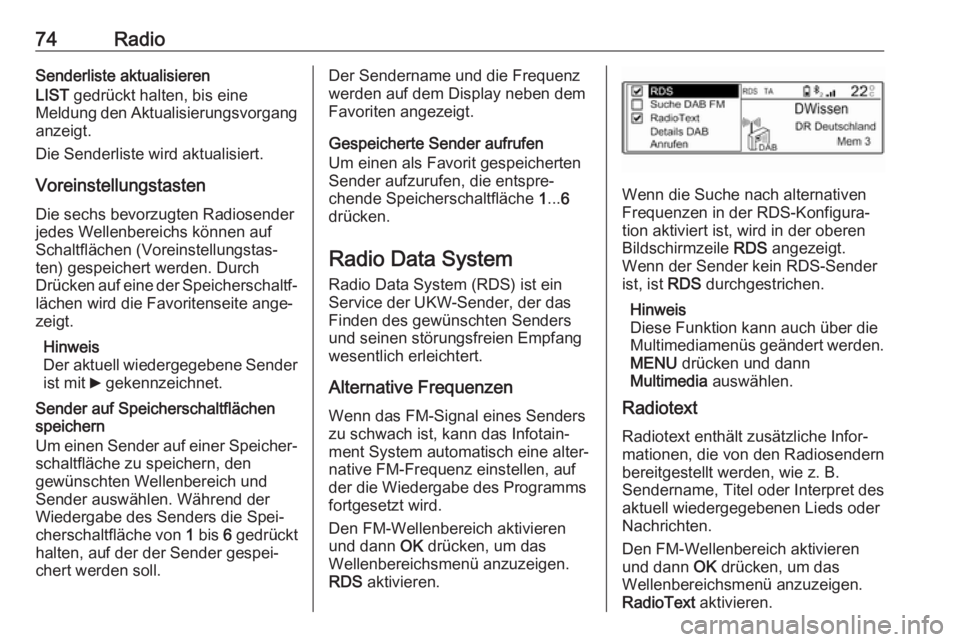
Den FM-Wellenbereich aktivieren
und dann OK drücken, um das
Wellenbereichsmenü anzuzeigen.
RDS aktivieren.
Wenn die Suche nach alternativen
Frequenzen in der RDS-Konfigura‐
tion aktiviert ist, wird in der oberen
Bildschirmzeile RDS angezeigt.
Wenn der Sender kein RDS-Sender
ist, ist RDS durchgestrichen.
Hinweis
Diese Funktion kann auch über die
Multimediamenüs geändert werden.
MENU drücken und dann
Multimedia auswählen.
Radiotext
Radiotext enthält zusätzliche Infor‐
mationen, die von den Radiosendern
bereitgestellt werden, wie z. B.
Sendername, Titel oder Interpret des
aktuell wiedergegebenen Lieds oder
Nachrichten.
Den FM-Wellenbereich aktivieren
und dann OK drücken, um das
Wellenbereichsmenü anzuzeigen.
RadioText aktivieren.
Page 78 of 95
78USB-AnschlussUSB-AnschlussAllgemeine Informationen............78
Gespeicherte Audio-Dateien
abspielen ..................................... 78Allgemeine Informationen
Am Bedienfeld befindet sich ein USB-Anschluss zum Anschließen externer
Audiodatenquellen.
Hinweis
Die Buchse muss immer sauber und trocken gehalten werden.
USB-Gerät verbinden
Mit einem USB-Stecker/-Adapter
lassen sich MP3-Player, USB-Geräte
und SD-Karten an die USB-Buchse
anschließen. USB-Hubs werden nicht
unterstützt. Verwenden Sie falls nötig das passende Verbindungskabel.
Hinweis
Das Infotainment System unterstützt
nicht alle Zusatzgeräte. Die Kompa‐
tibilitätsliste finden Sie auf unserer Website.
Bei Anschluss an die USB-Buchse
können verschiedene Funktionen
dieser Geräte über die Bedienele‐ mente und Menüs des Infotainment
Systems gesteuert werden.
Bei der Verbindung erstellt das Info‐
tainment System automatisch
Wiedergabelisten.Verbindung mit einem USB-Gerät
trennen
SRC q drücken, um eine andere
Audioquelle auszuwählen. Dann das
USB-Speichergerät trennen.Achtung
Das Gerät während der Wieder‐
gabe nicht entfernen. Dies könnte
das Gerät oder das Infotainment
System beschädigen.
Dateiformate
Die Audioanlage unterstützt verschie‐ dene Audiodateiformate.
Gespeicherte Audio-
Dateien abspielen
USB-Musikfunktion aktivieren
Wenn das Gerät noch nicht mit dem
Infotainment System verbunden ist,
schließen Sie das Gerät an.
Das Infotainment System wechselt
automatisch in den USB-Musikmo‐
dus.
Page 79 of 95
USB-Anschluss79Wenn das Gerät bereits verbunden
ist, wiederholt SRCq drücken, um in
den USB-Musikmodus zu wechseln.
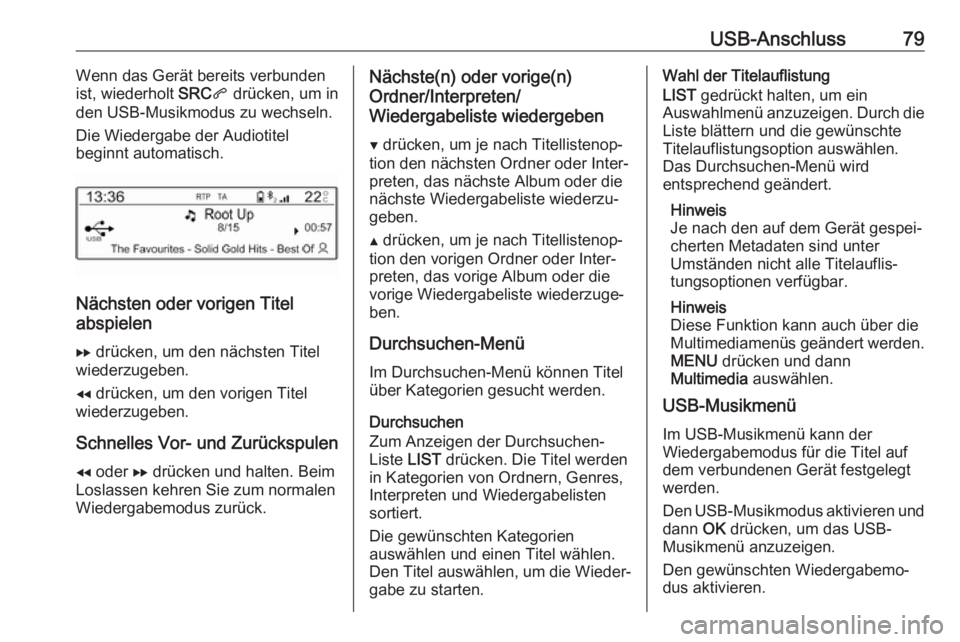
Die Wiedergabe der Audiotitel
beginnt automatisch.
Nächsten oder vorigen Titel
abspielen
g drücken, um den nächsten Titel
wiederzugeben.
f drücken, um den vorigen Titel
wiederzugeben.
Schnelles Vor- und Zurückspulen f oder g drücken und halten. Beim
Loslassen kehren Sie zum normalen Wiedergabemodus zurück.
Nächste(n) oder vorige(n)
Ordner/Interpreten/
Wiedergabeliste wiedergeben
Z drücken, um je nach Titellistenop‐
tion den nächsten Ordner oder Inter‐
preten, das nächste Album oder die
nächste Wiedergabeliste wiederzu‐
geben.
Y drücken, um je nach Titellistenop‐
tion den vorigen Ordner oder Inter‐
preten, das vorige Album oder die
vorige Wiedergabeliste wiederzuge‐
ben.
Durchsuchen-Menü Im Durchsuchen-Menü können Titel
über Kategorien gesucht werden.
Durchsuchen
Zum Anzeigen der Durchsuchen-
Liste LIST drücken. Die Titel werden
in Kategorien von Ordnern, Genres,
Interpreten und Wiedergabelisten
sortiert.
Die gewünschten Kategorien
auswählen und einen Titel wählen.
Den Titel auswählen, um die Wieder‐
gabe zu starten.Wahl der Titelauflistung
LIST gedrückt halten, um ein
Auswahlmenü anzuzeigen. Durch die Liste blättern und die gewünschte
Titelauflistungsoption auswählen.
Das Durchsuchen-Menü wird
entsprechend geändert.
Hinweis
Je nach den auf dem Gerät gespei‐
cherten Metadaten sind unter
Umständen nicht alle Titelauflis‐
tungsoptionen verfügbar.
Hinweis
Diese Funktion kann auch über die
Multimediamenüs geändert werden.
MENU drücken und dann
Multimedia auswählen.
USB-Musikmenü
Im USB-Musikmenü kann der
Wiedergabemodus für die Titel auf
dem verbundenen Gerät festgelegt
werden.
Den USB-Musikmodus aktivieren und
dann OK drücken, um das USB-
Musikmenü anzuzeigen.
Den gewünschten Wiedergabemo‐
dus aktivieren.
Page 80 of 95

80USB-AnschlussNormal: Die Titel des Albums, des
Ordners oder der Wiedergabeliste
werden in der normalen Reihenfolge
wiedergegeben.
Zufallsauswahl : Die Titel des Albums,
des Ordners oder der Wiedergabe‐
liste werden in zufälliger Reihenfolge
wiedergegeben.
Zufall alle : Alle auf dem verbundenen
Gerät gespeicherten Titel werden in
zufälliger Reihenfolge wiedergege‐
ben.
Widerholung : Das Album, der Ordner
oder die Wiedergabeliste wird wieder‐
holt wiedergegeben.
Page 84 of 95
84MobiltelefonMobiltelefonAllgemeine Informationen............84
Bluetooth-Verbindung ..................85
Notruf ........................................... 86
Bedienung ................................... 87
Mobiltelefone und Funkgeräte .....89Allgemeine Informationen
Die Telefonfunktion bietet die
Möglichkeit, Telefongespräche über
ein Fahrzeugmikrofon und die Fahr‐
zeuglautsprecher zu führen sowie die
wichtigsten Mobiltelefonfunktionen
über das Infotainment System im
Fahrzeug zu bedienen. Um die Tele‐
fonfunktion nutzen zu können, muss
das Mobiltelefon über Bluetooth mit
dem Infotainment System verbunden
sein.
Nicht alle Optionen der Telefonfunk‐
tion werden von jedem Mobiltelefon
unterstützt. Die möglichen Optionen
hängen vom jeweiligen Mobiltelefon
und dem Netzbetreiber ab. Weitere
Informationen hierzu finden Sie in der
Bedienungsanleitung zu Ihrem Mobil‐ telefon und können bei Ihrem Netz‐
betreiber erfragt werden.Wichtige Hinweise zur Bedienung
und Verkehrssicherheit9 Warnung
Mobiltelefone haben Auswirkun‐
gen auf Ihre Umgebung. Aus
diesem Grund wurden Sicher‐
heitsregelungen und -bestimmun‐
gen aufgestellt. Sie sollten sich im Vorfeld über die entsprechendenBestimmungen informieren, bevor Sie die Telefonfunktion benutzen.
9 Warnung
Die Verwendung der Freisprech‐
einrichtung kann gefährlich sein,
weil Ihre Konzentration beim Tele‐ fonieren eingeschränkt ist. Fahr‐
zeug vor Benutzung der Frei‐
sprecheinrichtung abstellen.
Befolgen Sie immer die gesetzli‐ chen Bestimmungen des Landes,
in dem Sie sich gerade befinden.
Vergessen Sie nicht, die in einem
Bereich gültigen besonderen
Vorschriften zu befolgen und