horn OPEL COMBO E 2019 Návod na obsluhu informačného systému (in Slovak)
[x] Cancel search | Manufacturer: OPEL, Model Year: 2019, Model line: COMBO E, Model: OPEL COMBO E 2019Pages: 95, veľkosť PDF: 2.08 MB
Page 16 of 95
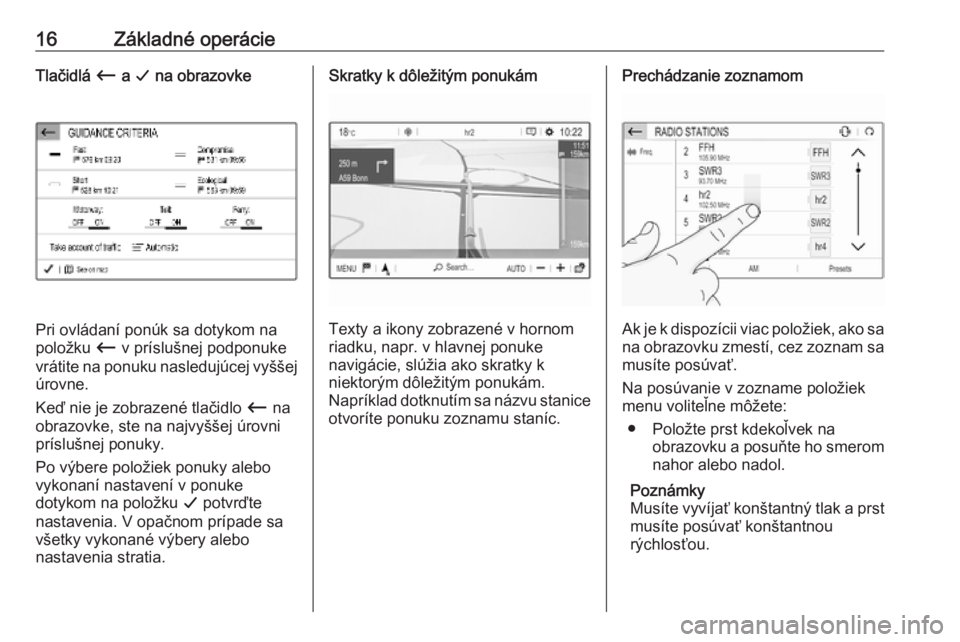
16Základné operácieTlačidlá Ù a G na obrazovke
Pri ovládaní ponúk sa dotykom na
položku Ù v príslušnej podponuke
vrátite na ponuku nasledujúcej vyššej úrovne.
Keď nie je zobrazené tlačidlo Ù na
obrazovke, ste na najvyššej úrovni
príslušnej ponuky.
Po výbere položiek ponuky alebo
vykonaní nastavení v ponuke
dotykom na položku G potvrďte
nastavenia. V opačnom prípade sa
všetky vykonané výbery alebo
nastavenia stratia.
Skratky k dôležitým ponukám
Texty a ikony zobrazené v hornom
riadku, napr. v hlavnej ponuke
navigácie, slúžia ako skratky k
niektorým dôležitým ponukám.
Napríklad dotknutím sa názvu stanice
otvoríte ponuku zoznamu staníc.
Prechádzanie zoznamom
Ak je k dispozícii viac položiek, ako sa na obrazovku zmestí, cez zoznam sa
musíte posúvať.
Na posúvanie v zozname položiek
menu voliteľne môžete:
● Položte prst kdekoľvek na obrazovku a posuňte ho smerom
nahor alebo nadol.
Poznámky
Musíte vyvíjať konštantný tlak a prst
musíte posúvať konštantnou
rýchlosťou.
Page 17 of 95
Základné operácie17● Dotknite sa tlačidla H alebo
I v hornej alebo dolnej časti
posuvnej lišty.
● Dotknite sa ľubovoľného miesta na vodiacej čiare posúvacej lišty.
● Posúvajte prstom posuvník posuvnej lišty nahor a nadol.
Aktualizácia zoznamu
Dotknite sa položky Ü, ak chcete
manuálne aktualizovať, napr.
zoznamy staníc, zoznamy kontaktov
alebo zoznamy cieľov.
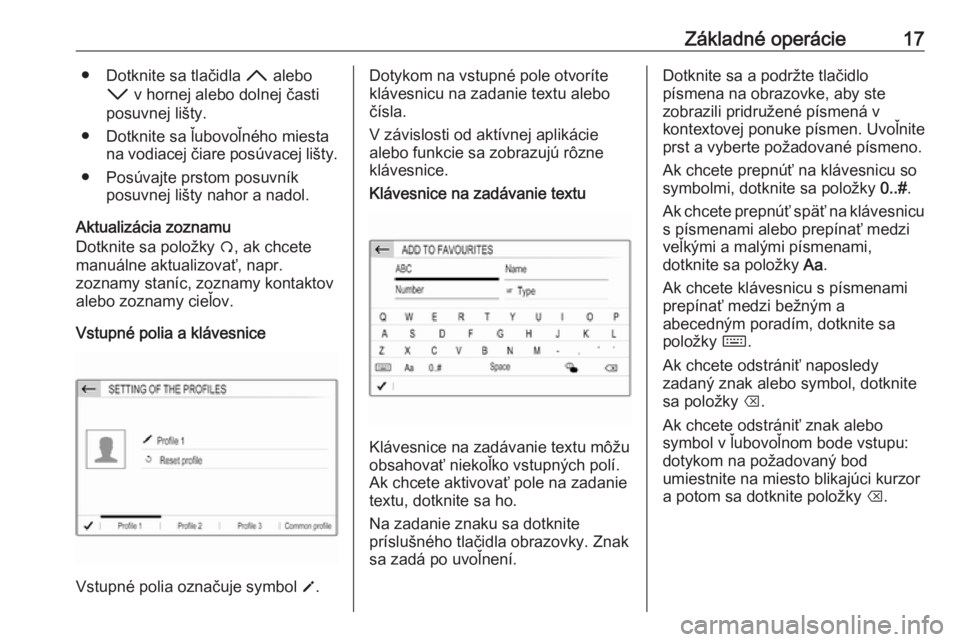
Vstupné polia a klávesnice
Vstupné polia označuje symbol o.
Dotykom na vstupné pole otvoríte
klávesnicu na zadanie textu alebo
čísla.
V závislosti od aktívnej aplikácie
alebo funkcie sa zobrazujú rôzne
klávesnice.Klávesnice na zadávanie textu
Klávesnice na zadávanie textu môžu
obsahovať niekoľko vstupných polí.
Ak chcete aktivovať pole na zadanie
textu, dotknite sa ho.
Na zadanie znaku sa dotknite
príslušného tlačidla obrazovky. Znak sa zadá po uvoľnení.
Dotknite sa a podržte tlačidlo
písmena na obrazovke, aby ste
zobrazili pridružené písmená v
kontextovej ponuke písmen. Uvoľnite
prst a vyberte požadované písmeno.
Ak chcete prepnúť na klávesnicu so
symbolmi, dotknite sa položky 0..#.
Ak chcete prepnúť späť na klávesnicu
s písmenami alebo prepínať medzi
veľkými a malými písmenami,
dotknite sa položky Aa.
Ak chcete klávesnicu s písmenami
prepínať medzi bežným a
abecedným poradím, dotknite sa
položky ç.
Ak chcete odstrániť naposledy
zadaný znak alebo symbol, dotknite
sa položky k.
Ak chcete odstrániť znak alebo
symbol v ľubovoľnom bode vstupu:
dotykom na požadovaný bod
umiestnite na miesto blikajúci kurzor
a potom sa dotknite položky k.
Page 34 of 95
34NavigáciaDôležité informácie
Systém dopravných informácií TMC a dynamické navádzanie po trase
Systém dopravných informácií TMC
prijíma všetky aktuálne dopravné
informácie z rozhlasových staníc
TMC. Tieto informácie sú zahrnuté do
výpočtu celkovej trasy. Počas tohto
procesu sa trasa vypočítava tak, aby sa vyhlo dopravným problémom,
ktoré zodpovedajú vopred
definovaným kritériám.
Systém musí prijímať stanice TMC v
danej oblasti, aby mohol používať
dopravné informácie TMC.
Údaje mapy
Všetky potrebné mapové údaje sú
uložené v informačnom systéme.
Ak chcete aktualizovať údaje máp
aktualizácie, odporúčame
kontaktovať servisného partnera
Opel.Použitie
Informácie na displeji s mapou Stlačením c zobrazte mapu
navigácie zobrazujúcu oblasť okolo
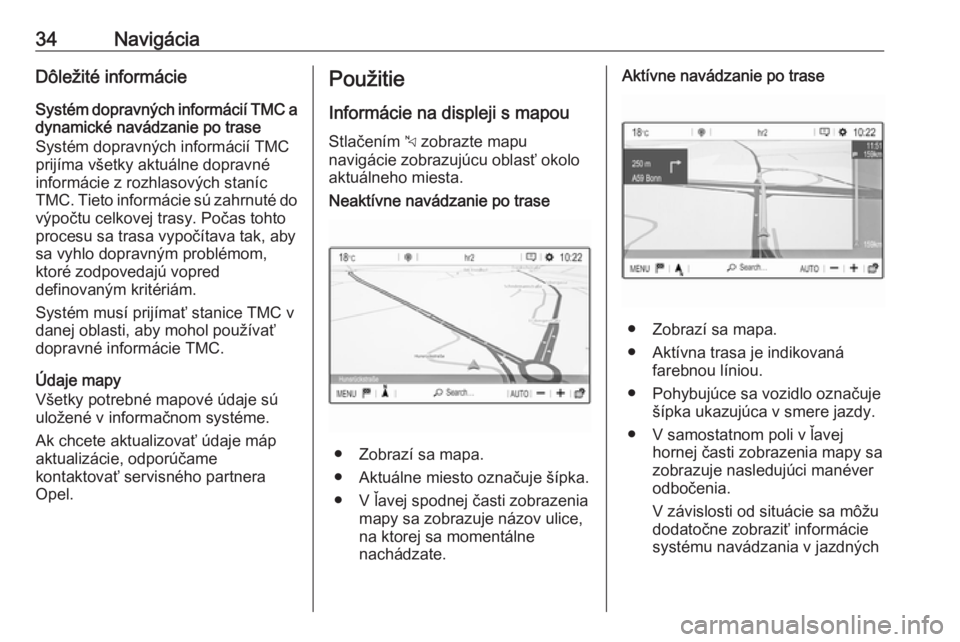
aktuálneho miesta.Neaktívne navádzanie po trase
● Zobrazí sa mapa.
● Aktuálne miesto označuje šípka.
● V ľavej spodnej časti zobrazenia mapy sa zobrazuje názov ulice,
na ktorej sa momentálne
nachádzate.
Aktívne navádzanie po trase
● Zobrazí sa mapa.
● Aktívna trasa je indikovaná farebnou líniou.
● Pohybujúce sa vozidlo označuje šípka ukazujúca v smere jazdy.
● V samostatnom poli v ľavej hornej časti zobrazenia mapy sa
zobrazuje nasledujúci manéver
odbočenia.
V závislosti od situácie sa môžu
dodatočne zobraziť informácie
systému navádzania v jazdných
Page 35 of 95
Navigácia35pruhoch alebo ďalší nasledujúci
manéver odbočenia.
● V pravom hornom rohu mapy sa zobrazuje čas príchodu a
ostávajúca vzdialenosť do cieľa.
Prispôsobenie zobrazenia mapy
Zobrazenia mapy
Na výber sú tri rôzne zobrazenia
mapy: North orientation (Orientácia
na sever) , Vehicle orientation
(Orientácia vozidla) a Perspective
view (Perspektívne zobrazenie) .
Opakovaným dotykom na položku û
môžete prepínať medzi týmito
zobrazeniami mapy.
Farby máp
V závislosti od vonkajších svetelných
podmienok možno prispôsobiť
zafarbenie obrazovky mapy (svetlé
farby pre deň a tmavé farby pre noc).
Dotykom na položku ø zobrazíte
ponuku na pravej strane obrazovky.
Opakovaným výberom položky Map
colour (Farba mapy) môžete prepínať
medzi svetlými a tmavými farbami.
Ikony bodov záujmu na mape
Body záujmu sú body všeobecného záujmu, napr. čerpacie stanice alebo
parkoviská.
Zobrazenie kategórií bodov záujmu
na mape možno prispôsobiť.
Aktivujte požadovanú kategóriu
bodov záujmu. Zobrazenie mapy sa
náležite zmení.
Prípadne zobrazte ponuku s rôznymi
kategóriami a podkategóriami
výberom položky POI on map (Bod
záujmu na mape) . Aktivujte
požadovanú kategóriu bodov záujmu.
Dopravné udalosti
Dopravné udalosti môžu byť
indikované na mape. Okrem toho sa
môžu v zozname zobraziť informácie
o týchto udalostiach.
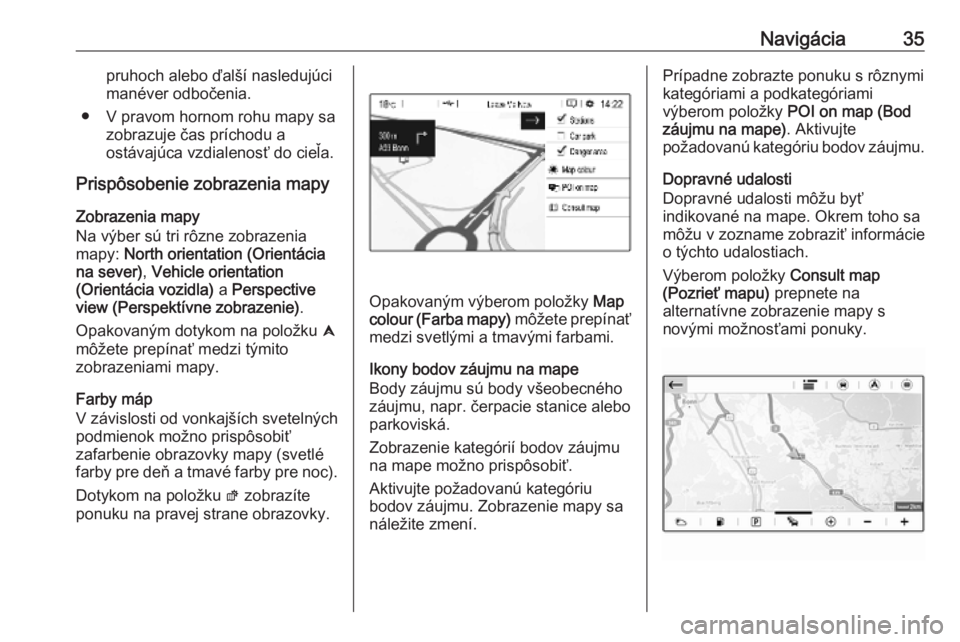
Výberom položky Consult map
(Pozrieť mapu) prepnete na
alternatívne zobrazenie mapy s
novými možnosťami ponuky.
Page 50 of 95
50Telefón4. Potvrďte postup párovania:● Ak je podporované SSP (zabezpečené jednoduché
párovanie):
Potvrďte správy na
informačnom systéme a
Bluetooth zariadení.
● Ak SSP (zabezpečené jednoduché párovanie) nie jeje podporované:
V informačnom systéme:
zobrazí sa správa so
žiadosťou o zadanie kódu
PIN do vášho zariadenia
Bluetooth.
Na Bluetooth zariadení:
zadajte PIN kód a potvrďte
vaše zadanie.
5. Aktivujte funkcie, ktoré má spárovaný smartfón vykonať, a
potvrďte nastavenia. Tieto
nastavenia profilu Bluetooth
môžete kedykoľvek zmeniť.
Pozrite si informácie nižšie.
Informačný systém a zariadenie
sú spárované.
6. Telefónny zoznam sa prevezme automaticky do informačnéhosystému. V závislosti od telefónu
sa musí informačnému systému
povoliť prístup k telefónnemu
zoznamu. Ak je to tak, potvrďte
príslušné hlásenia zobrazené na
zariadení s Bluetooth.
Ak táto funkcia nie je
podporovaná Bluetooth
zariadením, zobrazí sa príslušná
správa.
Operácie v spárovaných
zariadeniach
Stlačte tlačidlo a, vyberte položku
OPTIONS (MOŽNOSTI) a potom
vyberte položku Bluetooth connection
(Pripojenie Bluetooth) .
Zobrazí sa zoznam všetkých
spárovaných zariadení.
Zmena nastavení profilu Bluetooth
Dotknite sa položky † vedľa
požadovaného spárovaného
zariadenia.
Podľa potreby aktivujte alebo
deaktivujte nastavenia profilu a
nastavenia potvrďte.Pripojenie spárovaného zariadenia
Spárované, no nepripojené
zariadenia sú označené ako —.
Výberom požadované zariadenie
pripojte.
Odpojenie zariadenia
Aktuálne pripojené zariadenie je
označené ako “.
Výberom zariadenie odpojte.
Odstránenie spárovaného
zariadenia
Dotykom na položku e v pravom
hornom rohu obrazovky zobrazte
ikony e vedľa jednotlivých
spárovaných zariadení.
Dotknite sa položky e vedľa
zariadenia Bluetooth, ktoré chcete odstrániť, a potvrďte zobrazenú
správu.
Page 74 of 95
74RádioAktualizácia zoznamu staníc
Stlačte a podržte LIST, kým sa
nezobrazí hlásenie indikujúce proces
aktualizácie.
Zoznam staníc je aktualizovaný.
Tlačidlá predvolieb V tlačidlách predvoľby možno uložiť
šesť rozhlasových staníc pre každé vlnové pásmo. Po stlačení jedného z
tlačidiel predvoľby sa zobrazí stránka
s obľúbenými stanicami.
Poznámky
Aktuálne prehrávanú stanicu
označuje 6.
Ukladanie predvolených staníc
Ak chcete uložiť stanicu v tlačidle
predvoľby, aktivujte požadované
vlnové pásmo a stanicu. Keď je
stanica naladená, podržte jedno z
tlačidiel predvoľby 1 – 6, do ktorého
sa má uložiť požadovaná stanica.
Vedľa príslušnej obľúbenej stanice na obrazovke sa zobrazí názov alebo
frekvencia stanice.Ladenie predvolených staníc
Ak chcete naladiť stanicu uloženú
ako obľúbená, stlačte príslušné
tlačidlo predvoľby 1 – 6.
Rádiový dátový systém
Radio data system (RDS) je služba
staníc FM, ktorá značne uľahčí
nájdenie želanej stanice a jej
bezporuchový príjem.
Alternatívne frekvencie Ak je signál FM stanice príliš slabý na
prijatie prijímačom, informačný
systém dokáže automaticky naladiť
alternatívnu frekvenciu FM a
pokračovať v programe.
Aktivujte vlnové pásmo FM a potom
stlačením OK zobrazte ponuku
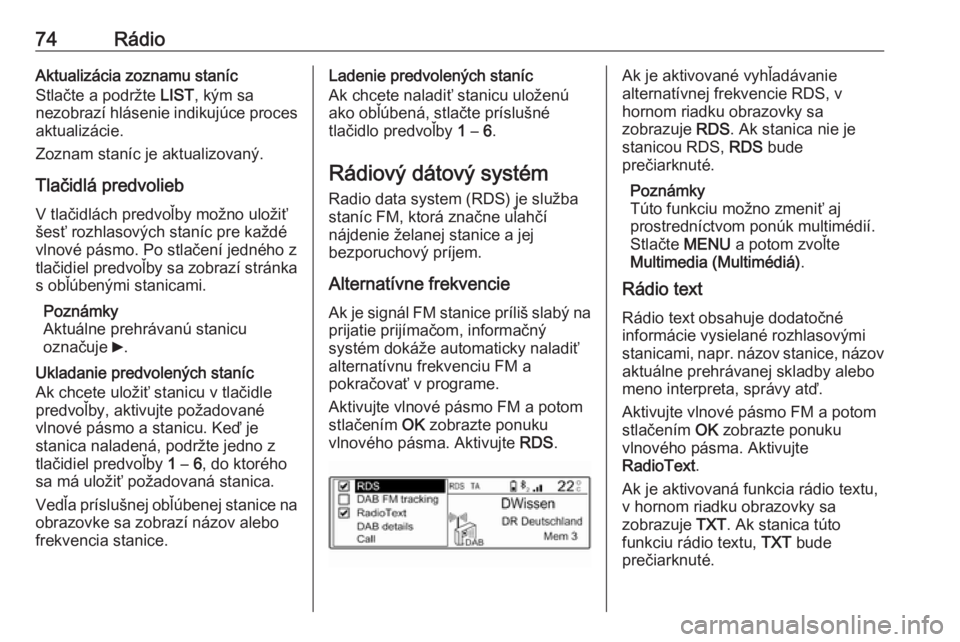
vlnového pásma. Aktivujte RDS.Ak je aktivované vyhľadávanie
alternatívnej frekvencie RDS, v
hornom riadku obrazovky sa
zobrazuje RDS. Ak stanica nie je
stanicou RDS, RDS bude
prečiarknuté.
Poznámky
Túto funkciu možno zmeniť aj
prostredníctvom ponúk multimédií.
Stlačte MENU a potom zvoľte
Multimedia (Multimédiá) .
Rádio text
Rádio text obsahuje dodatočné
informácie vysielané rozhlasovými
stanicami, napr. názov stanice, názov
aktuálne prehrávanej skladby alebo
meno interpreta, správy atď.
Aktivujte vlnové pásmo FM a potom
stlačením OK zobrazte ponuku
vlnového pásma. Aktivujte
RadioText .
Ak je aktivovaná funkcia rádio textu,
v hornom riadku obrazovky sa
zobrazuje TXT. Ak stanica túto
funkciu rádio textu, TXT bude
prečiarknuté.
Page 75 of 95
Rádio75Poznámky
Túto funkciu možno zmeniť aj
prostredníctvom ponúk multimédií.
Stlačte MENU a potom zvoľte
Multimedia (Multimédiá) .
Dopravné správy (TA)
Rozhlasové stanice so službou
dopravných správ sú stanice RDS,
ktoré vysielajú dopravné správy. Ak je táto funkcia aktivovaná, vyhľadajú a
prehrajú sa len stanice s dopravnými
službami.
Prehrávanie rádia a médií sa preruší
po dobu trvania dopravných správ.
Ak chcete aktivovať alebo
deaktivovať funkciu pohotovostného
režimu dopravných správ
informačného systému, stlačte
tlačidlo TA. Akciu potvrdí zobrazenie
príslušného hlásenia.
Ak sú aktivované dopravné správy, v hornom riadku obrazovky sa
zobrazuje TA. Ak stanica nie je
rozhlasovou stanicou dopravných
správ, TA bude prečiarknuté.Vysielanie digitálneho
zvuku
Digitálne rozhlasové vysielanie
(DAB) vysiela rozhlasové stanice
digitálne.
Stanice DAB sú zobrazované
názvom programu, nie vysielacou
frekvenciou.
Všeobecné informácie ● Pomocou systému DAB je možné vysielať viac rádio
programov (služieb) v jednom
multiplexe.
● Okrem vysokej kvality digitálnych
zvukových služieb je systém
DAB schopný vysielať aj údaje
súvisiace s programom a
množstvo ďalších dátových
služieb včítane informácií o
cestovaní a doprave.
● Ak je prijímač DAB schopný prijať
signál vysielaný rozhlasovou
stanicou (dokonca aj keď je
signál veľmi slabý), reprodukcia
zvuku je zabezpečená.● V prípade slabého príjmu sa automaticky zníži hlasitosť, aby
sa nereprodukovali nepríjemné
šumy.
● Interferencia spôsobená stanicami, ktoré majú blízke
frekvencie (tento jav je typický
pre príjem signálu AM a FM) sa v
prípade signálu DAB
nevyskytuje.
● Ak sa signál DAB odráža od prírodných prekážok alebo
budov, kvalita príjmu DAB sa
zlepší, kým príjem AM alebo FM sa v takýchto prípadoch znateľne zhorší.
● Keď je príjem signálu DAB aktívny, tuner FM alebo
informačný systém ostane
aktívny na pozadí a bude
nepretržite vyhľadávať stanice FM s najlepším príjmom. Ak je
aktivovaná funkcia TA 3 74,
vydajú sa dopravné správy tej
stanice FM, ktorá má najlepší
príjem. Funkciu TA deaktivujte,
ak nemá byť príjem signálu DAB
prerušovaný oznámeniami o
doprave.
Page 76 of 95
76RádioAlternatívne frekvencieAk je signál DAB služby príliš slabý na
prijatie prijímačom, informačný
systém dokáže automaticky naladiť
alternatívnu frekvenciu FM a
pokračovať v programe.
Aktivujte vlnové pásmo FM a potom
stlačením OK zobrazte ponuku
vlnového pásma. Aktivujte DAB FM
tracking (Vyhľadávanie DAB FM) .
Poznámky
Túto funkciu možno zmeniť aj
prostredníctvom ponúk multimédií.
Stlačte MENU a potom zvoľte
Multimedia (Multimédiá) .
Ak je aktivované automatické
sledovanie DAB FM, v hornom riadku obrazovky sa zobrazuje DAB FM. Ak
stanica túto funkciu nepodporuje,
DAB FM bude prečiarknuté.
Podrobnosti o stanici DAB
Aktivujte vlnové pásmo FM a potom
stlačením OK zobrazte ponuku
vlnového pásma.Výberom položky DAB details
(Podrobnosti DAB) zobrazíte
podrobné informácie o aktuálne
prehrávanej stanici DAB.
Page 85 of 95
Telefón85používanie mobilných telefónov
zakázané, ak mobilný telefón
spôsobuje interferencie alebo
môžu nastať nebezpečné situácie.
Bluetooth
Funkcia telefónu je certifikovaná
špeciálnou záujmovou skupinou
Bluetooth (SIG).
Ďalšie informácie o špecifikácii
nájdete na internetovej adrese
http://www.bluetooth.com
Pripojenie Bluetooth
Bluetooth je rádiový štandard pre
bezdrôtové pripojenia rôznych
zariadení napr. telefónu s inými
zariadeniami. Môžu sa prenášať dáta ako telefónny zoznam, zoznamy
hovorov, názov operátora siete a sila
signálu. Funkcionalitu je možné
obmedziť podľa typu telefónu.
Párovanie Bluetooth zariadenia Aktivujte funkciu Bluetooth zariadenia
s technológiou Bluetooth. Ďalšie
informácie nájdete v používateľskej
príručke Bluetooth zariadenia.
Stlačte tlačidlo MENU, vyberte
položku Connections (Pripojenia) a
potom stlačte tlačidlo OK.
Vyberte položku Search for a device
(Vyhľadať zariadenie) a stlačte
tlačidlo OK. Po rozpoznaní zariadenia
sa zobrazí zoznam Devices detected
(Zistené zariadenia) .
● Ak je podporované SSP (zabezpečené jednoduché
párovanie): Potvrďte správy na
informačnom systéme a
Bluetooth zariadení.
● Ak SSP (zabezpečené jednoduché párovanie) nie je je
podporované: V informačnom systéme: zobrazí sa správa so
žiadosťou o zadanie kódu PIN do
vášho zariadenia Bluetooth. Na
Bluetooth zariadení: zadajte PIN
kód a potvrďte vaše zadanie.
Zariadenie sa automaticky pripojí. V
hornom riadku displeja sa zmení symbol funkcie Bluetooth: Znak X na
symbole sa zruší a zobrazí sa N.Poznámky
Telefónny zoznam vášho mobilného
telefónu sa prevezme automaticky. Zobrazenie a poradie položiek
telefónneho zoznamu sa môže líšiť
na displeji Systému infozábavy a
displeji mobilného telefónu.
Ak sa úspešne vykonalo pripojenie
Bluetooth: v prípade, že bolo iné
zariadenie Bluetooth pripojené k
Informačnému systému, toto
zariadenie bude teraz odpojené zo
systému.
Ak zlyhalo Bluetooth pripojenie:
spustite znova postup opísaný vyššie
alebo si pozrite prevádzkové pokyny
k Bluetooth zariadeniu.
Pripojenie iného párového
zariadenia
Aktivujte funkciu Bluetooth zariadenia
s technológiou Bluetooth. Ďalšie
informácie nájdete v používateľskej
príručke Bluetooth zariadenia.
Stlačte tlačidlo MENU, vyberte
položku Connections (Pripojenia) a
potom stlačte tlačidlo OK.