display OPEL CORSA 2014.5 Instruktionsbok
[x] Cancel search | Manufacturer: OPEL, Model Year: 2014.5, Model line: CORSA, Model: OPEL CORSA 2014.5Pages: 175, PDF Size: 3 MB
Page 46 of 175
46Navigation
For Demo (Ställ in startplats för
demo) nedan.
Du anger ett resmål med ett av de
vanliga alternativen för att ange
resmål 3 49.
Du aktiverar demonstrationsfunk‐
tionen genom att ställa in menyalt‐
ernativet som On (På). Vägledning
simuleras nu.
Observera att då demonstrations‐
funktionen används är de tider som visas för beräknad ankomsttid ochåterstående restid inte realistiska,
se "Information i kartvyn" ovan.
Med demonstrationsfunktionen är
den simulerade bilhastigheten
orealistiskt hög, för att snabbt
kunna räkna ut en simulerad resa.
Du återgår till den vanliga vägled‐
ningen genom att ställa in menyalt‐
ernativet som Off (Av).
■ Set Start Location For Demo (Ställ
in startplats för demo) : visar en
meny för att ange startposition
manuellt.
Ange adressen för den önskade
startpositionen 3 49.Aktivera eller inaktivera visning av
trafikmeddelanden (TMC)
Du kan aktivera visning av trafikmed‐
delanden även om ingen guidning är
aktiv.
Observera!
Detaljerade beskrivningar av TMC
finns i kapitlet "Dynamisk guidning"
3 72.
Tryck på knappen SETUP och välj
sedan menyalternativet
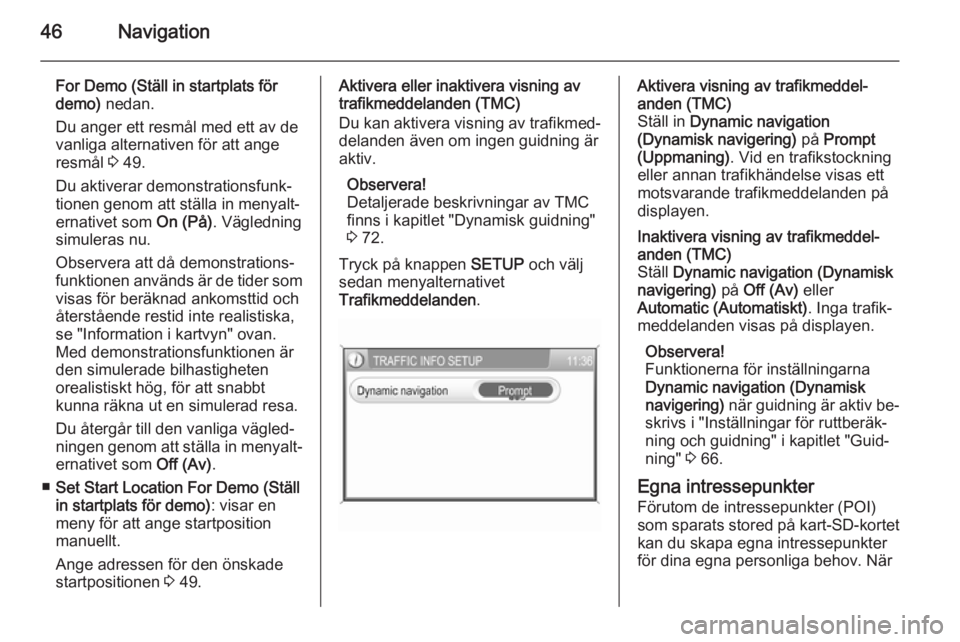
Trafikmeddelanden .Aktivera visning av trafikmeddel‐
anden (TMC)
Ställ in Dynamic navigation
(Dynamisk navigering) på Prompt
(Uppmaning) . Vid en trafikstockning
eller annan trafikhändelse visas ett
motsvarande trafikmeddelanden på
displayen.Inaktivera visning av trafikmeddel‐
anden (TMC)
Ställ Dynamic navigation (Dynamisk
navigering) på Off (Av) eller
Automatic (Automatiskt) . Inga trafik‐
meddelanden visas på displayen.
Observera!
Funktionerna för inställningarna
Dynamic navigation (Dynamisk
navigering) när guidning är aktiv be‐
skrivs i "Inställningar för ruttberäk‐
ning och guidning" i kapitlet "Guid‐ ning" 3 66.
Egna intressepunkter Förutom de intressepunkter (POI)som sparats stored på kart-SD-kortet
kan du skapa egna intressepunkter
för dina egna personliga behov. När
Page 68 of 175
68Navigation
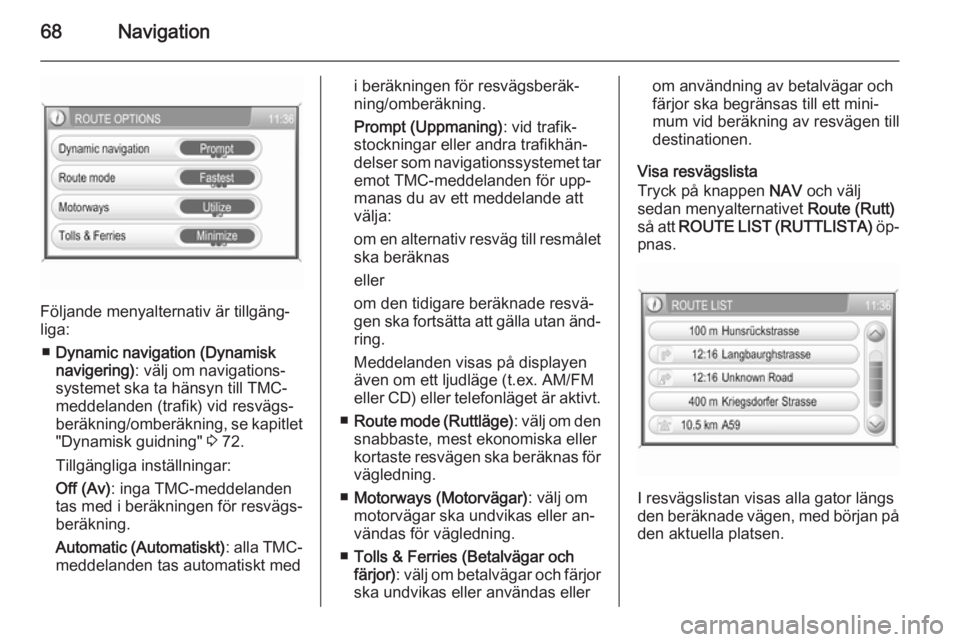
Följande menyalternativ är tillgäng‐
liga:
■ Dynamic navigation (Dynamisk
navigering) : välj om navigations‐
systemet ska ta hänsyn till TMC-
meddelanden (trafik) vid resvägs‐
beräkning/omberäkning, se kapitlet
"Dynamisk guidning" 3 72.
Tillgängliga inställningar:
Off (Av) : inga TMC-meddelanden
tas med i beräkningen för resvägs‐
beräkning.
Automatic (Automatiskt) : alla TMC-
meddelanden tas automatiskt med
i beräkningen för resvägsberäk‐ ning/omberäkning.
Prompt (Uppmaning) : vid trafik‐
stockningar eller andra trafikhän‐
delser som navigationssystemet tar
emot TMC-meddelanden för upp‐
manas du av ett meddelande att
välja:
om en alternativ resväg till resmålet
ska beräknas
eller
om den tidigare beräknade resvä‐
gen ska fortsätta att gälla utan änd‐ ring.
Meddelanden visas på displayen
även om ett ljudläge (t.ex. AM/FM eller CD) eller telefonläget är aktivt.
■ Route mode (Ruttläge) : välj om den
snabbaste, mest ekonomiska eller
kortaste resvägen ska beräknas för
vägledning.
■ Motorways (Motorvägar) : välj om
motorvägar ska undvikas eller an‐
vändas för vägledning.
■ Tolls & Ferries (Betalvägar och
färjor) : välj om betalvägar och färjor
ska undvikas eller användas ellerom användning av betalvägar och
färjor ska begränsas till ett mini‐
mum vid beräkning av resvägen till
destinationen.
Visa resvägslista
Tryck på knappen NAV och välj
sedan menyalternativet Route (Rutt)
så att ROUTE LIST (RUTTLISTA) öp‐
pnas.
I resvägslistan visas alla gator längs
den beräknade vägen, med början på den aktuella platsen.
Page 78 of 175
78Telefon
Bluetooth-enhetens instruktions‐
bok).
I Bluetooth-enheten: om funk‐
tionen för att söka hittar infotain‐
mentsystemets Bluetooth-enhet
visas CAR HF UNIT .
4. På Bluetooth-enheten väljer du CAR HF UNIT och följer sedan in‐
struktionerna för att ange ID-ko‐
den "1234".
5. I Bluetooth-enheten: bekräfta den
angivna ID-koden.
I infotainmentsystemets display:
efter några sekunder visas ett
meddelande som anger om par‐
ningen lyckats eller inte.
Om Bluetooth-parningen lyckats: om
en annan Bluetooth-enhet var an‐
sluten till infotainmentsystemet kopp‐ las den enheten bort.
Om Bluetooth-anslutningen misslyck‐
ats: gör om ovanstående förfarande
eller sök mer information i Bluetooth-
enhetens instruktionsbok.Ansluta till en annan parad
enhet
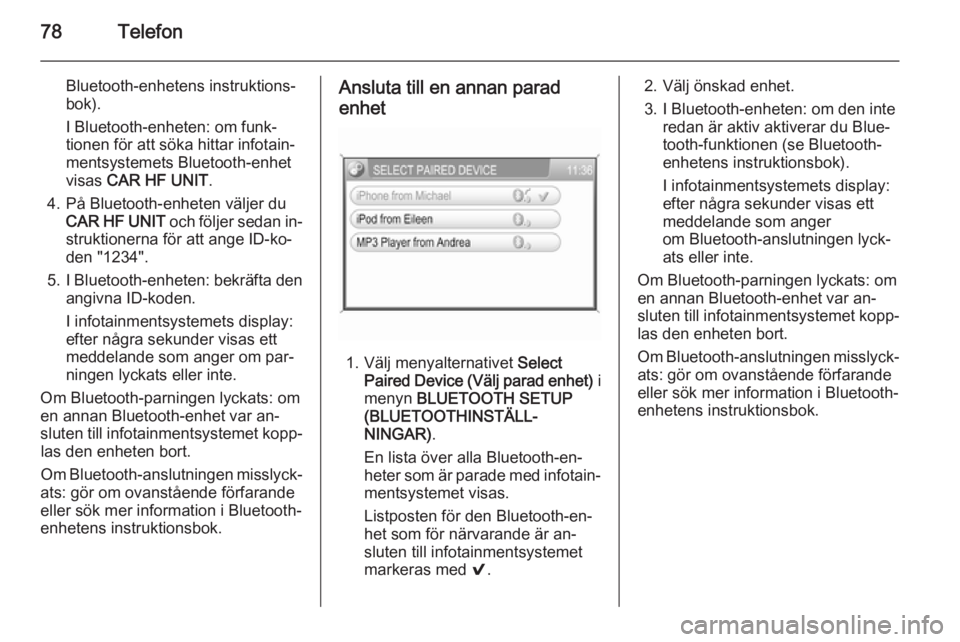
1. Välj menyalternativet Select
Paired Device (Välj parad enhet) i
menyn BLUETOOTH SETUP
(BLUETOOTHINSTÄLL‐
NINGAR) .
En lista över alla Bluetooth-en‐
heter som är parade med infotain‐
mentsystemet visas.
Listposten för den Bluetooth-en‐
het som för närvarande är an‐
sluten till infotainmentsystemet
markeras med 9.
2. Välj önskad enhet.
3. I Bluetooth-enheten: om den inte redan är aktiv aktiverar du Blue‐
tooth-funktionen (se Bluetooth-
enhetens instruktionsbok).
I infotainmentsystemets display:
efter några sekunder visas ett
meddelande som anger
om Bluetooth-anslutningen lyck‐
ats eller inte.
Om Bluetooth-parningen lyckats: om
en annan Bluetooth-enhet var an‐
sluten till infotainmentsystemet kopp‐ las den enheten bort.
Om Bluetooth-anslutningen misslyck‐ ats: gör om ovanstående förfarande
eller sök mer information i Bluetooth-
enhetens instruktionsbok.
Page 80 of 175
80TelefonAnvändningNär en anslutning via Bluetooth har
upprättats mellan mobiltelefonen och
infotainmentsystemet kan du kontrol‐
lera många av mobiltelefonens funk‐
tioner via infotainmentsystemet.
Observera!
Det är möjligt att använda mobiltele‐
fon i handsfreeläge, t.ex. för att ta
emot ett samtal eller ändra ljudvol‐
ymen.
När en anslutning har upprättats mel‐ lan mobiltelefonen och infotainment‐
systemet skickas mobiltelefondata till infotainmentsystemet. Det kan kräva
lite tid, beroende på mobiltelefonen
och mängden data som ska överfö‐
ras. Under den tiden kan mobiltele‐
fonen bara användas via infotain‐
mentsystemet med begränsningar.
Observera!
Alla mobiltelefoner hanterar inte te‐
lefonportalens samtliga funktioner.
Därför är det möjligt att antalet funk‐ tioner avviker från det som beskrivits
ovan för vissa mobiltelefoner.Telefonreglage
De viktigaste kontrollelementen för
telefonen är följande:
På instrumentpanelen
m knapp: ställ in ljudvolym genom att
vrida.
I knapp: visa telefonmenyn genom
att trycka på knappen.
På ratten
p -knappen:
■ Om telefonportalen är inaktiv trycker du först på menyn visa tele‐fon och sedan på återuppringning
(om telefonen är ansluten och ett
nummer finns sparat i listan för
återuppringning).
■ Om telefonportalen är aktiv gör du ett kort tryck för att ta emot inkom‐
mande samtal eller avsluta det aktiva samtalet, du gör ett långt
tryck för att avböja inkommande
samtal.
o inställningsratt: ställ in ljudvo‐
lym genom att vrida.Förutsättningar
Följande förutsättningar måste vara
uppfyllda för att kunna använda
handsfreefunktionen i infotainment‐
systemet:
■ Infotainmentsystemets Bluetooth- funktion måste vara aktiverad
3 77.
■ Mobiltelefonens Bluetooth-funktion måste vara aktiverad (instruktioner
finns i enhetens instruktionsbok).
■ Mobiltelefonen måste vara inställd som "synlig" (instruktioner finns i
enhetens instruktionsbok).
■ Mobiltelefonen måste ha parats ihop med infotainmentsystemet
3 77.
Aktivera handsfreefunktion Tryck på I.
På displayen visas PHONE
(TELEFON) -menyn.
Page 92 of 175
92InledningInledningAllmän information.......................92
Stöldskydd ................................... 93
Översikt ........................................ 94
Funktion ....................................... 96
Ljudinställningar .........................103
Volyminställning .........................103Allmän information
Infotainmentsystemet ger dig det se‐
naste inom infotainment för bilar.
Radion har nio automatiska stations‐ minnen för varje frekvensområde:FM, AM och DAB (om tillgängligt).
Med den inbyggda ljudspelaren kan
du spela upp ljud-cd-skivor och MP3-
skivor.
Dessutom kan du ansluta externa da‐ talagringsenheter, t.ex. iPod, MP3-
spelare, USB-minne eller en bärbar
CD-spelare som ytterligare audiokäl‐
lor till infotainmentsystemet.
Via infotainmentsystemet kan du
komma åt bilens dator. Detaljerad in‐
formation finns i instruktionsboken för
din bil.
Den digitala ljudprocessorn gör att du kan välja mellan en rad olika förin‐
ställda equalizer-lägen för bästa möj‐ liga ljud.
Infotainmentsystemet kan också han‐
teras med hjälp av reglagen på ratten.
Infotainmentsystemet kan även ut‐
rustas med en mobiltelefonportal.Den genomtänkta utformningen på
kontrollelementen och de tydliga dis‐
playerna gör att du enkelt och utan att behöva tänka på det kan kontrollera
systemet.
Observera!
I instruktionsboken beskrivs alla al‐
ternativ och funktioner som finns i de
olika infotainmentsystemen. Vissa
beskrivningar, t.ex. för display- och
menyfunktioner, gäller eventuellt
inte för din bil på grund av modellva‐
riant, landsspecifikationer, speciell
utrustning eller speciella tillbehör.
Viktiga anvisningar beträffande användning och trafiksäkerhet9 Varning
Infotainmentsystemet måste an‐
vändas för att bilen alltid ska
kunna köras säkert. Om du är
osäker på ifall det är igång stannar du och provar infotainment‐
systemet medan bilen står stilla.
Page 96 of 175
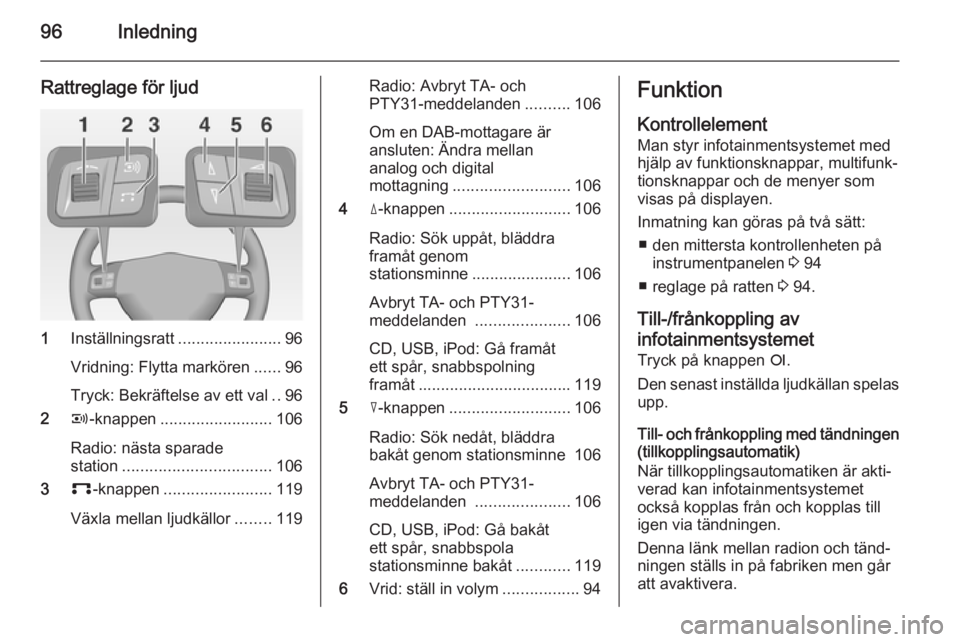
96Inledning
Rattreglage för ljud
1Inställningsratt .......................96
Vridning: Flytta markören ......96
Tryck: Bekräftelse av ett val ..96
2 q-knappen ......................... 106
Radio: nästa sparade
station ................................. 106
3 p-knappen ........................ 119
Växla mellan ljudkällor ........119
Radio: Avbryt TA- och
PTY31-meddelanden ..........106
Om en DAB-mottagare är
ansluten: Ändra mellan
analog och digital
mottagning .......................... 106
4 d-knappen ........................... 106
Radio: Sök uppåt, bläddra
framåt genom
stationsminne ......................106
Avbryt TA- och PTY31-
meddelanden .....................106
CD, USB, iPod: Gå framåt
ett spår, snabbspolning
framåt .................................. 119
5 c-knappen ........................... 106
Radio: Sök nedåt, bläddra
bakåt genom stationsminne 106
Avbryt TA- och PTY31-
meddelanden .....................106
CD, USB, iPod: Gå bakåt
ett spår, snabbspola
stationsminne bakåt ............119
6 Vrid: ställ in volym .................94Funktion
Kontrollelement
Man styr infotainmentsystemet med
hjälp av funktionsknappar, multifunk‐
tionsknappar och de menyer som
visas på displayen.
Inmatning kan göras på två sätt: ■ den mittersta kontrollenheten på instrumentpanelen 3 94
■ reglage på ratten 3 94.
Till-/frånkoppling av
infotainmentsystemet
Tryck på knappen e.
Den senast inställda ljudkällan spelas
upp.
Till- och frånkoppling med tändningen (tillkopplingsautomatik)
När tillkopplingsautomatiken är akti‐
verad kan infotainmentsystemet
också kopplas från och kopplas till
igen via tändningen.
Denna länk mellan radion och tänd‐
ningen ställs in på fabriken men går
att avaktivera.
Page 97 of 175
Inledning97
■ När tillkopplingsautomatiken äravaktiverad kan infotainment‐
systemet bara slås på med e-
knappen och CD-utmatningen med
j -knappen, och stängas av med
e -knappen.
■ Om infotainmentsystemet är av‐ stängt när tändningen slås av, oav‐sett inställningen för tillkopplings‐
automatiken, kan systemet bara
slås på med e-knappen och CD-
utmatningen med j-knappen.
■ Tillkopplingsautomatiken aktiveras alltid efter att infotainmentsystemet
har kopplats bort från driftspän‐
ningen och återanslutits igen.
Aktivera och inaktivera
tändningslogik
Tryck på knappen SETTINGS i hu‐
vudmenyn.
Systemmenyn inställningar visas.
Markera eller avmarkera rutan för tändningslogiken.
Aktiverad: På höger sida av displayen
visas meddelandet "Slå på/av radio
via tändningslogik".Avaktiverad: På höger sida av dis‐
playen visas meddelandet "Slå på ra‐ dio endast via PÅ/AV-knapp".
Frånkopplingsautomatik
Infotainmentsystemet slås av auto‐
matiskt efter en timme om du slår på
det när tändningen är avstängd.
Inställning av ljudvolym
Vrid på e-knappen.
■ Infotainmentsystemet startar med den senast inställda volymen, om
volymen var lägre än den maximala
startvolymen 3 103.
■ Trafikmeddelanden och externa ljudkällor spelas upp med en förin‐
ställd lägsta volym 3 103.
■ Om respektive källa är aktiverad kan volymen för trafikmeddel‐
anden, externa ljudkällor, radio och CD ställas in separat.
Hastighetsanpassad ljudvolym
(SDVC)
När hastighetsanpassad ljudvolym är
aktiverad 3 103, anpassas volymen
automatiskt för att kompensera för väg- och vindbruset när du kör.Extern källa
En extern källa (t.ex. mobiltelefon, na‐
vigationssystem osv.) kan anslutas till
infotainmentsystemet.
I så fall visas extern in på displayen.
Vi rekommenderar att du låter en auk‐ toriserad Opel-verkstad installera din
utrustning.
AUX-ingång
En extern ljudkälla, t.ex. en bärbar
CD-spelare, kan anslutas via AUX-
ingången i din bil. Stereoljudet från
denna källa spelas upp via infotain‐
mentsystemets högtalare.
Placering av AUX-ingång 3 123.
För bästa möjliga ljudkvalitet bör den
externa ljudkällans volym ställas in på maxnivå. På enheter med utgång harutsignalen en fast volym som inte kan
ändras.
För att undvika en överstyrning på
AUX-ingången måste den externa
ljudkällans utgångsspänning vara
mindre än 1,5 V.
Page 99 of 175
Inledning99
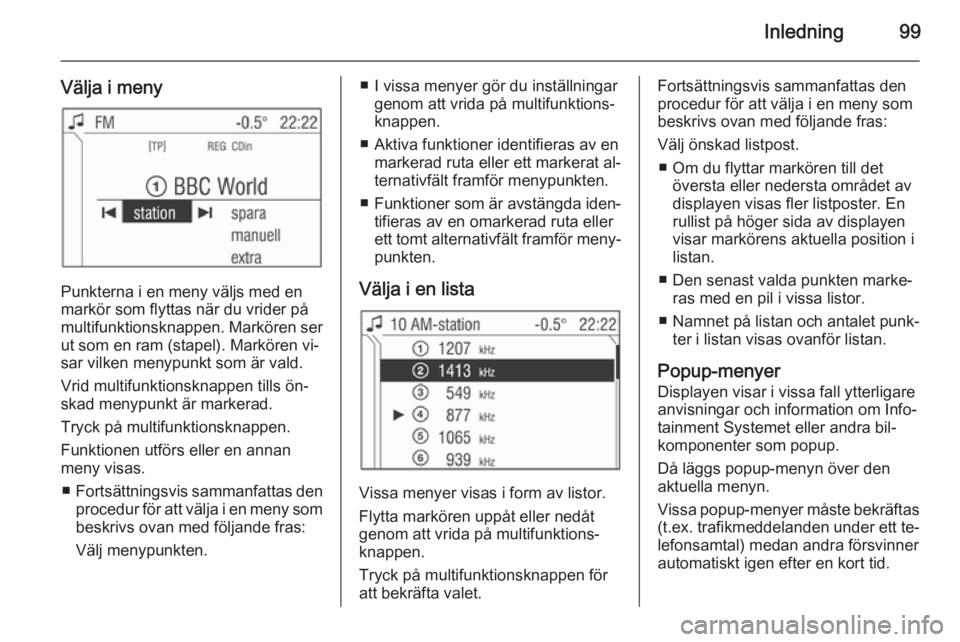
Välja i meny
Punkterna i en meny väljs med en
markör som flyttas när du vrider på
multifunktionsknappen. Markören ser
ut som en ram (stapel). Markören vi‐
sar vilken menypunkt som är vald.
Vrid multifunktionsknappen tills ön‐
skad menypunkt är markerad.
Tryck på multifunktionsknappen.
Funktionen utförs eller en annan
meny visas.
■ Fortsättningsvis sammanfattas den
procedur för att välja i en meny sombeskrivs ovan med följande fras:
Välj menypunkten.
■ I vissa menyer gör du inställningar genom att vrida på multifunktions‐
knappen.
■ Aktiva funktioner identifieras av en markerad ruta eller ett markerat al‐
ternativfält framför menypunkten.
■ Funktioner som är avstängda iden‐
tifieras av en omarkerad ruta eller ett tomt alternativfält framför meny‐ punkten.
Välja i en lista
Vissa menyer visas i form av listor.
Flytta markören uppåt eller nedåt
genom att vrida på multifunktions‐
knappen.
Tryck på multifunktionsknappen för
att bekräfta valet.
Fortsättningsvis sammanfattas den
procedur för att välja i en meny som
beskrivs ovan med följande fras:
Välj önskad listpost. ■ Om du flyttar markören till det översta eller nedersta området av
displayen visas fler listposter. En
rullist på höger sida av displayen
visar markörens aktuella position i
listan.
■ Den senast valda punkten marke‐ ras med en pil i vissa listor.
■ Namnet på listan och antalet punk‐
ter i listan visas ovanför listan.
Popup-menyer
Displayen visar i vissa fall ytterligare anvisningar och information om Info‐tainment Systemet eller andra bil‐
komponenter som popup.
Då läggs popup-menyn över den aktuella menyn.
Vissa popup-menyer måste bekräftas
(t.ex. trafikmeddelanden under ett te‐
lefonsamtal) medan andra försvinner
automatiskt igen efter en kort tid.
Page 109 of 175
Radio109
Du hör den station som du ställde in.
Tryck på multifunktionsknappen.
Radiomenyn visas.
Den nyinställda stationen visas.
SändarminneSeparata minnesplatser finns för
varje våglängd (FM, AM, DAB):
9 minnesplatser finns för vardera av
följande våglängder:
FM, FM-AS (automatsparade FM-
stationer), AM, AM-AS (automatspa‐ rade AM-stationer), DAB och DAB-
AS (automatsparade digitala sta‐
tioner).
Minnesplatserna kan väljas direkt i re‐
spektive våglängdsområde via sta‐
tionsknapparna eller via stationslis‐
tan.
Spara manuellt
Radion måste vara i normalläge för
att lagra stationer manuellt (inte AS-
läge).
RDS på eller RDS av lagras tillsam‐
mans med stationen.Det finns två sätt att spara stationer
manuellt:
Ställ in önskad station.
Håll ned den stationsknapp du vill
spara den inställda stationen på.
Radion tystas en kort stund och visar
den station som tidigare fanns lagrad
på minnesplatsen.
Den station som ställdes in hörs igen
och visas på displayen.
Stationen har sparats på den öns‐
kade minnesplatsen.
eller:
Ställ in den önskade stationen i radio‐
menyn.
Välj menypunkten spara.
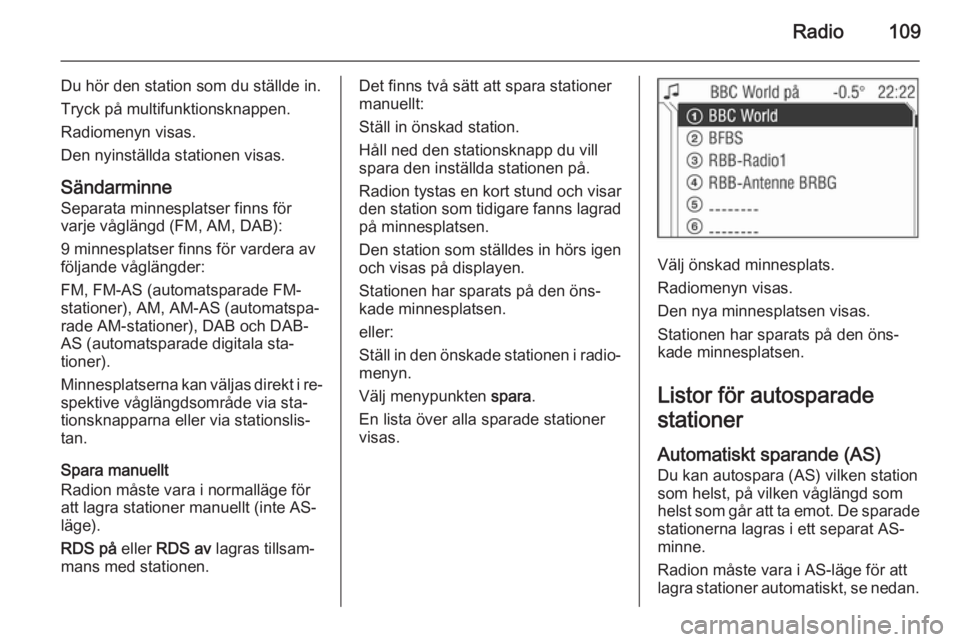
En lista över alla sparade stationer visas.
Välj önskad minnesplats.
Radiomenyn visas.
Den nya minnesplatsen visas.
Stationen har sparats på den öns‐
kade minnesplatsen.
Listor för autosparade
stationer
Automatiskt sparande (AS)
Du kan autospara (AS) vilken station
som helst, på vilken våglängd som
helst som går att ta emot. De sparade stationerna lagras i ett separat AS-
minne.
Radion måste vara i AS-läge för att
lagra stationer automatiskt, se nedan.
Page 110 of 175
110Radio
I radiomenyn kan du aktivera/avakti‐
vera standby för trafikmeddelanden
om så önsas 3 111.
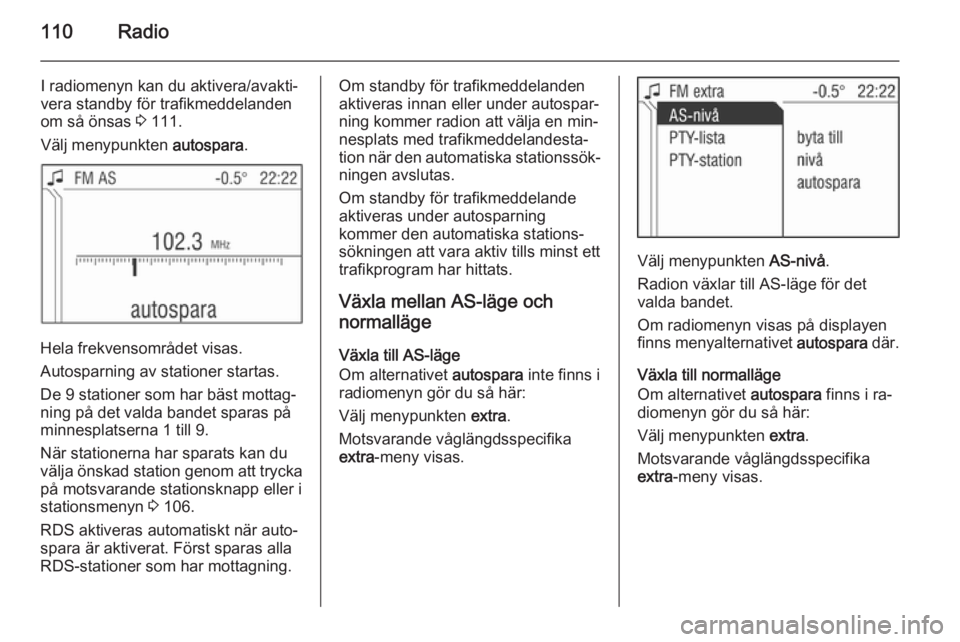
Välj menypunkten autospara.
Hela frekvensområdet visas.
Autosparning av stationer startas.
De 9 stationer som har bäst mottag‐
ning på det valda bandet sparas på
minnesplatserna 1 till 9.
När stationerna har sparats kan du
välja önskad station genom att trycka
på motsvarande stationsknapp eller i
stationsmenyn 3 106.
RDS aktiveras automatiskt när auto‐
spara är aktiverat. Först sparas alla
RDS-stationer som har mottagning.
Om standby för trafikmeddelanden
aktiveras innan eller under autospar‐
ning kommer radion att välja en min‐
nesplats med trafikmeddelandesta‐
tion när den automatiska stationssök‐ ningen avslutas.
Om standby för trafikmeddelande
aktiveras under autosparning
kommer den automatiska stations‐
sökningen att vara aktiv tills minst ett
trafikprogram har hittats.
Växla mellan AS-läge och normalläge
Växla till AS-läge
Om alternativet autospara inte finns i
radiomenyn gör du så här:
Välj menypunkten extra.
Motsvarande våglängdsspecifika
extra -meny visas.
Välj menypunkten AS-nivå.
Radion växlar till AS-läge för det
valda bandet.
Om radiomenyn visas på displayen
finns menyalternativet autospara där.
Växla till normalläge
Om alternativet autospara finns i ra‐
diomenyn gör du så här:
Välj menypunkten extra.
Motsvarande våglängdsspecifika
extra -meny visas.