ESP OPEL CORSA 2014.5 Instruktionsbok
[x] Cancel search | Manufacturer: OPEL, Model Year: 2014.5, Model line: CORSA, Model: OPEL CORSA 2014.5Pages: 175, PDF Size: 3 MB
Page 40 of 175
40Navigation
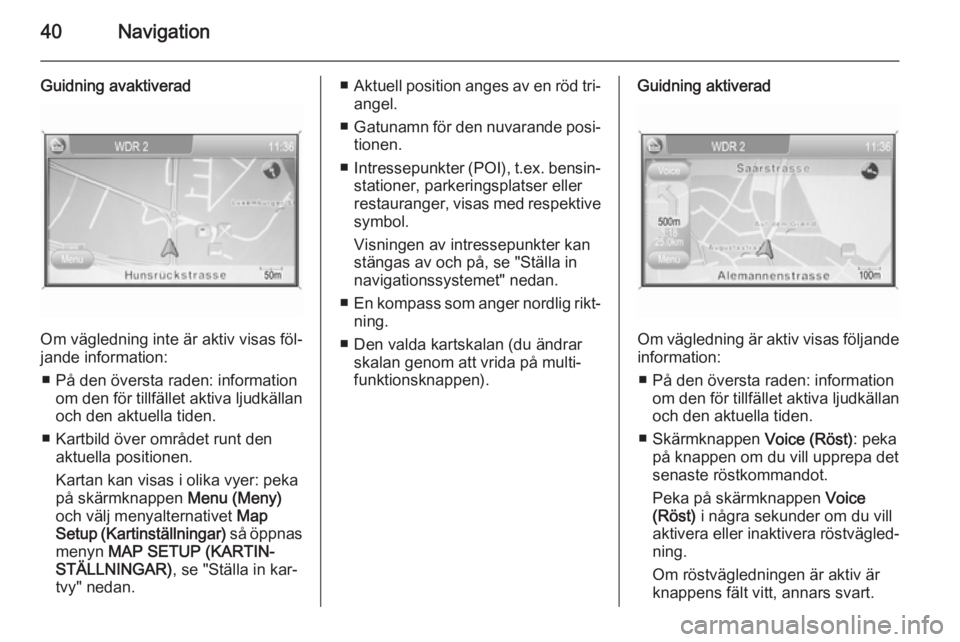
Guidning avaktiverad
Om vägledning inte är aktiv visas föl‐
jande information:
■ På den översta raden: information om den för tillfället aktiva ljudkällan
och den aktuella tiden.
■ Kartbild över området runt den aktuella positionen.
Kartan kan visas i olika vyer: peka
på skärmknappen Menu (Meny)
och välj menyalternativet Map
Setup (Kartinställningar) så öppnas
menyn MAP SETUP (KARTIN‐
STÄLLNINGAR) , se "Ställa in kar‐
tvy" nedan.
■ Aktuell position anges av en röd tri‐
angel.
■ Gatunamn för den nuvarande posi‐
tionen.
■ Intressepunkter (POI), t.ex. bensin‐
stationer, parkeringsplatser eller restauranger, visas med respektive symbol.
Visningen av intressepunkter kan
stängas av och på, se "Ställa in
navigationssystemet" nedan.
■ En kompass som anger nordlig rikt‐
ning.
■ Den valda kartskalan (du ändrar skalan genom att vrida på multi‐funktionsknappen).Guidning aktiverad
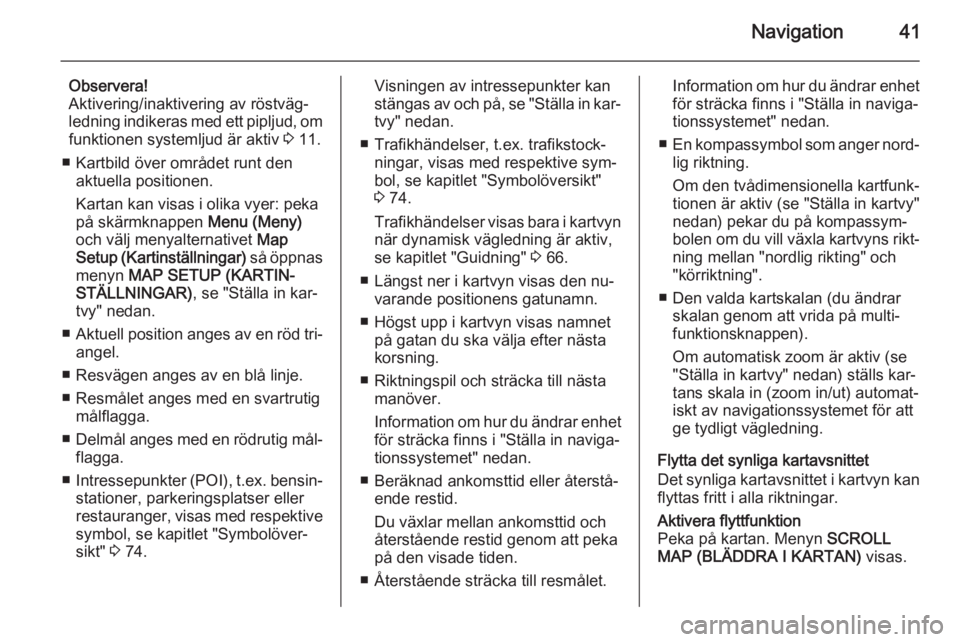
Om vägledning är aktiv visas följande
information:
■ På den översta raden: information om den för tillfället aktiva ljudkällan
och den aktuella tiden.
■ Skärmknappen Voice (Röst): peka
på knappen om du vill upprepa det
senaste röstkommandot.
Peka på skärmknappen Voice
(Röst) i några sekunder om du vill
aktivera eller inaktivera röstvägled‐
ning.
Om röstvägledningen är aktiv är
knappens fält vitt, annars svart.
Page 41 of 175
Navigation41
Observera!
Aktivering/inaktivering av röstväg‐
ledning indikeras med ett pipljud, om funktionen systemljud är aktiv 3 11.
■ Kartbild över området runt den aktuella positionen.
Kartan kan visas i olika vyer: peka
på skärmknappen Menu (Meny)
och välj menyalternativet Map
Setup (Kartinställningar) så öppnas
menyn MAP SETUP (KARTIN‐
STÄLLNINGAR) , se "Ställa in kar‐
tvy" nedan.
■ Aktuell position anges av en röd tri‐
angel.
■ Resvägen anges av en blå linje. ■ Resmålet anges med en svartrutig målflagga.
■ Delmål anges med en rödrutig mål‐
flagga.
■ Intressepunkter (POI), t.ex. bensin‐
stationer, parkeringsplatser eller
restauranger, visas med respektive symbol, se kapitlet "Symbolöver‐
sikt" 3 74.Visningen av intressepunkter kan
stängas av och på, se "Ställa in kar‐ tvy" nedan.
■ Trafikhändelser, t.ex. trafikstock‐ ningar, visas med respektive sym‐
bol, se kapitlet "Symbolöversikt"
3 74.
Trafikhändelser visas bara i kartvyn
när dynamisk vägledning är aktiv,
se kapitlet "Guidning" 3 66.
■ Längst ner i kartvyn visas den nu‐ varande positionens gatunamn.
■ Högst upp i kartvyn visas namnet på gatan du ska välja efter nästa
korsning.
■ Riktningspil och sträcka till nästa manöver.
Information om hur du ändrar enhet
för sträcka finns i "Ställa in naviga‐
tionssystemet" nedan.
■ Beräknad ankomsttid eller återstå‐ ende restid.
Du växlar mellan ankomsttid och
återstående restid genom att peka
på den visade tiden.
■ Återstående sträcka till resmålet.Information om hur du ändrar enhet för sträcka finns i "Ställa in naviga‐
tionssystemet" nedan.
■ En kompassymbol som anger nord‐
lig riktning.
Om den tvådimensionella kartfunk‐ tionen är aktiv (se "Ställa in kartvy"
nedan) pekar du på kompassym‐
bolen om du vill växla kartvyns rikt‐
ning mellan "nordlig rikting" och
"körriktning".
■ Den valda kartskalan (du ändrar skalan genom att vrida på multi‐
funktionsknappen).
Om automatisk zoom är aktiv (se
"Ställa in kartvy" nedan) ställs kar‐
tans skala in (zoom in/ut) automat‐
iskt av navigationssystemet för att
ge tydligt vägledning.
Flytta det synliga kartavsnittet
Det synliga kartavsnittet i kartvyn kan
flyttas fritt i alla riktningar.Aktivera flyttfunktion
Peka på kartan. Menyn SCROLL
MAP (BLÄDDRA I KARTAN) visas.
Page 44 of 175
44Navigation
■Show POIs In Map (Visa
intressepunkter på karta) : om funk‐
tionen är inställd som On (På) visas
intressepunkter, t.ex. bensinstatio‐
ner, parkeringsplatser eller restau‐
ranger, med respektive symbol på
kartan.
■ Map Data Information (Kartdatain‐
formation) : visar namn och version
för de kartdata som är sparade på
det isatta SD-koret.
Ställa in navigationssystemet
Du öppnar menyn NAVIGATION
SETUP (NAVIGERINGSINSTÄLL‐
NINGAR) genom att trycka på knap‐
pen SETUP och sedan välja menyalt‐
ernativet Navigation (Navigering) .
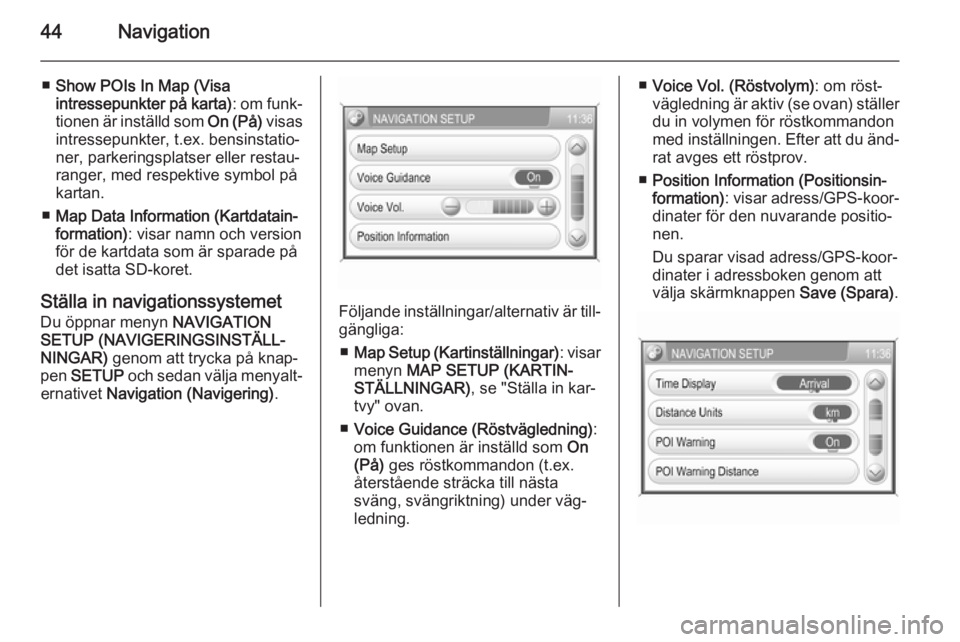
Följande inställningar/alternativ är till‐
gängliga:
■ Map Setup (Kartinställningar) : visar
menyn MAP SETUP (KARTIN‐
STÄLLNINGAR) , se "Ställa in kar‐
tvy" ovan.
■ Voice Guidance (Röstvägledning) :
om funktionen är inställd som On
(På) ges röstkommandon (t.ex.
återstående sträcka till nästa
sväng, svängriktning) under väg‐
ledning.
■ Voice Vol. (Röstvolym) : om röst‐
vägledning är aktiv (se ovan) ställer du in volymen för röstkommandon
med inställningen. Efter att du änd‐
rat avges ett röstprov.
■ Position Information (Positionsin‐
formation) : visar adress/GPS-koor‐
dinater för den nuvarande positio‐
nen.
Du sparar visad adress/GPS-koor‐
dinater i adressboken genom att
välja skärmknappen Save (Spara).
Page 59 of 175
Navigation59
Välja ett speciellt målEn intressepunkt (POI) är en specifik
plats som kan vara av intresse, till ex‐ empel en bensinstation, parkerings‐
plats eller restaurang.
I infotainmentsystemet definieras en
intressepunkt med GPS-koordinater
(longitud- och latitudvärden) och ett
namn.
De data som sparats på kartans SD- kort innehåller ett stort antal fördefini‐
erade intressepunkter som visas med respektive symbol i kartvyn.
Du kan välja intressepunkter som res‐ mål för vägledning.
Så här väljer du en intressepunkt:
Tryck på knappen NAV och välj
sedan menyalternativet Destination
(Destination) så att menyn ENTER
DESTINATION (ANGE
DESTINATION) öppnas.
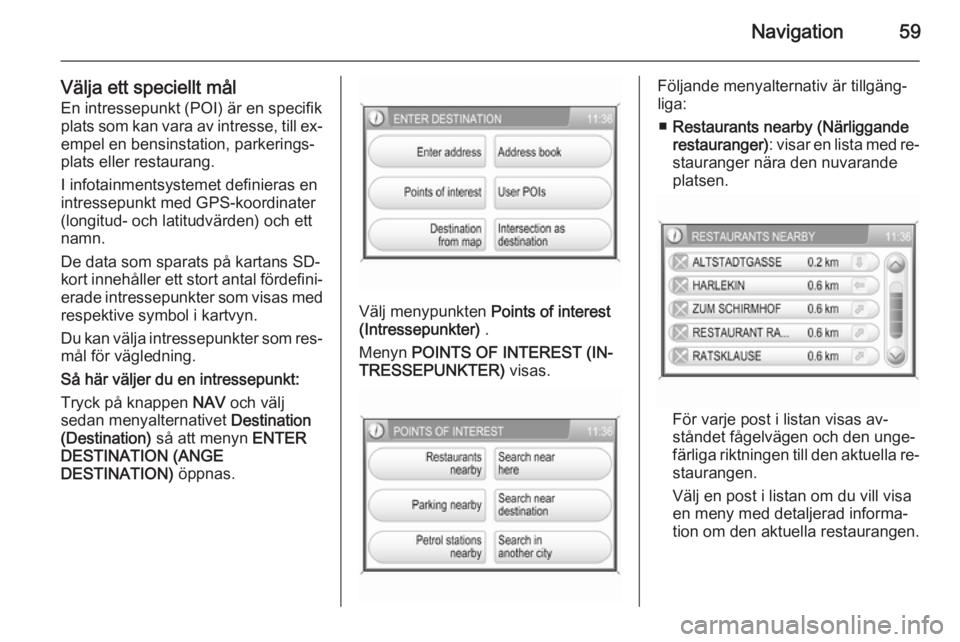
Välj menypunkten Points of interest
(Intressepunkter) .
Menyn POINTS OF INTEREST (IN‐
TRESSEPUNKTER) visas.
Följande menyalternativ är tillgäng‐
liga:
■ Restaurants nearby (Närliggande
restauranger) : visar en lista med re‐
stauranger nära den nuvarande
platsen.
För varje post i listan visas av‐
ståndet fågelvägen och den unge‐
färliga riktningen till den aktuella re‐
staurangen.
Välj en post i listan om du vill visa en meny med detaljerad informa‐
tion om den aktuella restaurangen.
Page 83 of 175
Telefon83
Ange den första bokstaven i namnet
på den kontakt du söker (välj skärm‐
knappen Delete (Radera) en eller
flera gånger om du behöver ta bort redan angivna siffror).
Så snart systemet hittar en kontakt
med ett namn vars första bokstäver matchar de angivna visas hela nam‐
net för den motsvarande telefonboks‐ posten (se bild nedan).
Välj skärmknappen OK om du vill visa
en meny med alla telefonnummer
som sparats för den valda kontakten.
Observera!
Om du söker efter en telefonboks‐
post som med bara ett telefonnum‐
mer eller som innehåller special‐
tecken väljer du skärmknappen
123ÄÖ för att byta typ av tangent‐
bord.
Använda samtalslistor
Alla inkommande, utgående eller mis‐ sade samtal registreras i respektive
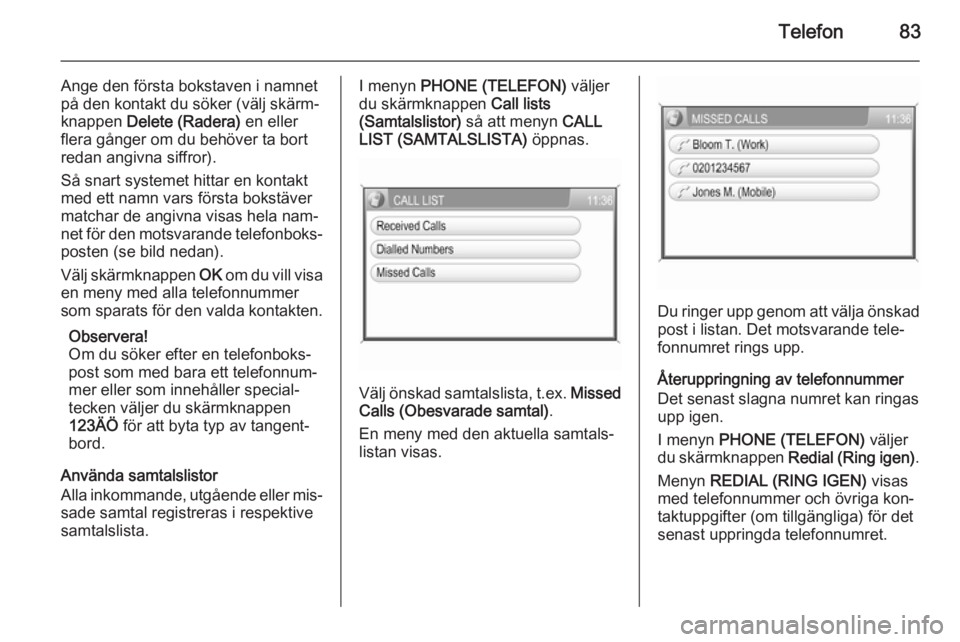
samtalslista.I menyn PHONE (TELEFON) väljer
du skärmknappen Call lists
(Samtalslistor) så att menyn CALL
LIST (SAMTALSLISTA) öppnas.
Välj önskad samtalslista, t.ex. Missed
Calls (Obesvarade samtal) .
En meny med den aktuella samtals‐
listan visas.
Du ringer upp genom att välja önskad
post i listan. Det motsvarande tele‐
fonnumret rings upp.
Återuppringning av telefonnummer
Det senast slagna numret kan ringas
upp igen.
I menyn PHONE (TELEFON) väljer
du skärmknappen Redial (Ring igen).
Menyn REDIAL (RING IGEN) visas
med telefonnummer och övriga kon‐ taktuppgifter (om tillgängliga) för det
senast uppringda telefonnumret.
Page 86 of 175
86Telefon
Observera!
Beroende på antalet poster i telefon‐ boken och den anslutna mobiltele‐
fonen kan överföringen av data ta
flera minuter.
Så länge mobiltelefonen är parad
med infotainmentsystemet förblir
telefonboken permanent sparad i
infotainmentsystemet.
Om du sparat nya telefonboksposter
i din mobiltelefon kan du ladda ner
den utökade mobiltelefonboken till
infotainmentsystemet via menyn
PHONE SETUP (TELEFONIN‐
STÄLLNINGAR) , se "Ladda ner tele‐
fonbok" nedan.
Varje telefonbokspost (kontakt) kan
ha ett förnamn, ett efternamn och upp
till fem telefonnummer av olika kate‐
gori (t.ex. "Mobil", "Arbete" etc.).
Mobiltelefonens telefonbok kan inne‐
hålla andra typer av information som
inte laddas ner till infotainment‐
systemet.
Det största antal poster som kan spa‐ ras i infotainmentsystemet är 2 500
stycken, med 5 nummer per post.Ladda ner telefonboken
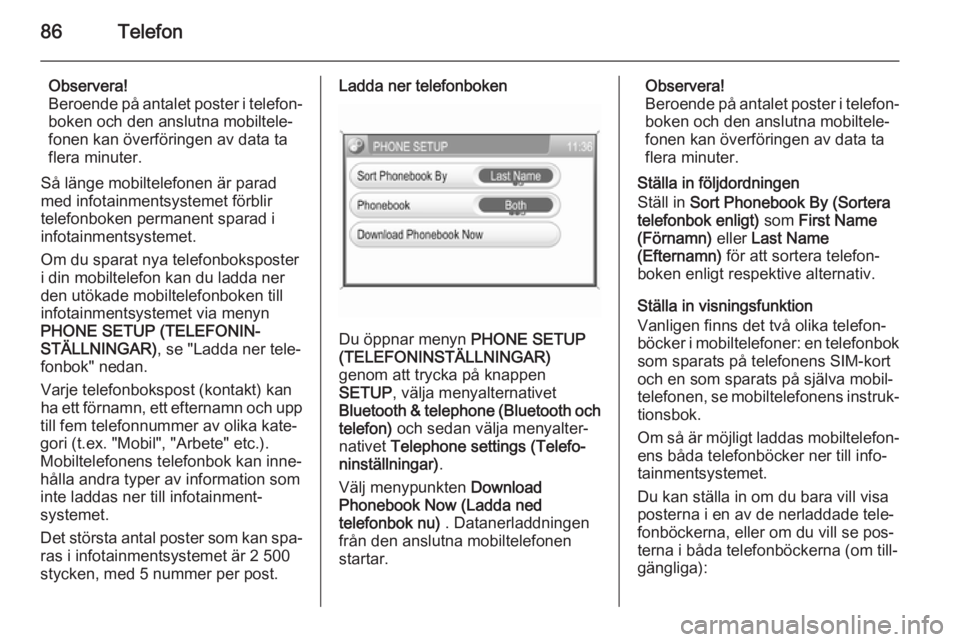
Du öppnar menyn PHONE SETUP
(TELEFONINSTÄLLNINGAR)
genom att trycka på knappen
SETUP , välja menyalternativet
Bluetooth & telephone (Bluetooth och telefon) och sedan välja menyalter‐
nativet Telephone settings (Telefo‐
ninställningar) .
Välj menypunkten Download
Phonebook Now (Ladda ned
telefonbok nu) . Datanerladdningen
från den anslutna mobiltelefonen startar.
Observera!
Beroende på antalet poster i telefon‐ boken och den anslutna mobiltele‐
fonen kan överföringen av data ta
flera minuter.
Ställa in följdordningen
Ställ in Sort Phonebook By (Sortera
telefonbok enligt) som First Name
(Förnamn) eller Last Name
(Efternamn) för att sortera telefon‐
boken enligt respektive alternativ.
Ställa in visningsfunktion
Vanligen finns det två olika telefon‐
böcker i mobiltelefoner: en telefonbok
som sparats på telefonens SIM-kort
och en som sparats på själva mobil‐
telefonen, se mobiltelefonens instruk‐
tionsbok.
Om så är möjligt laddas mobiltelefon‐ ens båda telefonböcker ner till info‐
tainmentsystemet.
Du kan ställa in om du bara vill visa posterna i en av de nerladdade tele‐
fonböckerna, eller om du vill se pos‐
terna i båda telefonböckerna (om till‐
gängliga):
Page 97 of 175
Inledning97
■ När tillkopplingsautomatiken äravaktiverad kan infotainment‐
systemet bara slås på med e-
knappen och CD-utmatningen med
j -knappen, och stängas av med
e -knappen.
■ Om infotainmentsystemet är av‐ stängt när tändningen slås av, oav‐sett inställningen för tillkopplings‐
automatiken, kan systemet bara
slås på med e-knappen och CD-
utmatningen med j-knappen.
■ Tillkopplingsautomatiken aktiveras alltid efter att infotainmentsystemet
har kopplats bort från driftspän‐
ningen och återanslutits igen.
Aktivera och inaktivera
tändningslogik
Tryck på knappen SETTINGS i hu‐
vudmenyn.
Systemmenyn inställningar visas.
Markera eller avmarkera rutan för tändningslogiken.
Aktiverad: På höger sida av displayen
visas meddelandet "Slå på/av radio
via tändningslogik".Avaktiverad: På höger sida av dis‐
playen visas meddelandet "Slå på ra‐ dio endast via PÅ/AV-knapp".
Frånkopplingsautomatik
Infotainmentsystemet slås av auto‐
matiskt efter en timme om du slår på
det när tändningen är avstängd.
Inställning av ljudvolym
Vrid på e-knappen.
■ Infotainmentsystemet startar med den senast inställda volymen, om
volymen var lägre än den maximala
startvolymen 3 103.
■ Trafikmeddelanden och externa ljudkällor spelas upp med en förin‐
ställd lägsta volym 3 103.
■ Om respektive källa är aktiverad kan volymen för trafikmeddel‐
anden, externa ljudkällor, radio och CD ställas in separat.
Hastighetsanpassad ljudvolym
(SDVC)
När hastighetsanpassad ljudvolym är
aktiverad 3 103, anpassas volymen
automatiskt för att kompensera för väg- och vindbruset när du kör.Extern källa
En extern källa (t.ex. mobiltelefon, na‐
vigationssystem osv.) kan anslutas till
infotainmentsystemet.
I så fall visas extern in på displayen.
Vi rekommenderar att du låter en auk‐ toriserad Opel-verkstad installera din
utrustning.
AUX-ingång
En extern ljudkälla, t.ex. en bärbar
CD-spelare, kan anslutas via AUX-
ingången i din bil. Stereoljudet från
denna källa spelas upp via infotain‐
mentsystemets högtalare.
Placering av AUX-ingång 3 123.
För bästa möjliga ljudkvalitet bör den
externa ljudkällans volym ställas in på maxnivå. På enheter med utgång harutsignalen en fast volym som inte kan
ändras.
För att undvika en överstyrning på
AUX-ingången måste den externa
ljudkällans utgångsspänning vara
mindre än 1,5 V.
Page 102 of 175
102Inledning
Huvudmeny
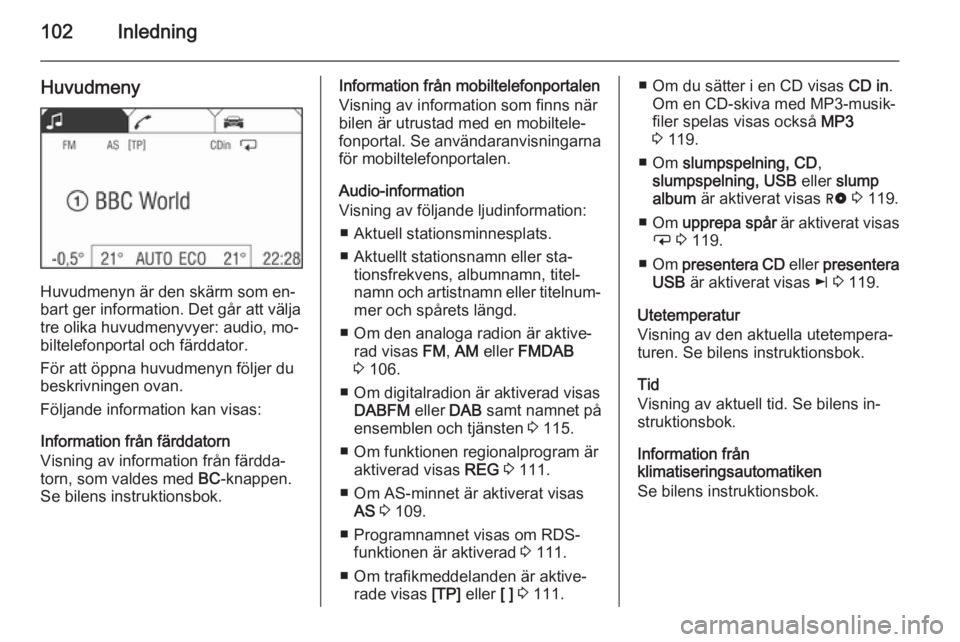
Huvudmenyn är den skärm som en‐
bart ger information. Det går att välja tre olika huvudmenyvyer: audio, mo‐
biltelefonportal och färddator.
För att öppna huvudmenyn följer du beskrivningen ovan.
Följande information kan visas:
Information från färddatorn
Visning av information från färdda‐
torn, som valdes med BC-knappen.
Se bilens instruktionsbok.
Information från mobiltelefonportalen
Visning av information som finns när
bilen är utrustad med en mobiltele‐
fonportal. Se användaranvisningarna för mobiltelefonportalen.
Audio-information
Visning av följande ljudinformation:
■ Aktuell stationsminnesplats.
■ Aktuellt stationsnamn eller sta‐ tionsfrekvens, albumnamn, titel‐namn och artistnamn eller titelnum‐ mer och spårets längd.
■ Om den analoga radion är aktive‐ rad visas FM, AM eller FMDAB
3 106.
■ Om digitalradion är aktiverad visas DABFM eller DAB samt namnet på
ensemblen och tjänsten 3 115.
■ Om funktionen regionalprogram är aktiverad visas REG 3 111.
■ Om AS-minnet är aktiverat visas AS 3 109.
■ Programnamnet visas om RDS- funktionen är aktiverad 3 111.
■ Om trafikmeddelanden är aktive‐ rade visas [TP] eller [ ] 3 111.■ Om du sätter i en CD visas CD in.
Om en CD-skiva med MP3-musik‐
filer spelas visas också MP3
3 119.
■ Om slumpspelning, CD ,
slumpspelning, USB eller slump
album är aktiverat visas g 3 119.
■ Om upprepa spår är aktiverat visas
i 3 119.
■ Om presentera CD eller presentera
USB är aktiverat visas k 3 119.
Utetemperatur
Visning av den aktuella utetempera‐
turen. Se bilens instruktionsbok.
Tid
Visning av aktuell tid. Se bilens in‐ struktionsbok.
Information från
klimatiseringsautomatiken
Se bilens instruktionsbok.
Page 109 of 175
Radio109
Du hör den station som du ställde in.
Tryck på multifunktionsknappen.
Radiomenyn visas.
Den nyinställda stationen visas.
SändarminneSeparata minnesplatser finns för
varje våglängd (FM, AM, DAB):
9 minnesplatser finns för vardera av
följande våglängder:
FM, FM-AS (automatsparade FM-
stationer), AM, AM-AS (automatspa‐ rade AM-stationer), DAB och DAB-
AS (automatsparade digitala sta‐
tioner).
Minnesplatserna kan väljas direkt i re‐
spektive våglängdsområde via sta‐
tionsknapparna eller via stationslis‐
tan.
Spara manuellt
Radion måste vara i normalläge för
att lagra stationer manuellt (inte AS-
läge).
RDS på eller RDS av lagras tillsam‐
mans med stationen.Det finns två sätt att spara stationer
manuellt:
Ställ in önskad station.
Håll ned den stationsknapp du vill
spara den inställda stationen på.
Radion tystas en kort stund och visar
den station som tidigare fanns lagrad
på minnesplatsen.
Den station som ställdes in hörs igen
och visas på displayen.
Stationen har sparats på den öns‐
kade minnesplatsen.
eller:
Ställ in den önskade stationen i radio‐
menyn.
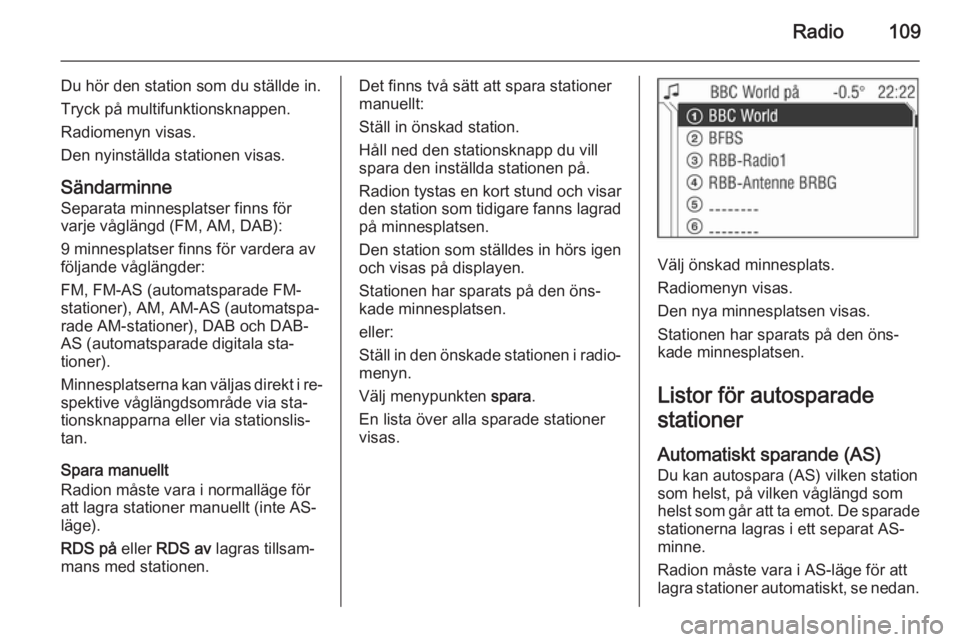
Välj menypunkten spara.
En lista över alla sparade stationer visas.
Välj önskad minnesplats.
Radiomenyn visas.
Den nya minnesplatsen visas.
Stationen har sparats på den öns‐
kade minnesplatsen.
Listor för autosparade
stationer
Automatiskt sparande (AS)
Du kan autospara (AS) vilken station
som helst, på vilken våglängd som
helst som går att ta emot. De sparade stationerna lagras i ett separat AS-
minne.
Radion måste vara i AS-läge för att
lagra stationer automatiskt, se nedan.
Page 110 of 175
110Radio
I radiomenyn kan du aktivera/avakti‐
vera standby för trafikmeddelanden
om så önsas 3 111.
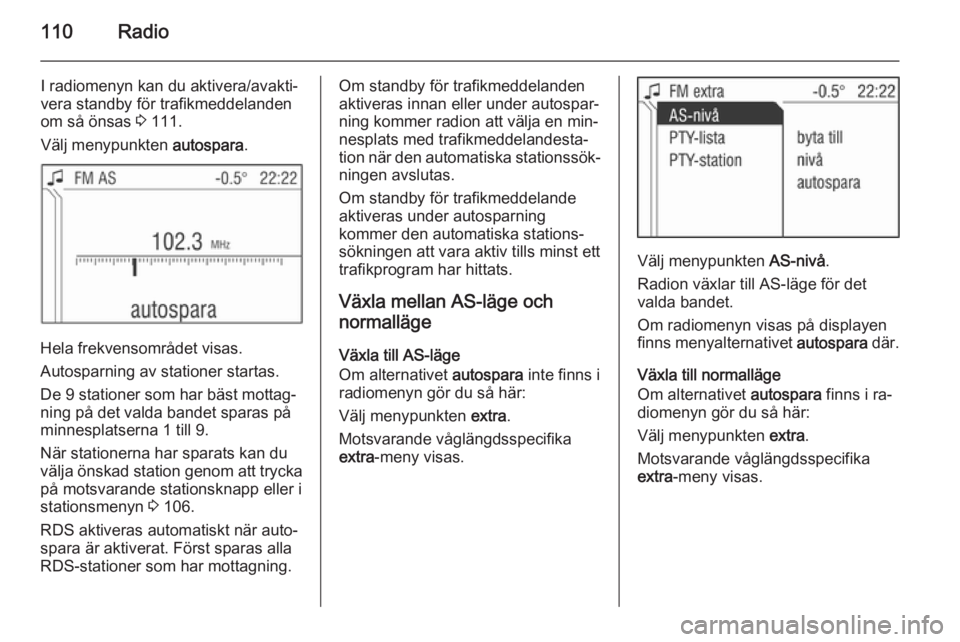
Välj menypunkten autospara.
Hela frekvensområdet visas.
Autosparning av stationer startas.
De 9 stationer som har bäst mottag‐
ning på det valda bandet sparas på
minnesplatserna 1 till 9.
När stationerna har sparats kan du
välja önskad station genom att trycka
på motsvarande stationsknapp eller i
stationsmenyn 3 106.
RDS aktiveras automatiskt när auto‐
spara är aktiverat. Först sparas alla
RDS-stationer som har mottagning.
Om standby för trafikmeddelanden
aktiveras innan eller under autospar‐
ning kommer radion att välja en min‐
nesplats med trafikmeddelandesta‐
tion när den automatiska stationssök‐ ningen avslutas.
Om standby för trafikmeddelande
aktiveras under autosparning
kommer den automatiska stations‐
sökningen att vara aktiv tills minst ett
trafikprogram har hittats.
Växla mellan AS-läge och normalläge
Växla till AS-läge
Om alternativet autospara inte finns i
radiomenyn gör du så här:
Välj menypunkten extra.
Motsvarande våglängdsspecifika
extra -meny visas.
Välj menypunkten AS-nivå.
Radion växlar till AS-läge för det
valda bandet.
Om radiomenyn visas på displayen
finns menyalternativet autospara där.
Växla till normalläge
Om alternativet autospara finns i ra‐
diomenyn gör du så här:
Välj menypunkten extra.
Motsvarande våglängdsspecifika
extra -meny visas.