ESP OPEL CORSA 2015 Handbok för infotainmentsystem
[x] Cancel search | Manufacturer: OPEL, Model Year: 2015, Model line: CORSA, Model: OPEL CORSA 2015Pages: 103, PDF Size: 2.11 MB
Page 35 of 103
Externa enheter35
Välj önskad kategori, underkategori
(om det finns tillgängligt) och välj
sedan ett spår.Ändra ljudinställningarna
Välj Toninställning för att öppna re‐
spektive meny. För en detaljerad be‐
skrivning 3 16.
Bluetooth-musik
Aktivera funktionen för Bluetooth-
musik
Om Bluetooth-enheten inte är an‐
sluten till infotainmentsystemet än,
etablera en Bluetooth-anslutning
3 44 och fortsätt sedan enligt be‐
skrivningen nedan.
Om Bluetooth-enheten redan är
ansluten:
Vid behov, tryck på ;-knappen och
välj Audio -skärmknappen för att
öppna den ljudhuvudmeny som val‐
des senast.
Vid behov, välj Källa för att öppna en
listruta och välj sedan Bluetooth för
att öppna respektive ljudhuvudmeny.
Uppspelningen av ljudspåren börjar automatiskt.
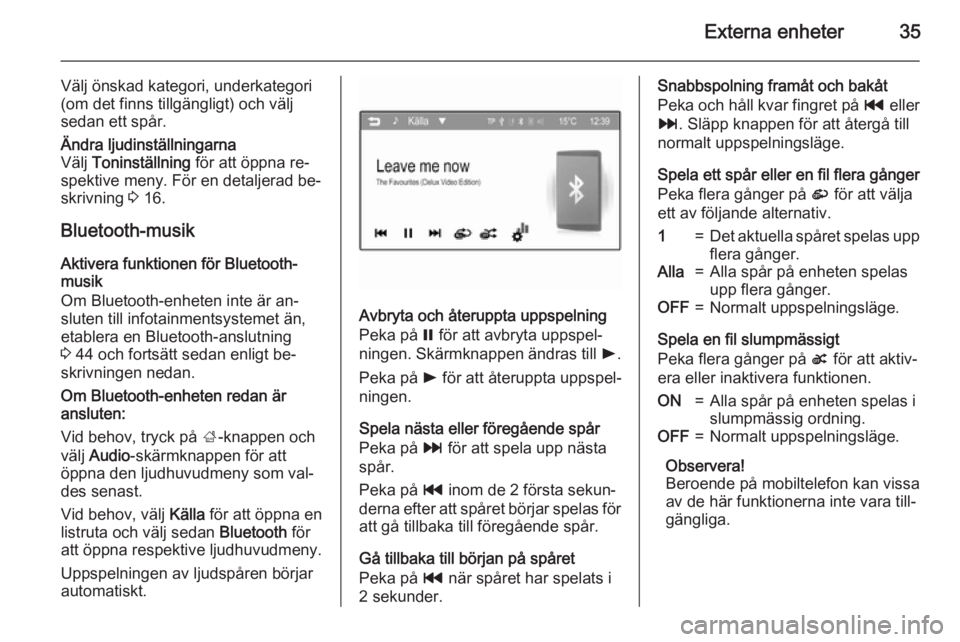
Avbryta och återuppta uppspelning
Peka på = för att avbryta uppspel‐
ningen. Skärmknappen ändras till l.
Peka på l för att återuppta uppspel‐
ningen.
Spela nästa eller föregående spår
Peka på v för att spela upp nästa
spår.
Peka på t inom de 2 första sekun‐
derna efter att spåret börjar spelas för
att gå tillbaka till föregående spår.
Gå tillbaka till början på spåret
Peka på t när spåret har spelats i
2 sekunder.
Snabbspolning framåt och bakåt
Peka och håll kvar fingret på t eller
v . Släpp knappen för att återgå till
normalt uppspelningsläge.
Spela ett spår eller en fil flera gånger
Peka flera gånger på r för att välja
ett av följande alternativ.1=Det aktuella spåret spelas upp
flera gånger.Alla=Alla spår på enheten spelas
upp flera gånger.OFF=Normalt uppspelningsläge.
Spela en fil slumpmässigt
Peka flera gånger på s för att aktiv‐
era eller inaktivera funktionen.
ON=Alla spår på enheten spelas i
slumpmässig ordning.OFF=Normalt uppspelningsläge.
Observera!
Beroende på mobiltelefon kan vissa
av de här funktionerna inte vara till‐
gängliga.
Page 36 of 103
36Externa enheter
Ändra ljudinställningarna
Välj k för att öppna menyn
Toninställning . För en detaljerad be‐
skrivning 3 16.
Visa bilder Du kan visa bilder via en USB-enhet.
Observera!
Av säkerhetsskäl avaktiveras vissa
funktioner när fordonet är i rörelse.
Om USB-enheten inte är ansluten till
infotainmentsystemet än, anslut en‐
heten 3 30 och fortsätt sedan enligt
beskrivningen nedan.
Om USB-enheten redan är ansluten:
Vid behov, tryck på ;-knappen och
välj Galleri -skärmknappen för att
öppna den bild- eller filmhuvudmeny
som valdes senast.
Vid behov, välj Källa för att öppna en
listruta och välj sedan USB (Bild) för
att öppna respektive huvudmeny.
En bild visas automatiskt.
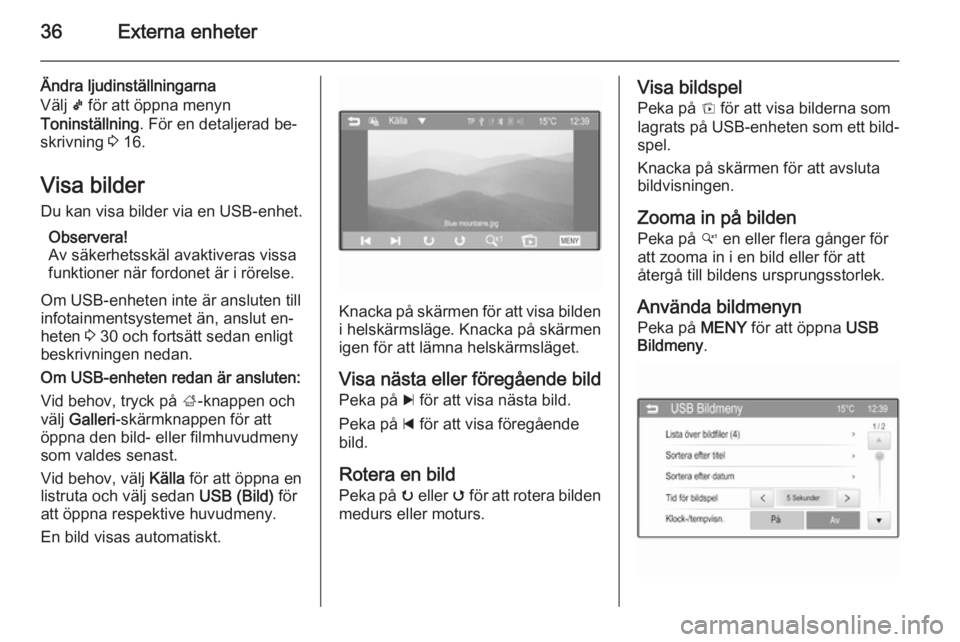
Knacka på skärmen för att visa bilden
i helskärmsläge. Knacka på skärmen
igen för att lämna helskärmsläget.
Visa nästa eller föregående bild
Peka på c för att visa nästa bild.
Peka på d för att visa föregående
bild.
Rotera en bild Peka på u eller v för att rotera bilden
medurs eller moturs.
Visa bildspel
Peka på t för att visa bilderna som
lagrats på USB-enheten som ett bild‐
spel.
Knacka på skärmen för att avsluta
bildvisningen.
Zooma in på bilden
Peka på w en eller flera gånger för
att zooma in i en bild eller för att
återgå till bildens ursprungsstorlek.
Använda bildmenyn Peka på MENY för att öppna USB
Bildmeny .
Page 38 of 103
38Externa enheter
Om tillbehörsutrustningen redan är
ansluten:
Vid behov, tryck på ;-knappen och
välj Galleri -skärmknappen för att
öppna den bild- eller filmhuvudmeny
som valdes senast.
Vid behov, välj Källa för att öppna en
listruta och välj sedan AUX (Film) för
att öppna respektive huvudmeny.
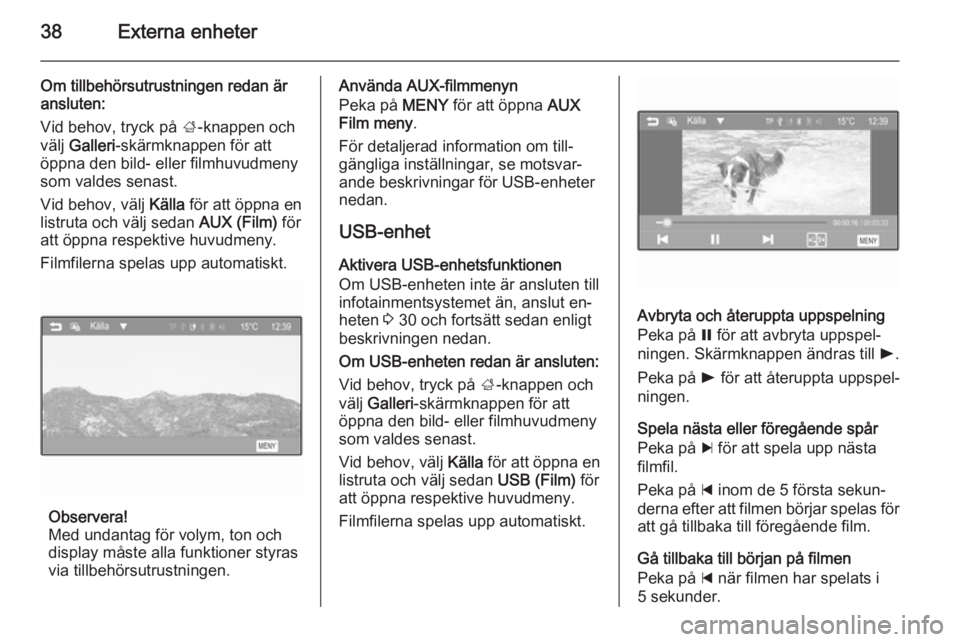
Filmfilerna spelas upp automatiskt.
Observera!
Med undantag för volym, ton och
display måste alla funktioner styras
via tillbehörsutrustningen.
Använda AUX-filmmenyn
Peka på MENY för att öppna AUX
Film meny .
För detaljerad information om till‐
gängliga inställningar, se motsvar‐
ande beskrivningar för USB-enheter
nedan.
USB-enhetAktivera USB-enhetsfunktionen
Om USB-enheten inte är ansluten till
infotainmentsystemet än, anslut en‐
heten 3 30 och fortsätt sedan enligt
beskrivningen nedan.
Om USB-enheten redan är ansluten:
Vid behov, tryck på ;-knappen och
välj Galleri -skärmknappen för att
öppna den bild- eller filmhuvudmeny
som valdes senast.
Vid behov, välj Källa för att öppna en
listruta och välj sedan USB (Film) för
att öppna respektive huvudmeny.
Filmfilerna spelas upp automatiskt.
Avbryta och återuppta uppspelning
Peka på = för att avbryta uppspel‐
ningen. Skärmknappen ändras till l.
Peka på l för att återuppta uppspel‐
ningen.
Spela nästa eller föregående spår Peka på c för att spela upp nästa
filmfil.
Peka på d inom de 5 första sekun‐
derna efter att filmen börjar spelas för
att gå tillbaka till föregående film.
Gå tillbaka till början på filmen
Peka på d när filmen har spelats i
5 sekunder.
Page 40 of 103
40Externa enheter
Stödda applikationerTryck på ;-knappen och välj sedan
skrämknappen Appar så att respek‐
tive meny öppnas.
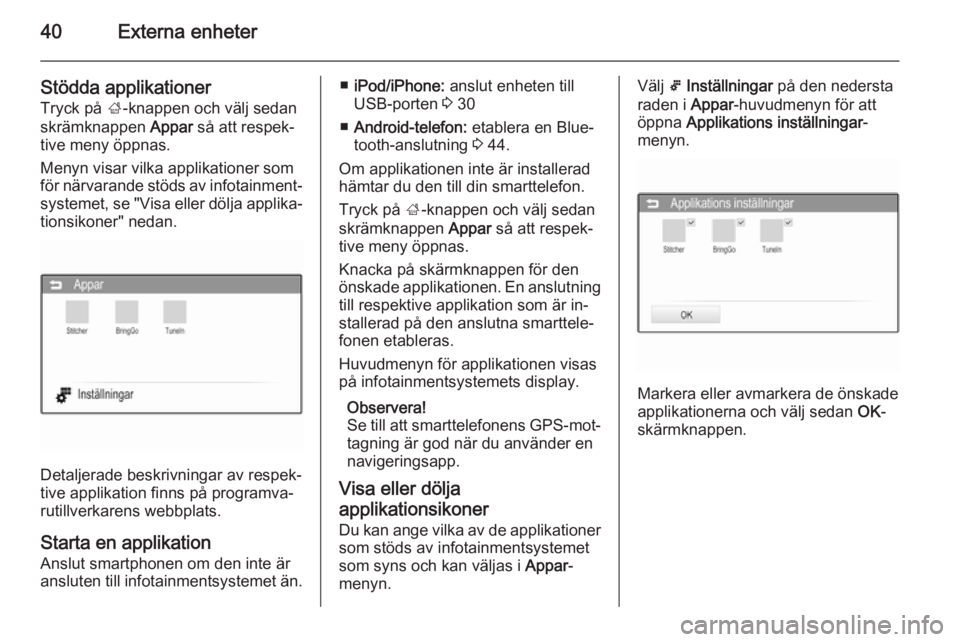
Menyn visar vilka applikationer som
för närvarande stöds av infotainment‐
systemet, se "Visa eller dölja applika‐ tionsikoner" nedan.
Detaljerade beskrivningar av respek‐
tive applikation finns på programva‐
rutillverkarens webbplats.
Starta en applikation
Anslut smartphonen om den inte är
ansluten till infotainmentsystemet än.
■ iPod/iPhone: anslut enheten till
USB-porten 3 30
■ Android-telefon: etablera en Blue‐
tooth-anslutning 3 44.
Om applikationen inte är installerad
hämtar du den till din smarttelefon.
Tryck på ;-knappen och välj sedan
skrämknappen Appar så att respek‐
tive meny öppnas.
Knacka på skärmknappen för den
önskade applikationen. En anslutning
till respektive applikation som är in‐
stallerad på den anslutna smarttele‐
fonen etableras.
Huvudmenyn för applikationen visas
på infotainmentsystemets display.
Observera!
Se till att smarttelefonens GPS-mot‐
tagning är god när du använder en
navigeringsapp.
Visa eller dölja applikationsikoner
Du kan ange vilka av de applikationer som stöds av infotainmentsystemet
som syns och kan väljas i Appar-
menyn.Välj 5 Inställningar på den nedersta
raden i Appar-huvudmenyn för att
öppna Applikations inställningar -
menyn.
Markera eller avmarkera de önskade
applikationerna och välj sedan OK-
skärmknappen.
Page 44 of 103
44Telefonmobiltelefonen ger upphov till stör‐
ningar eller om farliga situationer
kan uppstå.
Bluetooth
Telefonportalen är certifierad av Blue‐
tooth Special Interest Group (SIG).
Mer information om specifikationen
finns på Internetadressen
http://www.bluetooth.com
Bluetooth-anslutning Bluetooth är en radiostandard för
trådlös anslutning av t.ex. mobiltele‐
foner, iPod/iPhone-modeller eller
andra enheter.
För att du ska kunna upprätta en
Bluetooth-anslutning till infotainment‐ systemet måste Bluetooth-enhetens
Bluetooth-funktion först vara aktive‐ rad. Mer information finns i Bluetooth-
enhetens instruktionsbok.
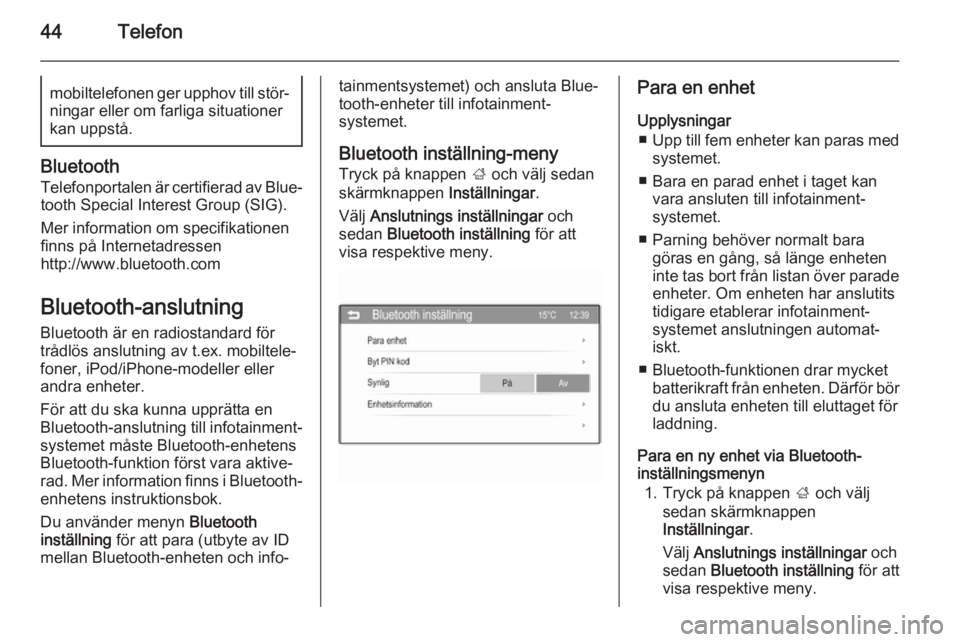
Du använder menyn Bluetooth
inställning för att para (utbyte av ID
mellan Bluetooth-enheten och info‐
tainmentsystemet) och ansluta Blue‐ tooth-enheter till infotainment‐
systemet.
Bluetooth inställning-meny
Tryck på knappen ; och välj sedan
skärmknappen Inställningar.
Välj Anslutnings inställningar och
sedan Bluetooth inställning för att
visa respektive meny.Para en enhet
Upplysningar ■ Upp till fem enheter kan paras med
systemet.
■ Bara en parad enhet i taget kan vara ansluten till infotainment‐
systemet.
■ Parning behöver normalt bara göras en gång, så länge enheten
inte tas bort från listan över parade
enheter. Om enheten har anslutits
tidigare etablerar infotainment‐ systemet anslutningen automat‐
iskt.
■ Bluetooth-funktionen drar mycket batterikraft från enheten. Därför bördu ansluta enheten till eluttaget för
laddning.
Para en ny enhet via Bluetooth-
inställningsmenyn
1. Tryck på knappen ; och välj
sedan skärmknappen
Inställningar .
Välj Anslutnings inställningar och
sedan Bluetooth inställning för att
visa respektive meny.
Page 45 of 103
Telefon45
2. I infotainmentsystemet ställer duin Synlig -funktionen på På för att
göra infotainmentsystemet synligt
för Bluetooth-enheten.
På Bluetooth-enheten: aktivera
Bluetooth-funktionen och identifi‐
eringsläget.
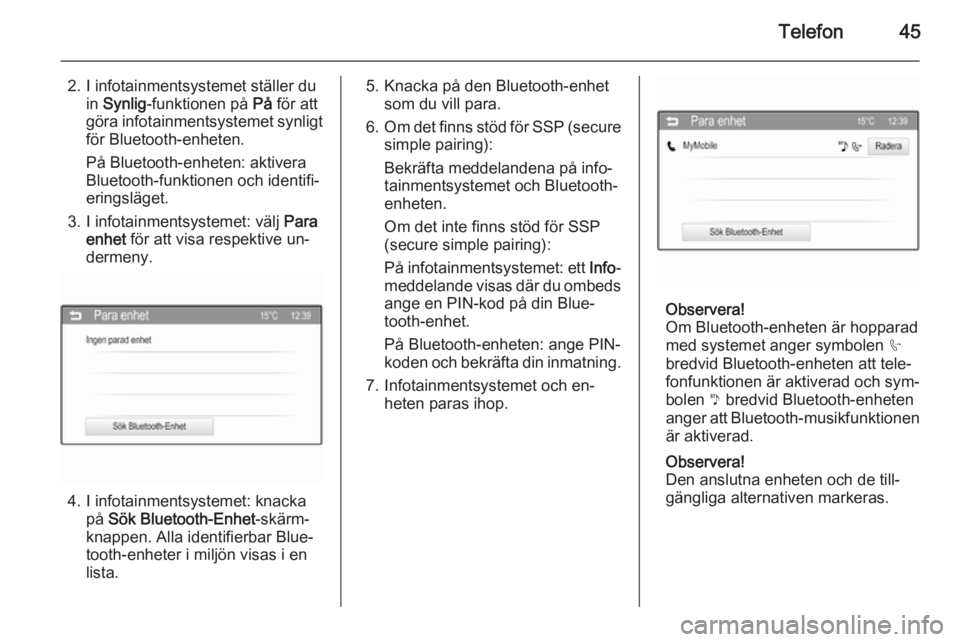
3. I infotainmentsystemet: välj Para
enhet för att visa respektive un‐
dermeny.
4. I infotainmentsystemet: knacka på Sök Bluetooth-Enhet -skärm‐
knappen. Alla identifierbar Blue‐
tooth-enheter i miljön visas i en
lista.
5. Knacka på den Bluetooth-enhet som du vill para.
6. Om det finns stöd för SSP (secure
simple pairing):
Bekräfta meddelandena på info‐ tainmentsystemet och Bluetooth-
enheten.
Om det inte finns stöd för SSP
(secure simple pairing):
På infotainmentsystemet: ett Info-
meddelande visas där du ombeds ange en PIN-kod på din Blue‐
tooth-enhet.
På Bluetooth-enheten: ange PIN-
koden och bekräfta din inmatning.
7. Infotainmentsystemet och en‐ heten paras ihop.
Observera!
Om Bluetooth-enheten är hopparad
med systemet anger symbolen h
bredvid Bluetooth-enheten att tele‐
fonfunktionen är aktiverad och sym‐
bolen y bredvid Bluetooth-enheten
anger att Bluetooth-musikfunktionen är aktiverad.
Observera!
Den anslutna enheten och de till‐
gängliga alternativen markeras.
Page 46 of 103
46Telefon
Observera!
Om Bluetooth-anslutningen miss‐
lyckas, visas ett felmeddelande på
skärmen i infotainmentsystemet.
8. Telefonboken laddas ner till info‐ tainmentsystemet automatiskt.
Om den här funktionen inte stöds
av Bluetooth-enheten visas ett
meddelande om detta.
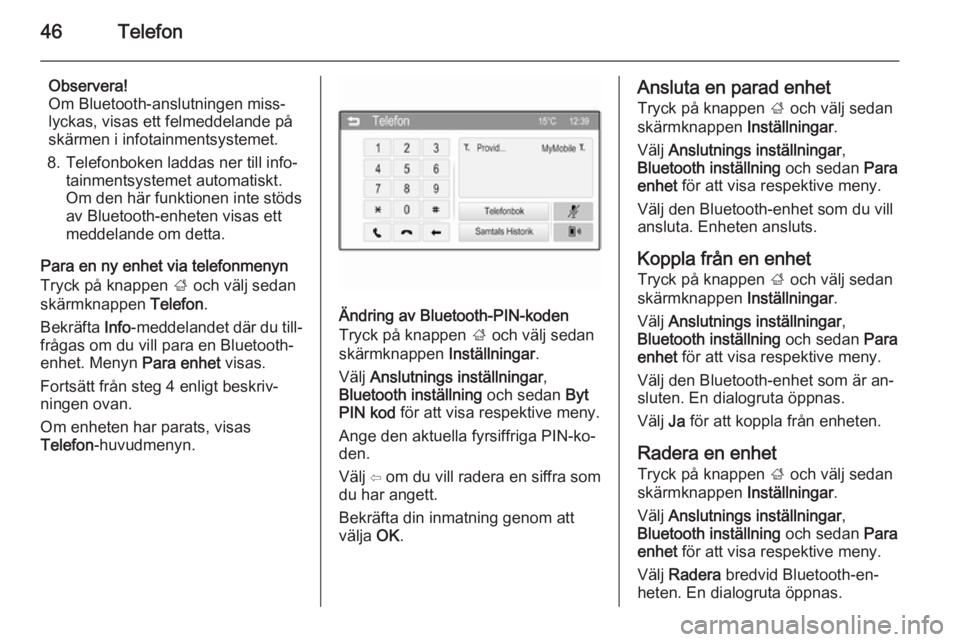
Para en ny enhet via telefonmenyn
Tryck på knappen ; och välj sedan
skärmknappen Telefon.
Bekräfta Info-meddelandet där du till‐
frågas om du vill para en Bluetooth-
enhet. Menyn Para enhet visas.
Fortsätt från steg 4 enligt beskriv‐
ningen ovan.
Om enheten har parats, visas
Telefon -huvudmenyn.
Ändring av Bluetooth-PIN-koden
Tryck på knappen ; och välj sedan
skärmknappen Inställningar.
Välj Anslutnings inställningar ,
Bluetooth inställning och sedan Byt
PIN kod för att visa respektive meny.
Ange den aktuella fyrsiffriga PIN-ko‐
den.
Välj ⇦ om du vill radera en siffra som
du har angett.
Bekräfta din inmatning genom att
välja OK.
Ansluta en parad enhet
Tryck på knappen ; och välj sedan
skärmknappen Inställningar.
Välj Anslutnings inställningar ,
Bluetooth inställning och sedan Para
enhet för att visa respektive meny.
Välj den Bluetooth-enhet som du vill
ansluta. Enheten ansluts.
Koppla från en enhet Tryck på knappen ; och välj sedan
skärmknappen Inställningar.
Välj Anslutnings inställningar ,
Bluetooth inställning och sedan Para
enhet för att visa respektive meny.
Välj den Bluetooth-enhet som är an‐ sluten. En dialogruta öppnas.
Välj Ja för att koppla från enheten.
Radera en enhet Tryck på knappen ; och välj sedan
skärmknappen Inställningar.
Välj Anslutnings inställningar ,
Bluetooth inställning och sedan Para
enhet för att visa respektive meny.
Välj Radera bredvid Bluetooth-en‐
heten. En dialogruta öppnas.
Page 47 of 103
Telefon47
Välj Ja för att ta bort enheten.
Enhetsinfo Tryck på knappen ; och välj sedan
skärmknappen Inställningar.
Välj Anslutnings inställningar ,
Bluetooth inställning och sedan Para
enhet för att visa respektive meny.
Den information som visas innefattar
Enhetsnamn , Adress och PIN kod .
Nödsamtal9 Varning
Det kan inte garanteras att en an‐
slutning kan upprättas i alla situa‐
tioner. Därför bör du inte förlita dig enbart på en mobiltelefon vid till‐
fällen då kommunikation är av yt‐
tersta vikt (t.ex. vid nödsituatio‐
ner).
I vissa nätverk kan det vara nöd‐
vändigt att ett giltigt SIM-kort sätts
i på rätt sätt i mobiltelefonen.
9 Varning
Kom ihåg att du kan ringa och ta
emot mobiltelefonsamtal, om du är på en rastplats med tillräckligt
stark signal. Vid vissa förhållan‐ den kan nödsamtal inte göras på
alla mobiltelefonnätverk. Det finns
en risk att nödsamtal inte kan
ringas när vissa nätverkstjänster
och/eller telefonfunktioner är
aktiva. Den lokala nätverksopera‐
tören kan ge dig mer information.
Olika nödnummer kan användas i
olika områden och länder. Kontrol‐ lera i förhand vilket nödnummer
som används på den aktuella plat‐
sen.
Ringa ett nödsamtal
Ring nödnumret (t. ex. 112).
En telefonanslutning till nödcentralen upprättas.
Svara när servicepersonalen ställer frågor om nödsituationen.
9 Varning
Avsluta samtalet först när nöd‐
centralen uppmanar dig att göra
detta.
Användning
När en anslutning via Bluetooth har
upprättats mellan mobiltelefonen och
infotainmentsystemet kan du kontrol‐
lera många av mobiltelefonens funk‐
tioner via infotainmentsystemet.
Observera!
Det är möjligt att använda mobiltele‐ fon i handsfreeläge, t.ex. för att ta
emot ett samtal eller ändra ljudvol‐
ymen.
När en anslutning har upprättats mel‐ lan mobiltelefonen och infotainment‐
systemet skickas mobiltelefondata till
infotainmentsystemet. Det kan kräva
lite tid, beroende på mobiltelefonen
och mängden data som ska överfö‐
ras. Under den tiden kan mobiltele‐
fonen bara användas via infotain‐
mentsystemet med begränsningar.
Page 48 of 103
48Telefon
Observera!
Alla mobiltelefoner hanterar inte te‐
lefonportalens samtliga funktioner.
Därför är det möjligt att antalet funk‐ tioner avviker från det som beskrivits
ovan för vissa mobiltelefoner.
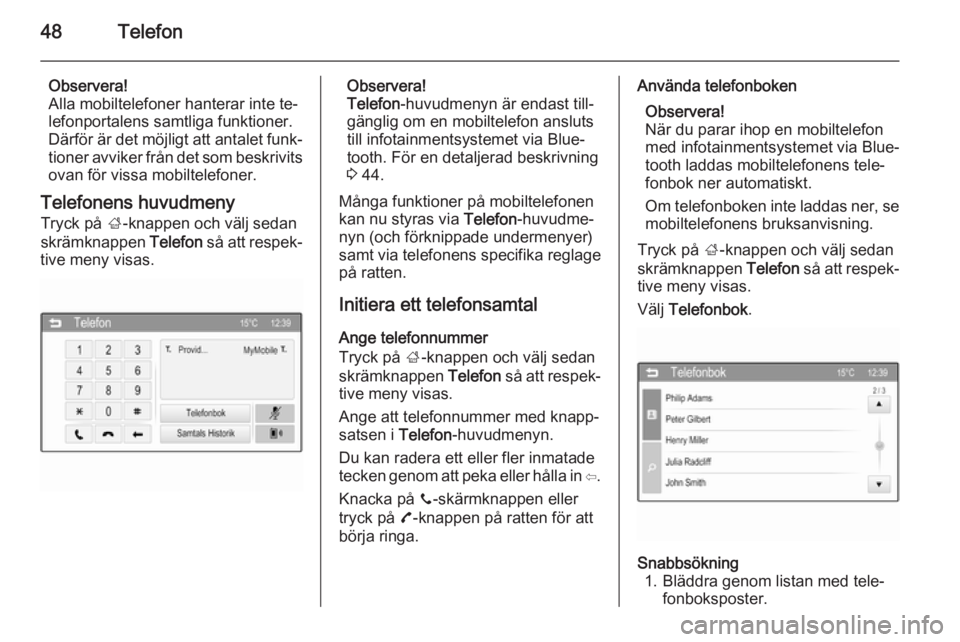
Telefonens huvudmeny Tryck på ;-knappen och välj sedan
skrämknappen Telefon så att respek‐
tive meny visas.Observera!
Telefon -huvudmenyn är endast till‐
gänglig om en mobiltelefon ansluts till infotainmentsystemet via Blue‐
tooth. För en detaljerad beskrivning
3 44.
Många funktioner på mobiltelefonen
kan nu styras via Telefon-huvudme‐
nyn (och förknippade undermenyer)
samt via telefonens specifika reglage
på ratten.
Initiera ett telefonsamtal
Ange telefonnummer
Tryck på ;-knappen och välj sedan
skrämknappen Telefon så att respek‐
tive meny visas.
Ange att telefonnummer med knapp‐ satsen i Telefon-huvudmenyn.
Du kan radera ett eller fler inmatade tecken genom att peka eller hålla in ⇦.
Knacka på y-skärmknappen eller
tryck på 7-knappen på ratten för att
börja ringa.Använda telefonboken
Observera!
När du parar ihop en mobiltelefon
med infotainmentsystemet via Blue‐
tooth laddas mobiltelefonens tele‐
fonbok ner automatiskt.
Om telefonboken inte laddas ner, se mobiltelefonens bruksanvisning.
Tryck på ;-knappen och välj sedan
skrämknappen Telefon så att respek‐
tive meny visas.
Välj Telefonbok .Snabbsökning
1. Bläddra genom listan med tele‐ fonboksposter.
Page 50 of 103
50Telefon
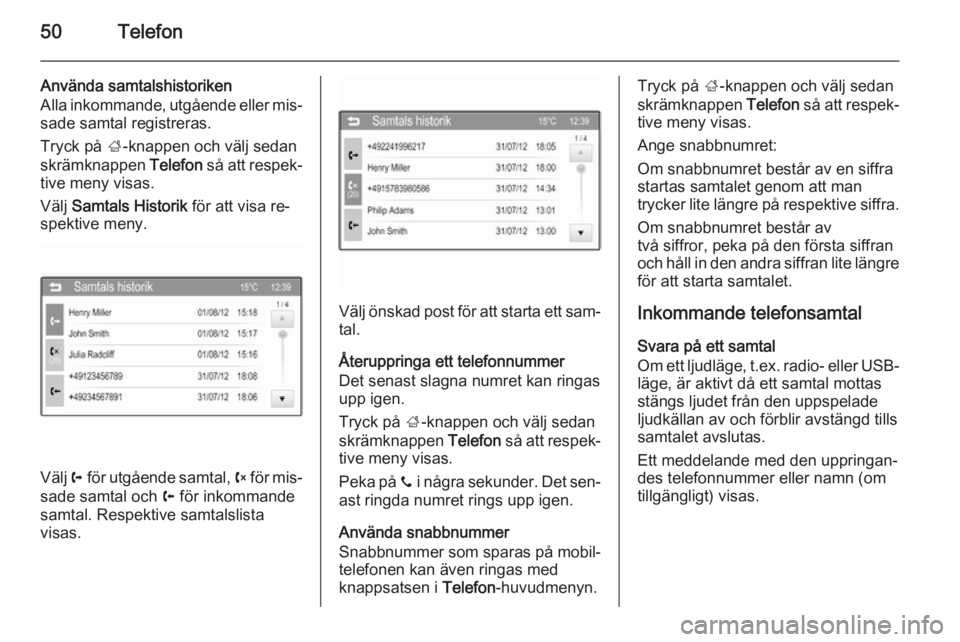
Använda samtalshistoriken
Alla inkommande, utgående eller mis‐
sade samtal registreras.
Tryck på ;-knappen och välj sedan
skrämknappen Telefon så att respek‐
tive meny visas.
Välj Samtals Historik för att visa re‐
spektive meny.
Välj a för utgående samtal, b för mis‐
sade samtal och c för inkommande
samtal. Respektive samtalslista
visas.
Välj önskad post för att starta ett sam‐ tal.
Återuppringa ett telefonnummer
Det senast slagna numret kan ringas
upp igen.
Tryck på ;-knappen och välj sedan
skrämknappen Telefon så att respek‐
tive meny visas.
Peka på y i några sekunder. Det sen‐
ast ringda numret rings upp igen.
Använda snabbnummer
Snabbnummer som sparas på mobil‐
telefonen kan även ringas med
knappsatsen i Telefon-huvudmenyn.
Tryck på ;-knappen och välj sedan
skrämknappen Telefon så att respek‐
tive meny visas.
Ange snabbnumret:
Om snabbnumret består av en siffra
startas samtalet genom att man
trycker lite längre på respektive siffra.
Om snabbnumret består av
två siffror, peka på den första siffran
och håll in den andra siffran lite längre för att starta samtalet.
Inkommande telefonsamtal
Svara på ett samtal
Om ett ljudläge, t.ex. radio- eller USB-
läge, är aktivt då ett samtal mottas
stängs ljudet från den uppspelade
ljudkällan av och förblir avstängd tills
samtalet avslutas.
Ett meddelande med den uppringan‐
des telefonnummer eller namn (om
tillgängligt) visas.