audio OPEL CORSA 2015 Handleiding Infotainment (in Dutch)
[x] Cancel search | Manufacturer: OPEL, Model Year: 2015, Model line: CORSA, Model: OPEL CORSA 2015Pages: 111, PDF Size: 2.14 MB
Page 33 of 111
Externe apparaten33
BluetoothBluetooth-compatibele audiobronnen
(bijv. mobiele telefoons voor muziek, mp3-spelers met Bluetooth enz.) die
de Bluetooth-muziekprofielen A2DP
en AVRCP ondersteunen, werken
draadloos op het Infotainmentsys‐
teem.
Een apparaat aansluiten
Voor een gedetailleerde beschrijving
van de Bluetooth-verbinding 3 47.
Audiofunctie Bluetooth
Het Infotainmentsysteem kan mu‐
ziekbestanden op Bluetooth-appara‐
ten afspelen, bijv. smartphones of
iPod/iPhone producten.
Ondersteuning van
smartphone-applicaties
Met de functie Apps van het Infotain‐
mentsysteem hebt u toegang tot
goedgekeurde smartphone-applica‐
ties. Het Infotainmentsysteem autori‐
seert applicatie-updates zodra ze ver‐
krijgbaar zijn.Alvorens een goedgekeurde applica‐
tie met de bedieningsorganen en me‐ nu's van het Infotainmentsysteem
kan worden gebruikt, moet de betref‐
fende applicatie op de smartphone
worden geïnstalleerd.
Ga bij het installeren van een goed‐
gekeurde smartphone-applicatie te
werk volgens de instructie op de
smartphone.
Bestandsindelingen en mappen
De maximale capaciteit van een door
het Infotainmentsysteem onder‐
steund apparaat is
2500 muziekbestanden,
2500 afbeeldingsbestanden,
250 filmbestanden, 2500 mappen en
10 niveaus mappenstructuur. Alleen
apparaten met een formattering in het FAT16/FAT32-bestandssysteem
worden ondersteund.
Let op
Sommige bestanden worden wel‐
licht niet goed afgespeeld. Dit kan worden veroorzaakt door een ander
opnameformaat of de staat van het
bestand.Bestanden van online-winkels met digitaal rechtenbeheer kunnen niet
worden afgespeeld.
Het Infotainmentsysteem kan de vol‐
gende audio-, afbeeldings- en filmbe‐ standen op externe apparaten afspe‐len/weergeven.
Audiobestanden
De afspeelbare audiobestandsinde‐
lingen zijn .mp3, .wma, .ogg en .wav.
Bij het afspelen van een bestand met
ID3 tag-informatie kan het Infotain‐
mentsysteem informatie weergeven,
bijv. over de titel van de track en de
artiest.
Afbeeldingsbestanden
De weergeefbare afbeeldingsbe‐
standsindelingen
zijn .jpg, .bmp, .png en .gif.
.jpg-bestanden moeten 64 tot
5000 pixels breed en 64 tot
5000 pixels hoog zijn.
.bmp-, .png- en .gif-bestanden moe‐
ten een formaat van 64 tot
1024 pixels breed en 64 tot
1024 pixels hoog hebben.
Page 34 of 111
34Externe apparaten
Filmbestanden
De afspeelbare filmbestandsindelin‐
gen zijn .avi, .mpg, .mp4, .divx, .xvid
en .wmv.
De resolutie van de bestanden moet
binnen een bereik van 720 pixels
breed en 576 pixels hoog zijn. De her‐
halingsfrequentie moet minder dan
30 fps zijn.
Bruikbare codecs zijn divx, xvid,
mpeg-1, mpeg-4 (mpg4, mp42,
mp43) en wmv9 (wmv3).
De afspeelbare audio-indelingen
zijn .mp3, .ac3, .aac en .wma.
De weergeefbare ondertitelingsinde‐
ling is .smi.
Audio afspelen
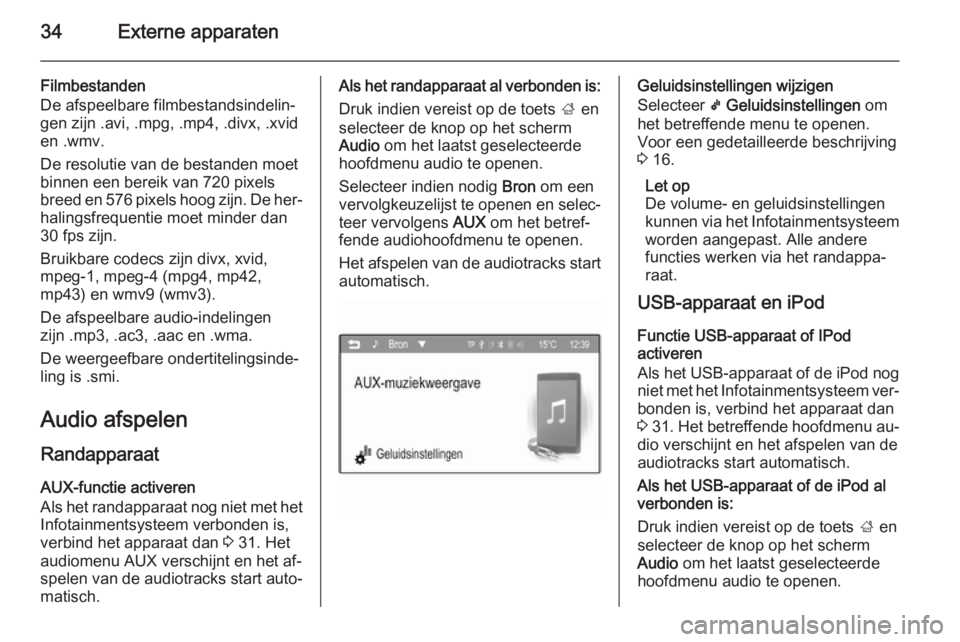
Randapparaat AUX-functie activeren
Als het randapparaat nog niet met het
Infotainmentsysteem verbonden is,
verbind het apparaat dan 3 31. Het
audiomenu AUX verschijnt en het af‐
spelen van de audiotracks start auto‐ matisch.Als het randapparaat al verbonden is:
Druk indien vereist op de toets ; en
selecteer de knop op het scherm Audio om het laatst geselecteerde
hoofdmenu audio te openen.
Selecteer indien nodig Bron om een
vervolgkeuzelijst te openen en selec‐ teer vervolgens AUX om het betref‐
fende audiohoofdmenu te openen.
Het afspelen van de audiotracks start
automatisch.Geluidsinstellingen wijzigen
Selecteer k Geluidsinstellingen om
het betreffende menu te openen.
Voor een gedetailleerde beschrijving
3 16.
Let op
De volume- en geluidsinstellingen
kunnen via het Infotainmentsysteem
worden aangepast. Alle andere
functies werken via het randappa‐
raat.
USB-apparaat en iPod
Functie USB-apparaat of IPod
activeren
Als het USB-apparaat of de iPod nog niet met het Infotainmentsysteem ver‐
bonden is, verbind het apparaat dan
3 31 . Het betreffende hoofdmenu au‐
dio verschijnt en het afspelen van de
audiotracks start automatisch.
Als het USB-apparaat of de iPod al verbonden is:
Druk indien vereist op de toets ; en
selecteer de knop op het scherm
Audio om het laatst geselecteerde
hoofdmenu audio te openen.
Page 35 of 111
Externe apparaten35
Selecteer indien nodig Bron om een
vervolgkeuzelijst te openen en selec‐ teer vervolgens USB om het betref‐
fende audiohoofdmenu te openen.
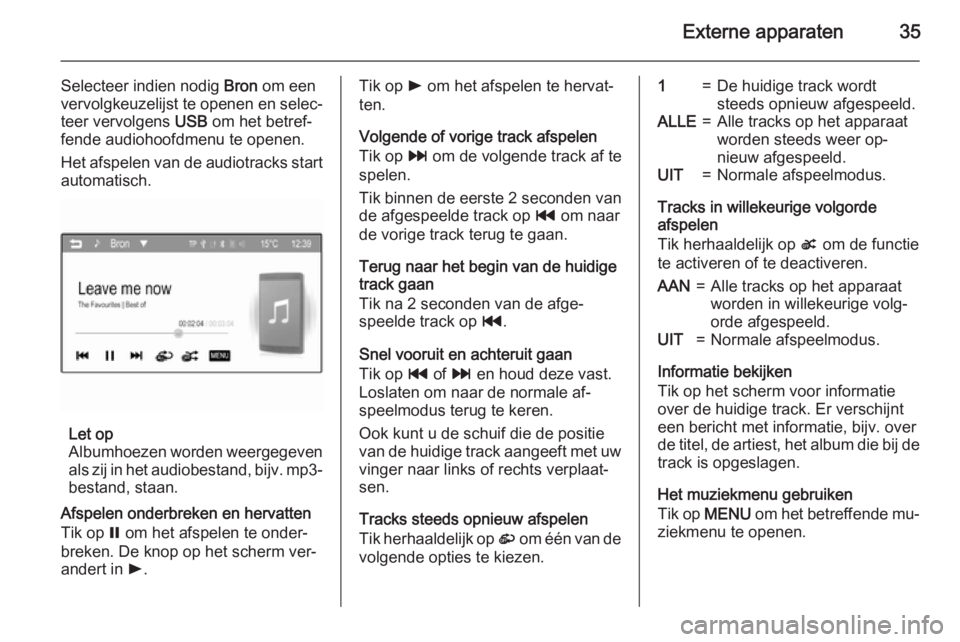
Het afspelen van de audiotracks start
automatisch.
Let op
Albumhoezen worden weergegeven
als zij in het audiobestand, bijv. mp3-
bestand, staan.
Afspelen onderbreken en hervatten Tik op = om het afspelen te onder‐
breken. De knop op het scherm ver‐ andert in l.
Tik op l om het afspelen te hervat‐
ten.
Volgende of vorige track afspelen
Tik op v om de volgende track af te
spelen.
Tik binnen de eerste 2 seconden van
de afgespeelde track op t om naar
de vorige track terug te gaan.
Terug naar het begin van de huidige
track gaan
Tik na 2 seconden van de afge‐ speelde track op t.
Snel vooruit en achteruit gaan
Tik op t of v en houd deze vast.
Loslaten om naar de normale af‐
speelmodus terug te keren.
Ook kunt u de schuif die de positie van de huidige track aangeeft met uw
vinger naar links of rechts verplaat‐
sen.
Tracks steeds opnieuw afspelen
Tik herhaaldelijk op r om één van de
volgende opties te kiezen.1=De huidige track wordt
steeds opnieuw afgespeeld.ALLE=Alle tracks op het apparaat
worden steeds weer op‐
nieuw afgespeeld.UIT=Normale afspeelmodus.
Tracks in willekeurige volgorde
afspelen
Tik herhaaldelijk op s om de functie
te activeren of te deactiveren.
AAN=Alle tracks op het apparaat
worden in willekeurige volg‐
orde afgespeeld.UIT=Normale afspeelmodus.
Informatie bekijken
Tik op het scherm voor informatie
over de huidige track. Er verschijnt
een bericht met informatie, bijv. over
de titel, de artiest, het album die bij de track is opgeslagen.
Het muziekmenu gebruiken
Tik op MENU om het betreffende mu‐
ziekmenu te openen.
Page 36 of 111
36Externe apparaten
Er verschijnen verschillende catego‐
rieën waarin de tracks zijn gesor‐
teerd, bijv. Mappen, Artiesten of
Albums .
Selecteer de gewenste categorie,
subcategorie (indien beschikbaar) en
kies dan een track.
Geluidsinstellingen wijzigen
Selecteer Geluidsinstellingen om het
betreffende menu te openen. Voor
een gedetailleerde beschrijving 3 16.Bluetooth-muziek
Bluetooth-muziekfunctie activeren
Als het Bluetooth-apparaat nog niet
met het Infotainmentsysteem verbon‐ den is, breng dan een Bluetooth-ver‐
binding 3 47 tot stand en ga te werk
zoals onderstaand beschreven.
Als het Bluetooth-apparaat al
verbonden is:
Druk indien vereist op de toets ; en
selecteer de knop op het scherm
Audio om het laatst geselecteerde
hoofdmenu audio te openen.
Selecteer indien nodig Bron om een
vervolgkeuzelijst te openen en selec‐ teer vervolgens Bluetooth om het be‐
treffende audiohoofdmenu te ope‐
nen.
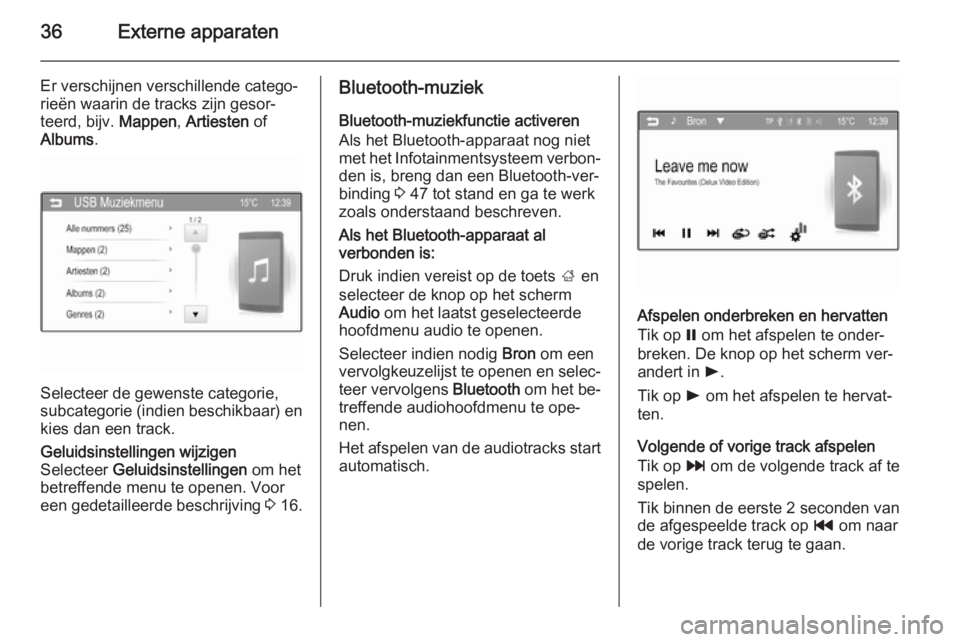
Het afspelen van de audiotracks start automatisch.
Afspelen onderbreken en hervatten
Tik op = om het afspelen te onder‐
breken. De knop op het scherm ver‐ andert in l.
Tik op l om het afspelen te hervat‐
ten.
Volgende of vorige track afspelen
Tik op v om de volgende track af te
spelen.
Tik binnen de eerste 2 seconden van
de afgespeelde track op t om naar
de vorige track terug te gaan.
Page 41 of 111
Externe apparaten41
Terug naar het begin van de huidige
film gaan
Tik na 5 seconden van de afge‐
speelde film op d.
Snel vooruit en achteruit gaan
Tik op d of c en houd deze vast. Los‐
laten om naar de normale afspeelmo‐
dus terug te keren.
Volledig scherm
Tik op x om naar volledige-scherm‐
modus te gaan. Tik opnieuw op het
scherm om de volledige-schermmo‐
dus af te sluiten.
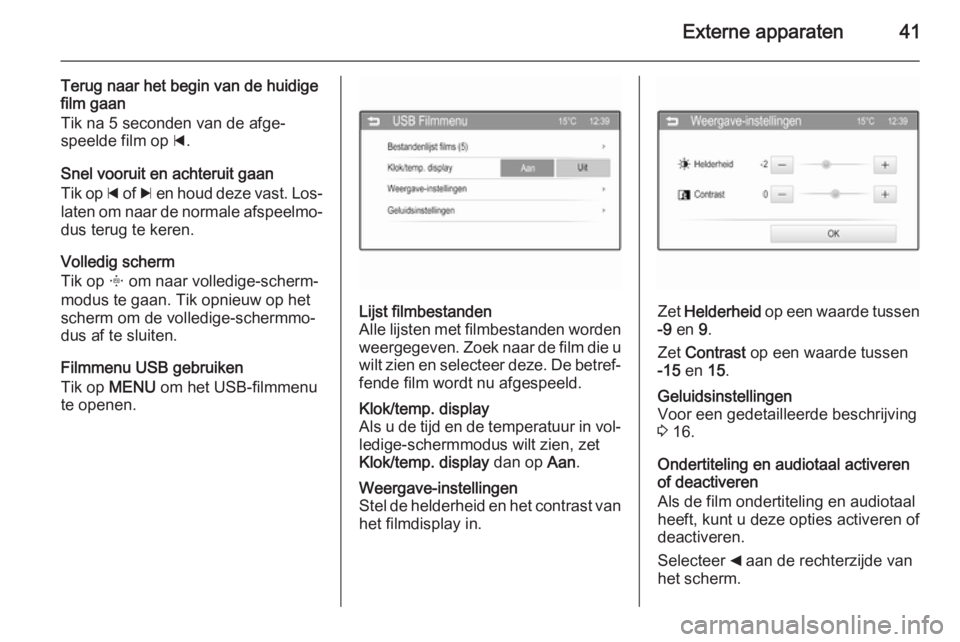
Filmmenu USB gebruiken
Tik op MENU om het USB-filmmenu
te openen.Lijst filmbestanden
Alle lijsten met filmbestanden worden
weergegeven. Zoek naar de film die u
wilt zien en selecteer deze. De betref‐ fende film wordt nu afgespeeld.Klok/temp. display
Als u de tijd en de temperatuur in vol‐
ledige-schermmodus wilt zien, zet
Klok/temp. display dan op Aan.Weergave-instellingen
Stel de helderheid en het contrast van het filmdisplay in.
Zet Helderheid op een waarde tussen
-9 en 9.
Zet Contrast op een waarde tussen
-15 en 15.
Geluidsinstellingen
Voor een gedetailleerde beschrijving
3 16.
Ondertiteling en audiotaal activeren
of deactiveren
Als de film ondertiteling en audiotaal
heeft, kunt u deze opties activeren of
deactiveren.
Selecteer _ aan de rechterzijde van
het scherm.
Page 42 of 111
42Externe apparaten
Activeer of deactiveer de taal van de
ondertiteling door de functie Q op
Aan of Uit te zetten.
Activeer of deactiveer de taal van de
audio door de functie R op Aan of
Uit te zetten.
Smartphone-applicaties
gebruiken
Alvorens een goedgekeurde applica‐
tie met de bedieningsorganen en me‐ nu's van het Infotainmentsysteemkan worden gebruikt, moet de betref‐
fende applicatie op de smartphone
worden geïnstalleerd.
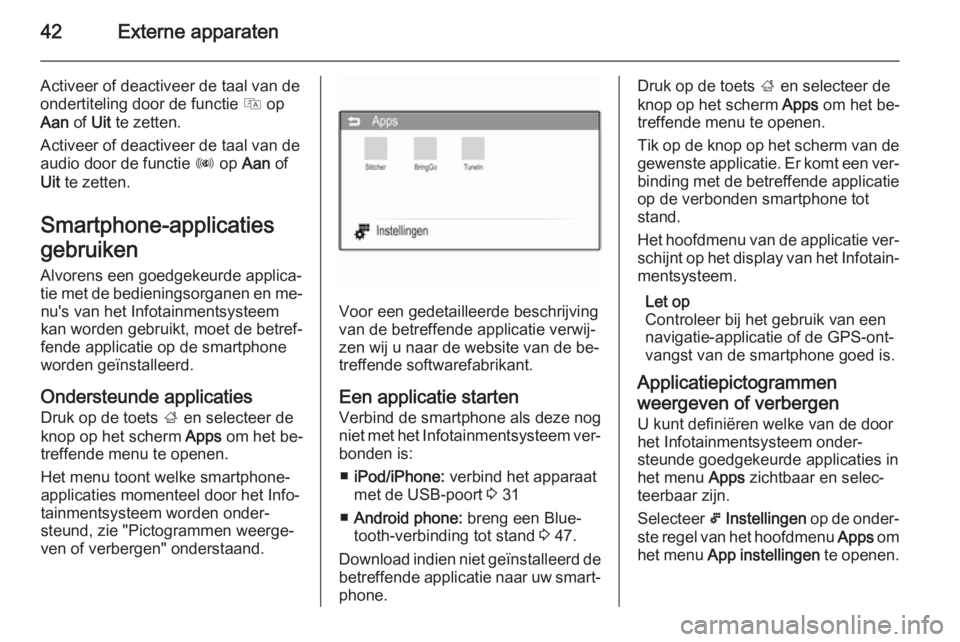
Ondersteunde applicaties Druk op de toets ; en selecteer de
knop op het scherm Apps om het be‐
treffende menu te openen.
Het menu toont welke smartphone-
applicaties momenteel door het Info‐
tainmentsysteem worden onder‐
steund, zie "Pictogrammen weerge‐
ven of verbergen" onderstaand.
Voor een gedetailleerde beschrijving
van de betreffende applicatie verwij‐
zen wij u naar de website van de be‐ treffende softwarefabrikant.
Een applicatie starten
Verbind de smartphone als deze nog
niet met het Infotainmentsysteem ver‐
bonden is:
■ iPod/iPhone: verbind het apparaat
met de USB-poort 3 31
■ Android phone: breng een Blue‐
tooth-verbinding tot stand 3 47.
Download indien niet geïnstalleerd de betreffende applicatie naar uw smart‐phone.
Druk op de toets ; en selecteer de
knop op het scherm Apps om het be‐
treffende menu te openen.
Tik op de knop op het scherm van de
gewenste applicatie. Er komt een ver‐
binding met de betreffende applicatie op de verbonden smartphone tot
stand.
Het hoofdmenu van de applicatie ver‐
schijnt op het display van het Infotain‐ mentsysteem.
Let op
Controleer bij het gebruik van een
navigatie-applicatie of de GPS-ont‐ vangst van de smartphone goed is.
Applicatiepictogrammen weergeven of verbergen U kunt definiëren welke van de door
het Infotainmentsysteem onder‐
steunde goedgekeurde applicaties in
het menu Apps zichtbaar en selec‐
teerbaar zijn.
Selecteer 5 Instellingen op de onder‐
ste regel van het hoofdmenu Apps om
het menu App instellingen te openen.
Page 49 of 111
Telefoon49
Let op
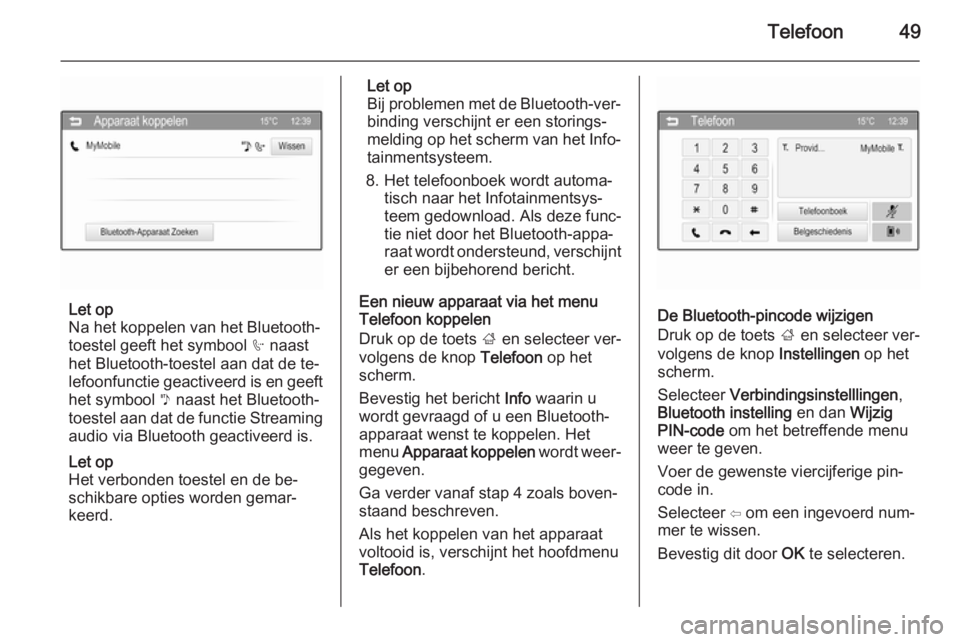
Na het koppelen van het Bluetooth-
toestel geeft het symbool h naast
het Bluetooth-toestel aan dat de te‐ lefoonfunctie geactiveerd is en geeft het symbool y naast het Bluetooth-
toestel aan dat de functie Streaming
audio via Bluetooth geactiveerd is.
Let op
Het verbonden toestel en de be‐ schikbare opties worden gemar‐
keerd.
Let op
Bij problemen met de Bluetooth-ver‐ binding verschijnt er een storings‐
melding op het scherm van het Info‐
tainmentsysteem.
8. Het telefoonboek wordt automa‐ tisch naar het Infotainmentsys‐
teem gedownload. Als deze func‐
tie niet door het Bluetooth-appa‐
raat wordt ondersteund, verschijnt
er een bijbehorend bericht.
Een nieuw apparaat via het menu
Telefoon koppelen
Druk op de toets ; en selecteer ver‐
volgens de knop Telefoon op het
scherm.
Bevestig het bericht Info waarin u
wordt gevraagd of u een Bluetooth-
apparaat wenst te koppelen. Het
menu Apparaat koppelen wordt weer‐
gegeven.
Ga verder vanaf stap 4 zoals boven‐
staand beschreven.
Als het koppelen van het apparaat
voltooid is, verschijnt het hoofdmenu
Telefoon .
De Bluetooth-pincode wijzigen
Druk op de toets ; en selecteer ver‐
volgens de knop Instellingen op het
scherm.
Selecteer Verbindingsinstelllingen ,
Bluetooth instelling en dan Wijzig
PIN-code om het betreffende menu
weer te geven.
Voer de gewenste viercijferige pin‐
code in.
Selecteer ⇦ om een ingevoerd num‐ mer te wissen.
Bevestig dit door OK te selecteren.
Page 54 of 111
54Telefoon
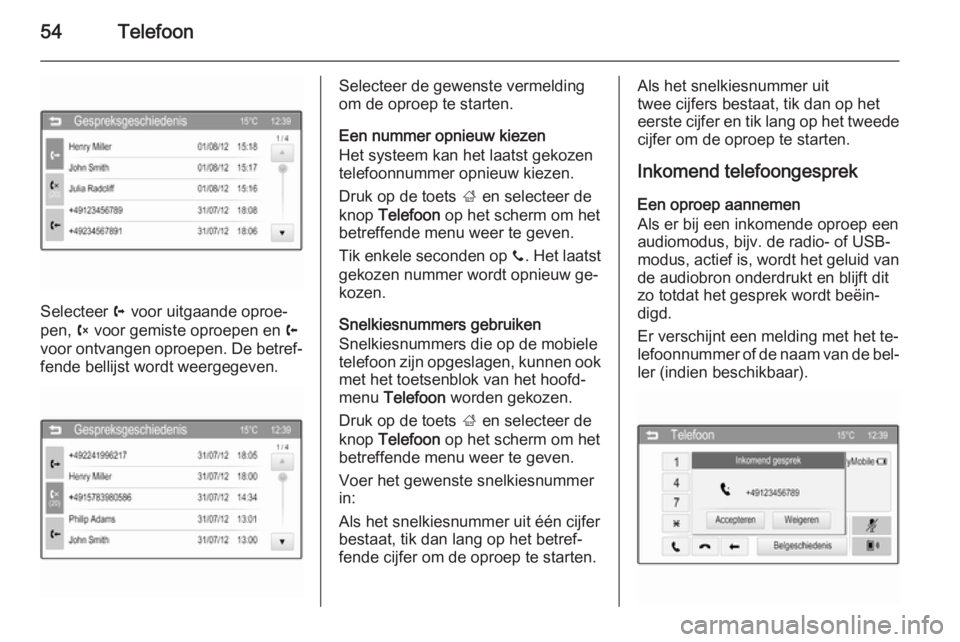
Selecteer a voor uitgaande oproe‐
pen, b voor gemiste oproepen en c
voor ontvangen oproepen. De betref‐ fende bellijst wordt weergegeven.
Selecteer de gewenste vermelding
om de oproep te starten.
Een nummer opnieuw kiezen
Het systeem kan het laatst gekozen
telefoonnummer opnieuw kiezen.
Druk op de toets ; en selecteer de
knop Telefoon op het scherm om het
betreffende menu weer te geven.
Tik enkele seconden op y. Het laatst
gekozen nummer wordt opnieuw ge‐
kozen.
Snelkiesnummers gebruiken
Snelkiesnummers die op de mobiele
telefoon zijn opgeslagen, kunnen ook
met het toetsenblok van het hoofd‐
menu Telefoon worden gekozen.
Druk op de toets ; en selecteer de
knop Telefoon op het scherm om het
betreffende menu weer te geven.
Voer het gewenste snelkiesnummer
in:
Als het snelkiesnummer uit één cijfer
bestaat, tik dan lang op het betref‐
fende cijfer om de oproep te starten.Als het snelkiesnummer uit
twee cijfers bestaat, tik dan op het
eerste cijfer en tik lang op het tweede cijfer om de oproep te starten.
Inkomend telefoongesprek
Een oproep aannemen
Als er bij een inkomende oproep een
audiomodus, bijv. de radio- of USB-
modus, actief is, wordt het geluid van
de audiobron onderdrukt en blijft dit
zo totdat het gesprek wordt beëin‐
digd.
Er verschijnt een melding met het te‐
lefoonnummer of de naam van de bel‐
ler (indien beschikbaar).
Page 58 of 111
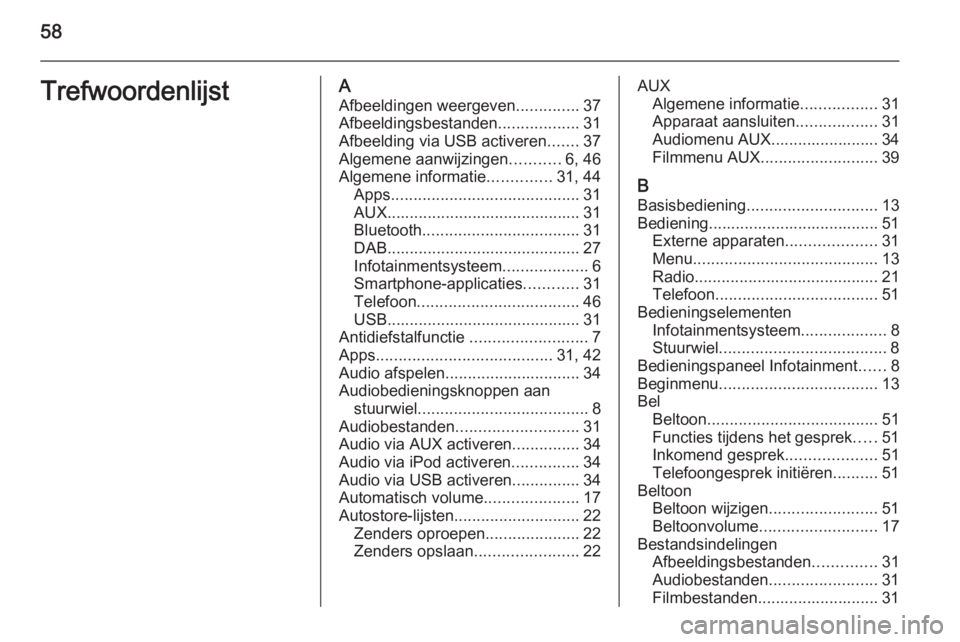
58TrefwoordenlijstAAfbeeldingen weergeven ..............37
Afbeeldingsbestanden ..................31
Afbeelding via USB activeren .......37
Algemene aanwijzingen ...........6, 46
Algemene informatie ..............31, 44
Apps .......................................... 31
AUX ........................................... 31
Bluetooth ................................... 31
DAB ........................................... 27
Infotainmentsysteem ...................6
Smartphone-applicaties ............31
Telefoon .................................... 46
USB ........................................... 31
Antidiefstalfunctie ..........................7
Apps ....................................... 31, 42
Audio afspelen .............................. 34
Audiobedieningsknoppen aan stuurwiel ...................................... 8
Audiobestanden ........................... 31
Audio via AUX activeren ...............34
Audio via iPod activeren ...............34
Audio via USB activeren ...............34
Automatisch volume .....................17
Autostore-lijsten ............................ 22
Zenders oproepen .....................22
Zenders opslaan .......................22AUX
Algemene informatie .................31
Apparaat aansluiten ..................31
Audiomenu AUX........................ 34
Filmmenu AUX .......................... 39
B
Basisbediening ............................. 13
Bediening...................................... 51 Externe apparaten ....................31
Menu ......................................... 13
Radio ......................................... 21
Telefoon .................................... 51
Bedieningselementen Infotainmentsysteem ...................8
Stuurwiel ..................................... 8
Bedieningspaneel Infotainment ......8
Beginmenu ................................... 13
Bel Beltoon ...................................... 51
Functies tijdens het gesprek .....51
Inkomend gesprek ....................51
Telefoongesprek initiëren ..........51
Beltoon Beltoon wijzigen ........................51
Beltoonvolume .......................... 17
Bestandsindelingen Afbeeldingsbestanden ..............31
Audiobestanden ........................31
Filmbestanden........................... 31
Page 59 of 111
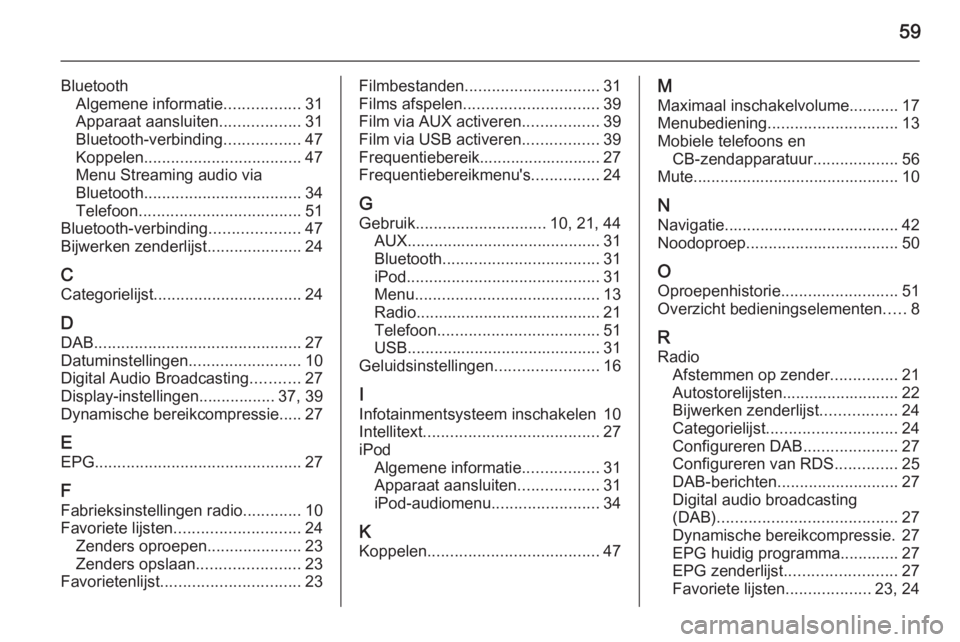
59
BluetoothAlgemene informatie .................31
Apparaat aansluiten ..................31
Bluetooth-verbinding .................47
Koppelen ................................... 47
Menu Streaming audio via
Bluetooth ................................... 34
Telefoon .................................... 51
Bluetooth-verbinding ....................47
Bijwerken zenderlijst .....................24
C Categorielijst ................................. 24
D
DAB .............................................. 27
Datuminstellingen .........................10
Digital Audio Broadcasting ...........27
Display-instellingen................. 37, 39
Dynamische bereikcompressie..... 27
E EPG .............................................. 27
F
Fabrieksinstellingen radio .............10
Favoriete lijsten ............................ 24
Zenders oproepen .....................23
Zenders opslaan .......................23
Favorietenlijst ............................... 23Filmbestanden.............................. 31
Films afspelen .............................. 39
Film via AUX activeren .................39
Film via USB activeren .................39
Frequentiebereik........................... 27
Frequentiebereikmenu's ...............24
G
Gebruik ............................. 10, 21, 44
AUX ........................................... 31
Bluetooth ................................... 31
iPod ........................................... 31
Menu ......................................... 13
Radio ......................................... 21
Telefoon .................................... 51
USB ........................................... 31
Geluidsinstellingen .......................16
I
Infotainmentsysteem inschakelen 10
Intellitext ....................................... 27
iPod Algemene informatie .................31
Apparaat aansluiten ..................31
iPod-audiomenu ........................34
K Koppelen ...................................... 47M
Maximaal inschakelvolume........... 17
Menubediening ............................. 13
Mobiele telefoons en CB-zendapparatuur ...................56
Mute.............................................. 10
N Navigatie....................................... 42Noodoproep .................................. 50
O
Oproepenhistorie ..........................51
Overzicht bedieningselementen .....8
R Radio Afstemmen op zender ...............21
Autostorelijsten.......................... 22 Bijwerken zenderlijst .................24
Categorielijst ............................. 24
Configureren DAB .....................27
Configureren van RDS ..............25
DAB-berichten ........................... 27
Digital audio broadcasting
(DAB) ........................................ 27
Dynamische bereikcompressie. 27
EPG huidig programma............. 27
EPG zenderlijst ......................... 27
Favoriete lijsten ...................23, 24