infotainment OPEL CORSA 2015 Infotainment-süsteemi juhend (in Estonian)
[x] Cancel search | Manufacturer: OPEL, Model Year: 2015, Model line: CORSA, Model: OPEL CORSA 2015Pages: 109, PDF Size: 2.11 MB
Page 28 of 109
28Raadio
menüüs sisse lülitada Service
linking DAB (DAB-teenusega
seostamine) ja/või Service linking
FM (FM-teenusega seostamine) (vt
allpool).
■ DABiga seoses ei esine häireid, mida põhjustavad lähedastel
sagedustel asuvad jaamad
(nähtus, mis on iseloomulik AM- ja
FM-vastuvõtule).
■ Kui DAB-signaal peegeldub looduslikelt takistustelt või
hoonetelt, paraneb DAB-vastuvõtt.
AM- ja FM-vastuvõtt halveneb
sellistel juhtudel tunduvalt.
■ Kui DAB-vastuvõtt on lubatud, jääb
Infotainment-süsteemi FM-tuuner
taustal aktiivseks ja otsib pidevalt parima vastuvõtaga FM-jaamu. TP( 3 25) aktiveerimisel edastatakse
antud hetkel parima vastuvõtuga
FM-jaama liiklusteated.
Deaktiveerige TP, kui DAB-
vastuvõttu ei taheta katkestada
FM-liiklusteadetega.Menüü
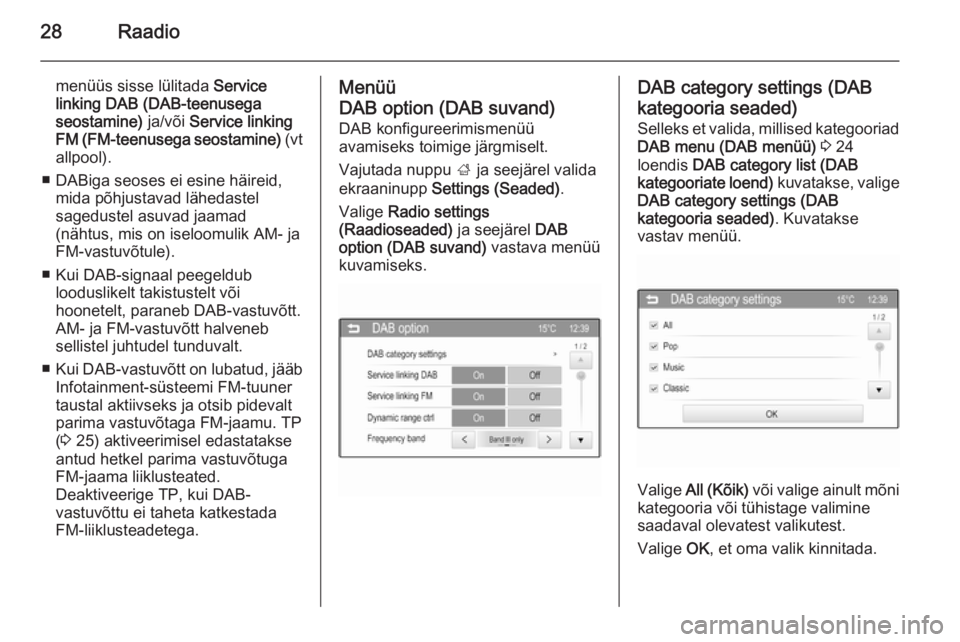
DAB option (DAB suvand)
DAB konfigureerimismenüü
avamiseks toimige järgmiselt.
Vajutada nuppu ; ja seejärel valida
ekraaninupp Settings (Seaded) .
Valige Radio settings
(Raadioseaded) ja seejärel DAB
option (DAB suvand) vastava menüü
kuvamiseks.DAB category settings (DAB
kategooria seaded)
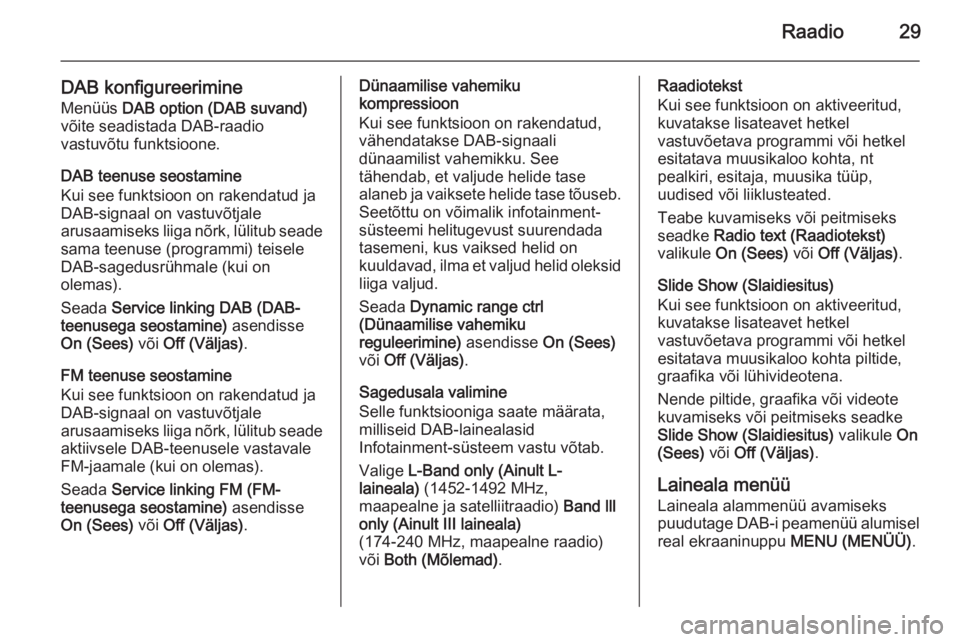
Selleks et valida, millised kategooriad DAB menu (DAB menüü) 3 24
loendis DAB category list (DAB
kategooriate loend) kuvatakse, valige
DAB category settings (DAB
kategooria seaded) . Kuvatakse
vastav menüü.
Valige All (Kõik) või valige ainult mõni
kategooria või tühistage valimine
saadaval olevatest valikutest.
Valige OK, et oma valik kinnitada.
Page 29 of 109
Raadio29
DAB konfigureerimineMenüüs DAB option (DAB suvand)
võite seadistada DAB-raadio
vastuvõtu funktsioone.
DAB teenuse seostamine
Kui see funktsioon on rakendatud ja
DAB-signaal on vastuvõtjale
arusaamiseks liiga nõrk, lülitub seade
sama teenuse (programmi) teisele
DAB-sagedusrühmale (kui on
olemas).
Seada Service linking DAB (DAB-
teenusega seostamine) asendisse
On (Sees) või Off (Väljas) .
FM teenuse seostamine
Kui see funktsioon on rakendatud ja
DAB-signaal on vastuvõtjale
arusaamiseks liiga nõrk, lülitub seade aktiivsele DAB-teenusele vastavale
FM-jaamale (kui on olemas).
Seada Service linking FM (FM-
teenusega seostamine) asendisse
On (Sees) või Off (Väljas) .Dünaamilise vahemiku
kompressioon
Kui see funktsioon on rakendatud, vähendatakse DAB-signaali
dünaamilist vahemikku. See
tähendab, et valjude helide tase
alaneb ja vaiksete helide tase tõuseb.
Seetõttu on võimalik infotainment-
süsteemi helitugevust suurendada
tasemeni, kus vaiksed helid on
kuuldavad, ilma et valjud helid oleksid
liiga valjud.
Seada Dynamic range ctrl
(Dünaamilise vahemiku
reguleerimine) asendisse On (Sees)
või Off (Väljas) .
Sagedusala valimine
Selle funktsiooniga saate määrata,
milliseid DAB-lainealasid
Infotainment-süsteem vastu võtab.
Valige L-Band only (Ainult L-
laineala) (1452-1492 MHz,
maapealne ja satelliitraadio) Band lll
only (Ainult III laineala)
(174-240 MHz, maapealne raadio)
või Both (Mõlemad) .Raadiotekst
Kui see funktsioon on aktiveeritud,
kuvatakse lisateavet hetkel
vastuvõetava programmi või hetkel
esitatava muusikaloo kohta, nt
pealkiri, esitaja, muusika tüüp,
uudised või liiklusteated.
Teabe kuvamiseks või peitmiseks
seadke Radio text (Raadiotekst)
valikule On (Sees) või Off (Väljas) .
Slide Show (Slaidiesitus)
Kui see funktsioon on aktiveeritud,
kuvatakse lisateavet hetkel
vastuvõetava programmi või hetkel
esitatava muusikaloo kohta piltide, graafika või lühivideotena.
Nende piltide, graafika või videote
kuvamiseks või peitmiseks seadke
Slide Show (Slaidiesitus) valikule On
(Sees) või Off (Väljas) .
Laineala menüü
Laineala alammenüü avamiseks
puudutage DAB-i peamenüü alumisel
real ekraaninuppu MENU (MENÜÜ).
Page 31 of 109
Välisseadmed31VälisseadmedÜldine teave................................. 31
Audio esitamine ........................... 34
Piltide kuvamine ........................... 37
Filmide esitamine .........................39
Nutitelefoni rakenduste
kasutamine .................................. 41Üldine teave
Keskkonsoolil kliimaseadme
juhtseadiste all on AUX-pesa ja USB-
pesa väliste heliandmeallikate
ühendamiseks.
Märkus
Pesad tuleb alati hoida puhtad ja
kuivad.
AUX-sisend
AUX-sisendisse on võimalik
ühendada nt iPodi või teisi
lisaseadmeid.
AUX-sisendiga ühendatud
lisaseadme helisignaal edastatakse Infotainment-süsteemi kõlarite
kaudu.
Helitugevust ja tooniseadeid võib
reguleerida Infotainment-süsteemi
kaudu. Kõiki muid juhtfunktsioone
tuleb reguleerida lisaseadmelt.
Seadme ühendamine
Lisaseadme ühendamiseks
Infotainment-süsteemi AUX-sisendi
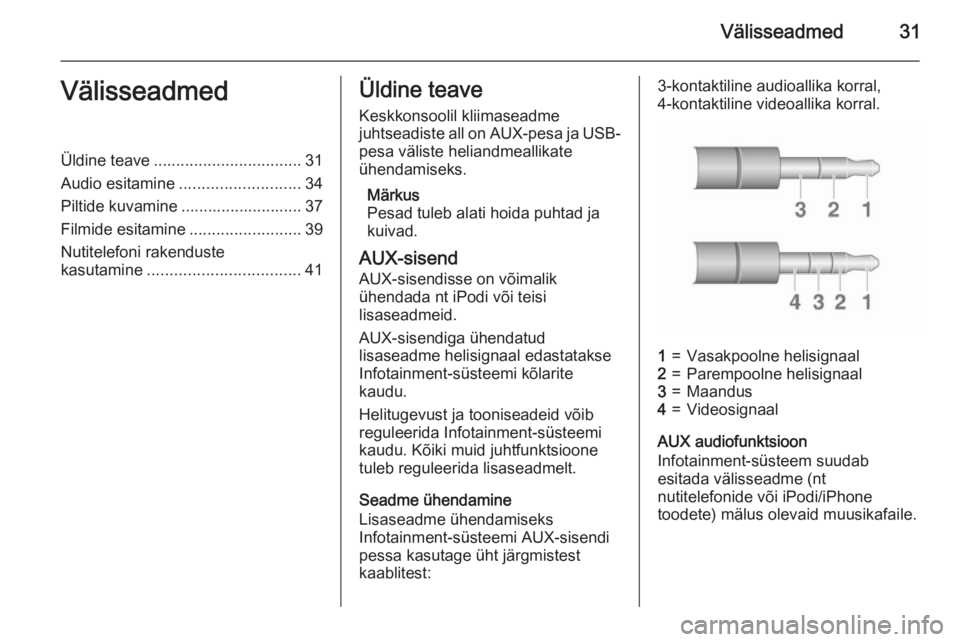
pessa kasutage üht järgmistest
kaablitest:3-kontaktiline audioallika korral, 4-kontaktiline videoallika korral.1=Vasakpoolne helisignaal2=Parempoolne helisignaal3=Maandus4=Videosignaal
AUX audiofunktsioon
Infotainment-süsteem suudab
esitada välisseadme (nt
nutitelefonide või iPodi/iPhone
toodete) mälus olevaid muusikafaile.
Page 32 of 109
32Välisseadmed
AUX filmide funktsioon
Infotainment-süsteem suudab
esitada välisseadme (nt
nutitelefonide või iPodi/iPhone
toodete) mälus olevaid filme.
Märkus
Filmide funktsiooni kasutamiseks
oma iPodi/iPhone'iga ühendage
oma seade ainult AUX-porti. Pidevat ühendust ei saa USB-pordi kaudu
luua.
USB-port USB-porti saab ühendada MP3-
mängija, USB-draivi, SD-kaardi
(USB-pistmiku/-adapteri kaudu),
iPodi või nutitelefoni.
USB-pordiga ühendamisel võib
nende eeltoodud seadmete eri
funktsioone juhtida Infotainment-
süsteemi nuppude ja menüüde
kaudu.
Märkus
Infotainment-süsteem ei toeta kõiki
MP3-mängijate, USB-draivide, SD-
kaartide, iPodide ega nutitelefonide
mudeleid.Seadme ühendamine/lahutamine
Ühendage USB-seade või iPod USB-
porti. Kasutage iPodi puhul sobivat
ühenduskaablit. Muusikafunktsioon
algab automaatselt.
Märkus
Mitteloetava USB-seadme või iPodi ühendamisel ilmub vastav veateade ja Infotainment-süsteem lülitub
automaatselt eelmisele
funktsioonile.
USB-seadme või iPodi lahutamiseks
valige muu funktsioon ja eemaldage
siis USB-mäluseade.Ettevaatust
Vältige seadme lahutamist
esitamise ajal. See võib
kahjustada seadet või
Infotainment-süsteemi.
USB audiofunktsioon
Infotainment-süsteem võib esitada
muusikafaile USB-mäluseadmetelt
või iPodilt/iPhone'ilt.
USB pildifunktsioon
Infotainment-süsteem võib kuvada
USB-mäluseadmetel sisalduvaid
pilte.
USB filmide funktsioon
Infotainment-süsteem võib esitada
USB-mäluseadmetel sisalduvaid
filme.
Märkus
Filmide funktsiooni kasutamiseks
oma iPodi/iPhone'iga ühendage
oma seade ainult AUX-porti. Pidevat ühendust ei saa USB-pordi kaudu
luua.
Bluetooth Bluetoothi kasutada võimaldavad
heliallikad (nt muusika-
mobiiltelefonid, Bluetoothiga MP3-
mängijad jne), mis toetavad
Bluetoothi muusikaprofiile A2DP ja
AVRCP, saab juhtmeta Infotainment-
süsteemiga ühendada.
Seadme ühendamine
Bluetoothi ühenduse üksikasjaliku kirjelduse leiate 3 46.
Page 33 of 109
Välisseadmed33
Bluetoothi audiofunktsioon
Infotainment-süsteem suudab
esitada Bluetooth-seadmete (nt
nutitelefonide või iPodi/iPhone
toodete) mälus olevaid muusikafaile.
Nutitelefoni rakenduste tugi Infotainment-süsteemi funktsioonApps (Rakendused) võimaldab
ligipääsu heakskiidetud nutitelefoni
rakendustele. Infotainment-süsteem
võimaldab teha rakenduste uuendusi,
kui need saavad kättesaadavaks.
Enne heakskiidetud rakenduse
kasutamist Infotainment-süsteemi
juhtseadiste ja menüüde kaudu tuleb
vastav rakendus nutitelefonis
installida.
Heakskiidetud nutitelefoni rakenduse
installimiseks järgige nutitelefonis
antavaid juhiseid.
Failivormingud ja kaustad Infotainment-süsteemi toega seadmemaksimaalne maht on
2500 muusikafaili, 2500 pildifaili, 250 filmifaili, 2500 kausta jakaustastruktuuri 10 astet. Toetatakseainult failisüsteemiga FAT16/FAT32
vormindatud seadmeid.
Märkus
Osa failidest ei pruugi olla õigesti
esitatavad. See võib tuleneda
teistsugusest salvestusvormingust
või faili seisundist.
Esitada ei saa veebipoodidest
ostetud faile, mis on digitaalsete
õigustega kaitstud.
Infotainment-süsteem võib esitada järgmisi välisseadmetel salvestatud
heli-, pildi- ja filmifaile.
Helifailid
Esitatavad helifailide vormingud
on .mp3, .wma, .ogg ja .wav.
ID3-märgiste andmetega faili
esitamisel võib Infotainment-süsteem
kuvada teavet, nt loo pealkirja ja
esitaja kohta.
Pildifailid
Kuvatavate pildifailide vormingud
on .jpg, .bmp, .png ja .gif..jpg failide suurus peab olema 64 kuni
5000 pikslit laiuse sihis ja 64 kuni
5000 pikslit kõrguse sihis.
.bmp -, .png - ja .gif-failidel peab olema
laius 64 kuni 1024 pikslit ja kõrgus 64
kuni 1024 pikslit.
Filmifailid
Esitatavad filmifailide vormingud
on .avi, .mpg, .mp4, .divx, .xvid
ja .wmv.
Failide resolutsioon peab olema kuni 720 pikslit laiuse sihis ja 576 pikslitkõrguse sihis. Kaadrisagedus peab
olema vähem kui 30 kaadrit/s.
Kasutatavad kodekid on divx, xvid,
mpeg-1, mpeg-4 (mpg4, mp42,
mp43) ja wmv9 (wmv3).
Esitatavad helivormingud
on .mp3, .ac3, .aac ja .wma.
Kuvatav subtiitrite vorming on .smi.
Page 34 of 109
34VälisseadmedAudio esitamine
Lisaseade AUX-funktsiooni aktiveerimine
Kui lisaseade ei ole veel
Infotainment-süsteemiga ühendatud,
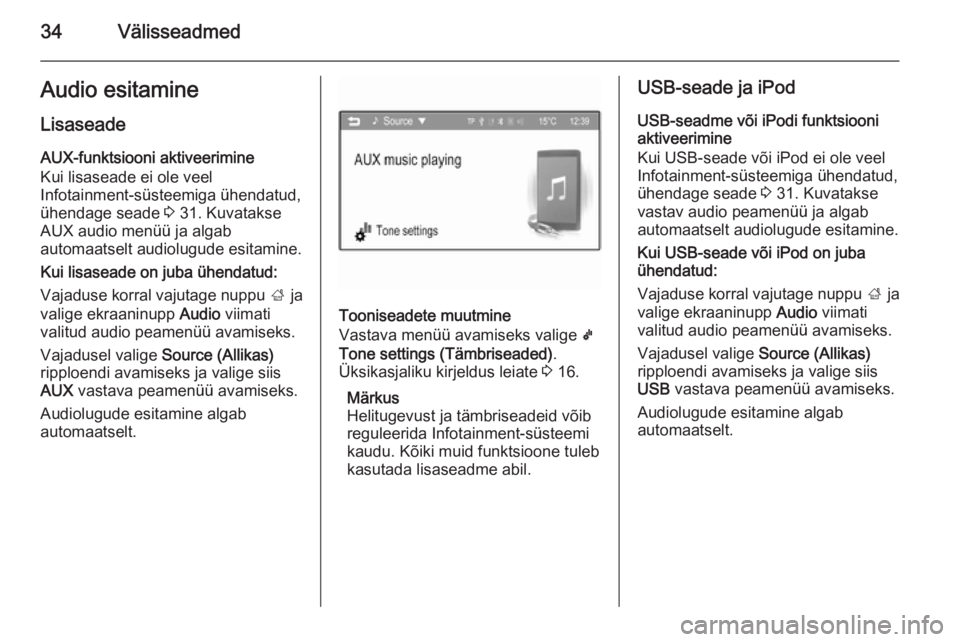
ühendage seade 3 31. Kuvatakse
AUX audio menüü ja algab
automaatselt audiolugude esitamine.
Kui lisaseade on juba ühendatud:
Vajaduse korral vajutage nuppu ; ja
valige ekraaninupp Audio viimati
valitud audio peamenüü avamiseks.
Vajadusel valige Source (Allikas)
ripploendi avamiseks ja valige siis
AUX vastava peamenüü avamiseks.
Audiolugude esitamine algab
automaatselt.
Tooniseadete muutmine
Vastava menüü avamiseks valige k
Tone settings (Tämbriseaded) .
Üksikasjaliku kirjeldus leiate 3 16.
Märkus
Helitugevust ja tämbriseadeid võib reguleerida Infotainment-süsteemi
kaudu. Kõiki muid funktsioone tuleb kasutada lisaseadme abil.
USB-seade ja iPod
USB-seadme või iPodi funktsiooni
aktiveerimine
Kui USB-seade või iPod ei ole veel
Infotainment-süsteemiga ühendatud,
ühendage seade 3 31. Kuvatakse
vastav audio peamenüü ja algab
automaatselt audiolugude esitamine.
Kui USB-seade või iPod on juba ühendatud:
Vajaduse korral vajutage nuppu ; ja
valige ekraaninupp Audio viimati
valitud audio peamenüü avamiseks.
Vajadusel valige Source (Allikas)
ripploendi avamiseks ja valige siis
USB vastava peamenüü avamiseks.
Audiolugude esitamine algab
automaatselt.
Page 36 of 109
36Välisseadmed
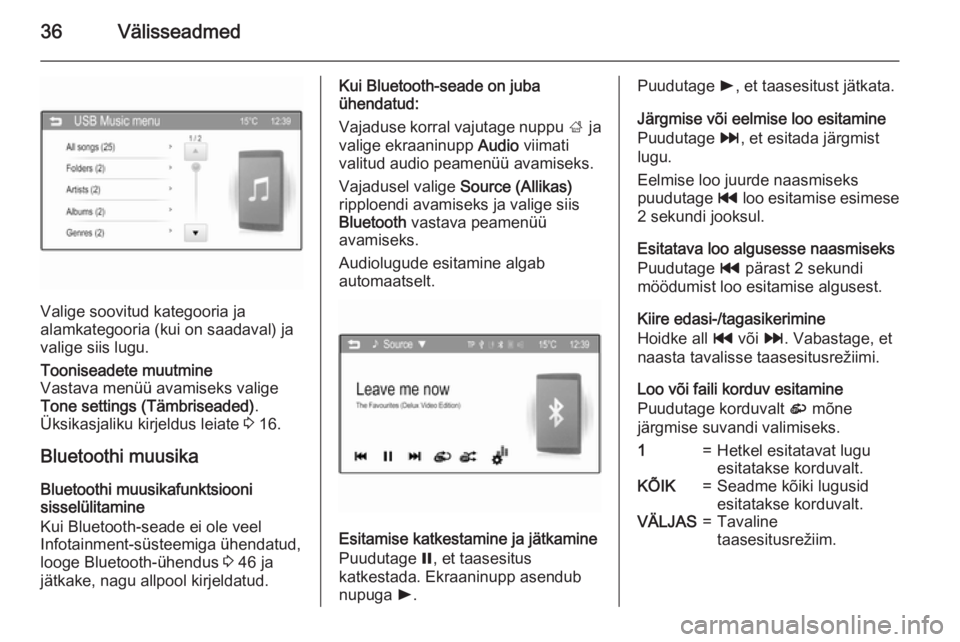
Valige soovitud kategooria ja
alamkategooria (kui on saadaval) ja
valige siis lugu.
Tooniseadete muutmine
Vastava menüü avamiseks valige
Tone settings (Tämbriseaded) .
Üksikasjaliku kirjeldus leiate 3 16.
Bluetoothi muusika
Bluetoothi muusikafunktsiooni
sisselülitamine
Kui Bluetooth-seade ei ole veel
Infotainment-süsteemiga ühendatud,
looge Bluetooth-ühendus 3 46 ja
jätkake, nagu allpool kirjeldatud.
Kui Bluetooth-seade on juba
ühendatud:
Vajaduse korral vajutage nuppu ; ja
valige ekraaninupp Audio viimati
valitud audio peamenüü avamiseks.
Vajadusel valige Source (Allikas)
ripploendi avamiseks ja valige siis
Bluetooth vastava peamenüü
avamiseks.
Audiolugude esitamine algab
automaatselt.
Esitamise katkestamine ja jätkamine
Puudutage =, et taasesitus
katkestada. Ekraaninupp asendub
nupuga l.
Puudutage l, et taasesitust jätkata.
Järgmise või eelmise loo esitamine
Puudutage v, et esitada järgmist
lugu.
Eelmise loo juurde naasmiseks
puudutage t loo esitamise esimese
2 sekundi jooksul.
Esitatava loo algusesse naasmiseks
Puudutage t pärast 2 sekundi
möödumist loo esitamise algusest.
Kiire edasi-/tagasikerimine
Hoidke all t või v. Vabastage, et
naasta tavalisse taasesitusrežiimi.
Loo või faili korduv esitamine
Puudutage korduvalt r mõne
järgmise suvandi valimiseks.1=Hetkel esitatavat lugu
esitatakse korduvalt.KÕIK=Seadme kõiki lugusid
esitatakse korduvalt.VÄLJAS=Tavaline
taasesitusrežiim.
Page 37 of 109
Välisseadmed37
Faili juhuesitus
Funktsiooni aktiveerimiseks või
inaktiveerimiseks puudutage
korduvalt s.SEES=Seadme kõiki
lugusid esitatakse
juhuslikus
järjekorras.VÄLJAS=Tavaline
taasesitusrežiim.
Märkus
Olenevalt mobiiltelefonist ei puugi
osa neist funktsioonidest olla
kättesaadavad.
Tooniseadete muutmine
Valige k, et avada vastav Tone
settings (Tämbriseaded) menüü.
Üksikasjaliku kirjeldus leiate 3 16.
Piltide kuvamine
Võite vaadata pilte USB-seadmest.
Märkus
Ohutuse mõttes on teatavad
funktsioonid sõiduki liikumise ajal
blokeeritud.
Piltide vaatamine
Kui USB-seade ei ole veel
Infotainment-süsteemiga ühendatud,
ühendage seade 3 31 ja jätkake,
nagu allpool kirjeldatud.
Kui USB-seade on juba ühendatud:
Vajaduse korral vajutage nuppu ; ja
valige ekraaninupp Gallery (Galerii)
viimati valitud piltide või filmide
peamenüü avamiseks.
Vajaduse korral valige Source
(Allikas) ripploendi avamiseks ja
valige siis USB (Picture) (USB
(Pildid)) vastava peamenüü
avamiseks.
Pilt kuvatakse automaatselt.
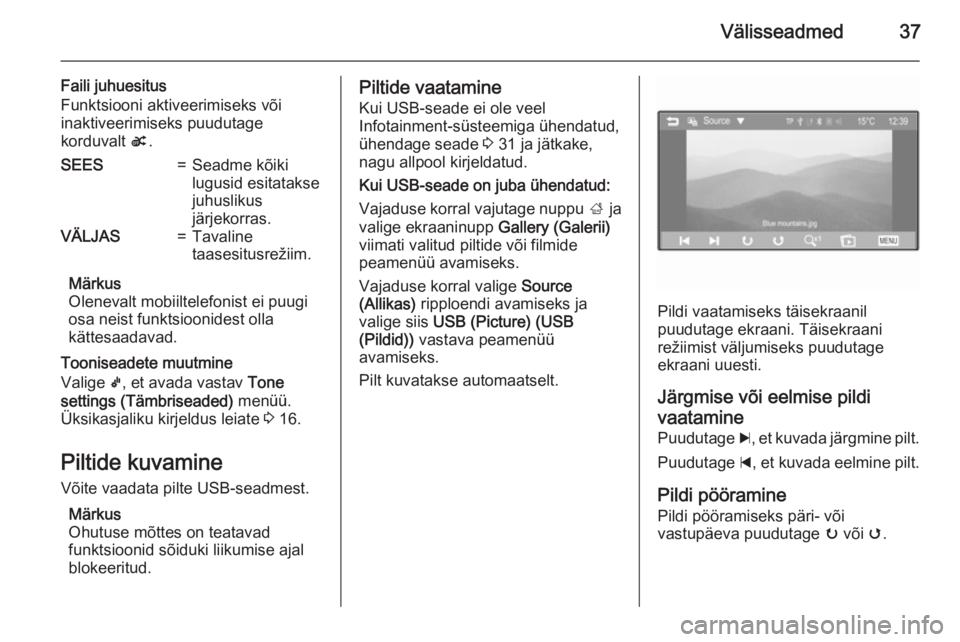
Pildi vaatamiseks täisekraanil
puudutage ekraani. Täisekraani
režiimist väljumiseks puudutage
ekraani uuesti.
Järgmise või eelmise pildi
vaatamine
Puudutage c, et kuvada järgmine pilt.
Puudutage d, et kuvada eelmine pilt.
Pildi pööramine
Pildi pööramiseks päri- või
vastupäeva puudutage u või v.
Page 39 of 109
Välisseadmed39
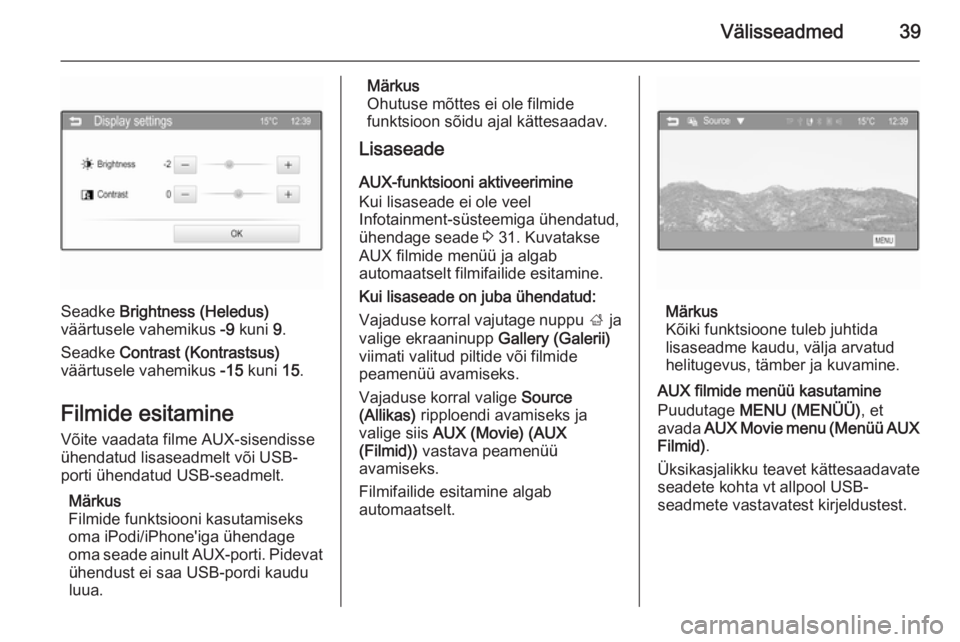
Seadke Brightness (Heledus)
väärtusele vahemikus -9 kuni 9.
Seadke Contrast (Kontrastsus)
väärtusele vahemikus -15 kuni 15.
Filmide esitamine Võite vaadata filme AUX-sisendisse
ühendatud lisaseadmelt või USB-
porti ühendatud USB-seadmelt.
Märkus
Filmide funktsiooni kasutamiseks
oma iPodi/iPhone'iga ühendage
oma seade ainult AUX-porti. Pidevat ühendust ei saa USB-pordi kaudu
luua.
Märkus
Ohutuse mõttes ei ole filmide
funktsioon sõidu ajal kättesaadav.
Lisaseade
AUX-funktsiooni aktiveerimine
Kui lisaseade ei ole veel
Infotainment-süsteemiga ühendatud,
ühendage seade 3 31. Kuvatakse
AUX filmide menüü ja algab
automaatselt filmifailide esitamine.
Kui lisaseade on juba ühendatud:
Vajaduse korral vajutage nuppu ; ja
valige ekraaninupp Gallery (Galerii)
viimati valitud piltide või filmide
peamenüü avamiseks.
Vajaduse korral valige Source
(Allikas) ripploendi avamiseks ja
valige siis AUX (Movie) (AUX
(Filmid)) vastava peamenüü
avamiseks.
Filmifailide esitamine algab
automaatselt.
Märkus
Kõiki funktsioone tuleb juhtida
lisaseadme kaudu, välja arvatud
helitugevus, tämber ja kuvamine.
AUX filmide menüü kasutamine
Puudutage MENU (MENÜÜ) , et
avada AUX Movie menu (Menüü AUX
Filmid) .
Üksikasjalikku teavet kättesaadavate
seadete kohta vt allpool USB-
seadmete vastavatest kirjeldustest.
Page 40 of 109
40Välisseadmed
USB-seadeUSB-seadme funktsiooni
aktiveerimine
Kui USB-seade ei ole veel
Infotainment-süsteemiga ühendatud,
ühendage seade 3 31 ja jätkake,
nagu allpool kirjeldatud.
Kui USB-seade on juba ühendatud:
Vajaduse korral vajutage nuppu ; ja
valige ekraaninupp Gallery (Galerii)
viimati valitud piltide või filmide
peamenüü avamiseks.
Vajaduse korral valige Source
(Allikas) ripploendi avamiseks ja
valige siis USB (Movie) (USB
(Filmid)) vastava peamenüü
avamiseks.
Filmifailide esitamine algab
automaatselt.
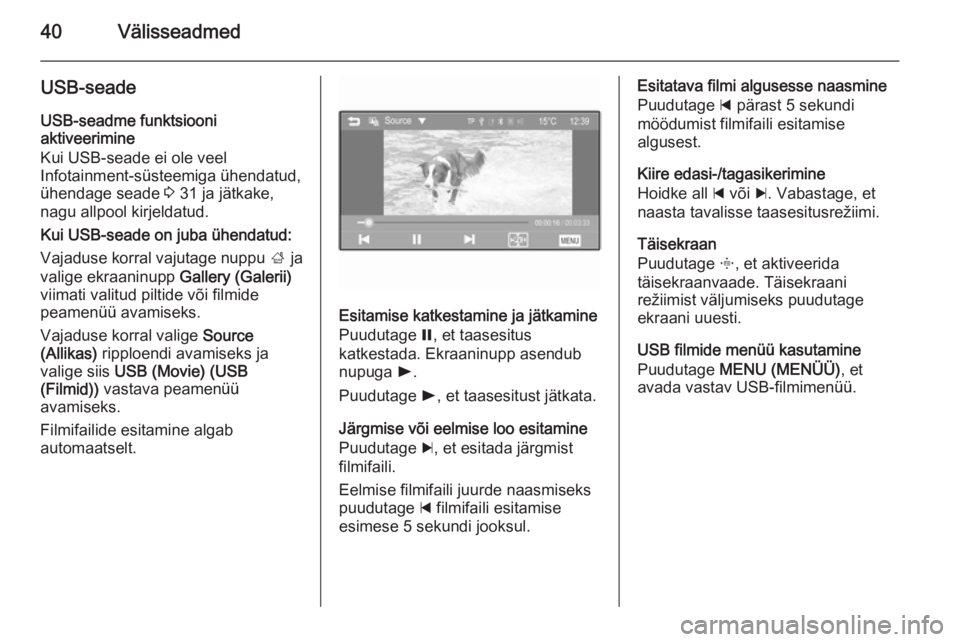
Esitamise katkestamine ja jätkamine
Puudutage =, et taasesitus
katkestada. Ekraaninupp asendub
nupuga l.
Puudutage l, et taasesitust jätkata.
Järgmise või eelmise loo esitamine
Puudutage c, et esitada järgmist
filmifaili.
Eelmise filmifaili juurde naasmiseks
puudutage d filmifaili esitamise
esimese 5 sekundi jooksul.
Esitatava filmi algusesse naasmine
Puudutage d pärast 5 sekundi
möödumist filmifaili esitamise
algusest.
Kiire edasi-/tagasikerimine
Hoidke all d või c. Vabastage, et
naasta tavalisse taasesitusrežiimi.
Täisekraan
Puudutage x, et aktiveerida
täisekraanvaade. Täisekraani
režiimist väljumiseks puudutage
ekraani uuesti.
USB filmide menüü kasutamine
Puudutage MENU (MENÜÜ) , et
avada vastav USB-filmimenüü.