ESP OPEL CORSA 2015 Manuel multimédia (in French)
[x] Cancel search | Manufacturer: OPEL, Model Year: 2015, Model line: CORSA, Model: OPEL CORSA 2015Pages: 113, PDF Size: 2.17 MB
Page 27 of 113
Radio27
Remarque
Si une liste de stations spécifique à
une gamme d'ondes est mise à jour,
la liste de catégories correspon‐
dante est également mise à jour.
Une recherche de stations est lancée et le message correspondant s'affi‐che. Lorsque la recherche est termi‐
née, la liste des stations s'affiche.
Remarque
La station radio en cours de récep‐
tion est indiquée par le symbole l
figurant à côté du nom de la station.
Paramètres de tonalité
Pour une description détaillée du
menu Réglages de tonalité 3 17.
Radio Data System (RDS)
RDS est un service disponible pour
les stations FM qui permet de trouver beaucoup plus facilement la station
désirée à sa meilleure fréquence de
réception.Avantage du RDS
■ Sur l'écran, le nom du programme de la station apparaît à la place de
sa fréquence.
■ Durant une recherche de stations, l'Infotainment System ne syntonise
que des stations RDS.
■ L'Infotainment System ne se cale que sur les meilleures fréquences
de réception de la station désirée
grâce à AF (alternative frequency).
■ Selon la station reçue, l'Infotain‐ ment System affiche du texte pou‐
vant contenir p. ex. des informa‐
tions sur le programme en cours.
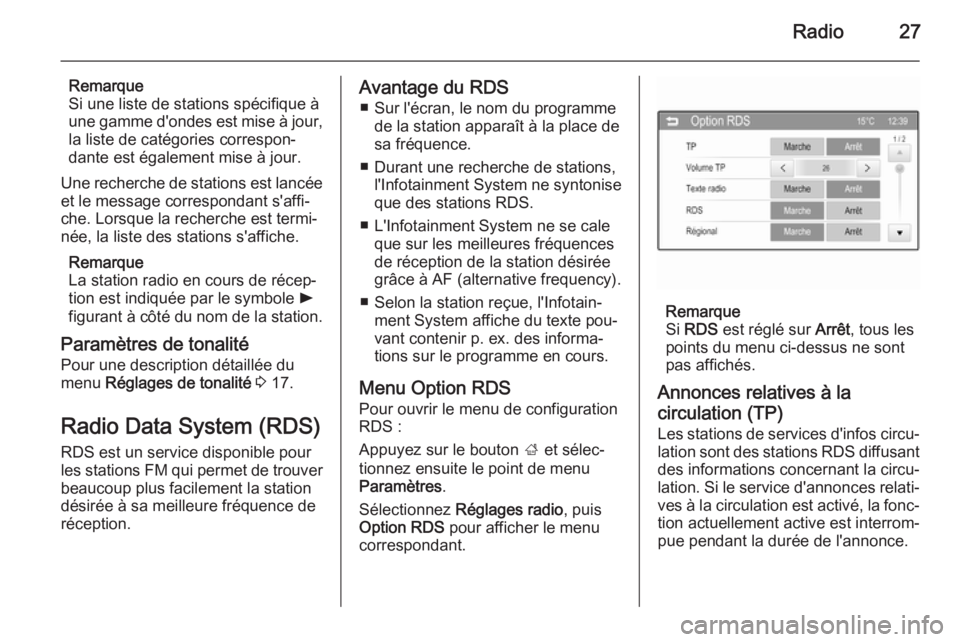
Menu Option RDS Pour ouvrir le menu de configuration
RDS :
Appuyez sur le bouton ; et sélec‐
tionnez ensuite le point de menu Paramètres .
Sélectionnez Réglages radio , puis
Option RDS pour afficher le menu
correspondant.
Remarque
Si RDS est réglé sur Arrêt, tous les
points du menu ci-dessus ne sont
pas affichés.
Annonces relatives à la circulation (TP) Les stations de services d'infos circu‐
lation sont des stations RDS diffusant
des informations concernant la circu‐
lation. Si le service d'annonces relati‐
ves à la circulation est activé, la fonc‐ tion actuellement active est interrom‐
pue pendant la durée de l'annonce.
Page 29 of 113
Radio29
Informations générales■ Avec le DAB, plusieurs program‐ mes (services) radio peuvent être
diffusés sur une seule fréquence
(ensemble).
■ Hormis un service audio numérique
de haute qualité, DAB offre égale‐
ment un service de programmes en
transit et une multitude d'autres
services incluant des informations
pour le déplacement et la circula‐
tion.
■ Tant qu'un récepteur DAB donné peut recevoir le signal envoyé par
la station (même si le signal est très faible), la reproduction du son est
assuré.
■ Il n'y a pas d'évanouissement (af‐ faiblissement du son typique de la
réception AM ou FM). Le signal
DAB est reproduit à un volume constant.
Si le signal DAB est trop faible pour
être capté par le récepteur, la ré‐
ception est totalement interrompue.
Cet incident peut être évité en acti‐
vant Liaison DAB-DAB et/ouLiaison DAB-FM sur le menu des
options DAB (voir ci-dessous).
■ Les interférences provoquées par des stations sur des fréquences
proches (un phénomène typique de
la réception AM et FM) n'existent
pas en réception DAB.
■ Si le signal DAB est renvoyé par un
obstacle naturel ou un bâtiment, la
qualité de la réception est amélio‐
rée tandis qu'elle est considérable‐
ment dégradée en réception AM ou
FM.
■ Lorsque la réception DAB est acti‐ vée, le syntoniseur FM de l'Infotain‐ment System reste actif en arrière-plan et recherche en continu lesmeilleures stations FM en récep‐
tion. Si la fonction TP 3 27 est ac‐
tivée, les annonces de trafic de la
station FM présentant la meilleure
réception au moment précis sont
diffusées. Désactiver la fonction TP si la réception DAB ne doit pas être
interrompue par les annonces de
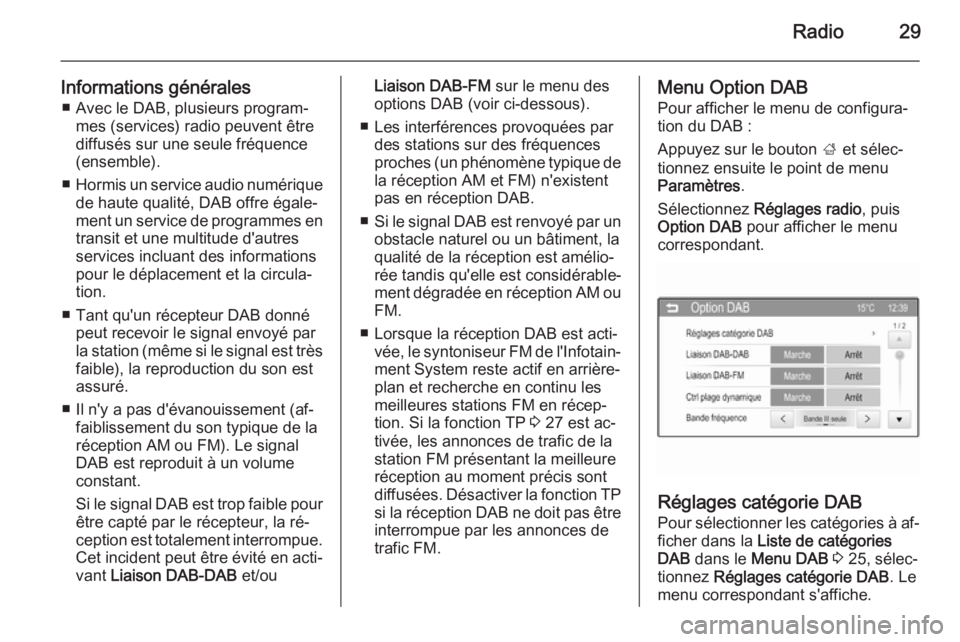
trafic FM.Menu Option DAB
Pour afficher le menu de configura‐
tion du DAB :
Appuyez sur le bouton ; et sélec‐
tionnez ensuite le point de menu
Paramètres .
Sélectionnez Réglages radio , puis
Option DAB pour afficher le menu
correspondant.
Réglages catégorie DAB
Pour sélectionner les catégories à af‐ ficher dans la Liste de catégories
DAB dans le Menu DAB 3 25, sélec‐
tionnez Réglages catégorie DAB . Le
menu correspondant s'affiche.
Page 31 of 113
Radio31
lecture sont affichées sous formesd'images, de graphiques ou de cour‐
tes séquences vidéo.
Pour afficher ou non ces images, gra‐
phiques ou séquences vidéo, régler
Affichage diapo sur Marche ou Arrêt .
Menu de gamme d'ondes Appuyez sur le bouton d'écran
MENU sur la ligne inférieure du menu
principal DAB pour ouvrir le sous-
menu de bande de fréquences.
Annonces DAB
Outre leurs programmes musicaux,
un grand nombre de stations DAB
émettent également des annonces de diverses catégories. Si vous activez
certaines ou l'ensemble des catégo‐
ries, le service DAB actuellement
reçu est interrompu lorsqu'une an‐
nonce de ces catégories est émise.
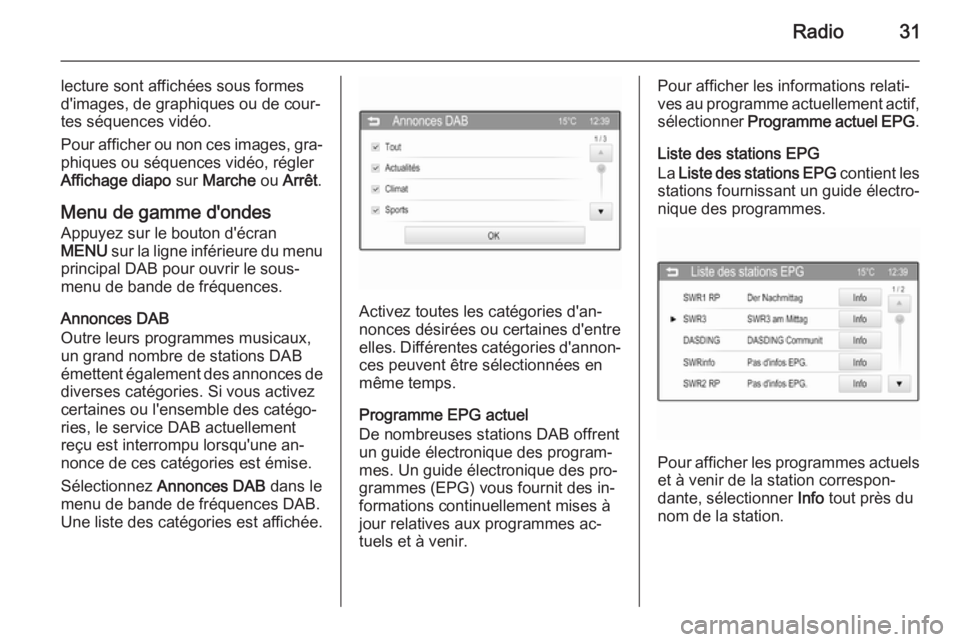
Sélectionnez Annonces DAB dans le
menu de bande de fréquences DAB.
Une liste des catégories est affichée.
Activez toutes les catégories d'an‐
nonces désirées ou certaines d'entre
elles. Différentes catégories d'annon‐
ces peuvent être sélectionnées en
même temps.
Programme EPG actuel
De nombreuses stations DAB offrent un guide électronique des program‐
mes. Un guide électronique des pro‐
grammes (EPG) vous fournit des in‐
formations continuellement mises à
jour relatives aux programmes ac‐
tuels et à venir.
Pour afficher les informations relati‐
ves au programme actuellement actif, sélectionner Programme actuel EPG .
Liste des stations EPG
La Liste des stations EPG contient les
stations fournissant un guide électro‐
nique des programmes.
Pour afficher les programmes actuels
et à venir de la station correspon‐
dante, sélectionner Info tout près du
nom de la station.
Page 34 of 113
34Périphériques
Fonction audio AUX
L'Infotainment System peut lire des fi‐ chiers musicaux présents sur les ap‐
pareils auxiliaires, par ex. smartpho‐
nes ou iPod/iPhone.
Fonction vidéo AUX
L'Infotainment System peut lire des films présents sur les appareils auxi‐
liaires, par ex. smartphones ou iPod/
iPhone.
Remarque
Pour utiliser la fonction vidéo avec votre iPod/iPhone, connectez uni‐
quement votre appareil au port AUX.
Une connexion constante ne peut
pas être établie via le port USB.
Port USB
Un lecteur MP3, une clé USB, une
carte SD (via un connecteur/adapta‐
teur USB), un iPod ou un smartphone
peuvent être connectés au port USB.
L'utilisation des différentes fonctions
des appareils mentionnés ci-dessus
branchés sur le port USB s'opère via
les commandes et menus de l'Info‐
tainment System.Remarque
Certains modèles de lecteur MP3,
clé USB, carte SD, iPod ou smart‐
phone ne sont pas pris en charge
par l'Infotainment System.
Connexion/déconnexion d'un
appareil
Connexion d'un appareil USB ou d'un iPod au port USB. Pour l'iPod, utilisez
le câble de connexion approprié. La
fonction Musique démarre automati‐
quement.
Remarque
Si un appareil USB ou un iPod non
lisible est connecté, un message
d'erreur correspondant s'affiche et
l'Infotainment System se commute automatiquement vers la fonctionprécédente.
Pour déconnecter l'appareil USB ou
l'iPod, sélectionnez une autre fonc‐
tion puis retirez l'appareil USB.Avertissement
Évitez de déconnecter l'appareil
en cours de lecture. Ceci peut en‐ dommager l'appareil ou l'Infotain‐
ment System.
Fonction audio USB
L'Infotainment System peut lire des fi‐ chiers musicaux contenus dans des
appareils USB tels que des iPod/
iPhone.
Fonction image USB
L'Infotainment System peut afficher
des images contenues dans des ap‐
pareils USB.
Fonction vidéo USB
L'Infotainment System peut lire des
vidéos contenues dans des appareils USB.
Remarque
Pour utiliser la fonction vidéo avec
votre iPod/iPhone, connectez uni‐
quement votre appareil au port AUX.
Une connexion constante ne peut
pas être établie via le port USB.
Page 35 of 113
Périphériques35
BluetoothLes sources audio Bluetooth (p.ex.
les téléphones-baladeurs, lecteurs MP3 Bluetooth, etc.) respectant les
profils musicaux Bluetooth A2DP et
AVRCP peuvent être connectés sans fil à l'Infotainment System.
Connexion d'un appareil
Pour une description détaillée de la
connexion Bluetooth 3 49.
Fonction audio Bluetooth
L'Infotainment System peut lire des fi‐
chiers musicaux présents sur les ap‐
pareils Bluetooth, par ex. smartpho‐ nes ou iPod/iPhone.
Prise en charge desapplications smartphone
La fonction Apps de l'Infotainment
System permet d'accéder aux appli‐
cations smartphone agréées. L'Info‐
tainment System autorise les mises à jour des applications lorsque celles-ci
sont disponibles.Avant qu'une application approuvée
puisse être gérée via les commandes
et menus de l'Infotainment System,
l'application correspondante doit être
installée sur le smartphone.
Suivez les instructions affichées sur
le smartphone lors de l'installation
d'une application smartphone
agréée.
Formats de fichiers et dossiers La capacité maximale d'un appareil
pris en charge par l'Infotainment Sys‐
tem est de 2 500 fichiers musicaux,
2 500 fichiers d'image,
250 fichiers vidéo, 2 500 dossiers et
10 niveaux d'arborescence de dos‐ siers. Seuls les appareils formatés
dans le système de fichiers
FAT16/FAT32 sont pris en charge.
Remarque
Certains fichiers peuvent ne pas être lus correctement. Ceci peut être dû
à un format d'enregistrement diffé‐
rent ou à l'état du fichier.Les fichiers provenant de magasins en ligne et soumis à une gestion nu‐
mérique des droits ne peuvent pas
être lus.
L'Infotainment System peut lire les fi‐ chiers audio, d'images et vidéo sui‐
vants stockés sur des périphériques.
Fichiers audio
Les formats de fichiers audio lisibles
sont .mp3, .wma, .ogg et .wav.
En cas de lecture d'un fichier com‐
portant une étiquette ID3, l'Infotain‐
ment System peut afficher des infor‐
mations, par ex. le titre et l'artiste de
la plage.
Fichiers d'images
Les formats de fichiers d'image affi‐
chables sont .jpg, .bmp, .png et .gif.
Les fichiers .jpg doivent avoir une lar‐
geur de 64 à 5 000 pixels et une hau‐ teur de 64 à 5 000 pixels.
Les fichiers .bmp, .png et .gif doivent
avoir une largeur de 64 à
1 024 pixels et une hauteur de 64 à
1 024 pixels.
Page 36 of 113
36Périphériques
Fichiers vidéo
Les formats de fichiers vidéo lisibles
sont .avi, .mpg, .mp4, .divx, .xvid
et .wmv.
La résolution des fichiers doit être
comprise dans une plage de
720 pixels en largeur et de
576 pixels en hauteur. La fréquence
d'images doit être inférieure à 30 ips.
Les codecs utilisables sont divx, xvid, mpeg-1, mpeg-4 (mpg4, mp42,
mp43) et wmv9 (wmv3).
Les formats audio lisibles
sont .mp3, .ac3, .aac et .wma.
Le format de sous-titres affichage
est .smi.
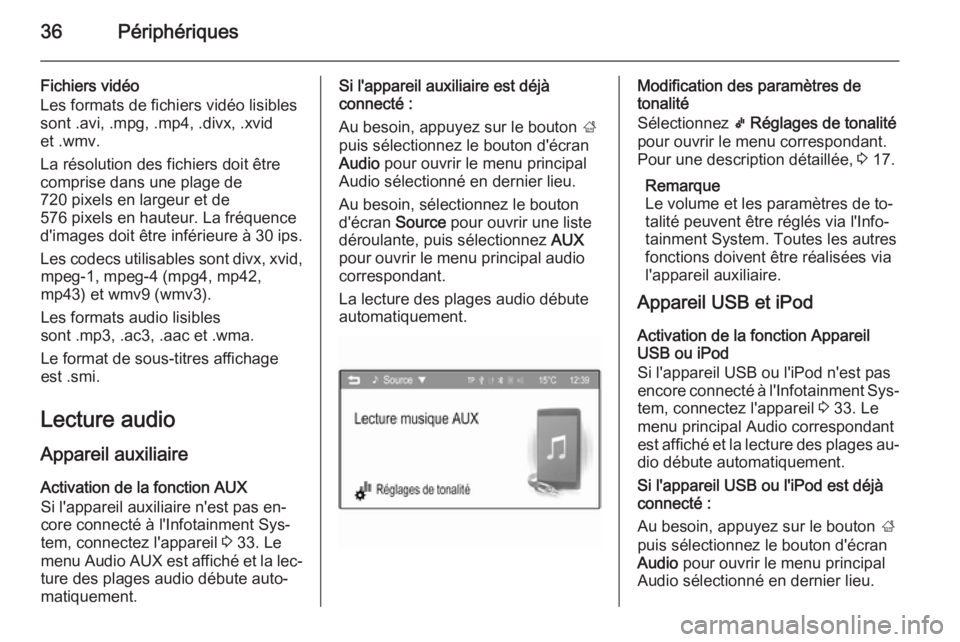
Lecture audio Appareil auxiliaire Activation de la fonction AUX
Si l'appareil auxiliaire n'est pas en‐
core connecté à l'Infotainment Sys‐ tem, connectez l'appareil 3 33. Le
menu Audio AUX est affiché et la lec‐
ture des plages audio débute auto‐
matiquement.Si l'appareil auxiliaire est déjà
connecté :
Au besoin, appuyez sur le bouton ;
puis sélectionnez le bouton d'écran Audio pour ouvrir le menu principal
Audio sélectionné en dernier lieu.
Au besoin, sélectionnez le bouton
d'écran Source pour ouvrir une liste
déroulante, puis sélectionnez AUX
pour ouvrir le menu principal audio
correspondant.
La lecture des plages audio débute automatiquement.Modification des paramètres de
tonalité
Sélectionnez k Réglages de tonalité
pour ouvrir le menu correspondant.
Pour une description détaillée, 3 17.
Remarque
Le volume et les paramètres de to‐
talité peuvent être réglés via l'Info‐
tainment System. Toutes les autres
fonctions doivent être réalisées via
l'appareil auxiliaire.
Appareil USB et iPod
Activation de la fonction Appareil
USB ou iPod
Si l'appareil USB ou l'iPod n'est pas encore connecté à l'Infotainment Sys‐
tem, connectez l'appareil 3 33. Le
menu principal Audio correspondant est affiché et la lecture des plages au‐ dio débute automatiquement.
Si l'appareil USB ou l'iPod est déjà
connecté :
Au besoin, appuyez sur le bouton ;
puis sélectionnez le bouton d'écran Audio pour ouvrir le menu principal
Audio sélectionné en dernier lieu.
Page 38 of 113
38Périphériques
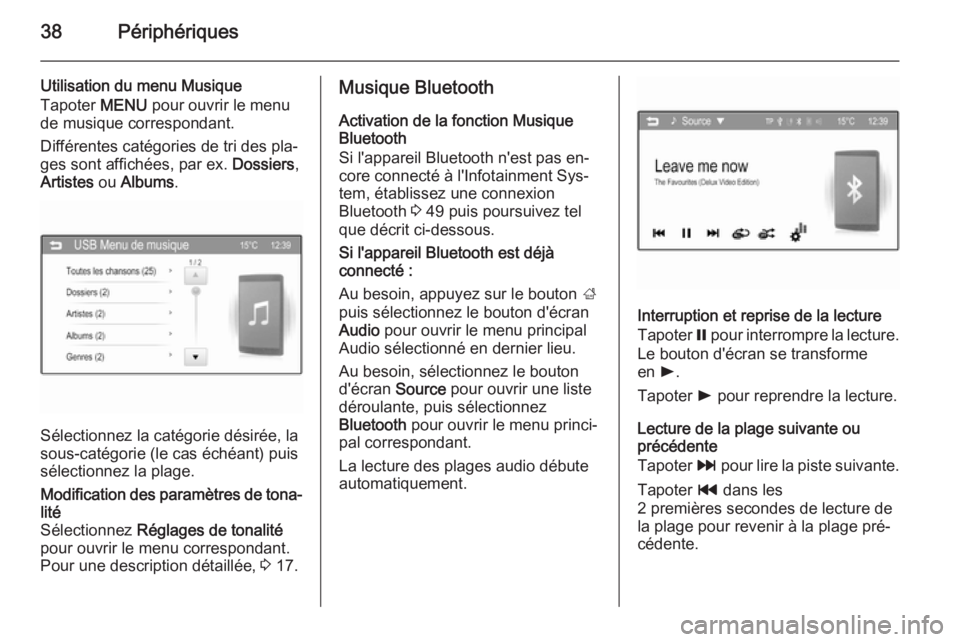
Utilisation du menu Musique
Tapoter MENU pour ouvrir le menu
de musique correspondant.
Différentes catégories de tri des pla‐
ges sont affichées, par ex. Dossiers,
Artistes ou Albums .
Sélectionnez la catégorie désirée, la
sous-catégorie (le cas échéant) puis
sélectionnez la plage.
Modification des paramètres de tona‐ lité
Sélectionnez Réglages de tonalité
pour ouvrir le menu correspondant.
Pour une description détaillée, 3 17.Musique Bluetooth
Activation de la fonction Musique
Bluetooth
Si l'appareil Bluetooth n'est pas en‐
core connecté à l'Infotainment Sys‐
tem, établissez une connexion
Bluetooth 3 49 puis poursuivez tel
que décrit ci-dessous.
Si l'appareil Bluetooth est déjà
connecté :
Au besoin, appuyez sur le bouton ;
puis sélectionnez le bouton d'écran Audio pour ouvrir le menu principal
Audio sélectionné en dernier lieu.
Au besoin, sélectionnez le bouton
d'écran Source pour ouvrir une liste
déroulante, puis sélectionnez
Bluetooth pour ouvrir le menu princi‐
pal correspondant.
La lecture des plages audio débute automatiquement.
Interruption et reprise de la lecture
Tapoter = pour interrompre la lecture.
Le bouton d'écran se transforme
en l.
Tapoter l pour reprendre la lecture.
Lecture de la plage suivante ou
précédente
Tapoter v pour lire la piste suivante.
Tapoter t dans les
2 premières secondes de lecture de la plage pour revenir à la plage pré‐
cédente.
Page 39 of 113
Périphériques39
Retour au début de la plage actuelle
Tapoter t après 2 secondes de lec‐
ture de la piste.
Avance et recul rapides
Tapoter t ou v en maintenant la
pression. Relâcher pour revenir au
mode de lecture normal.
Lecture répétée d'un morceau ou d'un fichier
Appuyez plusieurs fois sur r pour
sélectionner l'une des options suivan‐
tes.1=La lecture de la plage ac‐
tuelle se répète.TOUS=La lecture de l'ensemble des plages de l'appareil se ré‐
pète.OFF=Mode de lecture normal.
Lecture aléatoire d'un fichier
Appuyez plusieurs fois sur s pour
activer ou désactiver la fonction.
ON=Toutes les plages de l'appareil
sont lues de manière aléa‐
toire.OFF=Mode de lecture normal.Remarque
En fonction du téléphone mobile,
certaines de ces fonctions peuvent
ne pas être disponibles.
Modification des paramètres de
tonalité
Sélectionnez k pour ouvrir le menu
Réglages de tonalité . Pour une des‐
cription détaillée, 3 17.
Affichage d'images Vous pouvez afficher des images pro‐ venant d'un appareil USB.
Remarque
Pour votre sécurité, certaines fonc‐
tions sont désactivées lorsque le
véhicule est en mouvement.
Affichage des images Si l'appareil USB n'est pas encore
connecté à l'Infotainment System,
connectez l'appareil 3 33, puis pour‐
suivez tel que décrit ci-dessous.
Si l'appareil USB est déjà connecté :Au besoin, appuyez sur le bouton ;
puis sélectionnez le bouton d'écran Galerie pour ouvrir le menu principal
Image ou Vidéo sélectionné en der‐ nier lieu.
Au besoin, sélectionnez Source pour
ouvrir une liste déroulante, puis sé‐
lectionnez USB (Image) pour ouvrir le
menu principal correspondant.
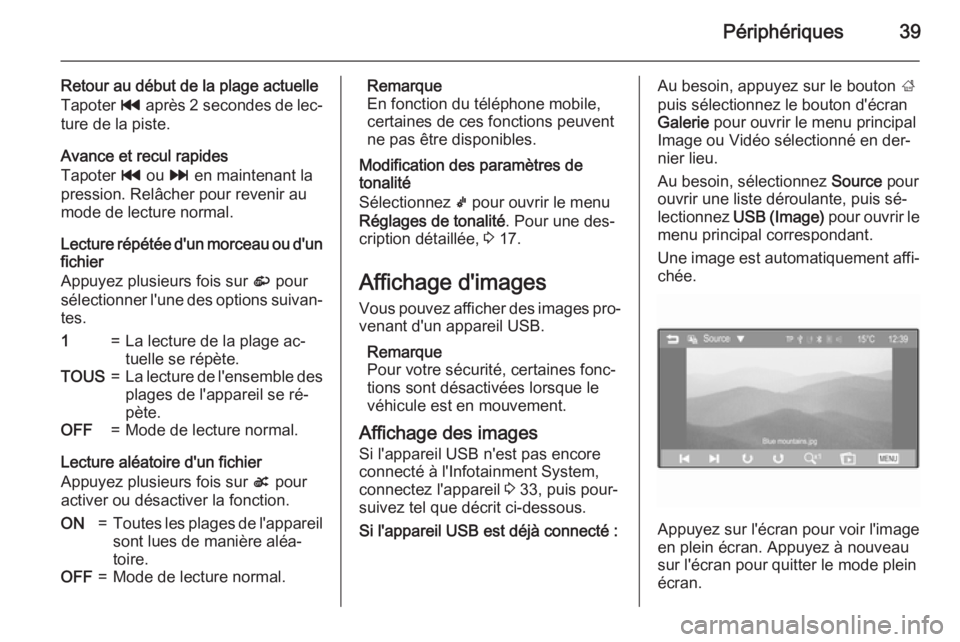
Une image est automatiquement affi‐ chée.
Appuyez sur l'écran pour voir l'image
en plein écran. Appuyez à nouveau
sur l'écran pour quitter le mode plein
écran.
Page 41 of 113
Périphériques41
Ranger par date
Une liste de tous les fichiers d'images classés par date et commençant par
le fichier le plus récent s'affiche.
Durée d'affichage
Règle la durée d'affichage d'une
image dans le diaporama.
Heure (plein ecran)
Si vous désirez afficher l'heure et la
température en mode plein écran, ré‐ glez Heure (plein ecran) sur Marche .
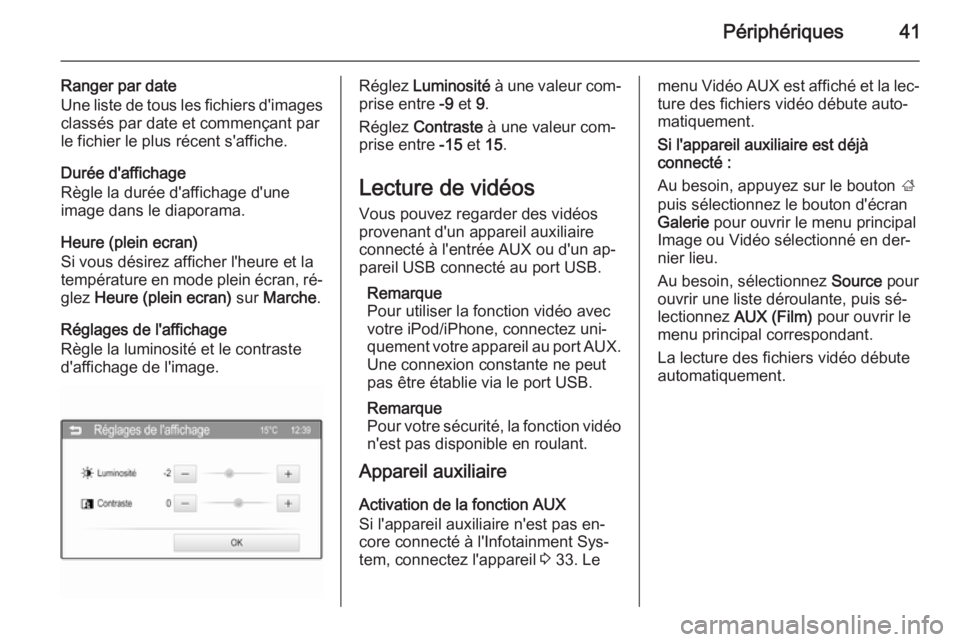
Réglages de l'affichage
Règle la luminosité et le contraste
d'affichage de l'image.Réglez Luminosité à une valeur com‐
prise entre -9 et 9.
Réglez Contraste à une valeur com‐
prise entre -15 et 15.
Lecture de vidéos Vous pouvez regarder des vidéos
provenant d'un appareil auxiliaire
connecté à l'entrée AUX ou d'un ap‐
pareil USB connecté au port USB.
Remarque
Pour utiliser la fonction vidéo avec
votre iPod/iPhone, connectez uni‐
quement votre appareil au port AUX.
Une connexion constante ne peut
pas être établie via le port USB.
Remarque
Pour votre sécurité, la fonction vidéo n'est pas disponible en roulant.
Appareil auxiliaire
Activation de la fonction AUX
Si l'appareil auxiliaire n'est pas en‐ core connecté à l'Infotainment Sys‐
tem, connectez l'appareil 3 33. Lemenu Vidéo AUX est affiché et la lec‐
ture des fichiers vidéo débute auto‐
matiquement.
Si l'appareil auxiliaire est déjà
connecté :
Au besoin, appuyez sur le bouton ;
puis sélectionnez le bouton d'écran Galerie pour ouvrir le menu principal
Image ou Vidéo sélectionné en der‐ nier lieu.
Au besoin, sélectionnez Source pour
ouvrir une liste déroulante, puis sé‐
lectionnez AUX (Film) pour ouvrir le
menu principal correspondant.
La lecture des fichiers vidéo débute automatiquement.
Page 42 of 113
42Périphériques
Remarque
À l'exception de paramètres tels que le volume, la tonalité et l'affichage,
toutes les fonctions doivent être gé‐
rées via l'appareil auxiliaire.
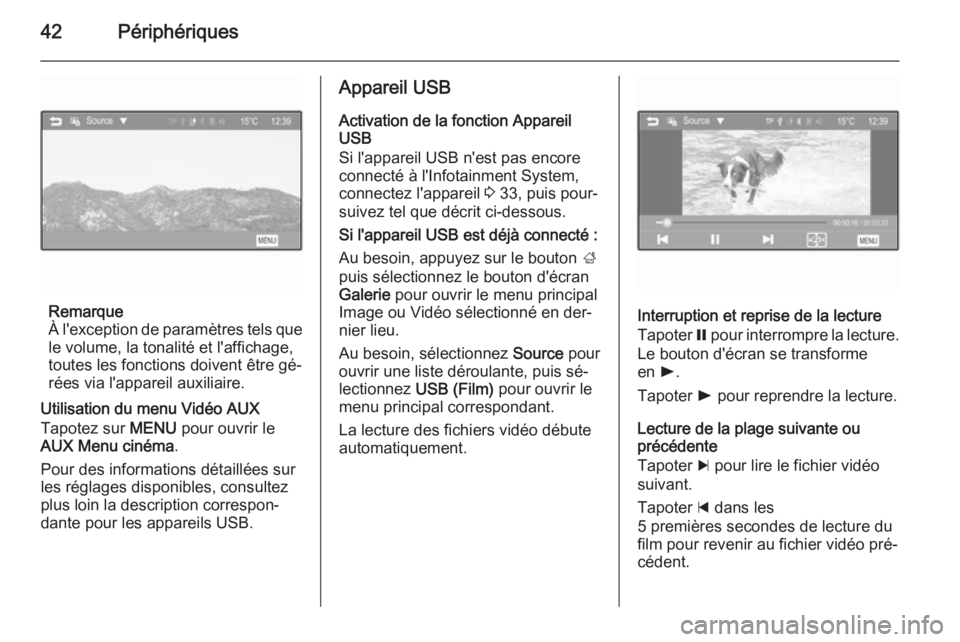
Utilisation du menu Vidéo AUX
Tapotez sur MENU pour ouvrir le
AUX Menu cinéma .
Pour des informations détaillées sur
les réglages disponibles, consultez plus loin la description correspon‐
dante pour les appareils USB.
Appareil USB
Activation de la fonction Appareil
USB
Si l'appareil USB n'est pas encore
connecté à l'Infotainment System,
connectez l'appareil 3 33, puis pour‐
suivez tel que décrit ci-dessous.
Si l'appareil USB est déjà connecté :
Au besoin, appuyez sur le bouton ;
puis sélectionnez le bouton d'écran Galerie pour ouvrir le menu principal
Image ou Vidéo sélectionné en der‐
nier lieu.
Au besoin, sélectionnez Source pour
ouvrir une liste déroulante, puis sé‐
lectionnez USB (Film) pour ouvrir le
menu principal correspondant.
La lecture des fichiers vidéo débute automatiquement.
Interruption et reprise de la lecture
Tapoter = pour interrompre la lecture.
Le bouton d'écran se transforme
en l.
Tapoter l pour reprendre la lecture.
Lecture de la plage suivante ou
précédente
Tapoter c pour lire le fichier vidéo
suivant.
Tapoter d dans les
5 premières secondes de lecture du
film pour revenir au fichier vidéo pré‐
cédent.