radio OPEL CORSA 2015 Příručka k informačnímu systému (in Czech)
[x] Cancel search | Manufacturer: OPEL, Model Year: 2015, Model line: CORSA, Model: OPEL CORSA 2015Pages: 111, velikost PDF: 2.15 MB
Page 5 of 111

Úvod.............................................. 6
Rádio ........................................... 21
Externí zařízení ............................ 32
Rozpoznávání řeči .......................45
Telefon ......................................... 47
Rejstřík ......................................... 58IntelliLink
Page 6 of 111

6ÚvodÚvodVšeobecné informace....................6
Ochrana proti odcizení ................... 7
Přehled ovládacích prvků ..............8
Používání ..................................... 10
Základní funkce ........................... 13
Nastavení zvuku ..........................16
Nastavení hlasitosti ...................... 17
Systémová nastavení ..................19Všeobecné informace
Tento informační a zábavní systém
Vám poskytuje nejmodernější
informační a zábavní systém
zabudovaný uvnitř vozidla.
Pomocí funkcí tuneru rádia můžete
uložit až 35 stanic na sedm stránek
oblíbených.
Pro různá vlnová pásma je rádio
vybaveno patnácti automaticky
přiřaditelnými předvolbami kanálů.
Kromě toho je možné přiřadit
35 kanálů ručně (v závislosti na
vlnovém pásmu).
K informačnímu systému můžete
pomocí kabelu nebo přes Bluetooth
připojit jako další zdroje audia také
externí paměťová zařízení, např.
iPod, USB zařízení nebo jiné zdroje
audia.
Pomocí ovládacích prvků a nabídek
informačního systému můžete
ovládat schválené aplikace chytrých
telefonů, např. navigaci apod.Dále je informační systém vybaven
telefonním portálem umožňujícím
pohodlné a bezpečné použití
mobilního telefonu ve vozidle.
Volitelně lze ovládat informační
systém pomocí ovládacích prvků na
volantu nebo pomocí aplikace
rozpoznávání řeči „Siri Eyes Free“.
Důmyslný design ovládacích prvků,
dotyková obrazovka a zřetelné
displeje umožňují ovládat systém
snadno a intuitivně.
Poznámky
Tato příručka popisuje všechny
možnosti a funkce, které jsou
dostupné v různých informačních systémech. Některé popisy, včetně
popisů funkcí displeje a nabídek,
nemusí z důvodu varianty modelu,
specifikací země, speciálního
zařízení nebo příslušenství platit pro
váš vůz.
Page 21 of 111
Rádio21RádioPoužívání..................................... 21
Hledání stanice ............................ 21
Seznamy automaticky
uložených stanic ..........................22
Seznamy oblíbených stanic .........23
Nabídky vlnových pásem .............24
Rádiový informační systém (RDS) ........................................... 26
Digitální rozhlasové vysílání ........27Používání
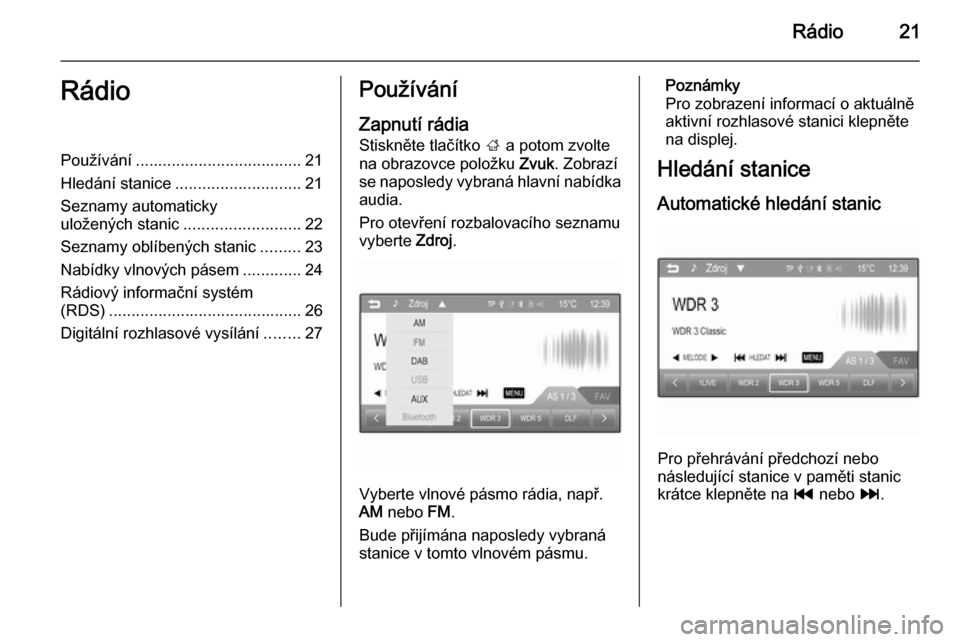
Zapnutí rádia
Stiskněte tlačítko ; a potom zvolte
na obrazovce položku Zvuk. Zobrazí
se naposledy vybraná hlavní nabídka
audia.
Pro otevření rozbalovacího seznamu
vyberte Zdroj.
Vyberte vlnové pásmo rádia, např.
AM nebo FM.
Bude přijímána naposledy vybraná
stanice v tomto vlnovém pásmu.
Poznámky
Pro zobrazení informací o aktuálně
aktivní rozhlasové stanici klepněte na displej.
Hledání stanice
Automatické hledání stanic
Pro přehrávání předchozí nebo
následující stanice v paměti stanic krátce klepněte na t nebo v.
Page 22 of 111
22Rádio
Manuální hledání stanic
Klepněte na tlačítko t nebo v
a podržte je. Těsně před dosažením
požadované frekvence tlačítko
uvolněte.
Provede se vyhledávání následující
stanice, kterou lze přijímat, a ta se
začne automaticky přehrávat.
Poznámky
Ruční hledání stanic: Pokud rádio
nenalezne stanici, automaticky se
přepne na citlivější úroveň
vyhledávání. Pokud stále nenalezne stanici, je znovu nastavena
naposledy aktivní frekvence.
Poznámky
Vlnové pásmo FM: pokud je
aktivovaná funkce RDS, jsou
vyhledávány pouze stanice
RDS 3 26, a pokud je aktivovaná
rádiová dopravní služba (TP), jsou
vyhledávány pouze stanice
dopravní služby 3 26.Naladění stanice
Pro nastavení frekvence požadovanérozhlasové stanice stiskněte
a podržte nebo opakovaně klepněte
na _ nebo 6.
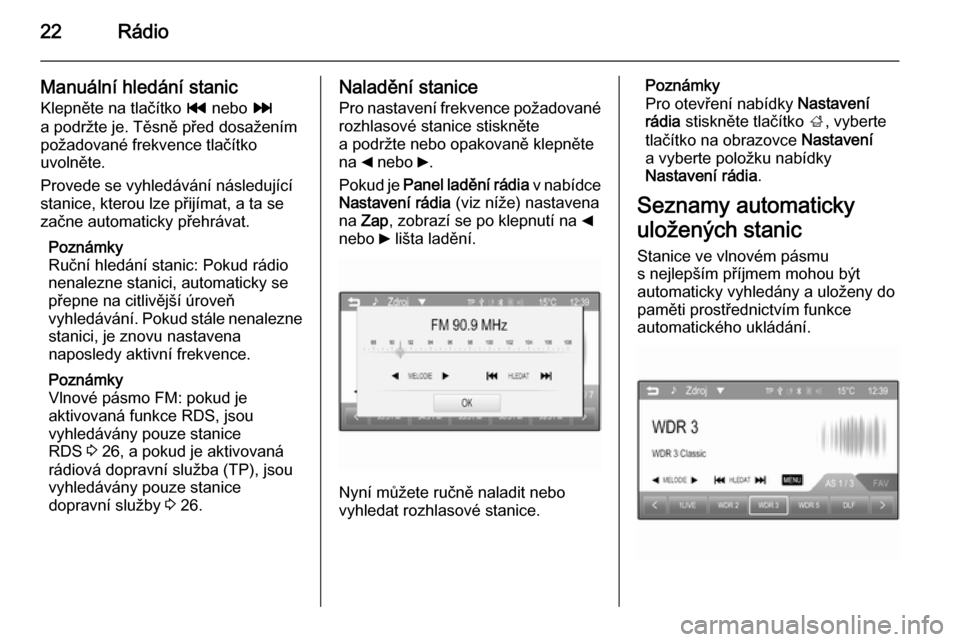
Pokud je Panel ladění rádia v nabídce
Nastavení rádia (viz níže) nastavena
na Zap , zobrazí se po klepnutí na _
nebo 6 lišta ladění.
Nyní můžete ručně naladit nebo
vyhledat rozhlasové stanice.
Poznámky
Pro otevření nabídky Nastavení
rádia stiskněte tlačítko ;, vyberte
tlačítko na obrazovce Nastavení
a vyberte položku nabídky
Nastavení rádia .
Seznamy automaticky
uložených stanic
Stanice ve vlnovém pásmu
s nejlepším příjmem mohou být
automaticky vyhledány a uloženy do
paměti prostřednictvím funkce
automatického ukládání.
Page 23 of 111

Rádio23
Každé vlnové pásmo má 3 seznamy
automaticky uložených stanic ( AS
1/3 , AS 2/3 a AS 3/3 ) a do každého
z nich lze uložit 5 stanic.
Poznámky
Pokud je aktuálně zobrazena
v popředí záložka FAV, klepněte pro
zobrazení seznamů automaticky
uložených stanic na záložku AS.
Poznámky
Právě přijímaná stanice je zvýrazněna.
Ukládání stanic
Seznamy automaticky uložených
stanic v případě potřeby zobrazíte
klepnutím na záložku AS.
Několik sekund stiskněte záložku AS.
Zobrazí se zpráva a stanice
s nejlepším příjmem v aktivním
vlnovém pásmu se uloží do seznamů automaticky uložených stanic.
Poznámky
Pokud v seznamech stanic AS
nejsou uloženy žádné stanice,
budou seznamy automaticky
aktualizovány při prvním výběru záložky AS.Vyvolávání stanic
Seznamy automaticky uložených
stanic v případě potřeby zobrazíte
klepnutím na záložku AS.
V případě potřeby klepněte na < nebo
> a vyberte další seznam
automaticky uložených stanic.
Na obrazovce vyberte tlačítko, pod
kterým je uložena požadovaná
rozhlasová stanice.
Seznamy oblíbených
stanic Do seznamů oblíbených stanic lze
ručně ukládat stanice všech vlnových pásem.
K dispozici je sedm seznamů
oblíbených a do každého z nich lze
uložit 5 stanic.
Poznámky
Pokud je aktuálně zobrazena v popředí záložka AS, klepněte pro
zobrazení seznamů automaticky oblíbených na záložku FAV.
Poznámky
Právě přijímaná stanice je
zvýrazněna.
Uložení stanice Seznamy oblíbených stanic v případěpotřeby zobrazíte klepnutím na
záložku FAV.
Page 24 of 111
24Rádio
V případě potřeby klepněte na < nebo
> a vyberte další seznam oblíbených
stanic.
Pro uložení aktuálně aktivní
rozhlasové stanice pod tlačítko
předvolby na obrazovce stiskněte
a na několik sekund podržte
požadované tlačítko na obrazovce.
V tlačítku se zobrazuje odpovídající
frekvence nebo název stanice.
Vyvolávání stanic Seznamy oblíbených stanic v případě
potřeby zobrazíte klepnutím na
záložku FAV.
V případě potřeby klepněte na < nebo
> a vyberte další seznam oblíbených
stanic.
Na obrazovce vyberte tlačítko, pod
kterým je uložena požadovaná
rozhlasová stanice.
Nabídky vlnových pásem
Další možnosti pro volbu stanice jsou k dispozici prostřednictvím
specifických nabídek vlnových
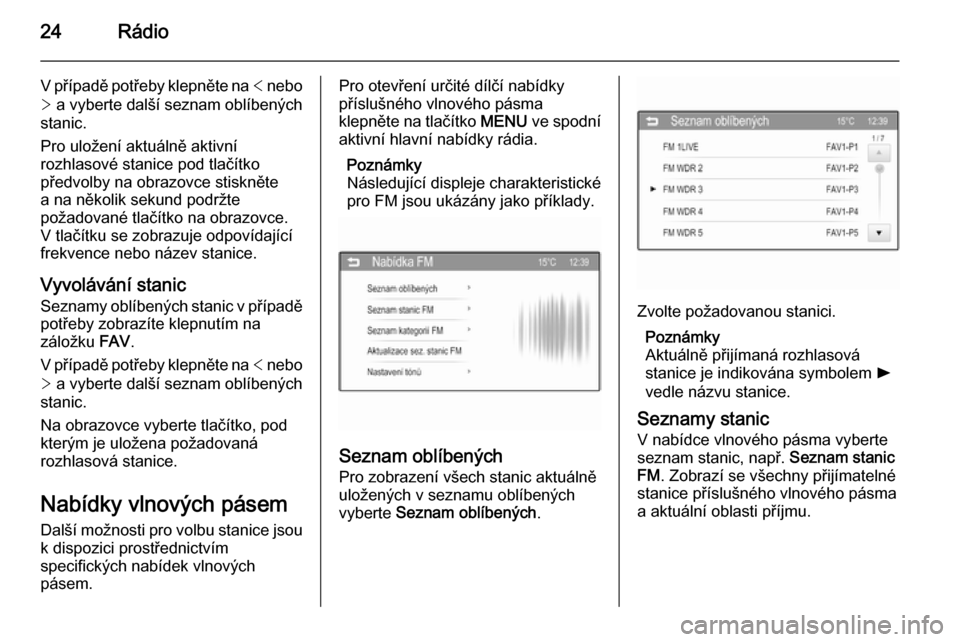
pásem.Pro otevření určité dílčí nabídky
příslušného vlnového pásma
klepněte na tlačítko MENU ve spodní
aktivní hlavní nabídky rádia.
Poznámky
Následující displeje charakteristické
pro FM jsou ukázány jako příklady.
Seznam oblíbených
Pro zobrazení všech stanic aktuálně
uložených v seznamu oblíbených
vyberte Seznam oblíbených .
Zvolte požadovanou stanici.
Poznámky
Aktuálně přijímaná rozhlasová
stanice je indikována symbolem l
vedle názvu stanice.
Seznamy stanic V nabídce vlnového pásma vyberte
seznam stanic, např. Seznam stanic
FM . Zobrazí se všechny přijímatelné
stanice příslušného vlnového pásma
a aktuální oblasti příjmu.
Page 25 of 111
Rádio25
Zvolte požadovanou stanici.Poznámky
Aktuálně přijímaná rozhlasová
stanice je indikována symbolem l
vedle názvu stanice.
Seznamy kategorií
Řada rozhlasových stanic vysílá kód
PTY, který specifikuje typ vysílaného
programu (např. zprávy). Některé
stanice také mění kód PTY
v závislosti na právě vysílaném
obsahu.
Informační systém ukládá tyto stanice roztříděné podle typu programu do
seznamu příslušné kategorie.
Poznámky
Položka dílčí nabídky seznamu
kategorií není pro vlnové pásmo AM
k dispozici.
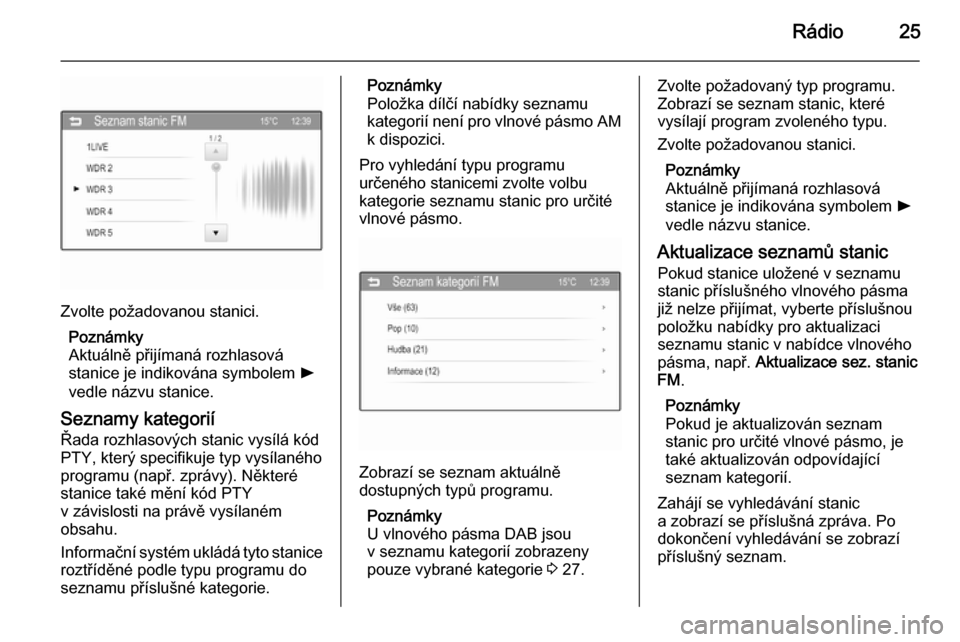
Pro vyhledání typu programu
určeného stanicemi zvolte volbu
kategorie seznamu stanic pro určité
vlnové pásmo.
Zobrazí se seznam aktuálně
dostupných typů programu.
Poznámky
U vlnového pásma DAB jsou
v seznamu kategorií zobrazeny
pouze vybrané kategorie 3 27.
Zvolte požadovaný typ programu.
Zobrazí se seznam stanic, které
vysílají program zvoleného typu.
Zvolte požadovanou stanici.
Poznámky
Aktuálně přijímaná rozhlasová
stanice je indikována symbolem l
vedle názvu stanice.
Aktualizace seznamů stanic
Pokud stanice uložené v seznamu
stanic příslušného vlnového pásma
již nelze přijímat, vyberte příslušnou
položku nabídky pro aktualizaci
seznamu stanic v nabídce vlnového
pásma, např. Aktualizace sez. stanic
FM .
Poznámky
Pokud je aktualizován seznam
stanic pro určité vlnové pásmo, je
také aktualizován odpovídající
seznam kategorií.
Zahájí se vyhledávání stanic
a zobrazí se příslušná zpráva. Po
dokončení vyhledávání se zobrazí
příslušný seznam.
Page 26 of 111
26Rádio
Poznámky
Aktuálně přijímaná rozhlasová
stanice je indikována symbolem l
vedle názvu stanice.
Nastavení zvuku
Podrobný popis nabídky Nastavení
tónů , viz 3 16.
Rádiový informační
systém (RDS) RDS je služba stanic FM, která
výrazně usnadňuje nalezení
požadované stanice a její
bezproblémový příjem.
Výhody RDS ■ Na displeji se zobrazí název programu nastavené stanice
namísto její frekvence.
■ Během vyhledávání stanice se informační systém naladí pouze nastanice RDS.■ Informační systém vždy naladí vysílací frekvenci nastavené
stanice, která vykazuje nejlepší
příjem, a to prostřednictvím AF
(alternativní frekvence).
■ V závislosti na přijímané stanici informační systém zobrazí textrádia, který může obsahovat
například informace o aktuálním
programu.
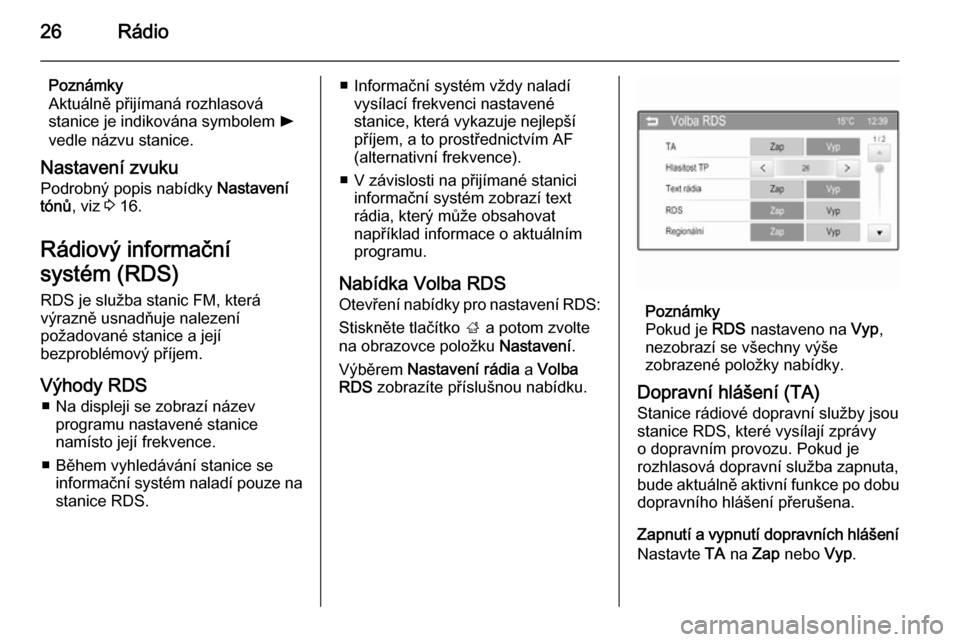
Nabídka Volba RDS
Otevření nabídky pro nastavení RDS:
Stiskněte tlačítko ; a potom zvolte
na obrazovce položku Nastavení.
Výběrem Nastavení rádia a Volba
RDS zobrazíte příslušnou nabídku.
Poznámky
Pokud je RDS nastaveno na Vyp,
nezobrazí se všechny výše
zobrazené položky nabídky.
Dopravní hlášení (TA) Stanice rádiové dopravní služby jsou
stanice RDS, které vysílají zprávy
o dopravním provozu. Pokud je
rozhlasová dopravní služba zapnuta,
bude aktuálně aktivní funkce po dobu dopravního hlášení přerušena.
Zapnutí a vypnutí dopravních hlášení
Nastavte TA na Zap nebo Vyp.
Page 27 of 111
![OPEL CORSA 2015 Příručka k informačnímu systému (in Czech) Rádio27
Pokud je rozhlasová dopravní služba
aktivní, zobrazí se v horní liště
hlavních nabídek [TP]. Pokud
aktuální stanice není stanice
rozhlasové dopravní služby, zruší se zvýra](/img/37/19083/w960_19083-26.png "OPEL CORSA 2015 Příručka k informačnímu systému (in Czech) Rádio27
Pokud je rozhlasová dopravní služba
aktivní, zobrazí se v horní liště
hlavních nabídek [TP]. Pokud
aktuální stanice není stanice
rozhlasové dopravní služby, zruší se zvýra")
Rádio27
Pokud je rozhlasová dopravní služba
aktivní, zobrazí se v horní liště
hlavních nabídek [TP]. Pokud
aktuální stanice není stanice
rozhlasové dopravní služby, zruší se zvýraznění symbolu a automaticky se
zahájí vyhledávání následující
stanice rozhlasové dopravní služby.
Po nalezení stanice rozhlasové
dopravní služby se symbol TP
zvýrazní. Pokud není nalezena žádná stanice rozhlasové dopravní služby,
zůstane symbol TP nezvýrazněný.
Pokud se na příslušné stanici vysílá
dopravní hlášení, zobrazí se zpráva.
Pro přerušení dopravního hlášení
a návrat na dříve aktivovanou funkci
vyberte Zrušit ve zobrazené ve
zprávě.
Hlasitost TP
Hlasitost dopravních hlášení může
být přednastavena na hodnotu mezi
0 a 63.
Konfigurace RDS
Nastavte RDS na Zap nebo Vyp.Text rádia
Pokud je aktivní funkce RDS a je
přijímána stanice RDS, zobrazí se
pod názvem programu informace
o aktuálním programu a aktuálně
přehrávané hudební stopě.
Pro zobrazení nebo skrytí těchto
informací nastavte Text rádia na Zap
nebo Vyp.
Regionální vysílání
Občas stanice RDS vysílají na
různých frekvencích různé regionální
programy.
Nastavte Regionální na Zap nebo
Vyp .
Pokud je zapnuté regionální vysílání,
jsou podle potřeby vybírány
alternativní frekvence se stejnými
regionálními programy. Pokud je
regionálního vysílání vypnuté, jsou
alternativní frekvence stanic voleny
bez ohledu na regionální programy.
Zastavení rolování PSN
Některé RDS stanice neuvádějí na
displeji pouze název programové
služby (PSN), ale také zobrazujídoplňkové informace o aktuálním
programu. Pokud se zobrazují
doplňkové informace je název
programu skrytý.
Pro potlačení zobrazování
doplňkových informací nastavte
Zámek rol. PSN na Zap .
Digitální rozhlasové
vysílání
Digitální rozhlasové vysílání (DAB) je inovační a univerzální rozhlasový
systém.
Stanice DAB jsou namísto vysílacích
frekvencí uváděné názvem
programu.
Všeobecné informace ■ Pomocí DAB je možné vysílat několik rozhlasových programů
(služeb) na jediné frekvenci
(souboru).
■ Kromě vysoce kvalitních služeb digitálního rozhlasového vysílání je
DAB také schopen vysílat údaje
související s programem a velké
Page 28 of 111
28Rádio
množství dalších datových služeb,
včetně informací o cestování
a dopravním provozu.
■ Dokud může daný přijímač DAB snímat signál vysílaný rozhlasovoustanicí (i v případě, že je tento
signál velmi slabý), je zaručena
reprodukce zvuku.
■ Nedochází k ztrácení signálu (zeslabování zvuku, které je typické
pro příjem v pásmech AM nebo
FM). Signál DAB je reprodukovaný stálou hlasitostí.
Pokud je signál DAB příliš slabý
a nemůže být přijímačem snímán,
příjem se zcela přeruší. Tato
událost může být vyloučena
aktivací Připojování služby dab a/
nebo Připojování služby fm
v nabídce možností DAB (viz níže).
■ V případě DAB nedochází k rušení stanicemi, které jsou na
sousedních frekvencích (jev, který
je typický pro příjem AM a FM).
■ Když je signál DAB odrážen přírodními překážkami nebo
budovami, kvalita příjmu DAB sezlepší, zatímco příjem AM nebo FM
se v takových případech výrazně
zhorší.
■ Pokud je aktivován příjem DAB, tuner FM informačního systému
zůstane aktivní na pozadí
a průběžně vyhledává stanice FM s nejlepším příjmem. Pokud je
aktivní funkce TP 3 26, jsou
vysílána dopravní hlášení stanice,
která má aktuálně nejlepší příjem.
Pokud nechcete, aby byl příjem
DAB přerušován dopravními
hlášeními stanice FM, deaktivujte
funkci TP.
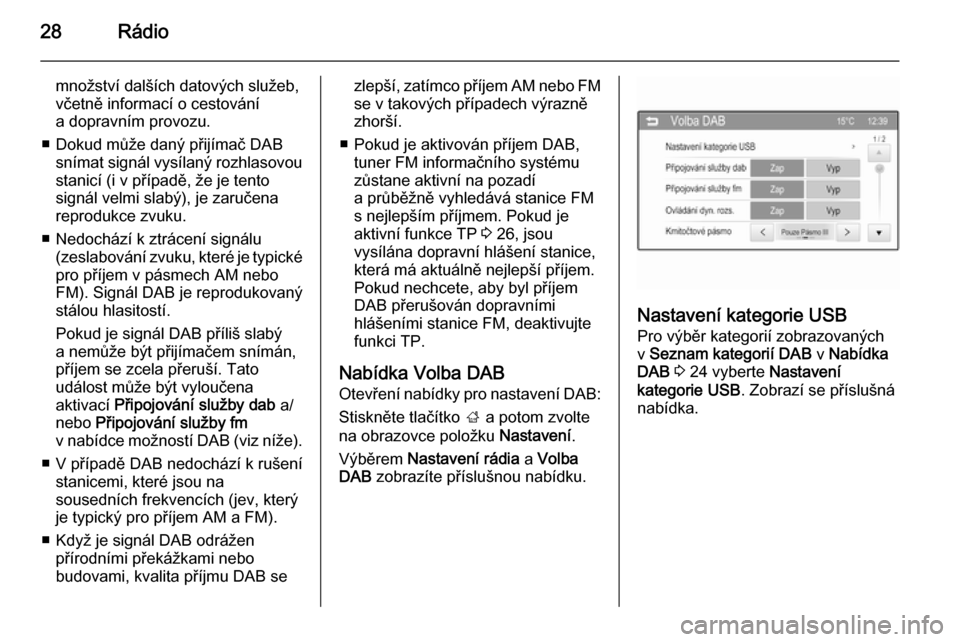
Nabídka Volba DAB
Otevření nabídky pro nastavení DAB:
Stiskněte tlačítko ; a potom zvolte
na obrazovce položku Nastavení.
Výběrem Nastavení rádia a Volba
DAB zobrazíte příslušnou nabídku.
Nastavení kategorie USB
Pro výběr kategorií zobrazovaných
v Seznam kategorií DAB v Nabídka
DAB 3 24 vyberte Nastavení
kategorie USB . Zobrazí se příslušná
nabídka.