USB OPEL CORSA 2015 Інструкція з експлуатації інформаційно-розважальної системи (in Ukrainian)
[x] Cancel search | Manufacturer: OPEL, Model Year: 2015, Model line: CORSA, Model: OPEL CORSA 2015Pages: 121, PDF Size: 2.18 MB
Page 43 of 121
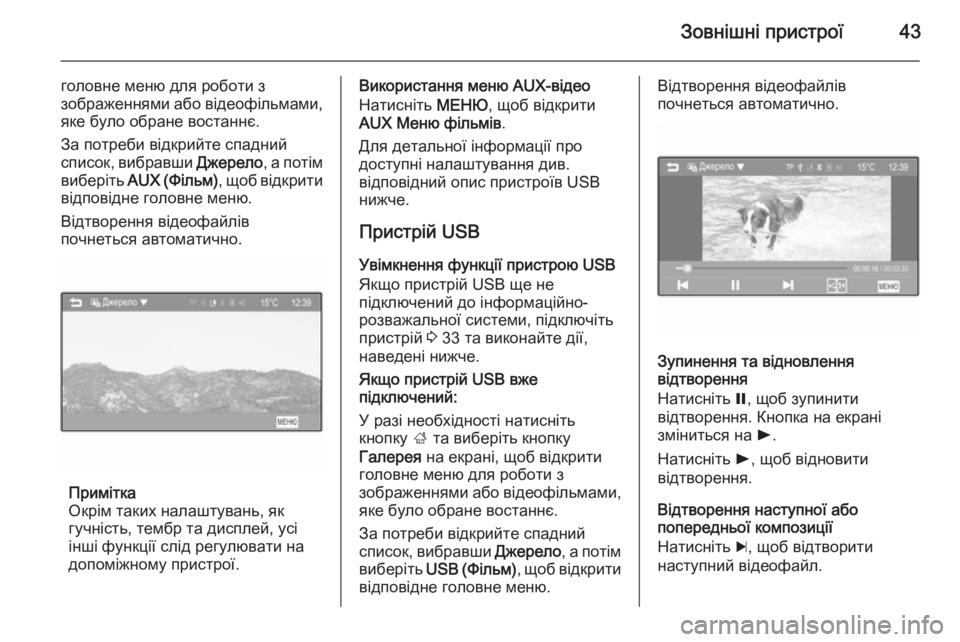
Зовнішні пристрої43
головне меню для роботи з
зображеннями або відеофільмами,
яке було обране востаннє.
За потреби відкрийте спадний
список, вибравши Джерело, а потім
виберіть AUX (Фільм) , щоб відкрити
відповідне головне меню.
Відтворення відеофайлів
почнеться автоматично.
Примітка
Окрім таких налаштувань, як
гучність, тембр та дисплей, усі
інші функції слід регулювати на
допоміжному пристрої.
Використання меню AUX-відео
Натисніть МЕНЮ, щоб відкрити
AUX Меню фільмів .
Для детальної інформації про
доступні налаштування див.
відповідний опис пристроїв USB
нижче.
Пристрій USB
Увімкнення функції пристрою USB
Якщо пристрій USB ще не
підключений до інформаційно-
розважальної системи, підключіть
пристрій 3 33 та виконайте дії,
наведені нижче.
Якщо пристрій USB вже
підключений:
У разі необхідності натисніть
кнопку ; та виберіть кнопку
Галерея на екрані, щоб відкрити
головне меню для роботи з
зображеннями або відеофільмами,
яке було обране востаннє.
За потреби відкрийте спадний
список, вибравши Джерело, а потім
виберіть USB (Фільм) , щоб відкрити
відповідне головне меню.Відтворення відеофайлів
почнеться автоматично.
Зупинення та відновлення
відтворення
Натисніть =, щоб зупинити
відтворення. Кнопка на екрані
зміниться на l.
Натисніть l, щоб відновити
відтворення.
Відтворення наступної або
попередньої композиції
Натисніть c, щоб відтворити
наступний відеофайл.
Page 44 of 121
44Зовнішні пристрої
Щоб повернутися до попереднього
відеофайлу, натисніть d протягом
перших 5 секунд відтворення
поточного відеофайлу.
Перехід до початку відтворюваного відеофайлу
Натисніть d протягом перших
5 секунд відтворення поточного
відеофайлу.
Прокручування вперед та назад
Натисніть d або c і потримайте.
Відпустіть, щоб повернутися в
звичайний режим відтворення.
Повноекранний режим
Натисніть x, щоб увімкнути
повноекранний режим. Щоб вийти з
повноекранного режиму торкніться
екрану ще раз.
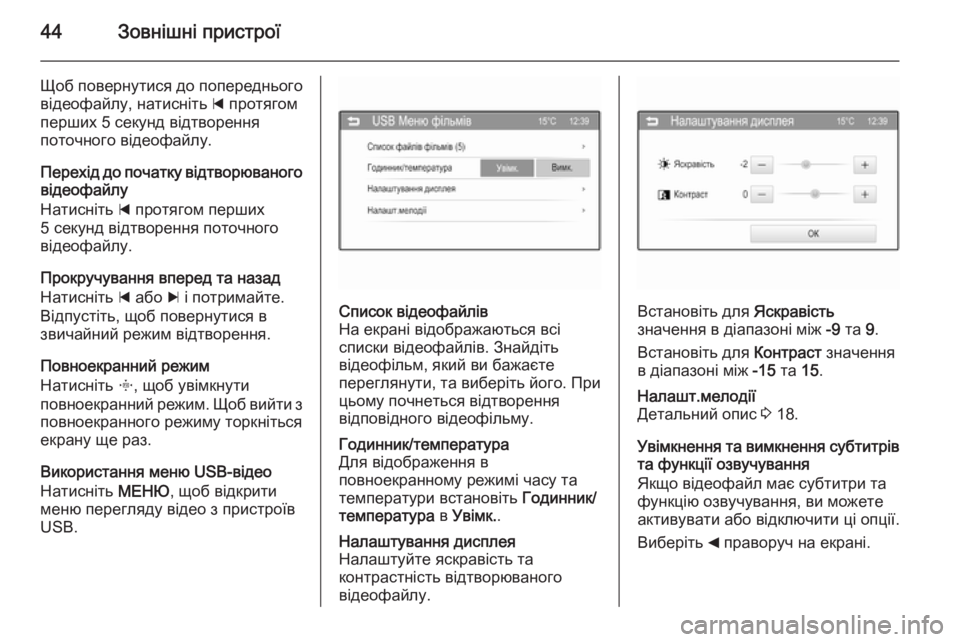
Використання меню USB-відео
Натисніть МЕНЮ, щоб відкрити
меню перегляду відео з пристроїв
USB.Список відеофайлів
На екрані відображаються всі
списки відеофайлів. Знайдіть
відеофільм, який ви бажаєте
переглянути, та виберіть його. При
цьому почнеться відтворення
відповідного відеофільму.Годинник/температура
Для відображення в
повноекранному режимі часу та
температури встановіть Годинник/
температура в Увімк. .Налаштування дисплея
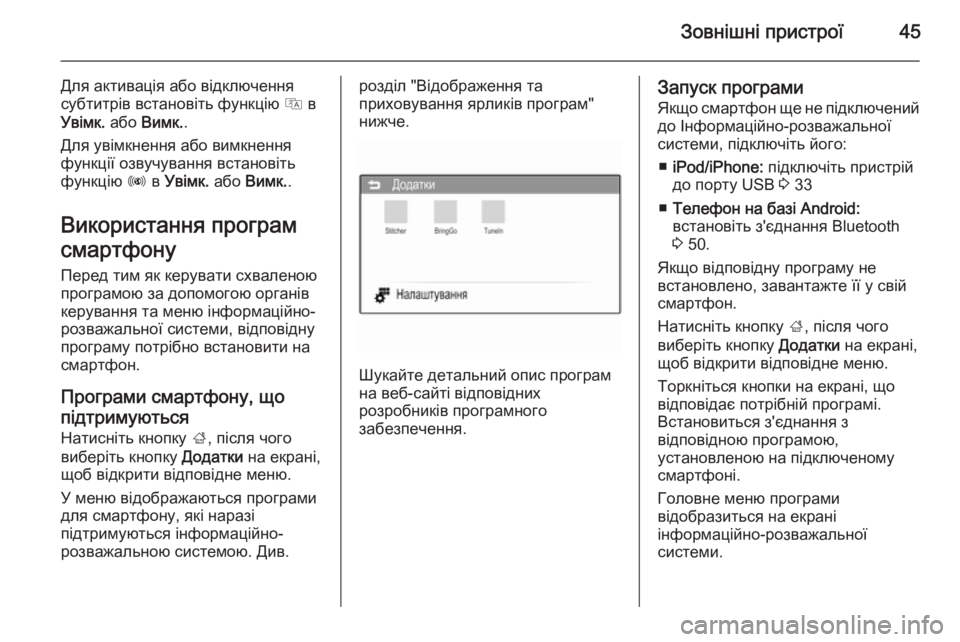
Налаштуйте яскравість та
контрастність відтворюваного
відеофайлу.
Встановіть для Яскравість
значення в діапазоні між -9 та 9.
Встановіть для Контраст значення
в діапазоні між -15 та 15.
Налашт.мелодії
Детальний опис 3 18.
Увімкнення та вимкнення субтитрів
та функції озвучування
Якщо відеофайл має субтитри та
функцію озвучування, ви можете
активувати або відключити ці опції.
Виберіть _ праворуч на екрані.
Page 45 of 121
Зовнішні пристрої45
Для активація або відключення
субтитрів встановіть функцію Q в
Увімк. або Вимк. .
Для увімкнення або вимкнення функції озвучування встановіть
функцію R в Увімк. або Вимк. .
Використання програм
смартфону
Перед тим як керувати схваленою програмою за допомогою органів
керування та меню інформаційно-
розважальної системи, відповідну
програму потрібно встановити на
смартфон.
Програми смартфону, що
підтримуються
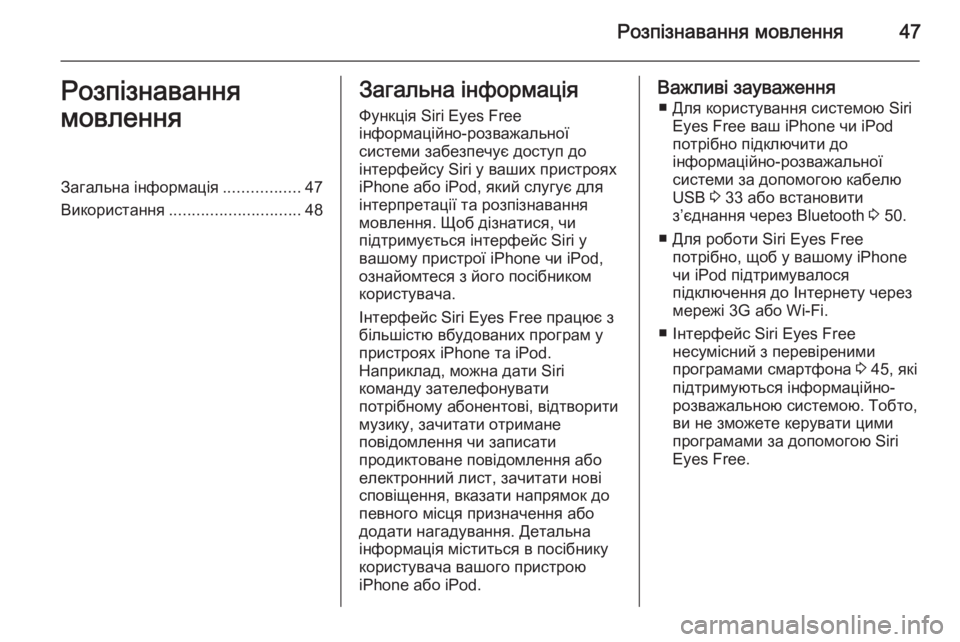
Натисніть кнопку ;, після чого
виберіть кнопку Додатки на екрані,
щоб відкрити відповідне меню.
У меню відображаються програми
для смартфону, які наразі
підтримуються інформаційно-
розважальною системою. Див.розділ "Відображення та
приховування ярликів програм"
нижче.
Шукайте детальний опис програм
на веб-сайті відповідних
розробників програмного
забезпечення.
Запуск програми
Якщо смартфон ще не підключений до Інформаційно-розважальної
системи, підключіть його:
■ iPod/iPhone: підключіть пристрій
до порту USB 3 33
■ Телефон на базі Android:
встановіть з'єднання Bluetooth
3 50.
Якщо відповідну програму не
встановлено, завантажте її у свій
смартфон.
Натисніть кнопку ;, після чого
виберіть кнопку Додатки на екрані,
щоб відкрити відповідне меню.
Торкніться кнопки на екрані, що
відповідає потрібній програмі.
Встановиться з'єднання з
відповідною програмою,
установленою на підключеному
смартфоні.
Головне меню програми
відобразиться на екрані
інформаційно-розважальної
системи.
Page 47 of 121
Розпізнавання мовлення47Розпізнавання
мовленняЗагальна інформація .................47
Використання ............................. 48Загальна інформація
Функція Siri Eyes Free
інформаційно-розважальної
системи забезпечує доступ до
інтерфейсу Siri у ваших пристроях
iPhone або iPod, який слугує для
інтерпретації та розпізнавання
мовлення. Щоб дізнатися, чи
підтримується інтерфейс Siri у
вашому пристрої iPhone чи iPod,
ознайомтеся з його посібником користувача.
Інтерфейс Siri Eyes Free працює з
більшістю вбудованих програм у
пристроях iPhone та iPod.
Наприклад, можна дати Siri
команду зателефонувати
потрібному абонентові, відтворити
музику, зачитати отримане
повідомлення чи записати
продиктоване повідомлення або
електронний лист, зачитати нові
сповіщення, вказати напрямок до
певного місця призначення або
додати нагадування. Детальна
інформація міститься в посібнику користувача вашого пристрою
iPhone або iPod.Важливі зауваження
■ Для користування системою Siri Eyes Free ваш iPhone чи iPod
потрібно підключити до
інформаційно-розважальної
системи за допомогою кабелю
USB 3 33 або встановити
з’єднання через Bluetooth 3 50.
■ Для роботи Siri Eyes Free потрібно, щоб у вашому iPhone
чи iPod підтримувалося
підключення до Інтернету через
мережі 3G або Wi-Fi.
■ Інтерфейс Siri Eyes Free несумісний з перевіреними
програмами смартфона 3 45, які
підтримуються інформаційно-
розважальною системою. Тобто,
ви не зможете керувати цими
програмами за допомогою Siri
Eyes Free.
Page 58 of 121
58Телефон
Використання номерів швидкого
виклику
Номери швидкого виклику, що
збережені в мобільному телефоні,
також можуть бути набрані за
допомогою клавіатури в головному
меню Телефон .
Натисніть кнопку ;, потім виберіть
кнопку Телефон на екрані, щоб
відкрити відповідне меню.
Введіть потрібний номер швидкого
набору:
Якщо номер швидкого набору
складається з однієї цифри, щоб
розпочати дзвінок, натисніть та
потримайте відповідну цифру.
Якщо номер швидкого набору
складається з двох цифр, щоб
зателефонувати на відповідний
номер, натисніть першу цифру, а
потім натисніть і потримайте другу
цифру.Вхідний дзвінок
Прийом дзвінка
Якщо вам зателефонують,
наприклад під час
прослуховування радіоприймача
чи відтворення вмісту USB-носія,
звук відтворення відповідного
джерела вимкнеться до
завершення розмови.
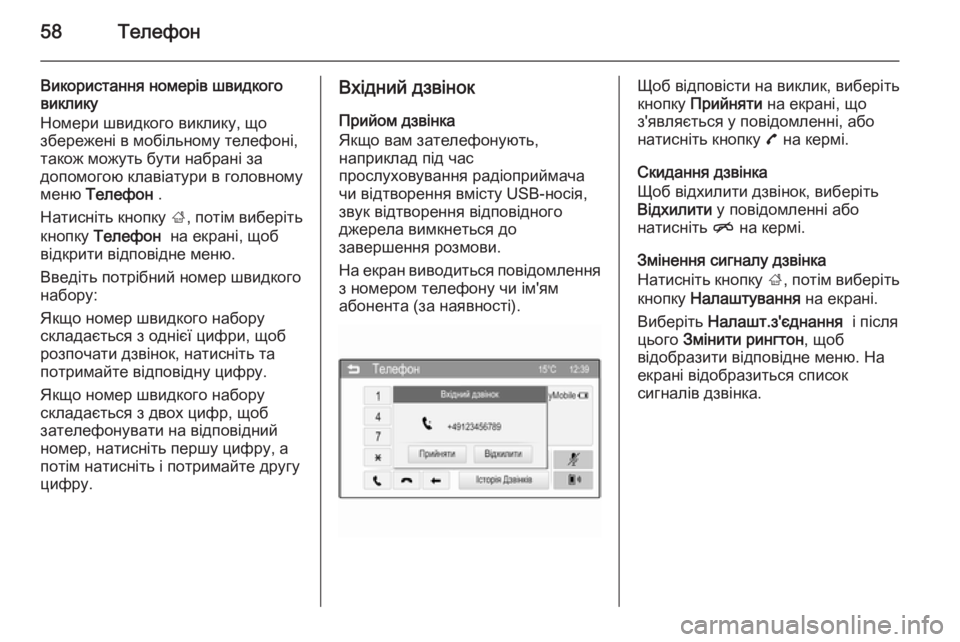
На екран виводиться повідомлення
з номером телефону чи ім'ям
абонента (за наявності).Щоб відповісти на виклик, виберіть
кнопку Прийняти на екрані, що
з'являється у повідомленні, або натисніть кнопку 7 на кермі.
Скидання дзвінка
Щоб відхилити дзвінок, виберіть
Відхилити у повідомленні або
натисніть n на кермі.
Змінення сигналу дзвінка
Натисніть кнопку ;, потім виберіть
кнопку Налаштування на екрані.
Виберіть Налашт.з'єднання і після
цього Змінити рингтон , щоб
відобразити відповідне меню. На
екрані відобразиться список
сигналів дзвінка.
Page 62 of 121
62ПокажчикААвтоматичне регулювання гучності ..................................... 19
Активація телефону ....................54
Активація USB-зображення........ 40 Аудіофайли ................................. 33
В Вибір діапазону ........................... 22
Використання .............................. 48
Меню ........................................ 14
Радіо ......................................... 22
Телефон ................................... 54
AUX ........................................... 33
Bluetooth ................................... 33
iPod ........................................... 33
USB ........................................... 33
Використання програм смартфону ............................... 45
Вимкнення звуку .........................11
Відеофайли ................................. 33
Відображення зображень ...........40
Відтворення аудіо .......................36
Відтворення відеофільмів ..........42Г
Гучність Автоматичне регулювання
гучності ..................................... 19
Гучність повідомлень
радіослужби сповіщень про
дорожній рух (TP) ....................19
Гучність сигналів при
натисканні кнопок ....................19
Гучність сигналу дзвінка .........19
Максимальна гучність на
старті ........................................ 19
Налаштування гучності ...........11
Обмеження гучності при
високих температурах .............11
Функція вимкнення звуку .........11
Функція компенсації гучності на великій швидкості ...............19
Гучність повідомлень радіослужби сповіщень про
дорожній рух (TP) ....................19
Гучність сигналів при натисканні кнопок ....................19
Д Діапазон частот ........................... 29
Page 63 of 121
63
ЕЕкстрений виклик ........................53
Елементи керування Інформаційно-розважальна
система ...................................... 8
Кермове колесо .........................8
Елементи керування аудіо на кермі ........................................... 8
З З’єднання Bluetooth ....................50
Завантаження станцій ..........23, 24
Заводські налаштування радіо ..11
Загальна інформація ......33, 47, 49
Інформаційно-розважальна
система ...................................... 6
Програми .................................. 33
Програми смартфону ..............33
Телефон ................................... 49
Цифрове радіомовлення
(DAB) ........................................ 29
AUX ........................................... 33
Bluetooth ................................... 33
USB ........................................... 33
Збереження станцій ..............23, 24
І
Історія дзвінків............................. 54К
Керування меню ..........................14
Користування ........................ 11, 22
М
Максимальна гучність на старті. 19
Меню хвильового діапазону....... 25
Мобільні телефони та радіообладнання CB ..............59
Мова............................................. 11
Н Навігація ...................................... 45
Налаштування автомобіля .........11
Налаштування гучності ..............19
Налаштування дати ....................11
Налаштування дисплея ........40, 42
Налаштування системи ..............20
Заводські налаштування
радіо ......................................... 11
Мова ......................................... 11
Налаштування автомобіля .....11
Прокручування тексту .............11
Час та дата .............................. 11
Налаштування часу ....................11
Номери швидкого виклику ..........54
О Область ....................................... 27
Огляд елементів керування .........8Оновлення списків станцій .........25
Основні функції ........................... 14
П
Панель керування інформаційно-розважальної
системи ...................................... 8
Параметри звучання................... 18
Повідомлення про ситуацію на дорогах
Активування ............................. 27
Гучність повідомлень
радіослужби сповіщень про
дорожній рух (TP) ....................27
Подзвонити Вхідний виклик ......................... 54
Сигнал дзвінка ......................... 54
Функції, доступні під час
дзвінка ...................................... 54
Як зателефонувати .................54
Початкове меню ..........................14
Пошук станцій ............................. 22
Програвання відео на USB ........42
Програвання відео через вхід AUX ........................................... 42
Програми ............................... 33, 45
Прокручування тексту................. 11
Протиугінний пристрій .................7
Page 65 of 121

65
У
Увімкнення відтворення музики через Bluetooth ............36
Увімкнення інформаційно- розважальної системи ............11
Увімкнення радіо .........................22
Увімкнення AUX-аудіо ................36
Увімкнення iPod-аудіо ................36
Увімкнення USB-аудіо ................36
Ф Файли зображень ........................33
Формати файлів Аудіофайли .............................. 33
Відеофайли .............................. 33
Файли зображень ....................33
Ц Цифрове радіомовлення ............29
Цифрове радіомовлення (DAB). 29
A AUX Загальна інформація ...............33
Меню AUX-аудіо ......................36
Меню AUX-відео ......................42
Пристрій з'єднання ..................33B
Bluetooth З’єднання Bluetooth .................50
Загальна інформація ...............33
Меню відтворення музики
через Bluetooth ........................36
Пристрій з'єднання ..................33
Сполучення .............................. 50
Телефон ................................... 54
E
EPG .............................................. 29
I
Intellitext ....................................... 29
iPod Загальна інформація ...............33
Меню iPod-аудіо ......................36
Пристрій з'єднання ..................33
S Siri Eyes Free ............................... 47
U USB Загальна інформація ...............33
Меню USB-аудіо ......................36
Меню USB-відео ......................42
Меню USB-зображення ...........40
Пристрій з'єднання ..................33
Page 67 of 121

Вступ........................................... 68
Радіо ............................................ 83
Програвач компакт-дисків .........92
Вхід AUX ..................................... 96
Порт USB .................................... 97
Відтворення музики через
Bluetooth .................................... 100
Телефон .................................... 102
Покажчик ................................... 112CD 3.0 BT / R 3.0
Page 68 of 121

68ВступВступЗагальна інформація.................68
Протиугінний пристрій ...............69
Огляд елементів керування ......70
Користування .............................. 76
Основні функції .......................... 78
Параметри звучання ..................80
Налаштування гучності .............. 81Загальна інформація
Інформаційно-розважальна
система пропонує найновіші
інформаційні засоби й елементи
розваг в автомобілі.
Функції радіоприймача дають змогу
зареєструвати до 36 станцій на
шістьох сторінках вибраного.
Вбудований аудіоплеєр
розважатиме вас програванням
музики зі звукових компакт-дисків
та дисків MP3/WMA.
Ви можете підключити зовнішні
накопичувачі даних, наприклад,
плеєр iPod, інший плеєр MP3,
накопичувач USB чи портативний
CD-плеєр до інформаційно-
розважальної системи як додаткові джерела програвання. Це можна
зробити як кабелем, так і по
Bluetooth.
Окрім цього, інформаційно-
розважальну систему обладнано
телефонним порталом, який
забезпечує комфортне і безпечне
використання вашого мобільного
телефону в автомобілі.Крім того, інформаційно-
розважальною системою можна
керувати за допомогою елементів
управління на кермі автомобіля.
Ретельно продуманий дизайн
елементів керування, чіткі та
зрозумілі повідомлення на дисплеї
дозволяють легко й невимушено
керувати системою.
Примітка
У цій інструкції описуються всі
параметри та функції, які є в
різних інформаційно-
розважальних системах. Деякі
описи, включно з описами функцій
дисплея та меню, можуть не
стосуватися вашого автомобіля
через відмінності між моделями,
особливостями вашої країни, а
також необхідність спеціального
обладнання або приладдя.