infotainment OPEL CORSA 2016.5 Infotainment-süsteemi juhend (in Estonian)
[x] Cancel search | Manufacturer: OPEL, Model Year: 2016.5, Model line: CORSA, Model: OPEL CORSA 2016.5Pages: 95, PDF Size: 1.93 MB
Page 24 of 95
24Raadiovõi kõik need kategooriad, katkeb
seda liiki teadete andmisel hetkel
vastuvõetav DAB teenus.
Konkreetse laineala alammenüü
avamiseks valige DAB-raadio
peamenüü alumiselt realt Menu
(Menüü) .
Kerige loendit ja valige DAB
Announcements (DAB-i
teadaanded) saadaval olevate
kategooriate loendi kuvamiseks.
Aktiveerige kõik või ainult soovitud
teatekategooriad. Samaaegselt saab
valida mitu teatekategooriat.
DAB-DAB Linking (DAB-DAB
sidumine)
Kui see funktsioon on rakendatud ja
DAB-signaal on vastuvõtjale
arusaamiseks liiga nõrk, lülitub seade sama teenuse (programmi) teisele
DAB-rühmale (kui on olemas).
Konkreetse laineala alammenüü
avamiseks valige DAB-raadio
peamenüü alumiselt realt Menu
(Menüü) .Liikuge loendis ja aktiveerige või
deaktiveerige DAB-DAB Linking
(DAB-DAB sidumine) .
DAB-FM Linking (DAB-FM
sidumine)
Kui see funktsioon on rakendatud ja
DAB-signaal on vastuvõtjale
arusaamiseks liiga nõrk, lülitub seade aktiivsele DAB-teenusele vastavale
FM-jaamale (kui on olemas).
Liikuge loendis ja aktiveerige või
deaktiveerige DAB-FM Linking (DAB-
FM sidumine) .
L Band (L-laineala)
Selle funktsiooniga saate määrata,
milliseid DAB-lainealasid
Infotainment-süsteem vastu võtab.
L Band (maapealne ja satelliitraadio) on raadio laineala, mida võib
täiendavalt vastu võtta.
Konkreetse laineala alammenüü
avamiseks valige DAB-raadio
peamenüü alumiselt realt Menu
(Menüü) .
Liikuge loendis ja aktiveerige või
deaktiveerige L Band (L-laineala) .Intellitext
Funktsioon Intellitext võimaldab vastu
võtta lisateavet, nt finantsteavet,
spordivõistluste ülekandeid, uudiseid
jms.
Märkus
Saadaolev sisu sõltub jaamast ja
piirkonnast.
Konkreetse laineala alammenüü
avamiseks valige DAB-raadio
peamenüü alumiselt realt Menu
(Menüü) .
Liikuge loendis ja valige Intellitext.
Valige üks kategooriatest ja tehke
valik üksikasjaliku teabe kuvamiseks.
EPG Elektrooniline programmijuhend
annab teavet vastava DAB-jaama
praeguse ja edasise programmi
kohta.
Valige DAB-raadio peamenüü
alumiselt realt Menu (Menüü) ja
valige siis Station List (Jaamade
loend) .
Page 26 of 95
26VälisseadmedVälisseadmedÜldine teave................................. 26
Audio esitamine ........................... 28
Piltide kuvamine ........................... 29
Filmide esitamine .........................30
Nutitelefoni rakenduste
kasutamine .................................. 32Üldine teave
AUX- ja USB-pesa välisseadmete
ühendamiseks asub keskkonsoolil.
Keskkonsooli taga on kaks USB-porti ainult seadmete laadimiseks.
Märkus
Pesad tuleb alati hoida puhtad ja
kuivad.
AUX-sisend
AUX-sisendisse saab ühendada
3,5 mm pistiku abil nt iPodi või muu
lisaseadme.
AUX-sisendiga ühendatud
lisaseadme helisignaal edastatakse
Infotainment-süsteemi kõlarite
kaudu.
Helitugevust ja tooniseadeid võib
reguleerida Infotainment-süsteemi
kaudu. Kõiki muid juhtfunktsioone
tuleb reguleerida lisaseadmelt.
Seadme ühendamine
Lisaseadme ühendamiseks
Infotainment-süsteemi AUX-
sisendpessa kasutage 3-kontaktilist
audiokonnektorit ja 4-kontaktilist
filmide allikate konnektorit.Ühendage AUX-seade AUX-porti.
USB-port
USB-porti saab ühendada MP3-
mängija, USB-draivi, SD-kaardi
(USB-pistmiku/-adapteri kaudu),
iPodi või nutitelefoni.
Infotainment-süsteemiga võib
korraga ühendada kuni kaks USB- seadet.
Infotainment-süsteem võib esitada audio-faile, kuvada pildifaile või
esitada filmifaile, mis asuvad USB-
salvestusseadmetel.
USB-pordiga ühendamisel võib
nende eeltoodud seadmete eri
funktsioone juhtida Infotainment-
süsteemi nuppude ja menüüde
kaudu.
Märkus
Infotainment-süsteem ei toeta kõiki
MP3-mängijate, USB-draivide,
iPodide ega nutitelefonide mudeleid.
Kontrollige ühilduvuse loendit meie
veebisaidilt.
Page 27 of 95
Välisseadmed27Seadme ühendamine/lahutamine
Ühendage USB-porti üks
eelnimetatud seadmetest. Vajaduse
korral kasutage sobivat
ühenduskaablit. Muusikafunktsioon
algab automaatselt.
Märkus
Mitteloetava USB-seadme või iPodi ühendamisel ilmub vastav veateade
ja Infotainment-süsteem lülitub
automaatselt eelmisele
funktsioonile.
USB-seadme või iPodi lahutamiseks
valige muu funktsioon ja eemaldage
siis USB-mäluseade.Ettevaatust
Vältige seadme lahutamist
esitamise ajal. See võib
kahjustada seadet või
Infotainment-süsteemi.
USB Auto käivitamine
USB Auto menüü kuvatakse vaikimisi automaatselt kohe pärast USB-
seadme ühendamist.
Soovi korral võib selle funktsiooni
deaktiveerida.
Vajutage ; ja valige seejärel
Settings (Seaded) , et avada seadete
menüü.
Valige Radio (Raadio) , kerige valikuni
USB Auto Launch (USB automaatkäi‐
vitus) ja puudutage funktsiooni kõrval
olevat ekraaninuppu.
Funktsiooni uuesti sisselülitamiseks
puudutage uuesti ekraaninuppu.
Bluetooth Bluetoothi kasutada võimaldavad
heliallikad (nt muusika-
mobiiltelefonid, Bluetoothiga MP3- mängijad jne), mis toetavad
Bluetoothi muusikaprofiile A2DP ja
AVRCP, saab juhtmeta Infotainment-
süsteemiga ühendada.
Infotainment-süsteem suudab
esitada Bluetooth-seadmete (nt
nutitelefonide või iPodi/iPhone
toodete) mälus olevaid muusikafaile.
Seadme ühendamine
Bluetooth-ühenduse loomise
üksikasjalikku kirjeldust vt 3 35.Failivormingud ja kaustad
Infotainment-süsteemi toega seadme maksimaalne maht on
2500 muusikafaili, 2500 pildifaili,
250 filmifaili, 2500 kausta ja
kaustastruktuuri 10 astet. Toetatakse ainult failisüsteemiga FAT16/FAT32
vormindatud seadmeid.
Kui audio-metaandmetes on kujutisi,
kuvatakse need kujutised ekraanil.
Märkus
Osa failidest ei pruugi olla õigesti
esitatavad. See võib tuleneda
teistsugusest salvestusvormingust või faili seisundist.
Esitada ei saa veebipoodidest
ostetud faile, mis on digitaalsete
õigustega (DRM) kaitstud.
Infotainment-süsteem võib esitada
järgmisi välisseadmetel salvestatud
heli-, pildi- ja filmifaile.
Helifailid
Taasesitatavad helifailide vormingud
on MP3 (MPEG-1 Layer 3, MPEG-2
Layer 3), WMA, AAC, AAC+, ALAC
OGG WAF (PCM), AIFF, 3GPP
(ainult heli), heliraamatud ja LPCM.
Page 28 of 95
28VälisseadmediPod'i ja iPhone'i seadmed esitavad
vorminguid ALAC, AIFF,
heliraamatud ja LPCM.
ID3-märgise andmetega faili
esitamisel võib Infotainment-süsteem kuvada teavet, nt loo pealkirja ja
esitaja kohta.
Pildifailid
Kuvatavate pildifailide vormingud on
JPG, JPEG, BMP, PNG ja GIF.
JPG-failidel peab olema 64 kuni
5000 pikslit laiuse sihis ja 64 kuni
5000 pikslit kõrguse sihis.
BMP-, PNG- ja GIF-failidel peab
olema 64 kuni 1024 pikslit laiuse sihis ja 64 kuni 1024 pikslit kõrguse sihis.
Piltide failisuurus ei tohi ületada 1MB.
Filmifailid
Taasesitatavate filmifailide vorming
on AVI ja MP4.
Maksimaalne resolutsioon on 1280 x
720 pikslit. Kaadrisagedus peab
olema alla 30 kaadri/s.
Kasutatav kodek on H.264/MPEG-4
AVC.Esitatavad helivormingud on MP3,
AC3, AAC ja WMA.
Kuvatav subtiitrite vorming on SMI.
Audio esitamine
Muusikafunktsiooni aktiveerimine Kui seade ei ole veel Infotainment-
süsteemiga ühendatud, ühendage
seade 3 26.
Vastav audio peamenüü kuvatakse
tavaliselt automaatselt.
Kui esitus automaatselt ei alga, nt kui
USB Auto Launch (USB automaatkäi‐ vitus) on deaktiveeritud 3 26, toimige
järgmiselt:
Vajutage ; ja valige seejärel AUDIO
(HELI) , et avada viimati valitud audio
peamenüü.
Valige funktsiooniribalt Source
(Allikas) ja valige siis soovitud
audioallikas, et avada vastav audio
peamenüü.
Audiolugude esitamine algab
automaatselt.
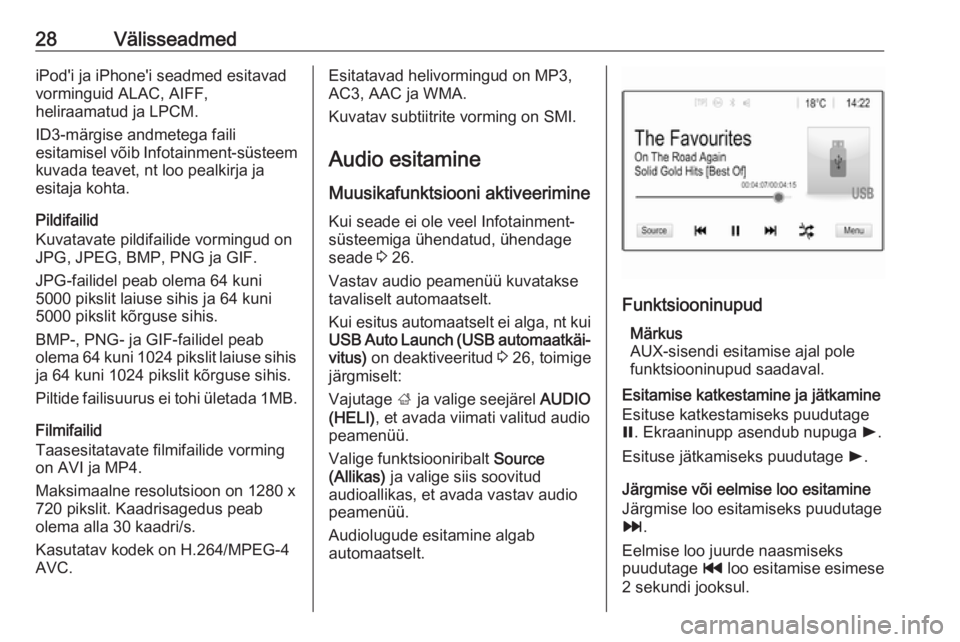
Funktsiooninupud
Märkus
AUX-sisendi esitamise ajal pole
funktsiooninupud saadaval.
Esitamise katkestamine ja jätkamine Esituse katkestamiseks puudutage
= . Ekraaninupp asendub nupuga l.
Esituse jätkamiseks puudutage l.
Järgmise või eelmise loo esitamine
Järgmise loo esitamiseks puudutage
v .
Eelmise loo juurde naasmiseks
puudutage t loo esitamise esimese
2 sekundi jooksul.
Page 29 of 95
Välisseadmed29Esitatava loo algusesse naasmiseks
Puudutage t pärast 2 sekundi
möödumist loo esitamise algusest.
Kiire edasi-/tagasikerimine
Puudutage t või v ja hoidke all.
Vabastage, et naasta tavalisse
taasesitusrežiimi.
Teine võimalus on liigutada loo hetkeasendit näitavat liugurit
vasakule või paremale.
Lugude juhuesitus
Lugude juhuslikus järjekorras
esitamiseks puudutage n.
Ekraaninupp asendub nupuga o.
Juhusliku järjestuse funktsiooni
deaktiveerimiseks ja tavalise
esitusrežiimiga jätkamiseks
puudutage uuesti o.
Browse Music (Lehitse muusikat)
funktsioon
Märkus
AUX-allikatele ei ole
sirvimisfunktsioon saadaval ning
Bluetoothi allikate puhul võib see
olla olenevalt seadmest osaliselt
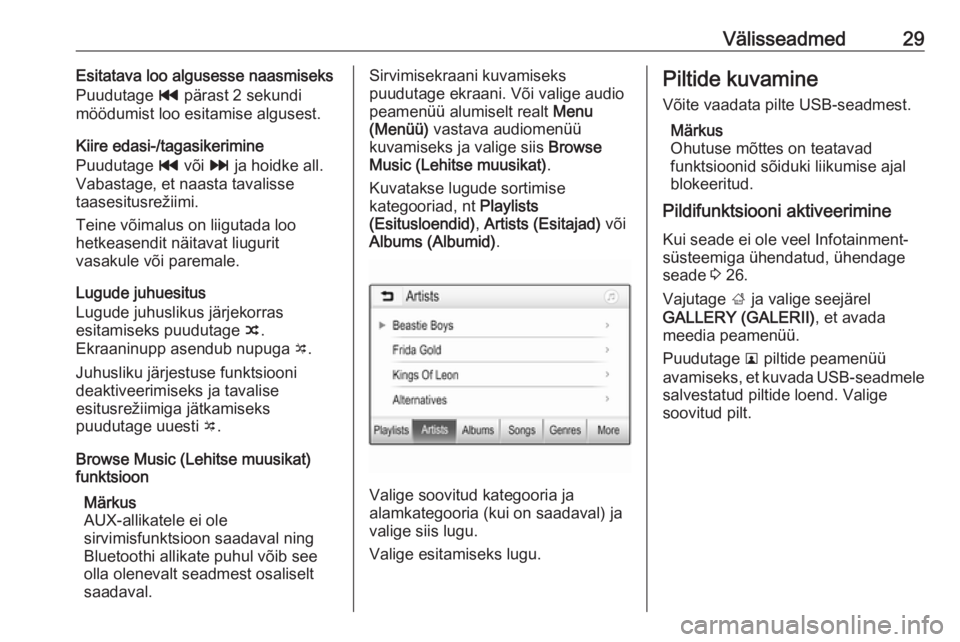
saadaval.Sirvimisekraani kuvamiseks
puudutage ekraani. Või valige audio
peamenüü alumiselt realt Menu
(Menüü) vastava audiomenüü
kuvamiseks ja valige siis Browse
Music (Lehitse muusikat) .
Kuvatakse lugude sortimise
kategooriad, nt Playlists
(Esitusloendid) , Artists (Esitajad) või
Albums (Albumid) .
Valige soovitud kategooria ja
alamkategooria (kui on saadaval) ja
valige siis lugu.
Valige esitamiseks lugu.
Piltide kuvamine
Võite vaadata pilte USB-seadmest.
Märkus
Ohutuse mõttes on teatavad
funktsioonid sõiduki liikumise ajal
blokeeritud.
Pildifunktsiooni aktiveerimine
Kui seade ei ole veel Infotainment-
süsteemiga ühendatud, ühendage
seade 3 26.
Vajutage ; ja valige seejärel
GALLERY (GALERII) , et avada
meedia peamenüü.
Puudutage l piltide peamenüü
avamiseks, et kuvada USB-seadmele
salvestatud piltide loend. Valige
soovitud pilt.
Page 31 of 95
Välisseadmed31Filmifunktsiooni aktiveerimine
Kui seade ei ole veel Infotainment-
süsteemiga ühendatud, ühendage
seade 3 26.
Vajutage ; ja valige seejärel
GALLERY (GALERII) , et avada
meedia peamenüü.
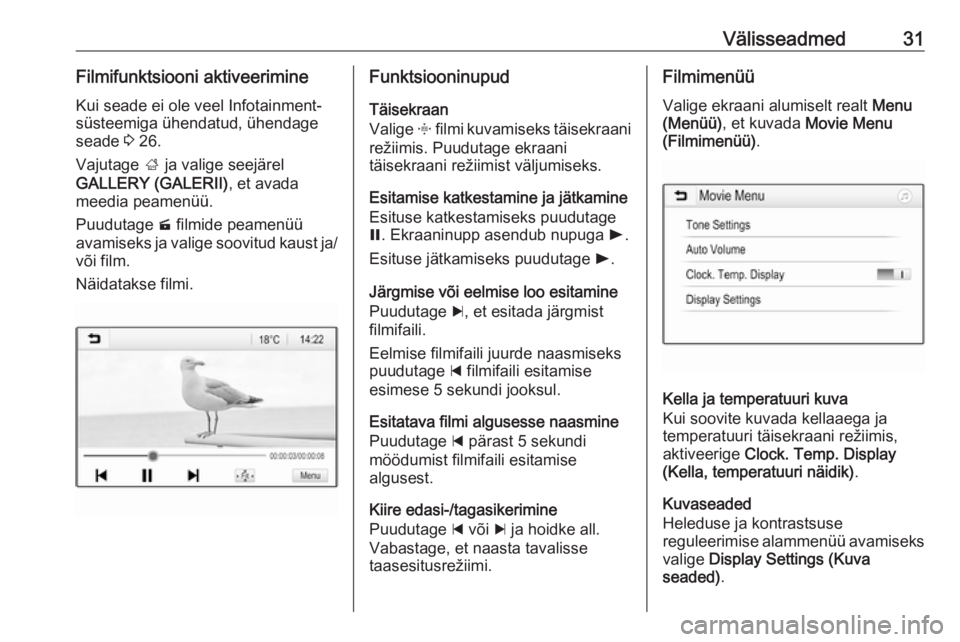
Puudutage m filmide peamenüü
avamiseks ja valige soovitud kaust ja/ või film.
Näidatakse filmi.Funktsiooninupud
Täisekraan
Valige x filmi kuvamiseks täisekraani
režiimis. Puudutage ekraani
täisekraani režiimist väljumiseks.
Esitamise katkestamine ja jätkamine Esituse katkestamiseks puudutage
= . Ekraaninupp asendub nupuga l.
Esituse jätkamiseks puudutage l.
Järgmise või eelmise loo esitamine
Puudutage c, et esitada järgmist
filmifaili.
Eelmise filmifaili juurde naasmiseks
puudutage d filmifaili esitamise
esimese 5 sekundi jooksul.
Esitatava filmi algusesse naasmine
Puudutage d pärast 5 sekundi
möödumist filmifaili esitamise algusest.
Kiire edasi-/tagasikerimine
Puudutage d või c ja hoidke all.
Vabastage, et naasta tavalisse
taasesitusrežiimi.Filmimenüü
Valige ekraani alumiselt realt Menu
(Menüü) , et kuvada Movie Menu
(Filmimenüü) .
Kella ja temperatuuri kuva
Kui soovite kuvada kellaaega ja
temperatuuri täisekraani režiimis,
aktiveerige Clock. Temp. Display
(Kella, temperatuuri näidik) .
Kuvaseaded
Heleduse ja kontrastsuse
reguleerimise alammenüü avamiseks valige Display Settings (Kuva
seaded) .
Page 32 of 95
32VälisseadmedSeadete kohandamiseks puudutage
+ ja -.
Nutitelefoni rakendustekasutamine
Telefoni projektsiooni rakendused
Apple CarPlay ja Android Auto
kuvavad Infotainment-ekraanil teie
nutitelefonist soovitud rakendusi ja
võimaldavad neid otse Infotainment-
süsteemi juhtseadiste kaudu
kasutada.
Küsige seadme tootjalt, kas see
funktsioon ühildub teie nutitelefoniga
ja kas see rakendus on teie
elukohariigis saadaval.
Nutitelefoni ettevalmistamine
Android-telefon: Laadige rakendus
Android Auto kauplusest Google Play
oma nutitelefoni.
iPhone: Veenduge, et nutitelefonis on
SIRI aktiveeritud.Telefoni projektsiooni
aktiveerimine seadete menüüs
Vajutage ;, et kuvada avakuva, ja
seejärel valige SETTINGS
(SEADED) .
Sirvige loendit, kuni suvandini
Apple CarPlay või Android Auto .
Veenduge, et vastav rakendus on
aktiveeritud.
Mobiiltelefoni ühendamine
Ühendage nutitelefon USB-porti
3 26.
Telefoni projektsiooni käivitamine Telefoni projektsiooni funktsiooni
käivitamiseks vajutage ; ja valige
siis PROJECTION
(PROJEKTSIOON) .
Märkus
Kui Infotainment-süsteem tunneb
rakenduse ära, võib rakenduse
ikooniks muutuda Apple CarPlay või
Android Auto .
Funktsiooni käivitamiseks võite ka
vajutada ; ja hoida mõne sekundi all.Kuvatav telefoni projektsiooni ekraan
sõltub teie nutitelefonist ja tarkvara
versioonist.
Infotainmenti ekraanile naasmine Vajutage ;.
Page 33 of 95
Kõnetuvastus33KõnetuvastusÜldine teave................................. 33
Kasutamine .................................. 33Üldine teave
Infotainment-süsteemi
kõnetuvastuse edastamise rakendus võimaldab edastada häälkäske
nutitelefoni. Vt nutitelefoni
kasutusjuhendist, kas konkreetne
nutitelefon seda funktsiooni toetab.
Heli rakenduse kasutamiseks peab
nutitelefon olema Infotainment-
süsteemiga ühendatud USB-kaabliga 3 26 või Bluetoothi kaudu 3 35.
Kasutamine
Kõnetuvastuse rakendamine
Kõnetuvastuse alustamiseks
vajutage ja hoidke all juhtpaneelil g
või roolil 7w. Ekraanil kuvatakse
häälkäsklus.
Kohe, kui kõlab piiks, saate öelda käsu. Teavet toetatavate käskude
kohta vt nutitelefoni kasutusjuhendist.
Häälteadete helitugevuse muutmine
Häälteadete helitugevuse
suurendamiseks ja vähendamiseks
keerake juhtpaneelil m või vajutage
+ / - rooli paremal küljel.Kõnetuvastuse inaktiveerimine
Vajutage roolil xn. Häälkäskluse
teade kaob ja kõnetuvastuse
kasutamine on lõppenud.
Page 34 of 95
34TelefonTelefonÜldine teave................................. 34
Bluetoothi ühendus ......................35
Hädaabikõne ............................... 37
Kasutamine .................................. 38
Mobiiltelefonid ja CB
raadioseadmed ............................ 42Üldine teave
Telefoniportaal võimaldab
mobiiltelefonikõnede pidamist
automikrofoni ja autokõlarite abil ning mobiiltelefoni olulisemate
funktsioonide kasutamist
infotainment süsteemi kaudu.
Telefoniportaali kasutamiseks peab
mobiiltelefon olema Infotainment-
süsteemiga Bluetoothi kaudu
ühendatud.
Mitte kõiki telefoni funktsioone ei saa
kõigi mobiiltelefonidega kasutada.
Telefoni kasutatavad funktsioonid
sõltuvad konkreetsest
mobiiltelefonist ja võrguteenuse
osutajast. Lisateavet saate
mobiiltelefoni kasutusjuhendist või
sideteenuse osutajalt.
Oluline kasutus- ja
liiklusohutusalane teave9 Hoiatus
Mobiiltelefonid avaldavad mõju
ümbritsevale keskkonnale.
Seetõttu on välja töötatud
asjakohased ohutuseeskirjad ja -
juhised. Enne telefonifunktsiooni
kasutamist tuleb tutvuda
asjakohaste juhistega.9 Hoiatus
Käed-vabad seadme kasutamine
sõitmise ajal võib olla ohtlik, sest
kõne ajal on tähelepanu hajutatud. Auto tuleb enne käed-vabad
seadme kasutamist parkida.
Järgida asukohariigis kehtivaid
eeskirju.
Tuleb järgida teatud piirkondades
kehtivaid erieeskirju ja lülitada
mobiiltelefon alati välja, kui
mobiiltelefoni kasutamine on
keelatud, st kui mobiiltelefon võib põhjustada häireid või võib tekkida
ohtlik olukord.
Bluetooth
Telefoniportaali on sertifitseerinud
Bluetooth Special Interest Group
(Bluetoothi erihuvigrupp) (SIG).
Page 35 of 95
Telefon35Lisateavet tehniliste näitajate kohta
leiate veebisaidilt
http://www.bluetooth.com
Bluetoothi ühendus Bluetooth on juhtmeta ühenduse
raadiostandard, nt mobiiltelefonidel,
nutitelefonidel, iPodi/iPhone'i
mudelitel või muudel seadmetel.
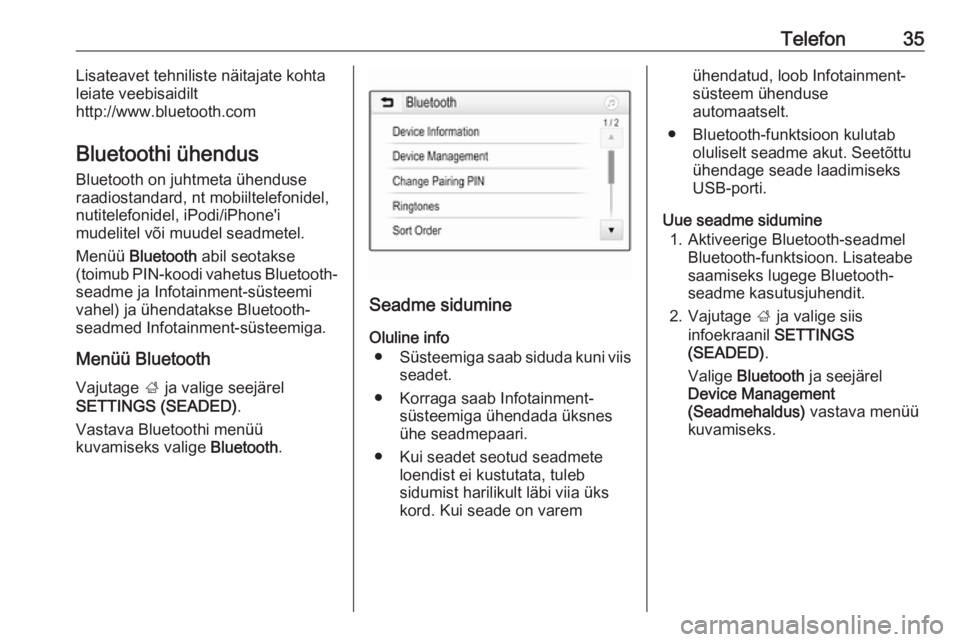
Menüü Bluetooth abil seotakse
(toimub PIN-koodi vahetus Bluetooth- seadme ja Infotainment-süsteemi
vahel) ja ühendatakse Bluetooth-
seadmed Infotainment-süsteemiga.
Menüü Bluetooth Vajutage ; ja valige seejärel
SETTINGS (SEADED) .
Vastava Bluetoothi menüü
kuvamiseks valige Bluetooth.
Seadme sidumine
Oluline info ● Süsteemiga saab siduda kuni viis
seadet.
● Korraga saab Infotainment- süsteemiga ühendada üksnes
ühe seadmepaari.
● Kui seadet seotud seadmete loendist ei kustutata, tuleb
sidumist harilikult läbi viia üks
kord. Kui seade on varem
ühendatud, loob Infotainment- süsteem ühenduse
automaatselt.
● Bluetooth-funktsioon kulutab oluliselt seadme akut. Seetõttu
ühendage seade laadimiseks
USB-porti.
Uue seadme sidumine 1. Aktiveerige Bluetooth-seadmel Bluetooth-funktsioon. Lisateabe
saamiseks lugege Bluetooth-
seadme kasutusjuhendit.
2. Vajutage ; ja valige siis
infoekraanil SETTINGS
(SEADED) .
Valige Bluetooth ja seejärel
Device Management (Seadmehaldus) vastava menüü
kuvamiseks.