ECU OPEL CORSA 2016 Manuel multimédia (in French)
[x] Cancel search | Manufacturer: OPEL, Model Year: 2016, Model line: CORSA, Model: OPEL CORSA 2016Pages: 109, PDF Size: 2.16 MB
Page 6 of 109
6IntroductionIntroductionRemarques générales...................6
Fonction antivol .............................. 7
Présentation des éléments de
commande ..................................... 8
Fonctionnement ........................... 11
Commandes de base ..................13
Paramètres de tonalité ................16
Paramètres de volume ................. 18
Réglages du système ..................19Remarques générales
Avec l'Infotainment System, vous dis‐ posez d'un infodivertissement de voi‐
ture dernier cri.
À l'aide des fonctions du syntonisa‐
teur de la radio, vous pouvez enre‐
gistrer jusqu'à 35 stations sur sept pa‐ ges de favoris.
La radio est dotée de quinze canaux préréglés pouvant être assignés au‐
tomatiquement pour les différentes
bandes de fréquences. De plus,
35 canaux peuvent être attribués ma‐
nuellement (indépendamment de la
bande de fréquences).
Vous pouvez connecter des appareils de stockage de données externes,
par exemple un iPod, des appareils
USB ou d'autres appareils auxiliaires
à l'Infotainment System pour servir de sources audio auxiliaires, par le biais
d'un câble ou via Bluetooth.
À l'aide des commandes et menus de
l'Infotainment System, vous pouvez
utiliser des applications de smart‐
phone agréées telles qu'une applica‐
tion de navigation.En outre, l'Infotainment System est
équipé d'un portail de téléphone qui
permet une utilisation confortable et
en toute sécurité de votre téléphone
portable dans le véhicule.
En option, l'Infotainment System peut être actionné à l'aide des commandes
au volant ou via l'application de re‐
connaissance vocale Siri Eyes Free.
La conception étudiée des éléments
de commande, l'écran tactile et les
affichages clairs vous permettent de
contrôler le système facilement et de
façon intuitive.
Remarque
Ce manuel décrit toutes les options
et fonctions disponibles des divers
Infotainment Systems. Certaines
descriptions, y compris celles des
fonctions d'affichage et de menus,
peuvent ne pas s'appliquer à votre
véhicule en raison de la variante du
modèle, des spécifications du pays,
de l'équipement spécial ou des ac‐ cessoires.
Page 7 of 109
Introduction7Remarques importantes
concernant l'utilisation et la
sécurité routière9 Attention
L'Infotainment System doit être
utilisé de sorte que le véhicule
puisse toujours être conduit sans
danger. En cas de doute, arrêtez
le véhicule et manipulez l'Infotain‐
ment System tant que le véhicule
se trouve à l'arrêt.
Réception d'autoradio
La réception radio peut entraîner dessifflements, des bruits, des distor‐
sions acoustiques ou une absence de réception dus à :
● des variations de distance par rapport à l'émetteur ;
● une réception multivoie due aux réflexions ;
● des effets d'écran.
Fonction antivol
L'Infotainment System est équipé
d'un système de sécurité électroni‐
que servant d'antivol.
Grâce à cette protection, l'Infotain‐
ment System fonctionne uniquement dans votre véhicule et n'est d'aucune
utilité pour un voleur.
Page 14 of 109
14IntroductionVous pouvez par exemple activer un
bouton d'écran en touchant celui-ci
avec le doigt ou vous pouvez modifier
la position d'un curseur de l'écran en
le déplaçant avec le doigt.Avertissement
Ne pas utiliser d'objets pointus ou
durs comme des stylos à bille,
crayons ou tout autre objet sur
l'écran tactile.
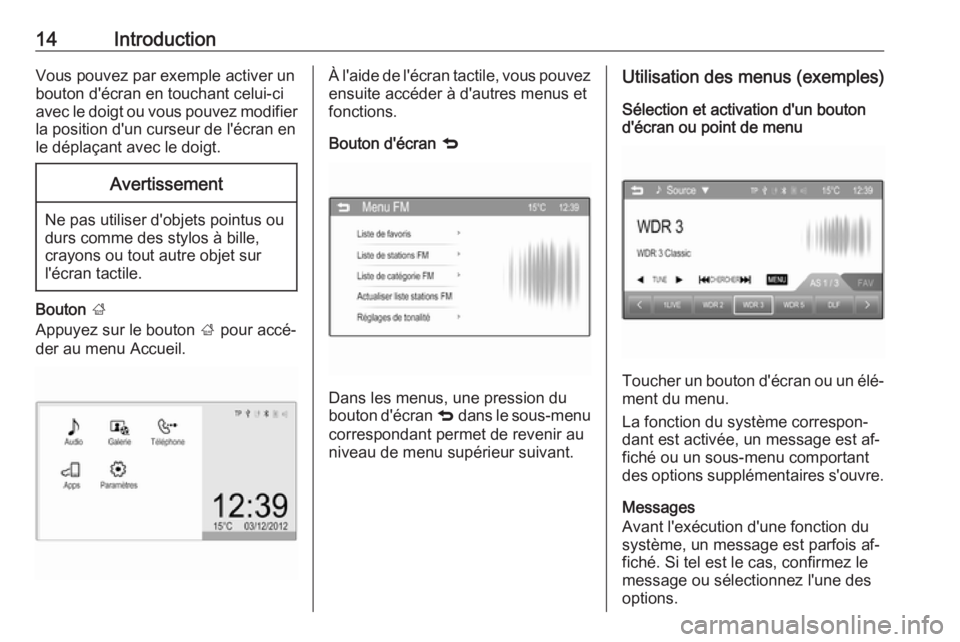
Bouton ;
Appuyez sur le bouton ; pour accé‐
der au menu Accueil.
À l'aide de l'écran tactile, vous pouvez ensuite accéder à d'autres menus et
fonctions.
Bouton d'écran q
Dans les menus, une pression du
bouton d'écran q dans le sous-menu
correspondant permet de revenir au
niveau de menu supérieur suivant.
Utilisation des menus (exemples)
Sélection et activation d'un bouton
d'écran ou point de menu
Toucher un bouton d'écran ou un élé‐
ment du menu.
La fonction du système correspon‐
dant est activée, un message est af‐
fiché ou un sous-menu comportant
des options supplémentaires s'ouvre.
Messages
Avant l'exécution d'une fonction du
système, un message est parfois af‐
fiché. Si tel est le cas, confirmez le
message ou sélectionnez l'une des
options.
Page 21 of 109
Radio21RadioFonctionnement........................... 21
Recherche de stations .................21
Listes d’enregistrement
automatique ................................. 22
Listes de favoris ........................... 23
Menus de bandes de
fréquences ................................... 24
Radio Data System (RDS) ...........26
Digital Audio Broadcasting ..........27Fonctionnement
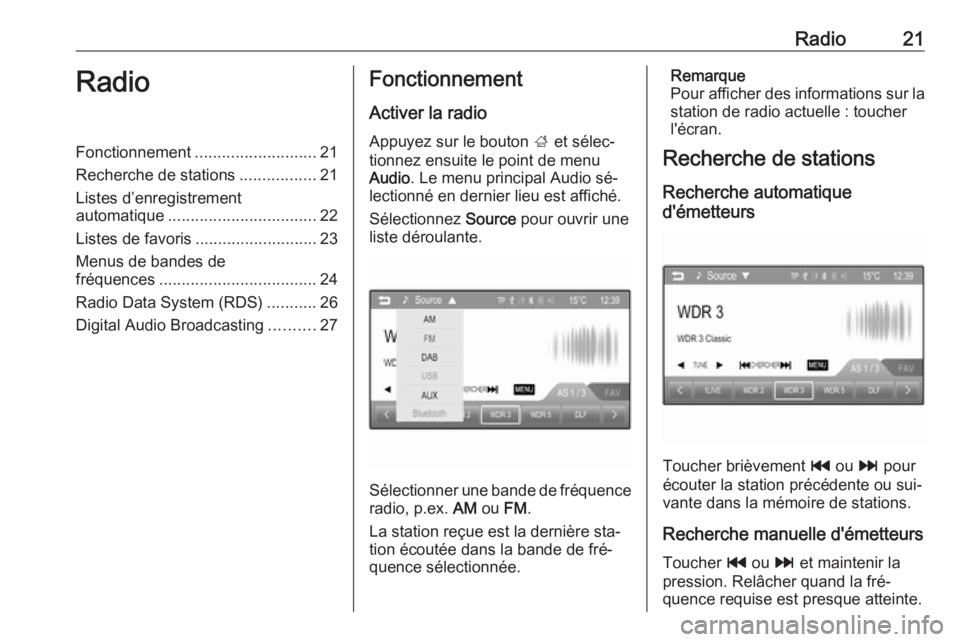
Activer la radio
Appuyez sur le bouton ; et sélec‐
tionnez ensuite le point de menu
Audio . Le menu principal Audio sé‐
lectionné en dernier lieu est affiché.
Sélectionnez Source pour ouvrir une
liste déroulante.
Sélectionner une bande de fréquence radio, p.ex. AM ou FM.
La station reçue est la dernière sta‐
tion écoutée dans la bande de fré‐
quence sélectionnée.
Remarque
Pour afficher des informations sur la
station de radio actuelle : toucher
l'écran.
Recherche de stations
Recherche automatique
d'émetteurs
Toucher brièvement t ou v pour
écouter la station précédente ou sui‐
vante dans la mémoire de stations.
Recherche manuelle d'émetteurs
Toucher t ou v et maintenir la
pression. Relâcher quand la fré‐
quence requise est presque atteinte.
Page 23 of 109
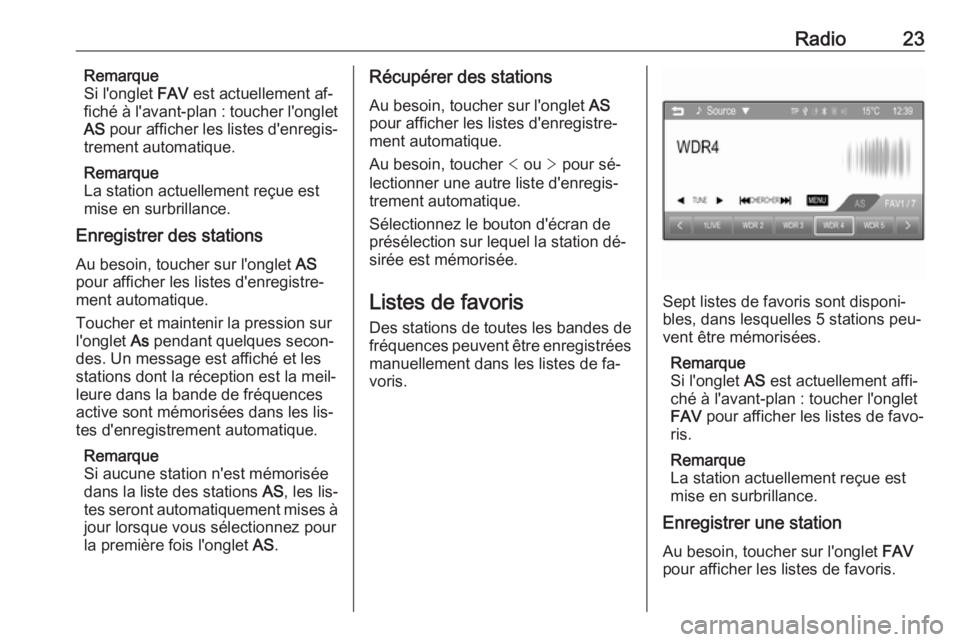
Radio23Remarque
Si l'onglet FAV est actuellement af‐
fiché à l'avant-plan : toucher l'onglet
AS pour afficher les listes d'enregis‐
trement automatique.
Remarque
La station actuellement reçue est
mise en surbrillance.
Enregistrer des stations
Au besoin, toucher sur l'onglet AS
pour afficher les listes d'enregistre‐
ment automatique.
Toucher et maintenir la pression sur
l'onglet As pendant quelques secon‐
des. Un message est affiché et les
stations dont la réception est la meil‐ leure dans la bande de fréquences
active sont mémorisées dans les lis‐
tes d'enregistrement automatique.
Remarque
Si aucune station n'est mémorisée
dans la liste des stations AS, les lis‐
tes seront automatiquement mises à
jour lorsque vous sélectionnez pour
la première fois l'onglet AS.Récupérer des stations
Au besoin, toucher sur l'onglet AS
pour afficher les listes d'enregistre‐ ment automatique.
Au besoin, toucher < ou > pour sé‐
lectionner une autre liste d'enregis‐ trement automatique.
Sélectionnez le bouton d'écran de
présélection sur lequel la station dé‐
sirée est mémorisée.
Listes de favoris
Des stations de toutes les bandes de fréquences peuvent être enregistrées
manuellement dans les listes de fa‐
voris.
Sept listes de favoris sont disponi‐ bles, dans lesquelles 5 stations peu‐vent être mémorisées.
Remarque
Si l'onglet AS est actuellement affi‐
ché à l'avant-plan : toucher l'onglet
FAV pour afficher les listes de favo‐
ris.
Remarque
La station actuellement reçue est
mise en surbrillance.
Enregistrer une station
Au besoin, toucher sur l'onglet FAV
pour afficher les listes de favoris.
Page 24 of 109
24RadioAu besoin, toucher < ou > pour sé‐
lectionner une autre liste de favoris.
Pour mémoriser la station de radio
actuellement active sur un bouton
d'écran de présélection : toucher et maintenir enfoncé le bouton d'écrandésiré pendant quelques secondes.
La fréquence correspondante ou le
nom de la radio est affiché sur le bou‐
ton d'écran.
Récupérer des stations Au besoin, toucher sur l'onglet FAV
pour afficher les listes de favoris.
Au besoin, toucher < ou > pour sé‐
lectionner une autre liste de favoris.
Sélectionnez le bouton d'écran de
présélection sur lequel la station dé‐
sirée est mémorisée.
Menus de bandes de fréquences
D'autres fonctions de sélection de
station sont disponibles via les menus
spécifiques aux bandes de fréquen‐
ces.Toucher MENU sur la ligne inférieure
du menu principal Radio actif pour ou‐ vrir le sous-menu spécifique de
bande de fréquences correspondant.
Remarque
Les affichages FM spécifiques sui‐
vants sont donnés à titre d'exemple.
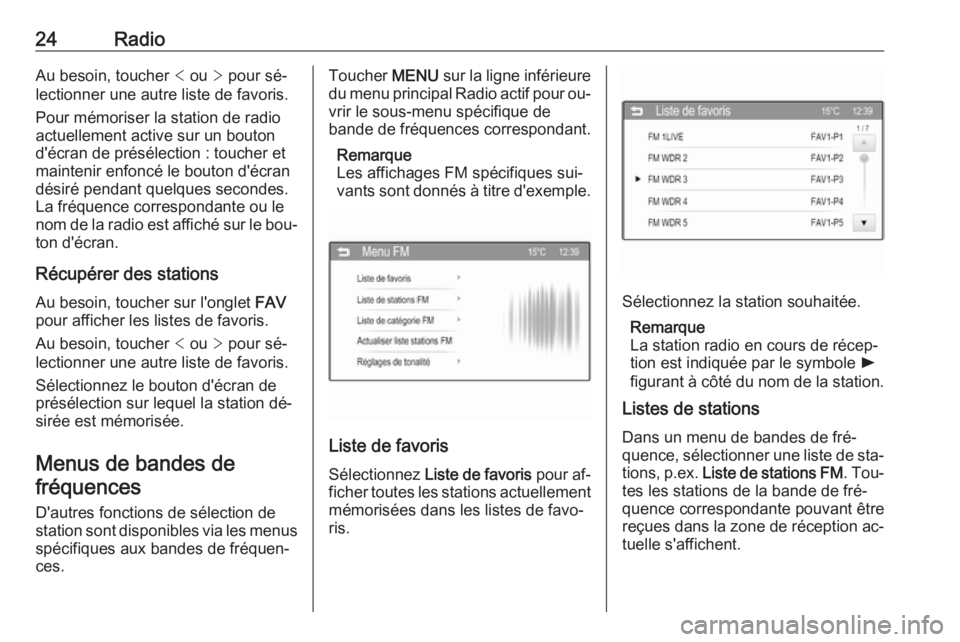
Liste de favoris
Sélectionnez Liste de favoris pour af‐
ficher toutes les stations actuellement
mémorisées dans les listes de favo‐
ris.
Sélectionnez la station souhaitée.
Remarque
La station radio en cours de récep‐
tion est indiquée par le symbole l
figurant à côté du nom de la station.
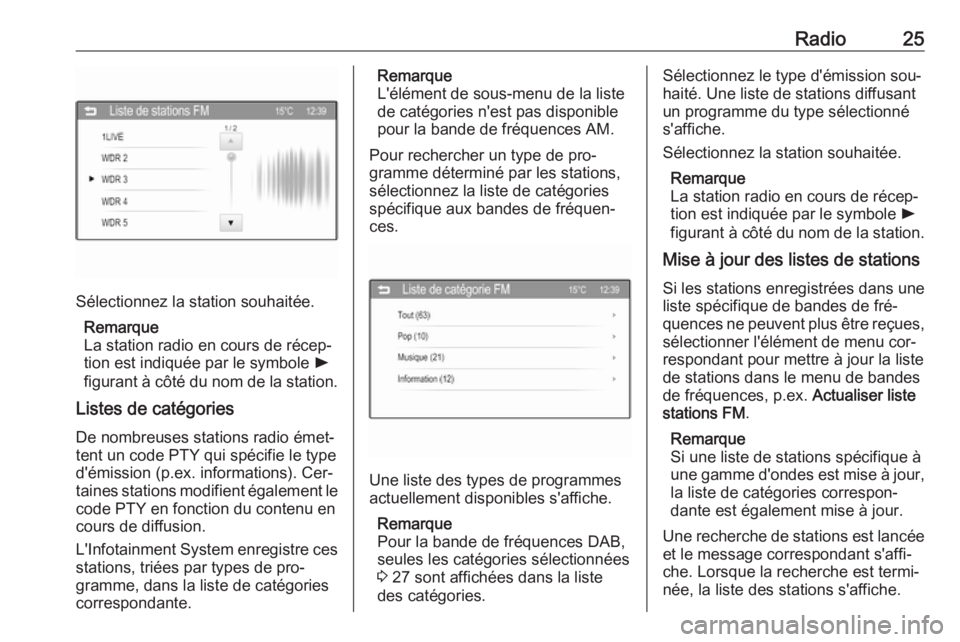
Listes de stations
Dans un menu de bandes de fré‐
quence, sélectionner une liste de sta‐
tions, p.ex. Liste de stations FM . Tou‐
tes les stations de la bande de fré‐ quence correspondante pouvant être reçues dans la zone de réception ac‐
tuelle s'affichent.
Page 25 of 109
Radio25
Sélectionnez la station souhaitée.Remarque
La station radio en cours de récep‐
tion est indiquée par le symbole l
figurant à côté du nom de la station.
Listes de catégories
De nombreuses stations radio émet‐
tent un code PTY qui spécifie le type
d'émission (p.ex. informations). Cer‐ taines stations modifient également le
code PTY en fonction du contenu en
cours de diffusion.
L'Infotainment System enregistre ces stations, triées par types de pro‐
gramme, dans la liste de catégories
correspondante.
Remarque
L'élément de sous-menu de la liste
de catégories n'est pas disponible
pour la bande de fréquences AM.
Pour rechercher un type de pro‐
gramme déterminé par les stations,
sélectionnez la liste de catégories
spécifique aux bandes de fréquen‐
ces.
Une liste des types de programmes
actuellement disponibles s'affiche.
Remarque
Pour la bande de fréquences DAB,
seules les catégories sélectionnées
3 27 sont affichées dans la liste
des catégories.
Sélectionnez le type d'émission sou‐
haité. Une liste de stations diffusant
un programme du type sélectionné
s'affiche.
Sélectionnez la station souhaitée.
Remarque
La station radio en cours de récep‐
tion est indiquée par le symbole l
figurant à côté du nom de la station.
Mise à jour des listes de stations
Si les stations enregistrées dans une
liste spécifique de bandes de fré‐
quences ne peuvent plus être reçues, sélectionner l'élément de menu cor‐
respondant pour mettre à jour la liste
de stations dans le menu de bandes
de fréquences, p.ex. Actualiser liste
stations FM .
Remarque
Si une liste de stations spécifique à
une gamme d'ondes est mise à jour, la liste de catégories correspon‐
dante est également mise à jour.
Une recherche de stations est lancée et le message correspondant s'affi‐
che. Lorsque la recherche est termi‐
née, la liste des stations s'affiche.
Page 26 of 109
26RadioRemarque
La station radio en cours de récep‐
tion est indiquée par le symbole l
figurant à côté du nom de la station.
Réglages de tonalité
Pour une description détaillée du
menu Réglages de tonalité 3 16.
Radio Data System (RDS)
RDS est un service disponible pour
les stations FM qui permet de trouver beaucoup plus facilement la station
désirée à sa meilleure fréquence de
réception.
Avantage du RDS ● Sur l'écran, le nom du pro‐ gramme de la station apparaît à
la place de sa fréquence.
● Durant une recherche de sta‐ tions, l'Infotainment System ne
syntonise que des stations RDS.● L'Infotainment System ne se cale
que sur les meilleures fréquen‐
ces de réception de la station dé‐
sirée grâce à AF (alternative fre‐ quency).
● Selon la station reçue, l'Infotain‐ ment System affiche du texte
pouvant contenir p. ex. des infor‐
mations sur le programme en
cours.
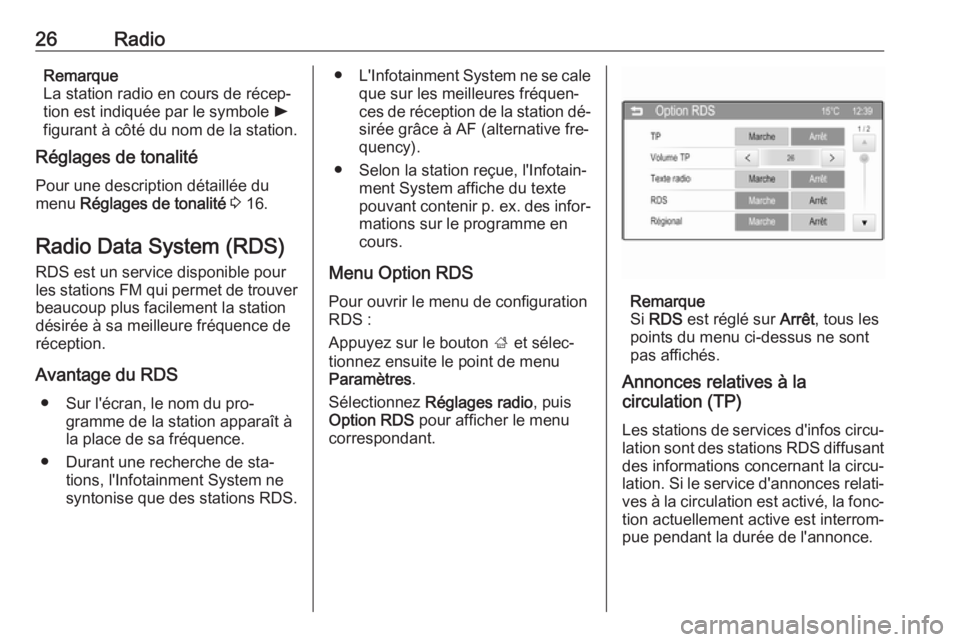
Menu Option RDS Pour ouvrir le menu de configuration
RDS :
Appuyez sur le bouton ; et sélec‐
tionnez ensuite le point de menu
Paramètres .
Sélectionnez Réglages radio , puis
Option RDS pour afficher le menu
correspondant.
Remarque
Si RDS est réglé sur Arrêt, tous les
points du menu ci-dessus ne sont
pas affichés.
Annonces relatives à la
circulation (TP)
Les stations de services d'infos circu‐
lation sont des stations RDS diffusant
des informations concernant la circu‐
lation. Si le service d'annonces relati‐ ves à la circulation est activé, la fonc‐
tion actuellement active est interrom‐
pue pendant la durée de l'annonce.
Page 27 of 109
![OPEL CORSA 2016 Manuel multimédia (in French) Radio27Activation et désactivation des
annonces relatives à la circulation
Réglez TP sur Marche ou Arrêt .
Si le service d'annonces relatives à la
circulation est activé, [TP] s'affi](/img/37/24113/w960_24113-26.png "OPEL CORSA 2016 Manuel multimédia (in French) Radio27Activation et désactivation des
annonces relatives à la circulation
Réglez TP sur Marche ou Arrêt .
Si le service d'annonces relatives à la
circulation est activé, [TP] s'affi")
Radio27Activation et désactivation des
annonces relatives à la circulation
Réglez TP sur Marche ou Arrêt .
Si le service d'annonces relatives à la
circulation est activé, [TP] s'affiche
sur la ligne supérieure de tous les me‐
nus principaux. Si la station actuelle
n'est pas une station de service d'an‐
nonces relatives à la circulation, TP
est grisé et une recherche de la sta‐
tion de service d'annonces relatives à
la circulation suivante débute auto‐
matiquement. Dès qu'une station de
service d'annonces relatives à la cir‐
culation est découverte, TP est illu‐
miné. Si aucune station de service
d'annonces relatives à la circulation
n'est découverte, TP reste grisé.
Si une annonce relative à la circula‐
tion est émise par la station, un mes‐
sage s'affiche.
Pour interrompre l'annonce et revenir
à la fonction précédemment activée,
sélectionner Annuler dans le mes‐
sage.Volume TP
Le volume des annonces relatives à
la circulation peut être préréglé à une valeur comprise entre 0 et 63.
Configuration du RDS
Réglez RDS sur Marche ou Arrêt .
Texte radio
Si la fonction RDS est activée et
qu'une station RDS est actuellement
reçue, des informations relatives au
programme actuel et à la plage musi‐ cale en cours de lecture sont affi‐
chées sous le nom du programme.
Pour afficher ou non ces informa‐
tions, régler Texte radio sur Marche
ou Arrêt .
Régionalisation
Parfois les stations RDS émettent des programmes différents selon les ré‐
gions sur des fréquences différentes.
Réglez Régional sur Marche ou Arrêt .
Si la régionalisation est activée, les
fréquences alternatives des program‐
mes régionaux identiques sont sélec‐ tionnées si nécessaire. Si la régiona‐
lisation est désactivée, les fréquen‐ces alternatives des stations sont sé‐
lectionnées sans prendre en compte
les émissions régionales.
Arrêt du défilement PSN
Certaines stations RDS n'indiquent
pas seulement le nom du programme
(PSN) à l'écran mais également des
informations supplémentaires relati‐ ves au programme actuel. Si des in‐
formations supplémentaires sont affi‐
chées, le nom du programme n'appa‐ raît pas.
Pour éviter l'affichage d'informations
supplémentaires, réglez Défiler le
PSN sur Marche .
Digital Audio Broadcasting
Le système Digital Audio Broadcast‐
ing (DAB) est un système de diffusion
innovant et universel.
Les stations DAB sont repérées par le
nom du programme à la place de la
fréquence de diffusion.
Page 30 of 109
30Radiolecture sont affichées sous formes
d'images, de graphiques ou de
courtes séquences vidéo.
Pour afficher ou non ces images, gra‐
phiques ou séquences vidéo, régler
Affichage diapo sur Marche ou Arrêt .
Menu de gamme d'ondes
Toucher le bouton d'écran MENU sur
la ligne inférieure du menu principal
DAB pour ouvrir le sous-menu de
bande de fréquences.
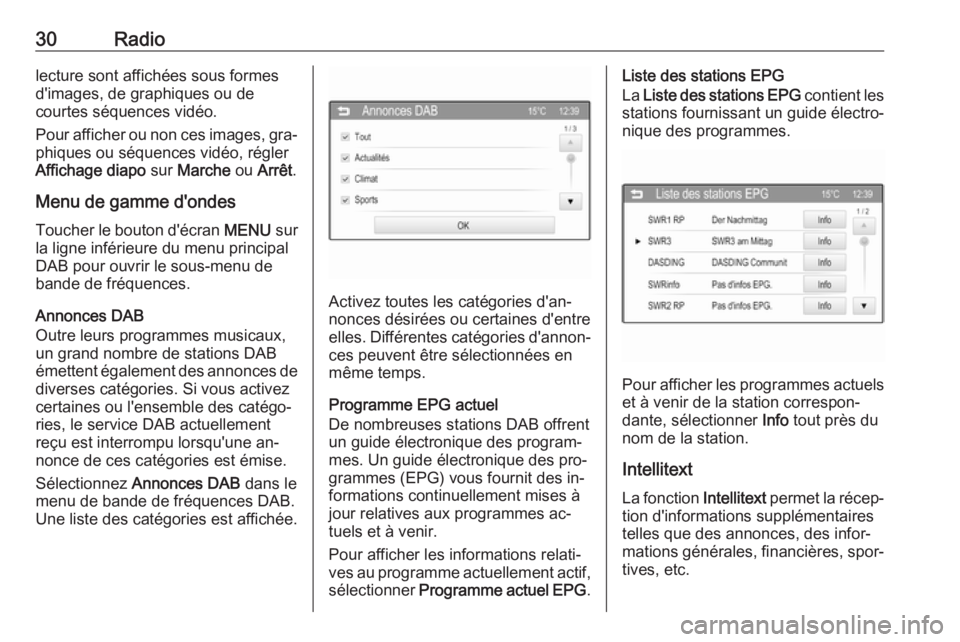
Annonces DAB
Outre leurs programmes musicaux,
un grand nombre de stations DAB
émettent également des annonces de diverses catégories. Si vous activez
certaines ou l'ensemble des catégo‐
ries, le service DAB actuellement
reçu est interrompu lorsqu'une an‐
nonce de ces catégories est émise.
Sélectionnez Annonces DAB dans le
menu de bande de fréquences DAB.
Une liste des catégories est affichée.
Activez toutes les catégories d'an‐
nonces désirées ou certaines d'entre
elles. Différentes catégories d'annon‐
ces peuvent être sélectionnées en
même temps.
Programme EPG actuel
De nombreuses stations DAB offrent
un guide électronique des program‐
mes. Un guide électronique des pro‐
grammes (EPG) vous fournit des in‐
formations continuellement mises à
jour relatives aux programmes ac‐
tuels et à venir.
Pour afficher les informations relati‐
ves au programme actuellement actif,
sélectionner Programme actuel EPG .
Liste des stations EPG
La Liste des stations EPG contient les
stations fournissant un guide électro‐
nique des programmes.
Pour afficher les programmes actuels
et à venir de la station correspon‐
dante, sélectionner Info tout près du
nom de la station.
Intellitext
La fonction Intellitext permet la récep‐
tion d'informations supplémentaires
telles que des annonces, des infor‐
mations générales, financières, spor‐
tives, etc.