USB OPEL CORSA 2017 Instrukcja obsługi systemu audio-nawigacyjnego (in Polish)
[x] Cancel search | Manufacturer: OPEL, Model Year: 2017, Model line: CORSA, Model: OPEL CORSA 2017Pages: 101, PDF Size: 2 MB
Page 36 of 101
36Rozpoznawanie mowyRozpoznawanie
mowyInformacje ogólne ........................36
Obsługa ....................................... 36Informacje ogólne
Aplikacja przekazywania poleceń
głosowych systemu audio-
nawigacyjnego umożliwia dostęp do poleceń systemu rozpoznawania
mowy w telefonie komórkowym. Aby
dowiedzieć się, czy smartfon
obsługuje tę funkcję, skorzystać z
instrukcji obsługi opracowanej przez
producenta smartfonu.
Aby można było użyć aplikacji
przekazywania poleceń głosowych,
smartfon musi być podłączony do
systemu audio-nawigacyjnego za
pośrednictwem kabla USB 3 28 lub
poprzez Bluetooth 3 38.
Obsługa
Włączanie rozpoznawania mowy
Nacisnąć i przytrzymać g na panelu
sterowania lub 7w na kierownicy, aby
rozpocząć sesję rozpoznawania
mowy. Na ekranie zostanie
wyświetlone okno poleceń
głosowych.Po usłyszeniu krótkiego sygnału
dźwiękowego można wypowiedzieć
polecenie. Informacje dotyczące
obsługiwanych poleceń można
znaleźć w instrukcji obsługi
smartfona.
Regulacja głośności komunikatów
głosowych
Obrócić m na panelu sterowania lub
nacisnąć + / - na prawej stronie
kierownicy, aby zwiększyć lub
zmniejszyć głośność komunikatów
głosowych.
Wyłączanie rozpoznawania
mowy
Nacisnąć xn na kierownicy. Okno
poleceń głosowych znika, a sesja
rozpoznawania mowy zostaje
zakończona.
Page 39 of 101
Telefon39system audio-nawigacyjny
ustanawia połączenie
automatycznie.
● Działanie systemu Bluetooth powoduje znacznie szybsze
rozładowanie baterii urządzenia.
W związku z tym należy
podłączyć urządzenie do
gniazda USB w celu naładowania baterii.
Parowanie nowego urządzenia 1. Włączyć funkcję Bluetooth urządzenia Bluetooth. W celu
uzyskania szczegółowych
informacji należy zapoznać się z
instrukcją obsługi urządzenia
Bluetooth.
2. Nacisnąć ;, a następnie wybrać
USTAWIENIA na wyświetlaczu
systemu audio-nawigacyjnego.
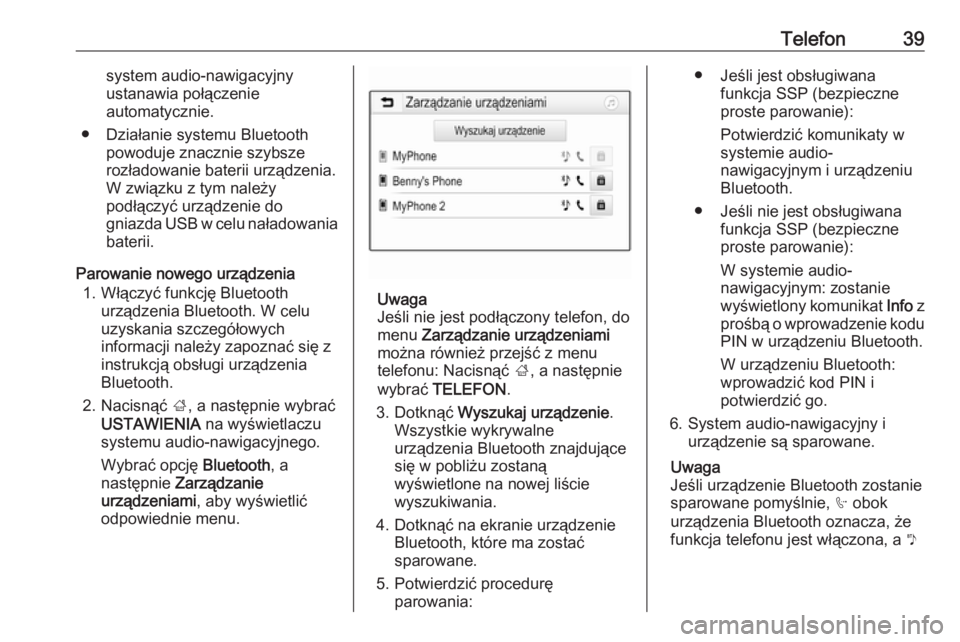
Wybrać opcję Bluetooth, a
następnie Zarządzanie
urządzeniami , aby wyświetlić
odpowiednie menu.
Uwaga
Jeśli nie jest podłączony telefon, do
menu Zarządzanie urządzeniami
można również przejść z menu
telefonu: Nacisnąć ;, a następnie
wybrać TELEFON .
3. Dotknąć Wyszukaj urządzenie .
Wszystkie wykrywalne
urządzenia Bluetooth znajdujące
się w pobliżu zostaną
wyświetlone na nowej liście
wyszukiwania.
4. Dotknąć na ekranie urządzenie Bluetooth, które ma zostać
sparowane.
5. Potwierdzić procedurę parowania:
● Jeśli jest obsługiwana funkcja SSP (bezpieczne
proste parowanie):
Potwierdzić komunikaty w systemie audio-
nawigacyjnym i urządzeniu
Bluetooth.
● Jeśli nie jest obsługiwana funkcja SSP (bezpieczneproste parowanie):
W systemie audio-
nawigacyjnym: zostanie
wyświetlony komunikat Info z
prośbą o wprowadzenie kodu PIN w urządzeniu Bluetooth.
W urządzeniu Bluetooth: wprowadzić kod PIN i
potwierdzić go.
6. System audio-nawigacyjny i urządzenie są sparowane.
Uwaga
Jeśli urządzenie Bluetooth zostanie
sparowane pomyślnie, h obok
urządzenia Bluetooth oznacza, że
funkcja telefonu jest włączona, a y
Page 44 of 101
44TelefonUstawienia kontaktów
Kontakty mogą być uporządkowane
według nazwiska lub według imienia.
Nacisnąć ;, a następnie
USTAWIENIA , aby wyświetlić
odpowiednie menu.
Wybrać opcję Bluetooth, a następnie
Kolejność sortowania . Uaktywnić
żądaną opcję.
Korzystanie z historii połączeń
Rejestrowane są wszystkie
połączenia przychodzące,
wychodzące i nieodebrane.
Nacisnąć ;, a następnie wybrać
TELEFON .
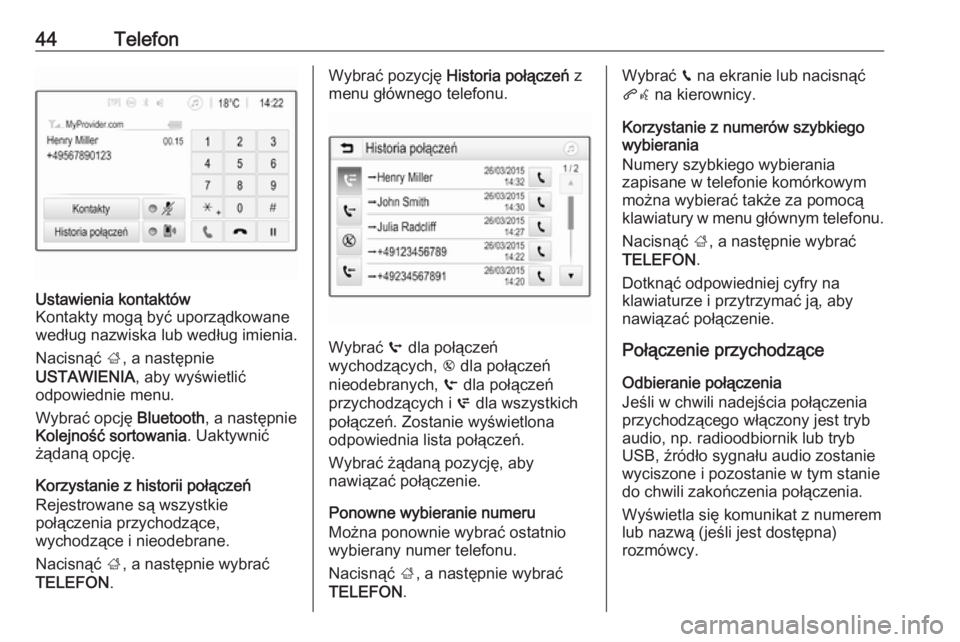
Wybrać pozycję Historia połączeń z
menu głównego telefonu.
Wybrać q dla połączeń
wychodzących, r dla połączeń
nieodebranych, s dla połączeń
przychodzących i p dla wszystkich
połączeń. Zostanie wyświetlona odpowiednia lista połączeń.
Wybrać żądaną pozycję, aby
nawiązać połączenie.
Ponowne wybieranie numeru
Można ponownie wybrać ostatnio
wybierany numer telefonu.
Nacisnąć ;, a następnie wybrać
TELEFON .
Wybrać v na ekranie lub nacisnąć
qw na kierownicy.
Korzystanie z numerów szybkiego
wybierania
Numery szybkiego wybierania
zapisane w telefonie komórkowym
można wybierać także za pomocą
klawiatury w menu głównym telefonu.
Nacisnąć ;, a następnie wybrać
TELEFON .
Dotknąć odpowiedniej cyfry na klawiaturze i przytrzymać ją, aby
nawiązać połączenie.
Połączenie przychodzące
Odbieranie połączenia
Jeśli w chwili nadejścia połączenia
przychodzącego włączony jest tryb
audio, np. radioodbiornik lub tryb USB, źródło sygnału audio zostanie
wyciszone i pozostanie w tym stanie
do chwili zakończenia połączenia.
Wyświetla się komunikat z numerem
lub nazwą (jeśli jest dostępna)
rozmówcy.
Page 49 of 101
49KKlonowanie interfejsu użytkownika smartfona.............. 34
Korzystanie z aplikacji na smartfony .................................. 34
Książka telef. ................................ 41
L Listy ulubionych stacji ...................23
Ponowne wybieranie stacji ........23
Zapisywanie stacji .....................23
M
Maksymalna głośność początkowa ............................... 17
Menu główne ................................ 14
N
Numery szybkiego wybierania ......41
O
Obsługa ...................... 11, 21, 36, 41
Bluetooth ................................... 28
Menu ......................................... 14
Radioodtwarzacz....................... 21
Telefon ...................................... 41
Urządzenia zewnętrzne ............28
USB ........................................... 28
Obsługa menu .............................. 14
Odtwarzanie dźwięku ...................30
Odtwarzanie filmów ......................33P
Panel sterowania systemu audio-nawigacyjnego ..................8
Parowanie..................................... 38
Pliki dźwiękowe ............................ 28
Pliki filmowe .................................. 28
Pliki zdjęciowe .............................. 28
Podłączanie urządzeń przez Bluetooth ................................... 38
Podstawowa obsługa ...................14
Połącz Funkcje podczas rozmowy ........41
Nawiązanie połączenia
telefonicznego ........................... 41
Połączenia przychodzące .........41
Sygnał dzwonka ........................41
Połączenie alarmowe ...................41
Ponowne wybieranie stacji ...........23
Przegląd elementów sterujących ....8
R Radioodtwarzacz Inteligentny tekst .......................25
Komunikaty DAB .......................25
Konfigurowanie DAB .................25
Konfigurowanie RDS .................24
Listy ulubionych stacji ...............23
Nadawanie cyfrowego
sygnału audio (DAB) .................25
Obsługa ..................................... 21Ponowne wybieranie stacji ........23
Regionalizacja ........................... 24
Regionalne ................................ 24
Strojenie stacji ........................... 21
System RDS (Radio Data
System) ..................................... 24
Uaktywnianie funkcji.................. 21
Wybieranie zakresu
częstotliwości ............................ 21
Wyszukiwanie stacji ..................21
Zapisywanie stacji .....................23
RDS .............................................. 24
Regionalizacja .............................. 24
Regionalne ................................... 24
Rozpoznawanie mowy.................. 36
Rozpoznawanie poleceń głosowych ................................. 36
S Smartfon ....................................... 28
Klonowanie interfejsu
użytkownika smartfona.............. 34
Sygnał dzwonka Głośność sygnału dzwonka ......17
Zmiana sygnału dzwonka .........41
Sygnał naciśnięcia ekranu ............17
System RDS (Radio Data System) .................................... 24
Page 50 of 101
50T
Telefon Bluetooth ................................... 37
Funkcje podczas rozmowy ........41
Historia połączeń....................... 41
Książka telef. ............................. 41
Menu główne telefonu ...............41
Numer szybkiego wybierania ....41
Połączenia alarmowe ................41
Połączenia przychodzące .........41
Połączenie Bluetooth ................38
Wprowadzanie numeru .............41
Wskazówki ogólne ....................37
Wybór sygnału dzwonka ...........41
Telefony komórkowe i radia CB ... 46
U USB Menu audio urządzenia USB ....30
Menu filmów urządzenia USB ...33
Menu zdjęć urządzenia USB .....31
Podłączanie urządzenia ............28
Wskazówki ogólne ....................28
Ustawienia barwy dźwięku ...........16
Ustawienia poziomu głośności .....17
Ustawienia systemu...................... 18
Ustawienia wyświetlacza ........31, 33W
Włączanie odtwarzania dźwięku z urządzenia USB .....................30
Włączanie odtwarzania filmów z urządzenia USB ........................33
Włączanie odtwarzania muzyki przez łącze Bluetooth ................30
Włączanie radioodbiornika ...........21
Włączanie systemu audio- nawigacyjnego .......................... 11
Włączanie telefonu .......................41
Włączanie wyświetlania zdjęć z urządzenia USB ........................31
Wskazówki ogólne Aplikacje na smartfony ..............28
Bluetooth ................................... 28
DAB ........................................... 25
System Infotainment ...................6
Telefon ...................................... 37
USB ........................................... 28
Wybór zakresu.............................. 21
Wyciszanie ................................... 11
Wyszukiwanie stacji...................... 21
Wyświetlanie zdjęć .......................31
Z
Zabezpieczenie przed kradzieżą ...7
Zapisywanie stacji ........................23
Page 51 of 101
Wprowadzenie............................. 52
Radioodtwarzacz .........................66
Odtwarzacz CD ............................ 75
Wejście AUX ................................ 79
Gniazdo USB ............................... 80
Odtwarzanie muzyki przez łącze
Bluetooth ...................................... 83
Telefon ......................................... 85
Indeks .......................................... 94CD 3.0 BT / R 3.0
Page 52 of 101
52WprowadzenieWprowadzenieInformacje ogólne........................52
Zabezpieczenie przed
kradzieżą ..................................... 53
Przegląd elementów sterujących ................................... 54
Obsługa ....................................... 60
Podstawowa obsługa ...................62
Ustawienia barwy dźwięku ........... 63
Ustawienia poziomu głośności ....64Informacje ogólne
System Infotainment posiada wiele
nowoczesnych funkcji, które podczas
podróży samochodowych
zapewniają rozrywkę i informacje o
trasie.
Korzystając z funkcji tunera
radiowego, można zapisać do
36 stacji w sześciu zestawach
ulubionych stacji.
Zintegrowany system audio
umożliwia odtwarzanie płyt Audio CD oraz płyt z plikami MP3/WMA.
Do systemu audio-nawigacyjnego
można podłączać, jako dodatkowe
źródła sygnału audio, zewnętrzne
urządzenia pamięci np. iPod ®
,
odtwarzacz MP3, pamięć USB lub
przenośny odtwarzacz CD – za
pomocą przewodu lub
bezprzewodowo przez Bluetooth ®
.
Dodatkowo system audio-
nawigacyjny jest wyposażony w
interfejs telefonu komórkowego, który
umożliwia wygodne i bezpieczne
korzystanie z telefonu komórkowego
w samochodzie.Zamiast tego system Infotainment
można obsługiwać za pomocą
sterowania w kierownicy.
Dobrze zaprojektowane elementy
sterujące i czytelne ekrany
umożliwiają łatwą i intuicyjną obsługę systemu.
Uwaga
Niniejsza instrukcja obsługi zawiera
opis wszystkich opcji i funkcji
udostępnianych przez różne
systemy Infotainment. Niektóre
opisy, w tym dotyczące
wyświetlacza i funkcji menu, mogą
nie dotyczyć posiadanego pojazdu
ze względu na różnice pomiędzy
poszczególnymi wariantami
modelu, specyfikacje modelu dla
danego kraju, zainstalowane
wyposażenie dodatkowe lub
akcesoria.
Page 61 of 101
Wprowadzenie61Nacisnąć MENU-TUNE , aby
wyświetlić menu zakresów
częstotliwości zawierające opcje
wyboru stacji.
Szczegółowy opis funkcji
radioodbiornika, patrz 3 66.
Podłączanie zewnętrznych
odtwarzaczy audio
R 3.0
Nacisnąć AUX, aby uaktywnić tryb
AUX.
CD 3.0 BT
Nacisnąć MEDIA jeden raz lub
kilkakrotnie, aby wyświetlić menu
główne CD, USB, iPod lub AUX lub
przełączać między tymi menu.
Nacisnąć MENU-TUNE , aby
wyświetlić odpowiednie menu
zawierające opcje wyboru utworu.
Szczegółowy opis funkcji
odtwarzacza płyt CD 3 75, funkcji
wejścia AUX 3 79, funkcji gniazda
USB 3 80 oraz funkcji odtwarzania
muzyki przez łącze Bluetooth 3 83.Telefon
Nacisnąć krótko y / @ , aby wyświetlić
menu telefonu.
Nacisnąć MENU-TUNE , aby
wyświetlić menu telefonu zawierające opcje wprowadzania i wyboru
numerów.
Szczegółowy opis interfejsu telefonu
3 85.
Ustawienia ogólne Ustawienie języka
Teksty menu systemu Infotainment
mogą się wyświetlać w różnych
językach.
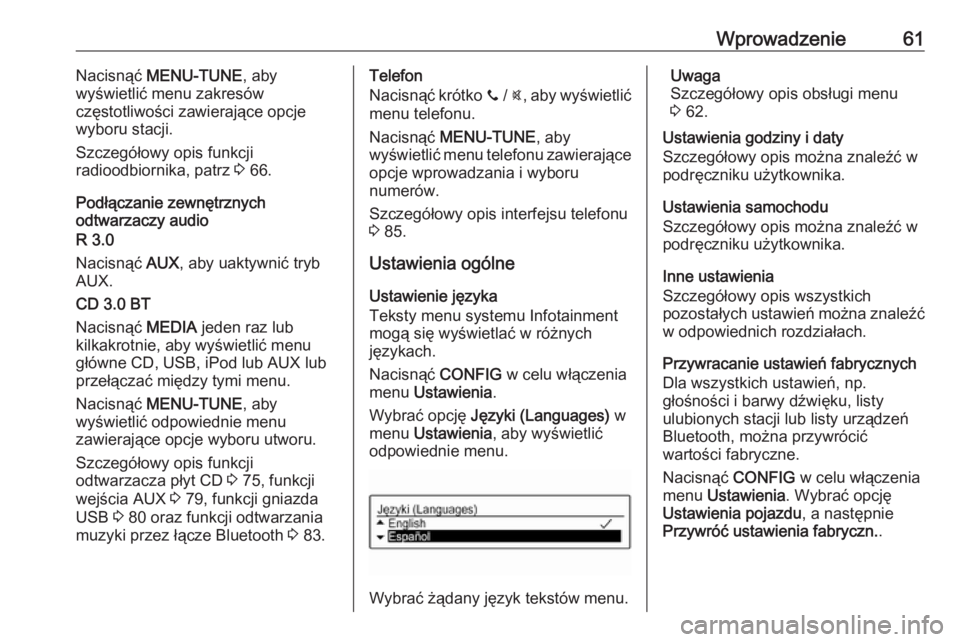
Nacisnąć CONFIG w celu włączenia
menu Ustawienia .
Wybrać opcję Języki (Languages) w
menu Ustawienia , aby wyświetlić
odpowiednie menu.
Wybrać żądany język tekstów menu.
Uwaga
Szczegółowy opis obsługi menu
3 62.
Ustawienia godziny i daty
Szczegółowy opis można znaleźć w podręczniku użytkownika.
Ustawienia samochodu
Szczegółowy opis można znaleźć w podręczniku użytkownika.
Inne ustawienia
Szczegółowy opis wszystkich
pozostałych ustawień można znaleźć
w odpowiednich rozdziałach.
Przywracanie ustawień fabrycznych
Dla wszystkich ustawień, np.
głośności i barwy dźwięku, listy
ulubionych stacji lub listy urządzeń
Bluetooth, można przywrócić
wartości fabryczne.
Nacisnąć CONFIG w celu włączenia
menu Ustawienia . Wybrać opcję
Ustawienia pojazdu , a następnie
Przywróć ustawienia fabryczn. .
Page 80 of 101
80Gniazdo USBGniazdo USBInformacje ogólne........................80
Odtwarzanie zapisanych plików
audio ............................................ 81Informacje ogólne
W konsoli środkowej znajduje się
gniazdo USB służące do podłączania
zewnętrznych źródeł danych audio.
Uwaga
Gniazdo musi być zawsze czyste i
suche.
Do gniazda USB można podłączyć
odtwarzacz plików MP3, pamięć
USB, kartę SD (poprzez złącze/
adapter USB) lub urządzenie iPod.
Po podłączeniu jednego z
powyższych urządzeń do gniazda
USB, można je obsługiwać za
pomocą elementów sterujących i
opcji menu systemu Infotainment.
Uwaga
System audio-nawigacyjny nie
obsługuje wszystkich urządzeń
zewnętrznych.
Ważne informacje
● Urządzenia zewnętrzne, podłączone do gniazda USB,
muszą być zgodne ze
specyfikacją klasy USB MSC
(Mass Storage Class).● Urządzenia podłączone za pośrednictwem gniazda USB
obsługiwane są maksymalną
szybkością 12 Mbit/s, zgodnie ze
specyfikacją USB V 2.0.
● Obsługiwane są wyłącznie urządzenia z systemem plików
FAT16/FAT 32.
● Dyski twarde (HDD) nie są obsługiwane.
● Koncentratory USB nie są obsługiwane.
● Można używać następujących formatów plików:
ISO9660 Level 1, Level 2
(Romeo, Joliet).
Pliki MP3 i WMA zapisane w
innym formacie niż podane
powyżej mogą nie być
odtwarzane prawidłowo, a nazwy
plików i katalogów mogą nie być
prawidłowo wyświetlane.
● Odnośnie do plików zapisanych na urządzeniu zewnętrznym
mają zastosowanie poniższe
ograniczenia:
Szybkość bitowa: 8 kbit/s - 320 kbit/s.
Page 81 of 101
Gniazdo USB81Częstotliwość próbkowania:
48 kHz, 44.1 kHz, 32 kHz (dla
MPEG-1) i 24 kHz, 22.05 kHz,
16 kHz (dla MPEG-2).
● Dane przechowywane na urządzeniach zewnętrznych,
podłączonych do gniazda USB,
podlegają następującym
ograniczeniom:
Liczba utworów: maks. 999.
Liczba utworów na każdym
poziomie struktury folderów:
maks. 512.
Głębokość struktury folderów:
maks. 10 poziomów.
Nie ma możliwości odtwarzania
plików WMA zabezpieczonych
systemem DRM, zakupionych w
internetowych sklepach
muzycznych.
Pliki WMA będą prawidłowo
odtwarzane, tylko jeśli zostały
utworzone przy użyciu aplikacji
Windows Media Player w
wersji 9 lub późniejszej.
Dozwolone rozszerzenia list
odtwarzania: .m3u, .pls, .wpl.Pozycje listy odtwarzania muszą
być podane w formie tzw. ścieżek względnych.
Nie może zostać ustawiony
atrybut systemowy folderów/
plików zawierających dane
dźwiękowe.
Odtwarzanie zapisanych plików audio
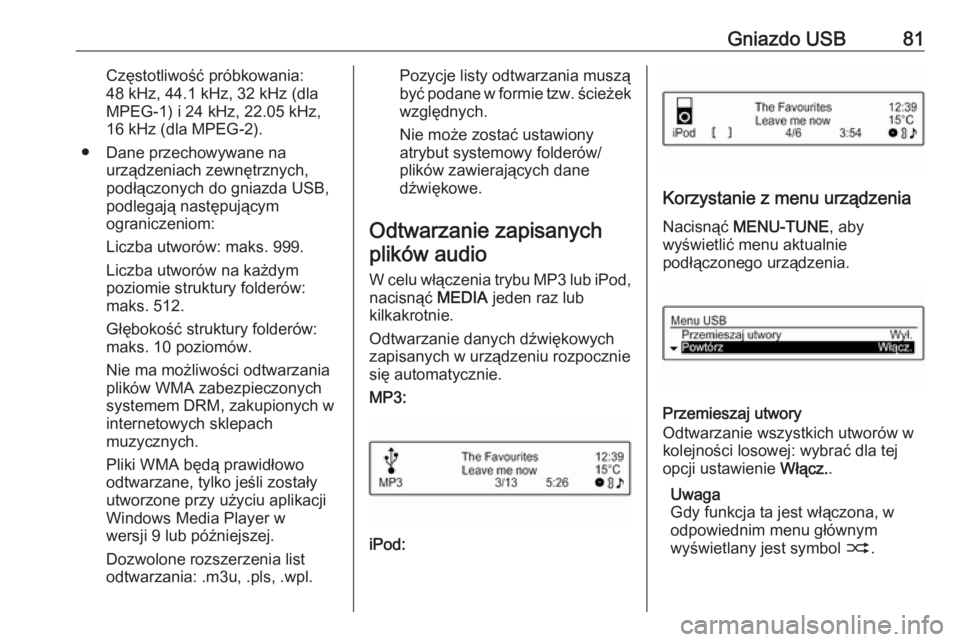
W celu włączenia trybu MP3 lub iPod,
nacisnąć MEDIA jeden raz lub
kilkakrotnie.
Odtwarzanie danych dźwiękowych
zapisanych w urządzeniu rozpocznie
się automatycznie.
MP3:
iPod:
Korzystanie z menu urządzenia
Nacisnąć MENU-TUNE , aby
wyświetlić menu aktualnie
podłączonego urządzenia.
Przemieszaj utwory
Odtwarzanie wszystkich utworów w
kolejności losowej: wybrać dla tej
opcji ustawienie Włącz..
Uwaga
Gdy funkcja ta jest włączona, w
odpowiednim menu głównym
wyświetlany jest symbol 2.