radio OPEL CORSA 2017 Manuel multimédia (in French)
[x] Cancel search | Manufacturer: OPEL, Model Year: 2017, Model line: CORSA, Model: OPEL CORSA 2017Pages: 97, PDF Size: 1.99 MB
Page 20 of 97
20RadioRadioFonctionnement........................... 20
Recherche de stations .................20
Listes de favoris ........................... 22
Radio Data System (RDS) ...........23
Digital Audio Broadcasting ..........24Fonctionnement
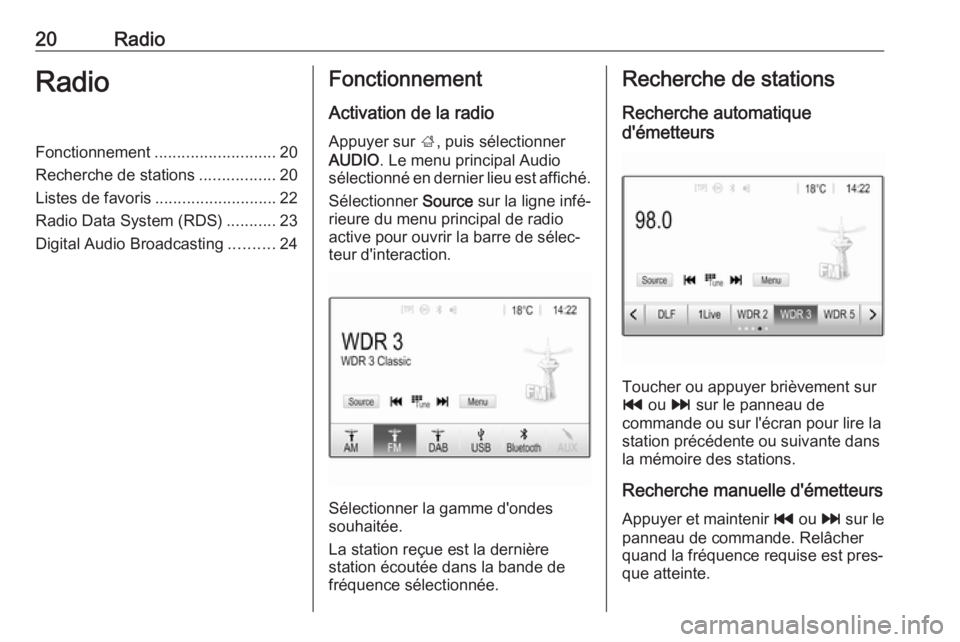
Activation de la radio Appuyer sur ;, puis sélectionner
AUDIO . Le menu principal Audio
sélectionné en dernier lieu est affiché.
Sélectionner Source sur la ligne infé‐
rieure du menu principal de radio
active pour ouvrir la barre de sélec‐
teur d'interaction.
Sélectionner la gamme d'ondes
souhaitée.
La station reçue est la dernière
station écoutée dans la bande de
fréquence sélectionnée.
Recherche de stations
Recherche automatique
d'émetteurs
Toucher ou appuyer brièvement sur
t ou v sur le panneau de
commande ou sur l'écran pour lire la
station précédente ou suivante dans
la mémoire des stations.
Recherche manuelle d'émetteurs
Appuyer et maintenir t ou v sur le
panneau de commande. Relâcher
quand la fréquence requise est pres‐
que atteinte.
Page 21 of 97
Radio21La prochaine station captable est
cherchée et est automatiquement
diffusée.
Remarque
Bande de fréquences FM : quand la
fonction RDS est activée, seules les
stations RDS 3 23 sont recher‐
chées ; quand le service de messa‐
ges sur la circulation (TP) est activé, seules les stations de service de
messages sur la circulation 3 23
sont recherchées.
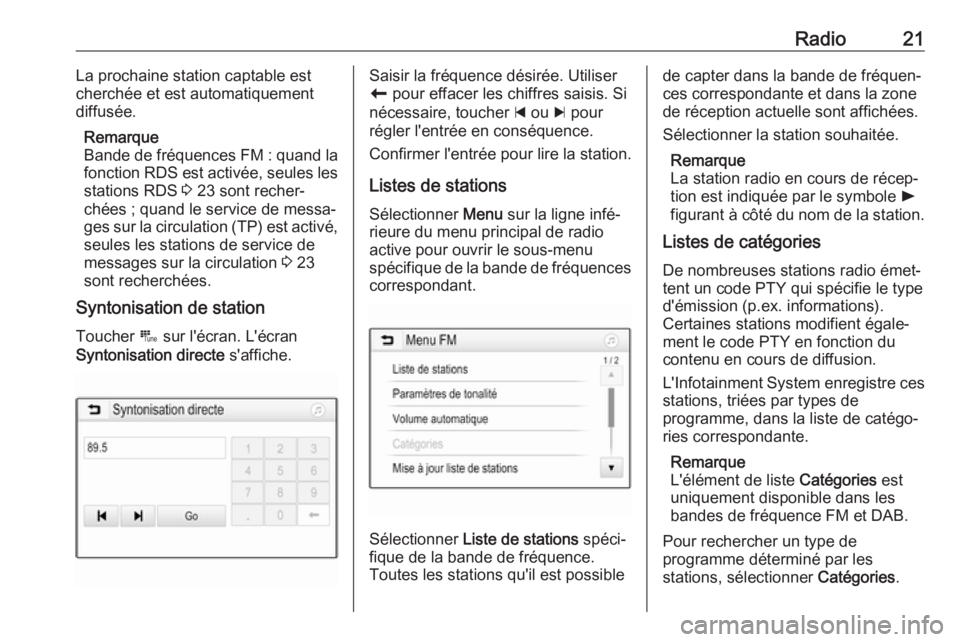
Syntonisation de station
Toucher B sur l'écran. L'écran
Syntonisation directe s'affiche.Saisir la fréquence désirée. Utiliser
r pour effacer les chiffres saisis. Si
nécessaire, toucher d ou c pour
régler l'entrée en conséquence.
Confirmer l'entrée pour lire la station.
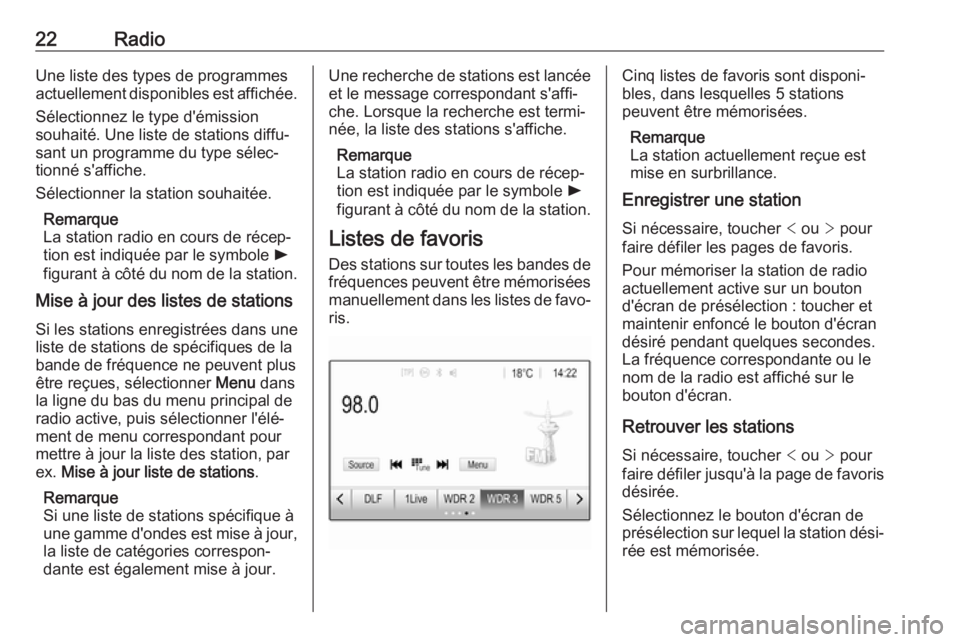
Listes de stations Sélectionner Menu sur la ligne infé‐
rieure du menu principal de radio
active pour ouvrir le sous-menu
spécifique de la bande de fréquences
correspondant.
Sélectionner Liste de stations spéci‐
fique de la bande de fréquence.
Toutes les stations qu'il est possible
de capter dans la bande de fréquen‐
ces correspondante et dans la zone
de réception actuelle sont affichées.
Sélectionner la station souhaitée.
Remarque
La station radio en cours de récep‐
tion est indiquée par le symbole l
figurant à côté du nom de la station.
Listes de catégories
De nombreuses stations radio émet‐
tent un code PTY qui spécifie le type
d'émission (p.ex. informations).
Certaines stations modifient égale‐
ment le code PTY en fonction du contenu en cours de diffusion.
L'Infotainment System enregistre ces stations, triées par types de
programme, dans la liste de catégo‐
ries correspondante.
Remarque
L'élément de liste Catégories est
uniquement disponible dans les
bandes de fréquence FM et DAB.
Pour rechercher un type de
programme déterminé par les
stations, sélectionner Catégories.
Page 22 of 97
22RadioUne liste des types de programmes
actuellement disponibles est affichée.
Sélectionnez le type d'émission
souhaité. Une liste de stations diffu‐
sant un programme du type sélec‐
tionné s'affiche.
Sélectionner la station souhaitée.
Remarque
La station radio en cours de récep‐
tion est indiquée par le symbole l
figurant à côté du nom de la station.
Mise à jour des listes de stations
Si les stations enregistrées dans une
liste de stations de spécifiques de la
bande de fréquence ne peuvent plus
être reçues, sélectionner Menu dans
la ligne du bas du menu principal de
radio active, puis sélectionner l'élé‐
ment de menu correspondant pour
mettre à jour la liste des station, par
ex. Mise à jour liste de stations .
Remarque
Si une liste de stations spécifique à
une gamme d'ondes est mise à jour, la liste de catégories correspon‐
dante est également mise à jour.Une recherche de stations est lancée
et le message correspondant s'affi‐
che. Lorsque la recherche est termi‐
née, la liste des stations s'affiche.
Remarque
La station radio en cours de récep‐
tion est indiquée par le symbole l
figurant à côté du nom de la station.
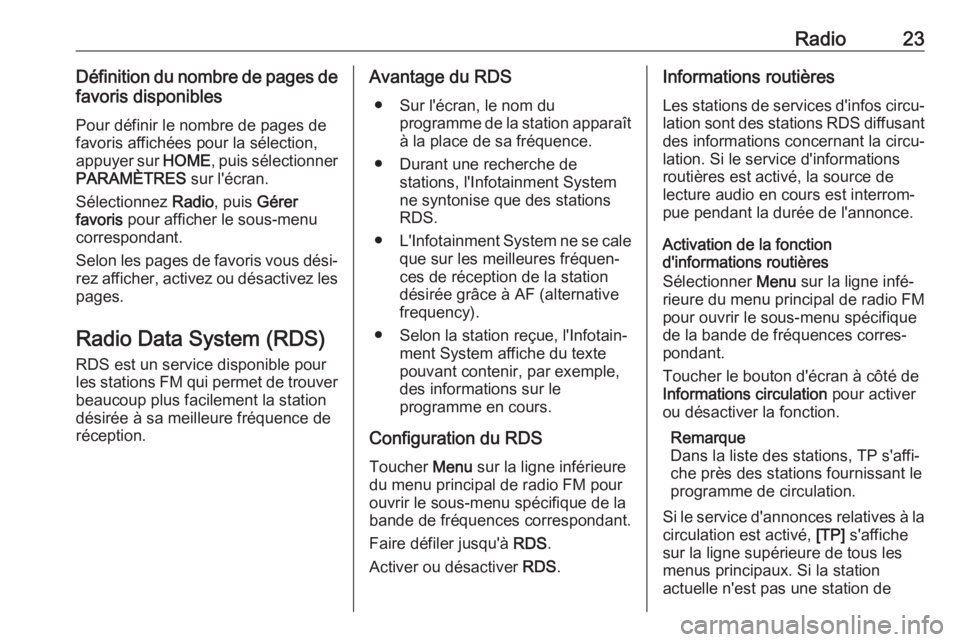
Listes de favoris Des stations sur toutes les bandes de fréquences peuvent être mémorisées
manuellement dans les listes de favo‐
ris.Cinq listes de favoris sont disponi‐
bles, dans lesquelles 5 stations
peuvent être mémorisées.
Remarque
La station actuellement reçue est
mise en surbrillance.
Enregistrer une station
Si nécessaire, toucher < ou > pour
faire défiler les pages de favoris.
Pour mémoriser la station de radio
actuellement active sur un bouton
d'écran de présélection : toucher et
maintenir enfoncé le bouton d'écran désiré pendant quelques secondes.
La fréquence correspondante ou le
nom de la radio est affiché sur le
bouton d'écran.
Retrouver les stations Si nécessaire, toucher < ou > pour
faire défiler jusqu'à la page de favoris
désirée.
Sélectionnez le bouton d'écran de
présélection sur lequel la station dési‐
rée est mémorisée.
Page 23 of 97
Radio23Définition du nombre de pages defavoris disponibles
Pour définir le nombre de pages de
favoris affichées pour la sélection,
appuyer sur HOME, puis sélectionner
PARAMÈTRES sur l'écran.
Sélectionnez Radio, puis Gérer
favoris pour afficher le sous-menu
correspondant.
Selon les pages de favoris vous dési‐
rez afficher, activez ou désactivez les
pages.
Radio Data System (RDS) RDS est un service disponible pour
les stations FM qui permet de trouver beaucoup plus facilement la station
désirée à sa meilleure fréquence de
réception.Avantage du RDS
● Sur l'écran, le nom du programme de la station apparaît
à la place de sa fréquence.
● Durant une recherche de stations, l'Infotainment System
ne syntonise que des stations RDS.
● L'Infotainment System ne se cale
que sur les meilleures fréquen‐
ces de réception de la station
désirée grâce à AF (alternative
frequency).
● Selon la station reçue, l'Infotain‐ ment System affiche du texte
pouvant contenir, par exemple,
des informations sur le
programme en cours.
Configuration du RDS Toucher Menu sur la ligne inférieure
du menu principal de radio FM pour
ouvrir le sous-menu spécifique de la
bande de fréquences correspondant.
Faire défiler jusqu'à RDS.
Activer ou désactiver RDS.Informations routières
Les stations de services d'infos circu‐ lation sont des stations RDS diffusant
des informations concernant la circu‐
lation. Si le service d'informations
routières est activé, la source de
lecture audio en cours est interrom‐
pue pendant la durée de l'annonce.
Activation de la fonction
d'informations routières
Sélectionner Menu sur la ligne infé‐
rieure du menu principal de radio FM
pour ouvrir le sous-menu spécifique
de la bande de fréquences corres‐ pondant.
Toucher le bouton d'écran à côté de
Informations circulation pour activer
ou désactiver la fonction.
Remarque
Dans la liste des stations, TP s'affi‐
che près des stations fournissant le
programme de circulation.
Si le service d'annonces relatives à la
circulation est activé, [TP] s'affiche
sur la ligne supérieure de tous les menus principaux. Si la station
actuelle n'est pas une station de
Page 24 of 97
24Radioservice d'annonces relatives à la
circulation, TP est grisé et une recher‐
che de la station de service d'annon‐
ces relatives à la circulation suivante
débute automatiquement. Dès
qu'une station de service d'annonces
relatives à la circulation est décou‐
verte, TP est illuminé. Si aucune
station de service d'annonces relati‐ ves à la circulation n'est découverte,
TP reste grisé.
Si une annonce relative à la circula‐
tion est émise par la station, un
message s'affiche.
Pour interrompre l'annonce et revenir
à la fonction précédemment activée,
toucher l'écran ou appuyer sur m.
Régionalisation
Parfois les stations RDS émettent des programmes différents selon les
régions sur des fréquences différen‐
tes.
Sélectionner Menu sur la ligne infé‐
rieure du menu principal de radio FM
pour ouvrir le sous-menu spécifique
de la bande de fréquences corres‐
pondant et faire défiler jusqu'à Région
Activer ou désactiver Région.Si la régionalisation est activée, des
fréquences alternatives avec des
programmes régionaux identiques
sont sélectionnées si nécessaire. Si
la régionalisation est désactivée, les
fréquences alternatives des stations
sont sélectionnées sans prendre en
compte les émissions régionales.
Digital Audio Broadcasting
La DAB diffuse numériquement les
stations de radio.
Les stations DAB sont indiquées par
un nom au lieu d'une fréquence de
réception.
Informations générales ● Avec le DAB, plusieurs program‐
mes (services) radio peuvent être
diffusés sur un seul ensemble.
● Hormis un service audio numéri‐ que de haute qualité, DAB offre
également un service de
programmes en transit et une multitude d'autres services
incluant des informations pour le
déplacement et la circulation.● Tant qu'un récepteur DAB donné
peut recevoir le signal envoyé
par la station (même si le signal
est très faible), la reproduction du
son est assuré.
● En cas de mauvaise réception, le
volume est automatiquement
réduit pour éviter l'émission de
bruits désagréables.
Si le signal DAB est trop faible
pour être capté par le récepteur,
la réception est totalement inter‐
rompue. Cet incident peut être
évité en activant Liaison DAB-
DAB et/ou Liaison DAB-FM sur le
menu de DAB (voir ci-dessous).
● Les interférences provoquées par des stations sur des fréquen‐ces proches (un phénomène typi‐ que de la réception AM et FM)
n'existent pas en réception DAB.
● Si le signal DAB est renvoyé par un obstacle naturel ou un bâti‐
ment, la qualité de la réception
Page 25 of 97
Radio25est améliorée tandis qu'elle est
considérablement dégradée en
réception AM ou FM.
● Lorsque la réception DAB est activée, le syntoniseur FM de l'In‐fotainment System reste actif en
arrière-plan et recherche en
continu les meilleures stations
FM en réception. Si la fonction
TP 3 23 est activée, les annon‐
ces de circulation de la station
FM offrant la meilleure réception sont diffusées. Désactiver la
fonction TP si la réception DAB
ne doit pas être interrompue par
les annonces de trafic FM.
Annonces DAB
Outre leurs programmes musicaux,
un grand nombre de stations DAB
émettent également des annonces de diverses catégories. Si vous activez
certaines ou l'ensemble des catégo‐
ries, le service DAB actuellement
reçu est interrompu lorsqu'une
annonce de ces catégories est émise.Sélectionnez Menu sur la ligne infé‐
rieure du menu principal de radio
DAB pour ouvrir le sous-menu spéci‐
fique de la bande de fréquences
correspondant.
Faire défiler la liste et sélectionner
Annonces DAB pour afficher une liste
des catégories disponibles.
Activez toutes les catégories d'an‐
nonces désirées ou certaines d'entre
elles. Différentes catégories d'annon‐
ces peuvent être sélectionnées en
même temps.
Liaison DAB-DAB
Si cette fonction est activée, l'appareil
commute vers le même service
(programme) sur un autre ensemble
DAB (si disponible) lorsque le signal
DAB est trop faible pour être capté
par le récepteur.
Sélectionnez Menu sur la ligne infé‐
rieure du menu principal de radio
DAB pour ouvrir le sous-menu spéci‐
fique de la bande de fréquences
correspondant.
Faire défiler la liste et activer ou
désactiver Liaison DAB-DAB .Liaison DAB-FM
Si cette fonction est activée, l'appareil
commute vers une station FM corres‐ pondante du service DAB actif (si
disponible) lorsque le signal DAB est
trop faible pour être capté par le
récepteur.
Faire défiler la liste et activer ou
désactiver Liaison DAB-FM .
Bande L
Avec cette fonction, vous pouvez
définir les bandes de fréquences DAB
à recevoir par l'Infotainment System.
La bande L (radio terrestre et satel‐
lite) est une autre bande radio qui
peut être également reçue.
Sélectionnez Menu sur la ligne infé‐
rieure du menu principal de radio
DAB pour ouvrir le sous-menu spéci‐ fique de la bande de fréquences
correspondant.
Faire défiler la liste et activer ou
désactiver Bande L.
Page 26 of 97
26RadioIntellitext
La fonction Intellitext permet la récep‐
tion d'informations supplémentaires
telles que des informations financiè‐
res, sportives, des actualités, etc.
Remarque
Le contenu disponible dépend de la
station et de la région.
Sélectionnez Menu sur la ligne infé‐
rieure du menu principal de radio
DAB pour ouvrir le sous-menu spéci‐
fique de la bande de fréquences
correspondant.
Faites défiler la liste et sélectionnez
Intellitext .
Sélectionnez l'une des catégories et
choisissez un élément spécifique
pour afficher des informations détail‐ lées.
EPG
Le guide du programme électronique
fournit des informations sur le
programme en cours et à venir de la
station DAB correspondante.Sélectionner Menu dans la ligne infé‐
rieure du menu principal de la radio
DAB, puis sélectionner Liste de
stations .
Pour afficher le programme de la
station désirée, touchez l'icône à côté de la station.
Page 28 of 97
28PériphériquesAvertissement
Évitez de déconnecter l'appareil
en cours de lecture. Ceci peut
endommager l'appareil ou l'Info‐
tainment System.
Lancement automatique de l'USB
Par défaut, le menu audio USB est
affiché automatiquement dès qu'un
périphérique USB est connecté.
Si vous le désirez, cette fonction peut
être désactivée.
Appuyer sur ;, puis sélectionner
Paramètres pour ouvrir le menu des
réglages.
Sélectionner Radio, faire défiler
jusqu'à Lancement automatique
USB et toucher le bouton d'écran à
côté de la fonction.
Pour réactiver la fonction, toucher à
nouveau le bouton d'écran.
Bluetooth
Les périphériques qui prennent en
charge les profils de musique
Bluetooth A2DP et AVRCP peuvent
être connectés sans fil à l'Infotain‐
ment System. L'Infotainment System
peut lire des fichiers de musique
contenus dans ces périphériques.
Connexion d'un appareil
Pour une description détaillée de
l'établissement d'une connexion
Bluetooth 3 37.
Formats de fichiers et dossiers
La capacité maximale d'un appareil
pris en charge par l'Infotainment
System est de 2 500 fichiers musi‐
caux, 2 500 fichiers d'image,
250 fichiers vidéo, 2 500 dossiers et
10 niveaux d'arborescence de
dossiers. Seuls les appareils forma‐ tés dans le système de fichiers
FAT16/FAT32 sont pris en charge.
Si des images sont incluses dans les
métadonnées audio, ces images s'af‐ fichent à l'écran.Remarque
Certains fichiers peuvent ne pas être
lus correctement. Ceci peut être dû
à un format d'enregistrement diffé‐
rent ou à l'état du fichier.
Les fichiers provenant de magasins en ligne et soumis à une Gestion
numérique des droits (DRM) ne
peuvent pas être lus.
L'Infotainment System peut lire les
fichiers audio, d'images et vidéo
suivants stockés sur des périphéri‐
ques.
Fichiers audio
Les formats de fichier audio lisibles
sont MP3 (MPEG-1 Layer 3, MPEG-2 Layer 3), WMA, AAC, AAC+, ALAC
OGG WAF (PCM), AIFF, 3GPP
(audio uniquement), Livres audio et
LPCM. Les iPod ®
et iPhone ®
lisent les
formats ALAC, AIFF, Livres audio et
LPCM.
En cas de lecture d'un fichier compor‐ tant une étiquette ID3, l'Infotainment
System peut afficher des informations
telles que le titre et l'artiste de la
plage.
Page 36 of 97
36TéléphoneTéléphoneRemarques générales.................36
Connexion Bluetooth ...................37
Appel d'urgence ........................... 39
Fonctionnement ........................... 40
Téléphones mobiles et équipement radio C.B. .................44Remarques générales
Le portail de téléphone vous offre la
possibilité d'avoir des conversations
téléphoniques via un micro et des
haut-parleurs dans le véhicule, ainsi
que d'utiliser les fonctions les plus
importantes de votre téléphone
mobile par l'intermédiaire de l'Info‐
tainment System du véhicule. Pour
utiliser le portail Téléphone, le télé‐
phone portable doit être connecté à
l'Infotainment System via Bluetooth.
Toutes les fonctions du téléphone ne
sont pas acceptées par tous les télé‐
phones portables. Les fonctions télé‐
phoniques utilisables dépendent du
téléphone portable correspondant et
du fournisseur de services. Vous
pouvez trouver davantage d'informa‐
tions sur le sujet dans les instructions d'utilisation de votre téléphone
mobile, vous pouvez également vous
renseigner auprès de votre fournis‐
seur de services.Remarques importantes
concernant l'utilisation et la
sécurité routière9 Attention
Les téléphones mobiles ont un
effet sur votre environnement.
C'est pourquoi des directives et
règlements de sécurité ont été
édictés. Vous devriez être familia‐ risé avec les directives applicables
avant d'utiliser le téléphone.
9 Attention
L'utilisation de la fonction mains
libres en roulant peut être dange‐ reuse car votre concentration est
réduite quand vous êtes au télé‐
phone. Parquez votre véhicule
avant d'utiliser la fonction mains
libres. Suivez les réglementations
du pays dans lequel vous vous
trouvez à présent.
N'oubliez pas respecter les régle‐
mentations spéciales s'appliquant
dans des zones particulières et
Page 37 of 97
Téléphone37éteignez toujours votre téléphone
mobile si son utilisation est inter‐
dite, si le téléphone mobile provo‐
que des interférences ou si une
situation dangereuse peut surve‐
nir.
Bluetooth
Le portail de téléphone est certifié par le Groupe d'intérêt spécial (SIG)
Bluetooth.
Vous pouvez trouver sur Internet
davantage d'informations relatives
aux spécifications, à l'adresse
http://www.bluetooth.com
Connexion BluetoothBluetooth est une norme radio de
connexion sans fil utilisée par exem‐
ple par les téléphones mobiles, les
smartphones ou d'autres appareils.
Le couplage (échange de code PIN
entre l'appareil Bluetooth et l'Infotain‐
ment System) et la connexion des
appareils Bluetooth à l'Infotainment
System peuvent être exécutés via le
menu Bluetooth .
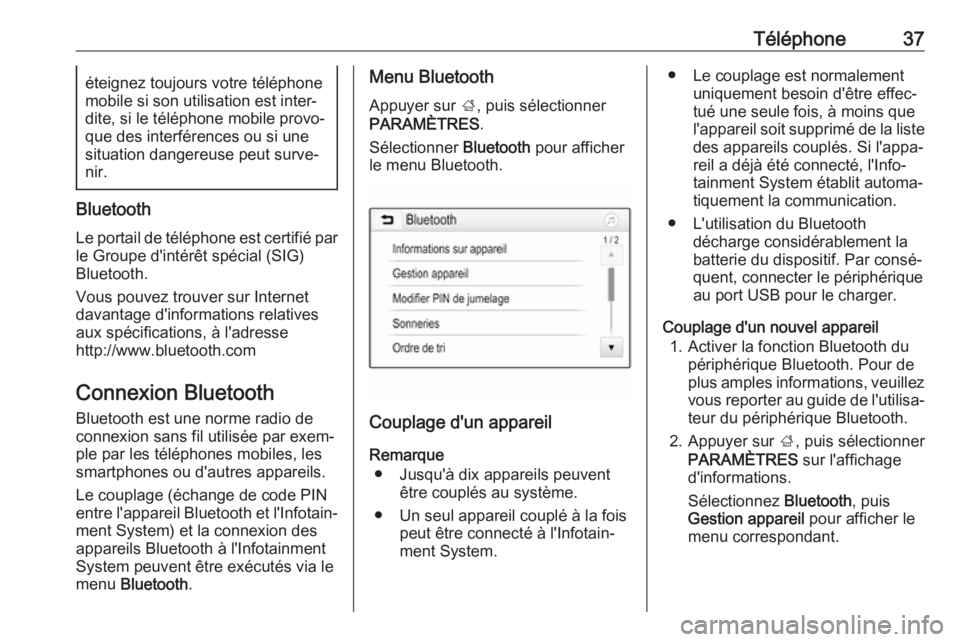
Menu Bluetooth
Appuyer sur ;, puis sélectionner
PARAMÈTRES .
Sélectionner Bluetooth pour afficher
le menu Bluetooth.
Couplage d'un appareil
Remarque ● Jusqu'à dix appareils peuvent être couplés au système.
● Un seul appareil couplé à la fois peut être connecté à l'Infotain‐
ment System.
● Le couplage est normalement uniquement besoin d'être effec‐
tué une seule fois, à moins que
l'appareil soit supprimé de la liste
des appareils couplés. Si l'appa‐
reil a déjà été connecté, l'Info‐
tainment System établit automa‐
tiquement la communication.
● L'utilisation du Bluetooth décharge considérablement la
batterie du dispositif. Par consé‐
quent, connecter le périphérique
au port USB pour le charger.
Couplage d'un nouvel appareil 1. Activer la fonction Bluetooth du périphérique Bluetooth. Pour de
plus amples informations, veuillez
vous reporter au guide de l'utilisa‐ teur du périphérique Bluetooth.
2. Appuyer sur ;, puis sélectionner
PARAMÈTRES sur l'affichage
d'informations.
Sélectionnez Bluetooth, puis
Gestion appareil pour afficher le
menu correspondant.