USB port OPEL CORSA 2017 Příručka k informačnímu systému (in Czech)
[x] Cancel search | Manufacturer: OPEL, Model Year: 2017, Model line: CORSA, Model: OPEL CORSA 2017Pages: 95, velikost PDF: 1.97 MB
Page 12 of 95
12Úvod
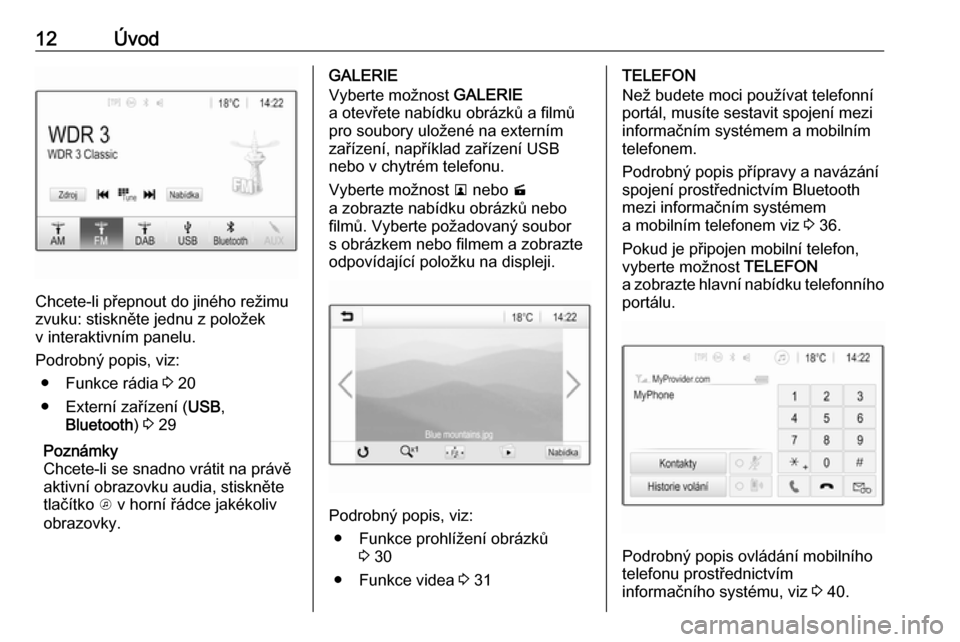
Chcete-li přepnout do jiného režimu
zvuku: stiskněte jednu z položek
v interaktivním panelu.
Podrobný popis, viz: ● Funkce rádia 3 20
● Externí zařízení ( USB,
Bluetooth ) 3 29
Poznámky
Chcete-li se snadno vrátit na právě aktivní obrazovku audia, stiskněte
tlačítko A v horní řádce jakékoliv
obrazovky.
GALERIE
Vyberte možnost GALERIE
a otevřete nabídku obrázků a filmů
pro soubory uložené na externím
zařízení, například zařízení USB
nebo v chytrém telefonu.
Vyberte možnost l nebo m
a zobrazte nabídku obrázků nebo filmů. Vyberte požadovaný soubor
s obrázkem nebo filmem a zobrazte
odpovídající položku na displeji.
Podrobný popis, viz:
● Funkce prohlížení obrázků 3 30
● Funkce videa 3 31
TELEFON
Než budete moci používat telefonní
portál, musíte sestavit spojení mezi
informačním systémem a mobilním
telefonem.
Podrobný popis přípravy a navázání spojení prostřednictvím Bluetooth
mezi informačním systémem
a mobilním telefonem viz 3 36.
Pokud je připojen mobilní telefon,
vyberte možnost TELEFON
a zobrazte hlavní nabídku telefonního portálu.
Podrobný popis ovládání mobilního
telefonu prostřednictvím
informačního systému, viz 3 40.
Page 27 of 95

Externí zařízení27Externí zařízeníVšeobecné informace..................27
Poslech rádia ............................... 29
Zobrazení obrázků .......................30
Přehrávání videa .......................... 31
Použití aplikací chytrého
telefonu ........................................ 33Všeobecné informace
Konektor USB pro připojení externích zařízení jsou umístěn ve středovékonzole.
Poznámky
Tyto zásuvky se musí udržovat čisté
a suché.
USB port
K USB portu lze připojit přehrávač
MP3, paměťové USB zařízení, kartu
SD (pomocí USB konektoru nebo
adaptéru) nebo chytrý telefon.
K informačnímu systému je možné
připojit až dvě zařízení USB.
Poznámky
Pro připojení dvou USB zařízení je
nutné použít externí USB
rozbočovač.
Informační systém může přehrávat
zvukové soubory, zobrazovat
obrazové soubory nebo přehrávat
filmy obsažené v paměťových
zařízeních USB.Při připojení k USB portu, lze pomocí
ovládacích prvků a nabídek
informačního systému ovládat různé
funkce výše uvedených zařízení.
Poznámky
Informační systém nepodporuje všechna přídavná zařízení.
Prostudujte si seznam kompatibility na našem webu.
Připojení/odpojení zařízení
Připojte jedno ze zařízení uvedených
výše do portu USB. V případě potřeby použijte vhodný připojovací kabel.
Hudební funkce se spustí
automaticky.
Poznámky
Pokud je připojeno USB zařízení,
které nelze načíst, zobrazí se
příslušná chybová zpráva
a informační systém automaticky
přepne na předchozí funkci.
Pro odpojení USB zařízení vyberte
jinou funkci a potom vyjměte
paměťové USB zařízení.
Page 31 of 95
Externí zařízení31Dotknutím se obrazovky skryjete
nabídkový panel. Opětovným
dotknutím se obrazovky nabídkový
panel opět zobrazíte.
Funkční tlačítka
Celoobrazovkový režim
Vyberte možnost x a zobrazte
obrázek v celoobrazovkovém režimu. Stiskněte obrazovku
a celoobrazovkový režim ukončete.
Zobrazení následujícího nebo
předchozího obrázku
Stiskněte j nebo přejeďte prstem
vlevo a zobrazte následující obrázek.
Stiskněte i nebo přejeďte prstem
vpravo a zobrazte předchozí obrázek.
Otočení obrázku
Vyberte možnost v a obrázek otočte.
Zvětšení obrázku
Pro zvětšení obrázku nebo vrácení
do původní velikosti stiskněte jednou
nebo vícekrát w.Prohlížení prezentace
Pro prohlížení obrázků uložených na
USB zařízení formou prezentace
stiskněte t.
Stiskněte obrazovku a ukončete
prezentaci.
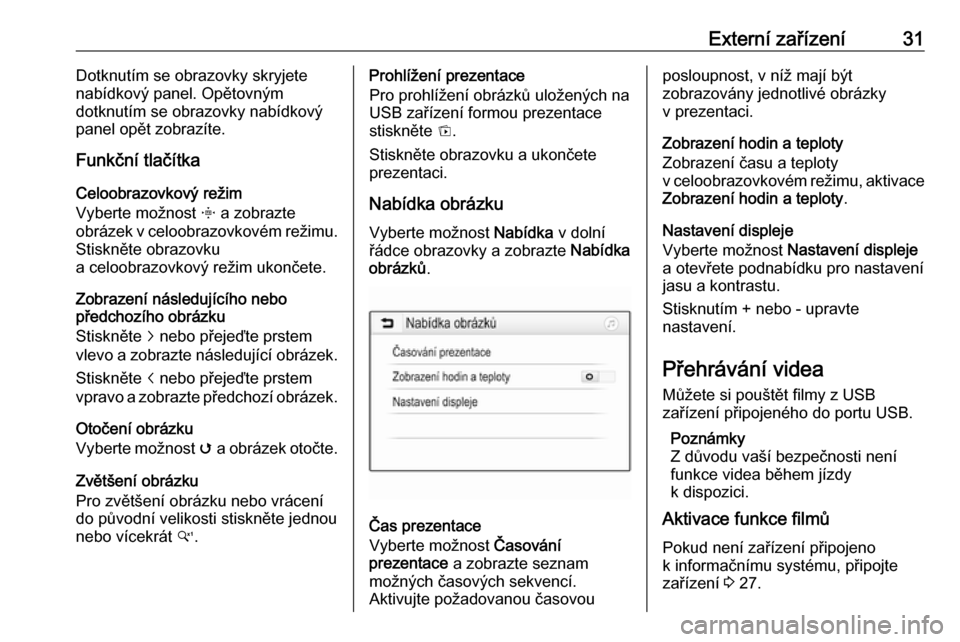
Nabídka obrázku
Vyberte možnost Nabídka v dolní
řádce obrazovky a zobrazte Nabídka
obrázků .
Čas prezentace
Vyberte možnost Časování
prezentace a zobrazte seznam
možných časových sekvencí.
Aktivujte požadovanou časovou
posloupnost, v níž mají být
zobrazovány jednotlivé obrázky
v prezentaci.
Zobrazení hodin a teploty
Zobrazení času a teploty
v celoobrazovkovém režimu, aktivace Zobrazení hodin a teploty .
Nastavení displeje
Vyberte možnost Nastavení displeje
a otevřete podnabídku pro nastavení
jasu a kontrastu.
Stisknutím + nebo - upravte
nastavení.
Přehrávání videa Můžete si pouštět filmy z USB
zařízení připojeného do portu USB.
Poznámky
Z důvodu vaší bezpečnosti není
funkce videa během jízdy
k dispozici.
Aktivace funkce filmů
Pokud není zařízení připojeno
k informačnímu systému, připojte
zařízení 3 27.
Page 33 of 95

Externí zařízení33Použití aplikací chytréhotelefonu
Promítání telefonu
Aplikace promítání telefonu Apple
CarPlay™ a Android Auto™
zobrazují vybrané aplikace z vašeho
chytrého telefonu na obrazovce
informačního systému a umožňují je
ovládat přímo pomocí ovládacích
prvků informačního systému.
Informujte se u výrobce zařízení, zda je tato funkce kompatibilní s vaším
chytrým telefonem a zda je aplikace
dostupná ve vaší zemi, kde žijete.
Příprava chytrého telefonu
Telefon se systémem Android™:
Stáhněte si aplikaci Android Auto do
svého chytrého telefonu z obchodu
Google Play™.
iPhone: Ujistěte se, že je v chytrém
telefonu aktivována funkce SIRI.
Aktivování promítání telefonu
v nabídce nastavení
Stiskněte ; a zobrazte úvodní
obrazovku, potom vyberte ikonu
NASTAVENÍ .Procházejte seznam na položku
Apple CarPlay nebo Android Auto .
Zkontrolujte zda je aktivována
příslušná aplikace.
Připojení mobilního telefonu
Chytrý telefon připojte do portu USB 3 27.
Spuštění promítání telefonu
Chcete-li spustit funkci promítání
telefonu, stiskněte tlačítko ; a pak
vyberte možnost PROJEKCE.
Poznámky
Pokud je aplikace rozpoznána
informačním systémem, ikona
aplikace se může změnit na
Apple CarPlay nebo Android Auto .
Chcete-li spustit funkci, můžete
případně stisknout a podržet
tlačítko ; několik sekund.
Zobrazená obrazovka promítání
telefonu závisí na vašem chytrém
telefonu a verzi softwaru.
Návrat na obrazovku informačního
systému
Stiskněte ;.BringGo
BringGo je navigační aplikace, která
poskytuje vyhledávání polohy,
zobrazení mapy a navádění po trase.
Stažení aplikace
Před tím než lze aplikaci BringGo
ovládat pomocí ovládacích prvků
informačního systému musí být tato
aplikace nainstalována do chytrého
telefonu.
Aplikaci si stáhněte z obchodu App Store ®
nebo Google Play Store.
Aktivování promítání telefonu
v nabídce nastavení
Stiskněte ; a zobrazte úvodní
obrazovku, potom vyberte ikonu
NASTAVENÍ .
Procházejte seznam na položku
BringGo .
Zkontrolujte, zda je aktivována
aplikace.
Připojení mobilního telefonu
Chytrý telefon připojte do portu USB
3 27.
Page 37 of 95
Telefon37mobilního telefonu zakázáno,
pokud způsobuje mobilní telefon
rušení nebo pokud mohou nastat
nebezpečné situace.
Bluetooth
Portál telefonu je certifikován
skupinou Bluetooth Special Interest
Group (SIG).
Další informace o specifikaci
naleznete na internetových stránkách
http://www.bluetooth.com
Připojení Bluetooth Bluetooth je rádiový standard pro
bezdrátové připojení například
mobilních telefonů, chytrých telefonů
nebo jiných zařízení.
Párování (změna PIN kódu mezi zařízením Bluetooth a informačním
systémem) a připojení zařízení
Bluetooth k informačnímu systému se provádí pomocí nabídky Bluetooth.
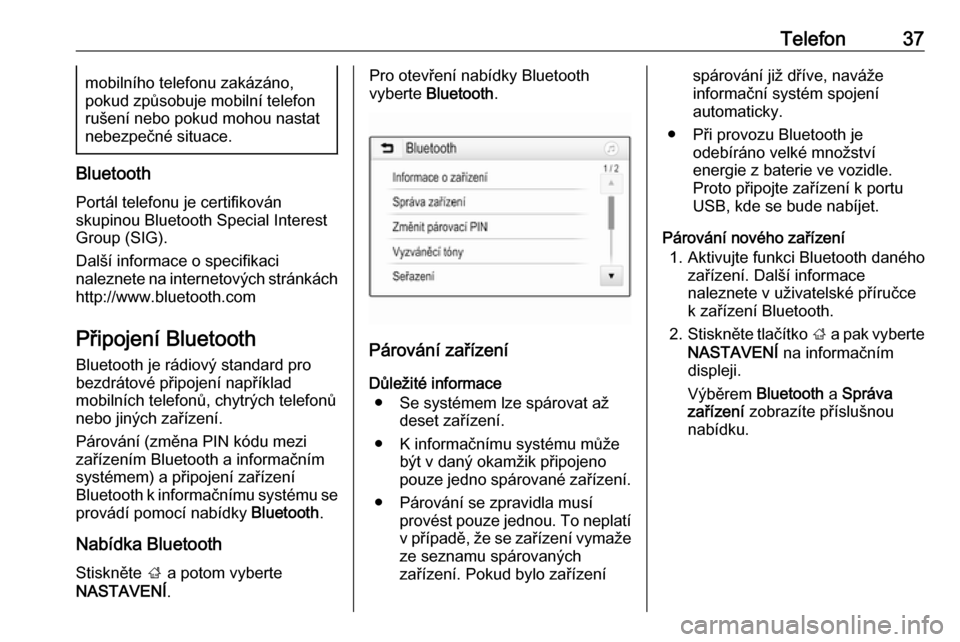
Nabídka Bluetooth Stiskněte ; a potom vyberte
NASTAVENÍ .
Pro otevření nabídky Bluetooth
vyberte Bluetooth .
Párování zařízení
Důležité informace ● Se systémem lze spárovat až deset zařízení.
● K informačnímu systému může být v daný okamžik připojeno
pouze jedno spárované zařízení.
● Párování se zpravidla musí provést pouze jednou. To neplatí
v případě, že se zařízení vymaže
ze seznamu spárovaných
zařízení. Pokud bylo zařízení
spárování již dříve, naváže
informační systém spojení
automaticky.
● Při provozu Bluetooth je odebíráno velké množství
energie z baterie ve vozidle.
Proto připojte zařízení k portu
USB, kde se bude nabíjet.
Párování nového zařízení 1. Aktivujte funkci Bluetooth daného zařízení. Další informace
naleznete v uživatelské příručce
k zařízení Bluetooth.
2. Stiskněte tlačítko ; a pak vyberte
NASTAVENÍ na informačním
displeji.
Výběrem Bluetooth a Správa
zařízení zobrazíte příslušnou
nabídku.
Page 49 of 95

Úvod............................................ 50
Rádio ........................................... 63
CD přehrávač ............................... 71
Vstup AUX ................................... 74
USB port ...................................... 75
Hudba Bluetooth ..........................78
Telefon ......................................... 80
Rejstřík ......................................... 88CD 3.0 BT / R 3.0
Page 50 of 95
50ÚvodÚvodVšeobecné informace..................50
Ochrana proti odcizení ................51
Přehled ovládacích prvků ............52
Používání ..................................... 57
Základní funkce ........................... 58
Nastavení zvuku ..........................60
Nastavení hlasitosti ...................... 61Všeobecné informace
Tento informační a zábavní systém
Vám poskytuje nejmodernější
informační a zábavní systém
zabudovaný uvnitř vozidla.
Pomocí funkcí tuneru rádia můžete
uložit až 36 stanic na šest stránek oblíbených.
Zabudovaný zvukový přehrávač Vám umožní zábavu zvukovými CD disky
a CD disky MP3/WMA.
K informačnímu systému můžete
pomocí kabelu nebo Bluetooth ®
připojit jako další zdroje audia také externí datová paměťová zařízení,
například iPod ®
, přehrávač MP3,
USB paměť nebo přenosný
přehrávač CD.
Dále je informační systém vybaven
telefonním portálem umožňujícím
pohodlné a bezpečné použití
mobilního telefonu ve vozidle.
Volitelně je možné informační
a zábavní systém ovládat pomocí
ovládacích prvků na volantu.
Důmyslný design ovládacích prvků
a zřetelné displeje umožňují ovládat
systém snadno a intuitivně.Poznámky
Tato příručka popisuje všechny
možnosti a funkce, které jsou
dostupné v různých informačních systémech. Některé popisy, včetně
popisů funkcí displeje a nabídek,
nemusí z důvodu varianty modelu,
specifikací země, speciálního
zařízení nebo příslušenství platit pro
váš vůz.
Důležité informace ohledně
ovládání a bezpečnosti
dopravního provozu9 Varování
Informační systém se musí
používat tak, aby mohlo být
vozidlo vždy řízeno bezpečně.
Pokud jste na pochybách,
zastavte vozidlo a ovládejte
informační systém ve stojícím
vozidle.
Page 58 of 95
58ÚvodPodrobný popis funkcí rádia, viz
3 63.
Audiopřehrávače
R 3.0
Stisknutím tlačítka AUX zapnete
režim AUX.
CD 3.0 BT
Jedním nebo několikerým stisknutím
MEDIA otevřete hlavní nabídku
zařízení CD, USB, iPod nebo AUX
nebo mezi těmito nabídkami
přepnete.
Pro zobrazení příslušných nabídek
s možnostmi výběru stop stiskněte
MENU-TUNE .
Pro podrobný popis funkcí CD
přehrávače 3 71, funkcí AUX
3 74, funkcí USB portu 3 75,
funkcí Bluetooth Music 3 78.
Telefon
Krátkým stisknutím y / @ otevřete
nabídku telefonu.
Pro otevření nabídky telefonu
s možnostmi vkládání a výběru čísel
stiskněte MENU-TUNE .Podrobný popis telefonního portálu,
viz 3 80.
Systémová nastavení Nastavení jazyka
Na displeji informačního systému se
texty nabídky mohou zobrazovat
v různých jazycích.
Stisknutím tlačítka CONFIG otevřete
nabídku Konfigurace systému .
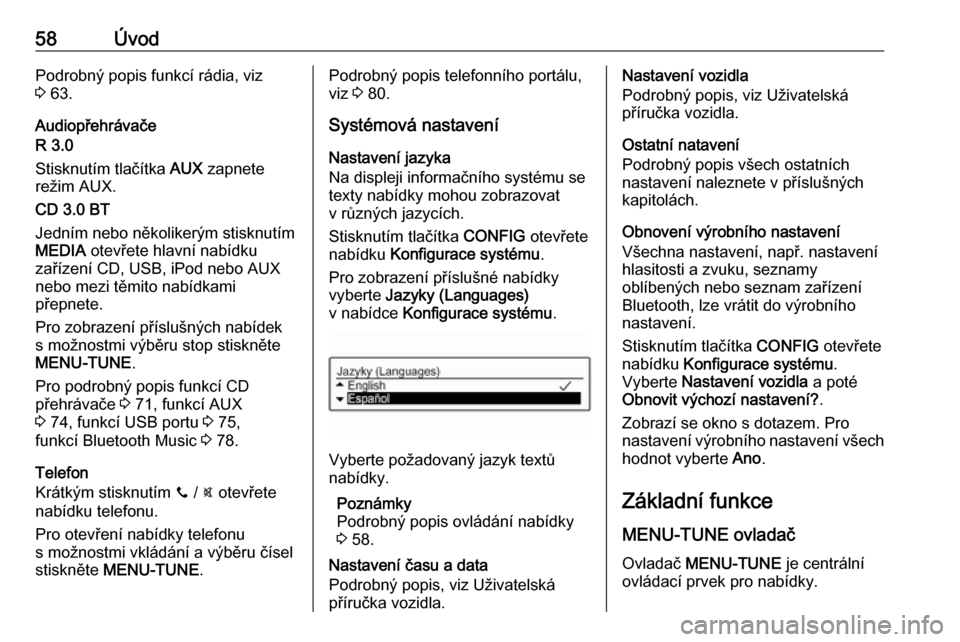
Pro zobrazení příslušné nabídky
vyberte Jazyky (Languages)
v nabídce Konfigurace systému .
Vyberte požadovaný jazyk textů
nabídky.
Poznámky
Podrobný popis ovládání nabídky
3 58.
Nastavení času a data
Podrobný popis, viz Uživatelská
příručka vozidla.
Nastavení vozidla
Podrobný popis, viz Uživatelská
příručka vozidla.
Ostatní natavení
Podrobný popis všech ostatních
nastavení naleznete v příslušných
kapitolách.
Obnovení výrobního nastavení
Všechna nastavení, např. nastavení
hlasitosti a zvuku, seznamy
oblíbených nebo seznam zařízení
Bluetooth, lze vrátit do výrobního
nastavení.
Stisknutím tlačítka CONFIG otevřete
nabídku Konfigurace systému .
Vyberte Nastavení vozidla a poté
Obnovit výchozí nastavení? .
Zobrazí se okno s dotazem. Pro
nastavení výrobního nastavení všech
hodnot vyberte Ano.
Základní funkce
MENU-TUNE ovladač Ovladač MENU-TUNE je centrální
ovládací prvek pro nabídky.
Page 75 of 95

USB port75USB portVšeobecné informace..................75
Přehrávání uložených zvukových souborů ......................76Všeobecné informace
Ve středové konzole se nachází
zásuvka USB pro připojení externích
zdrojů audia.
Poznámky
Tato zásuvka se musí udržovat čistá a suchá.
K USB portu lze připojit přehrávač
MP3, paměť USB, kartu SD (přes USB konektor nebo adaptér) nebo
iPod.
Jakmile je zařízení připojeno k USB
portu, lze pomocí ovládacích prvků
a nabídek v informačním systému
ovládat jednotlivé funkce připojených
zařízení.
Poznámky
Informační systém nepodporuje
všechna přídavná zařízení.
Důležité informace
● Externí zařízení, která jsou připojena k USB portu, musí
splňovat požadavky specifikace
na paměťová zařízení USB (USB MSC).● Zařízení připojená prostřednictvím USB jsou
podporována v souladu s USB
specifikací V 2.0. Maximální
podporovaná rychlost: 12 Mbit/s.
● Podporována jsou pouze zařízení se systémem souborů
FAT16/FAT32.
● Mechaniky pevných disků (HDD)
nejsou podporovány.
● USB huby nejsou podporovány.
● Lze používat následující formáty souborů:
ISO9660 úroveň 1, úroveň 2
(Romeo, Joliet).
Může se stát že soubory MP3 a WMA zapsané v jiných než
výše uvedených formátech
nebudou přehrávány správně
a že se správně nezobrazí jejich
názvy souborů a složek.
● Pro data uložená na externím zařízení platí následující
omezení:
Přenosová rychlost: 8 kbit/s -
320 kbit/s.
Page 76 of 95
76USB portVzorkovací frekvence: 48 kHz,
44,1 kHz, 32 kHz (pro MPEG-1)
a 24 kHz, 22,05 kHz, 16kHz (pro
MPEG-2).
● Pro data uložena na externích zařízeních připojených k USB
portu platí následující omezení:
Počet stop: maximálně 999.
Počet stop uložených v jedné
úrovni složek: 512.
Hloubka struktury složek: max.
10 úrovní.
Nelze přehrávat soubory WMA
se správou digitálních práv
(DRM) z internetových
hudebních obchodů.
Soubory WMA je možné
bezpečně přehrávat pouze
v případě, že jsou vytvořeny
pomocí aplikace Windows Media Player verze 9 nebo vyšší.
Použitelné přípony seznamu
skladeb: .m3u, .pls, .wpl.
Zápisy seznamu skladeb musí
být ve formě vzájemně
souvisejících drah.Pro adresáře/soubory, které
obsahují zvuková data, nesmí být nastaven systémový atribut.
Přehrávání uložených zvukových souborů
Stisknutím MEDIA, jednou nebo
opakovaně, zapnete režim MP3 nebo
iPod.
Přehrávání zvukových dat v tomto
zařízení uložených se spustí
automaticky.
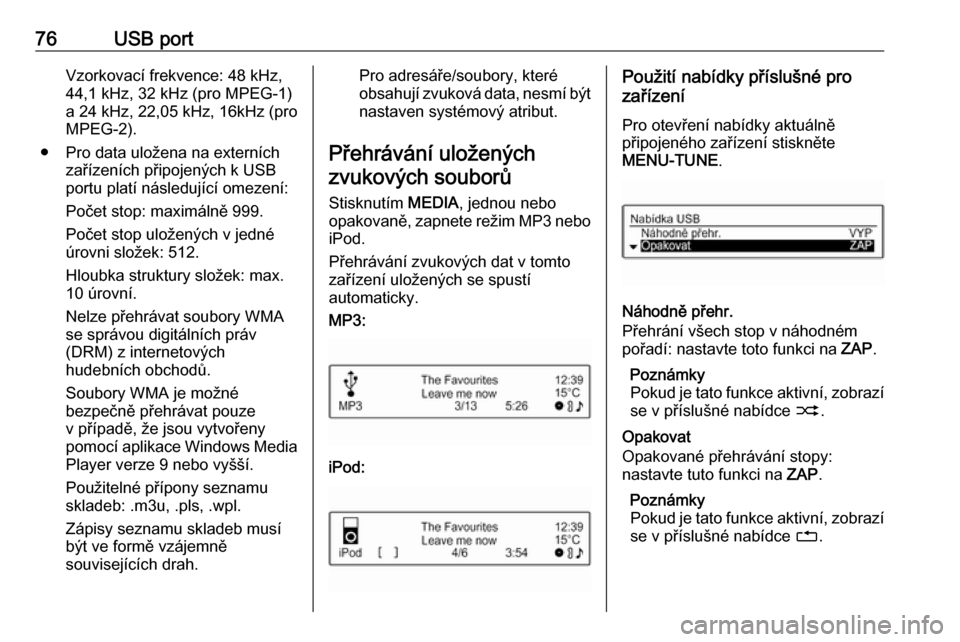
MP3:
iPod:
Použití nabídky příslušné pro
zařízení
Pro otevření nabídky aktuálně
připojeného zařízení stiskněte
MENU-TUNE .
Náhodně přehr.
Přehrání všech stop v náhodném
pořadí: nastavte toto funkci na ZAP.
Poznámky
Pokud je tato funkce aktivní, zobrazí se v příslušné nabídce 2.
Opakovat
Opakované přehrávání stopy:
nastavte tuto funkci na ZAP.
Poznámky
Pokud je tato funkce aktivní, zobrazí
se v příslušné nabídce 1.