infotainment OPEL CORSA E 2017.5 Brukerhåndbok for infotainmentsystem
[x] Cancel search | Manufacturer: OPEL, Model Year: 2017.5, Model line: CORSA E, Model: OPEL CORSA E 2017.5Pages: 107, PDF Size: 2.28 MB
Page 27 of 107
Eksterne enheter27Eksterne enheterGenerell informasjon .................... 27
Spille lyd ...................................... 29
Vise bilder .................................... 30
Spille filmer .................................. 31
Bruke
smarttelefonapplikasjoner ............32Generell informasjon
Du finner en USB-kontakt for tilkob‐
ling av eksterne enheter i midtkonsol‐
len.
Les dette
USB-kontakten må alltid holdes ren
og tørr.
USB-port
USB-kontakten kan brukes for å
koble til en MP3-spiller, en USB-
enhet, et SD-kort (via USB-kontakt/
adapter) eller en smarttelefon.
Inntil to USB-enheter kan kobles til
Infotainment samtidig.
Les dette
Hvis du vil koble til to USB-enheter, må du ha en ekstern USB-hub.
Infotainment kan spille lydfiler, vise
bildefiler eller spille filmer fra USB-
lagringsenheter.
Når enheten er koblet til USB-kontak‐ ten, kan mange av funksjonene til
enhetene som er nevnt over, betjenes via kontrollene og menyene til info‐
tainmentsystemet.Les dette
Infotainmentsystemet støtter ikke
alle typer tilleggsenheter. Kontroller kompatibilitetslisten på nettstedet
ditt.
Koble til / koble fra en enhet
Koble en av enhetene nevnt over til
USB-kontakten. Om nødvendig, bruk
en relevant overgangsledning.
Musikkfunksjonen starter automatisk.
Les dette
Hvis en ikke-lesbar USB-enhet er
koblet til, vises en tilsvarende feil‐
melding, og infotainmentsystemet
skifter automatisk til forrige funksjon.
For å koble fra USB-enheten velger
du en annen funksjon og fjerner USB- lagringsenheten.Merk
Unngå å koble fra enheten under
avspilling. Det kan skade enheten
eller infotainmentsystemet.
Page 28 of 107
28Eksterne enheterUSB autostart
Som standard vises lydmenyen fra
USB-enheten automatisk så snart USB-enheten er tilkoblet.
Om ønskelig kan denne funksjonen
deaktiveres.
Trykk ; og velg Innstillinger for å
åpne innstillingsmenyen.
Velg Radio , rull til Automatisk USB-
oppstart og berør skjermknappen ved
siden av funksjonen.
Reaktivere funksjonen: berør skjerm‐ tasten igjen.
Bluetooth Enheter som støtter Bluetooth-
musikkprofilene A2DP og AVRCP
kan kobles trådløst til infotainment‐
systemet. Infotainment kan spille
musikkfiler fra disse enhetene.
Koble til en enhet
For en detaljert beskrivelse av hvor‐
dan du oppretter en Bluetooth-forbin‐
delse, 3 50.Filformater og mapper
Maksimumskapasiteten til en enhet
som støttes av infotainmentsystemet, er 2500 musikkfiler, 2500 bildefiler,
250 filmfiler, 2500 mapper og mappe‐
struktur med opptil 10 nivåer. Kun
enheter formatert i FAT16/FAT32-
filsystemet støttes.
Hvis det er med bilder i lyd-metada‐
taene, vises disse til bildene på skjer‐
men.
Les dette
Det kan hende at noen filer ikke spil‐ les av riktig. Det kan skyldes forskjel‐
lige opptaksformat eller tilstanden til filen.
Filer fra nettbutikker med digital
rettighetsadministrasjon kan ikke
spilles.
Infotainmentsystemet kan spille
følgende lyd-, bilde- og filmfiler som
er lagret på eksterne enheter.
Lydfiler
Følgende filformater kan spilles av:
MP3 (MPEG-1 Layer 3, MPEG-2
Layer 3), WMA, AAC, AAC+, ALAC OGG WAF (PCM), AIFF, 3GPP (kunlyd), lydbøker og LPCM. iPod ®
- og
iPhone ®
-enheter kan spille av ALAC,
AIFF, lydbøker og LPCM.
Ved avspilling av en fil med ID3-tagin‐
formasjon kan infotainmentsystemet
vise informasjon, for eksempel navn på spor og artist.
Bildefiler
Bildefilformatene som kan vises, er JPG, JPEG, BMP, PNG og GIF.
JPG-filer må ha 64 til 5000 piksler i bredden og 64 til 5000 piksler i
høyden.
BMP-, PNG- og GIF-filer må ha 64 til
1024 piksler i bredden og 64 til
1024 piksler i høyden.
Bildenes filstørrelse må ikke over‐
skride 1 MB.
Filmfiler
Avspillbare film-filformater er AVI og
MP4.
Den maksimale oppløsningen er 1280 x 720 piksler. Rammehastighe‐
ten må være under 30 fps.
Codec som kan brukes, er H.264/
MPEG-4 AVC.
Page 32 of 107
32Eksterne enheterBerør d i løpet av de første fem
sekundene av filmen som spilles for å gå tilbake til den forrige filmen.
Gå tilbake til begynnelsen av filmen som spilles
Berør d etter at filmen har spilt i fem
sekunder.
Spole raskt forover og bakover
Berør og hold d eller c. Slipp for å gå
tilbake til normal avspilling.
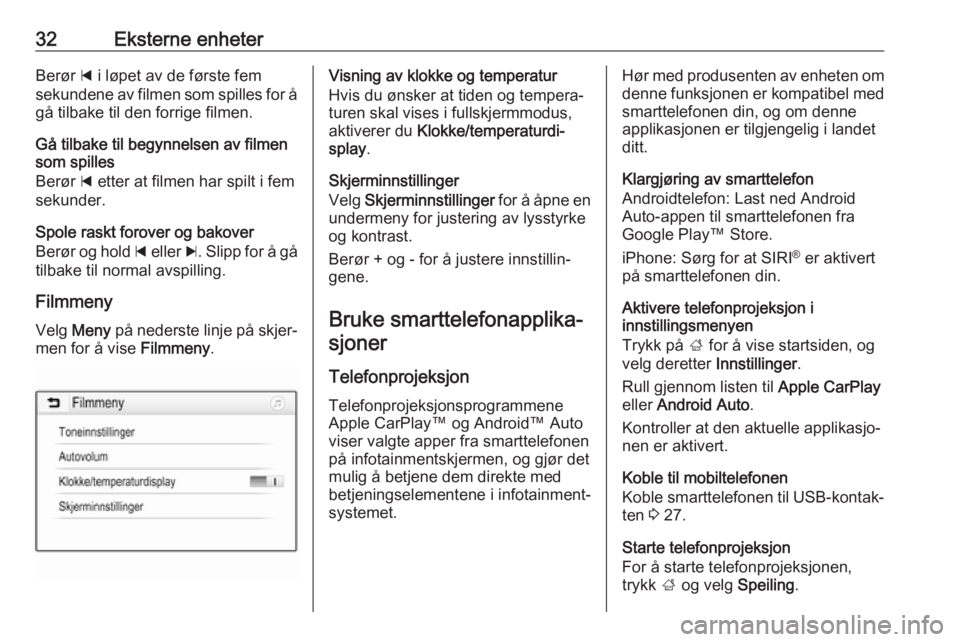
Filmmeny Velg Meny på nederste linje på skjer‐
men for å vise Filmmeny.Visning av klokke og temperatur
Hvis du ønsker at tiden og tempera‐
turen skal vises i fullskjermmodus,
aktiverer du Klokke/temperaturdi‐
splay .
Skjerminnstillinger
Velg Skjerminnstillinger for å åpne en
undermeny for justering av lysstyrke
og kontrast.
Berør + og - for å justere innstillin‐
gene.
Bruke smarttelefonapplika‐
sjoner
Telefonprojeksjon
Telefonprojeksjonsprogrammene
Apple CarPlay™ og Android™ Auto viser valgte apper fra smarttelefonenpå infotainmentskjermen, og gjør detmulig å betjene dem direkte med
betjeningselementene i infotainment‐
systemet.Hør med produsenten av enheten om
denne funksjonen er kompatibel med smarttelefonen din, og om denne
applikasjonen er tilgjengelig i landet
ditt.
Klargjøring av smarttelefon
Androidtelefon: Last ned Android
Auto-appen til smarttelefonen fra
Google Play™ Store.
iPhone: Sørg for at SIRI ®
er aktivert
på smarttelefonen din.
Aktivere telefonprojeksjon i
innstillingsmenyen
Trykk på ; for å vise startsiden, og
velg deretter Innstillinger.
Rull gjennom listen til Apple CarPlay
eller Android Auto .
Kontroller at den aktuelle applikasjo‐
nen er aktivert.
Koble til mobiltelefonen
Koble smarttelefonen til USB-kontak‐
ten 3 27.
Starte telefonprojeksjon
For å starte telefonprojeksjonen,
trykk ; og velg Speiling.
Page 33 of 107
Eksterne enheter33Les dette
Hvis applikasjonen gjenkjennes av
Infotainment, kan app-ikonet skifte til
Apple CarPlay eller Android Auto .
For å starte funksjonen, kan du også
trykke og holde ; i noen sekunder.
Telefonprojeksjonsskjermen som vises avhenger av smarttelefonen og
programvareversjonen.
Gå tilbake til Infotainmentskjermen
Trykk ;.
BringGo BringGo er en navigasjonsapp som
tilbyr stedssøk, kartvisning og rute‐
veiledning.
Laste ned appen
Før du kan bruke BringGo med betje‐
ningselementene og menyene i info‐
tainmentsystemet, må du installere
appen på smarttelefonen.
Last ned appen fra App Store ®
eller
Google Play Store.Aktivere telefonprojeksjon i
innstillingsmenyen
Trykk på ; for å vise startsiden, og
velg deretter Innstillinger.
Rull gjennom listen til BringGo.
Kontroller at appen er aktivert.
Koble til mobiltelefonen
Koble smarttelefonen til USB-kontak‐ ten 3 27.
Starte BringGo
Trykk på ; og velg ikonet Nav for å
starte appen.
Hovedmenyen for applikasjonen
vises på displayet til infotainmentsys‐ temet.
Se instruksjonene på produsentnett‐
stedet hvis du vil vite mer om hvordan
du bruker appen.
Page 34 of 107
34NavigeringNavigeringGenerell informasjon .................... 34
Bruk ............................................. 35
Angi destinasjon .......................... 39
Veivisning .................................... 45Generell informasjon
Navigasjonssystemet veileder deg
effektivt frem til målet.
Trafikksituasjonen i øyeblikket tas
hensyn til i ruteberegningen. For
dette formålet mottar Infotainment
trafikkmeldinger i det nåværende
mottaksområdet via RDS-TMC.
Navigasjonssystemet kan imidlertid
ikke ta hensyn til trafikkulykker,
trafikkreguleringer som er innført på kort varsel og farer eller problemer
som oppstår plutselig (f.eks. veiarbei‐ der).Merk
Bruk av navigasjonssystemet fritar
ikke føreren for ansvaret for riktig
og oppmerksom atferd i trafikken.
Gjeldende trafikkregler må alltid
følges. Dersom en navigasjons‐ henvisning ikke samsvarer medtrafikkreglene, er det alltid trafikk‐
reglene som gjelder.
Navigeringssystemets virkemåte
Bilens posisjon og bevegelse regi‐
streres av navigeringssystemet ved hjelp av følere. Kjørelengden bestem‐ mes av bilens speedometersignal, og
svingebevegelsene i kurver av en
føler. Posisjonen bestemmes av
GPS-satellittene (Global Positioning
System).
Ved å sammenligne følersignalene
med digitale kart, er det mulig å
bestemme posisjonen med en nøyak‐ tighet på ca. 10 meter.
Systemet fungerer selv ved dårlig
GPS-mottak. Posisjonen blir imidler‐
tid fastslått mindre nøyaktig.
Etter at du har lagt inn reisemålsa‐
dresse eller interessepunkt (f.eks.
nærmeste bensinstasjon eller hotell),
beregnes ruten med utgangspunkt i
den aktuelle posisjonen din.
Veivisningen blir gitt med talte instruk‐ ser og piler på et flerfarget kart.
Page 35 of 107
Navigering35InformasjonTMC-trafikkinformasjonssystem og
dynamisk veivisning
TMC-trafikkinformasjonssystemet
mottar all aktuell trafikkinformasjon
fra TMC-radiostasjoner. Denne infor‐
masjonen blir tatt med i den samlede
ruteberegningen. Ruten planlegges
dermed slik at man unngår trafikkhin‐ dringer i henhold til forhåndsinnstilte
kriterier.
Foreligger det en trafikkhindring
mens veivisningen pågår, vises
avhengig forhåndsinnstillingene en
melding med spørsmål om ruten skal
endres eller ikke.
TMC-trafikkinformasjon blir vist som
symboler på kartet, eller som detaljert tekst i TMC-meldingsmenyen.
For at TMC-trafikkinformasjon skal
kunne brukes, må systemet ta inn TMC-stasjoner i det aktuelle området.
TMC-trafikkstasjoner kan velges i
navigasjonsmenyen 3 35.
Kartdata
Infotainment inneholder all nødven‐
dig kartinformasjon.For å oppdatere navigasjonskartdata
kjøpes nye data hos Opel-forhandle‐
ren eller på vår hjemmeside
http://opel.navigation.com/. Du får
utlevert en USB-enhet som innehol‐
der oppdateringen.
Koble USB-enheten til USB-porten og
følg instruksjonene på skjermen.
Bilen må være slått på under oppda‐
teringsprosessen.
Les dette
Bilen fortsetter å virke under oppda‐ teringsprosessen. Hvis bilen slås av,kan oppdateringen avsluttes midler‐
tidig. Navigasjonsapplikasjonen,
Bluetooth og andre eksterne enheter er ikke tilgjengelige før oppdate‐
ringsprosessen er avsluttet.
Bruk Trykk på ; og velg ikonet
Navigering for å vise navigasjonskar‐
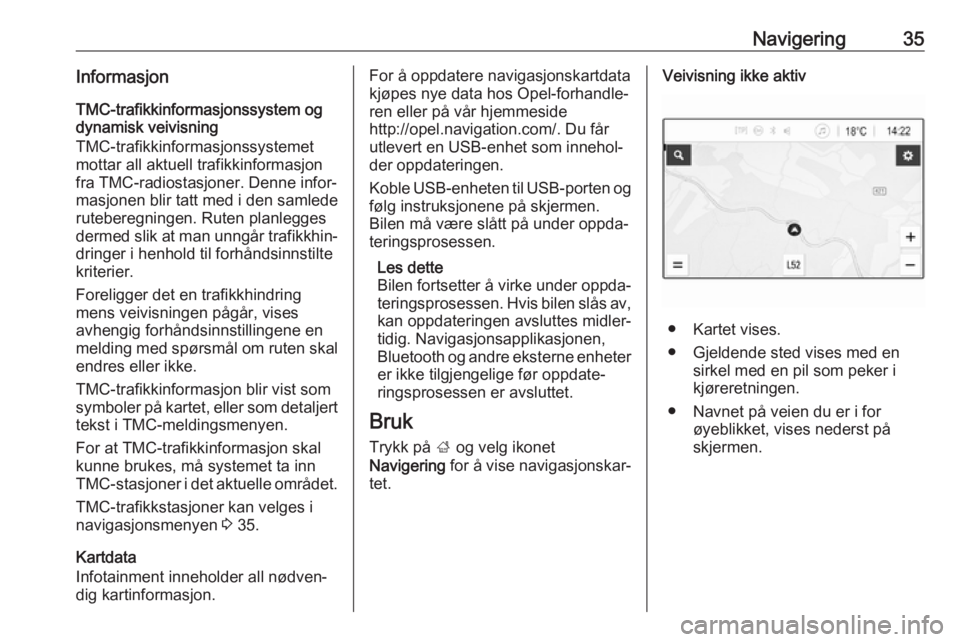
tet.Veivisning ikke aktiv
● Kartet vises.
● Gjeldende sted vises med en sirkel med en pil som peker i
kjøreretningen.
● Navnet på veien du er i for øyeblikket, vises nederst på
skjermen.
Page 49 of 107
Telefon49TelefonGenerell informasjon .................... 49Bluetooth-tilkobling ......................50
Nødsamtaler ................................ 52
Betjening ...................................... 52
Mobiltelefoner og CB
radioutstyr .................................... 56Generell informasjon
Telefonportalen gir deg mulighet til å
føre samtaler over mobiltelefon via en bilmikrofon og bilens høyttalere i
tillegg til å betjene de viktigste mobil‐
telefonfunksjonene via infotainment‐
systemet i bilen. For at du skal kunne
bruke telefonportalen må mobiltele‐
fonen være koblet til infotainmentsys‐ temet via Bluetooth.
Ikke alle telefonfunksjoner støttes av
alle mobiltelefoner. Hvilke telefon‐
funksjoner som kan brukes, avhenger av den aktuelle mobiltelefonen og
nettverksleverandøren. Du finner mer
informasjon om dette i bruksanvisnin‐ gen for mobiltelefonen eller du kan
forhøre deg med nettverksleverandø‐
ren din.
Viktig informasjon vedrørende
betjening og trafikksikkerhet9 Advarsel
Mobiltelefoner virker inn på
miljøet. Det er derfor utarbeidet
sikkerhetsbestemmelser og -
forskrifter. Du bør kjenne de gjel‐
dende forskriftene før du bruker
telefonfunksjonen.9 Advarsel
Bruk av håndfriutstyret under
kjøring kan være farlig fordi
oppmerksomheten kan bli avledet
fra trafikken. Du bør derfor parkere bilen før du bruker håndfriutstyret.
Følg bestemmelsene i landet du
befinner deg i.
Ikke glem å følge de spesielle
bestemmelsene som gjelder i
bestemte områder, og slå alltid av
mobiltelefonen hvis bruk av mobil‐
telefon er forbudt, hvis mobiltele‐
fon forårsaker interferens eller
hvis farlige situasjoner kan oppstå.
Bluetooth
Telefonportalen er sertifisert av Blue‐ tooth Special Interest Group (SIG).
Du finner mer informasjon om spesi‐
fikasjonene på Internett på
http://www.bluetooth.com.
Page 50 of 107
50TelefonBluetooth-tilkobling
Bluetooth er en radiostandard for
trådløs tilkobling av mobiltelefoner,
smarttelefoner og andre enheter.
Via Bluetooth -menyen (PIN-kodeut‐
veksling mellom Bluetooth-enheten
og infotainmentsystemet) utføres
paring og tilkobling av Bluetooth-
enhetene til infotainmentsystemet.
Menyen Bluetooth Trykk ; og velg deretter Innstillinger.
Velg Bluetooth for å se Bluetooth-
menyen.Pare en enhet
Informasjon ● Opptil til enheter kan pares til systemet.
● Kun én paret enhet kan kobles til
Infotainment samtidig.
● Paring utføres bare én gang, med mindre utstyret slettes fra
listen over paret utstyr. Hvis
enheten har vært koblet til tidli‐
gere, oppretter infotainmentsys‐
temet tilkoblingen automatisk.
● Bluetooth-bruken er en storbru‐ ker av enhetens batteri. Koble
derfor enheten til USB-kontakten
for lading.
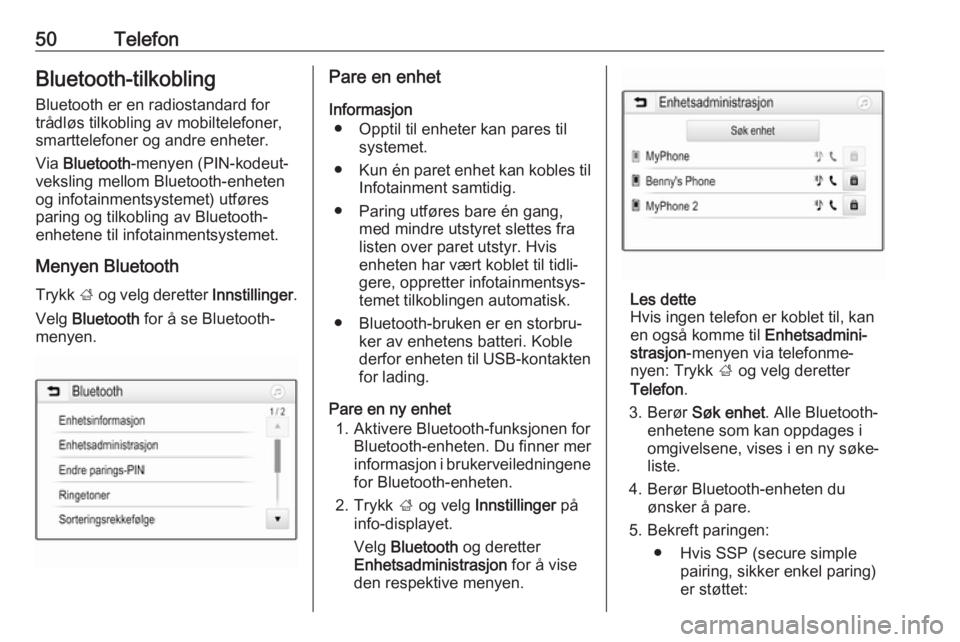
Pare en ny enhet 1. Aktivere Bluetooth-funksjonen for Bluetooth-enheten. Du finner mer
informasjon i brukerveiledningene
for Bluetooth-enheten.
2. Trykk ; og velg Innstillinger på
info-displayet.
Velg Bluetooth og deretter
Enhetsadministrasjon for å vise
den respektive menyen.
Les dette
Hvis ingen telefon er koblet til, kan en også komme til Enhetsadmini‐
strasjon -menyen via telefonme‐
nyen: Trykk ; og velg deretter
Telefon .
3. Berør Søk enhet . Alle Bluetooth-
enhetene som kan oppdages i
omgivelsene, vises i en ny søke‐
liste.
4. Berør Bluetooth-enheten du ønsker å pare.
5. Bekreft paringen: ● Hvis SSP (secure simple pairing, sikker enkel paring)
er støttet:
Page 51 of 107
Telefon51Kvitter meldingene på info‐
tainmentsystemet og Blue‐
tooth-enheten.
● Hvis SSP (secure simple pairing, sikker enkel paring)
ikke er støttet:
På infotainmentsystemet: En
Info -melding vises med
oppfordring om å taste inn en
PIN-kode på Bluetooth-
enheten.
På Bluetooth-enheten: Tast inn PIN-koden, og bekreft
denne.
6. Infotainmentsystemet og enheten er paret.
Les dette
Hvis Bluetooth-enheten er paret,
angir h ved Bluetooth-enheten at
telefonfunksjonen er aktivert, og y
angir at Bluetooth-musikkfunksjo‐
nen er aktivert.
7. Telefonboken lastes automatisk ned på infotainmentsystemet.
Avhengig av telefonen, må Info‐
tainment gis adgang til telefonbo‐
ken. Om nødvendig, bekreftmeldingene som vises på Blue‐
tooth-enheten.
Hvis denne funksjonen ikke er
støttet av Bluetooth-enheten,
vises en melding.
Endre Bluetooth-PIN-koden
Trykk ; og velg deretter Innstillinger.
Velg Bluetooth og deretter Endre
parings-PIN for å vise den aktuelle
undermenyen. Et talltastatur vises.
Oppgi ønsket PIN-kode bestående av
fire sifre.
For å slette et registrert nummer
velges ⇦.
Bekreft registreringen ved å velge Oppgi .
Koble til en paret enhet
Trykk ; og velg deretter Innstillinger.
Velg Bluetooth og deretter Enhetsad‐
ministrasjon for å vise den respektive
menyen.
Velg Bluetooth-enheten du ønsker å
koble til. Enheten er koblet til.Les dette
Den tilkoblede enheten og de tilgjen‐ gelige alternativene er markert.
Koble fra en enhet
Trykk ; og velg deretter Innstillinger.
Velg Bluetooth og deretter Enhetsad‐
ministrasjon for å vise den respektive
menyen.
Velg Bluetooth-enheten som er koblet til. Du får en beskjed.
Velg Ja for å frakoble enheten.
Slette en enhet
Trykk ; og velg deretter Innstillinger.
Velg Bluetooth og deretter Enhetsad‐
ministrasjon for å vise den respektive
menyen.
Velg e ved siden av Bluetooth-
enheten. Du får en beskjed.
Velg Ja for å slette enheten.
Enhetsinformasjon Trykk ; og velg deretter Innstillinger.
Velg Bluetooth og deretter Enhetsin‐
formasjon for å vise den respektive
menyen.
Page 52 of 107
52TelefonInformasjonen som viser, omfatterEnhetsnavn , Adresse og PIN-kode .
Nødsamtaler9 Advarsel
Tilkobling kan ikke garanteres i
alle situasjoner. Derfor bør du ikke bare stole på mobiltelefonen hvis
det skulle oppstå en situasjon der
kommunikasjon er avgjørende
(f. eks. en nødsituasjon).
I noen nettverk kan det være
nødvendig å sette et gyldig SIM-
kort ordentlig inn i telefonen.
9 Advarsel
Husk at du kan foreta og motta
anrop med mobiltelefonen hvis du befinner deg i et område med
tilstrekkelig sterkt signal. Under
visse omstendigheter kan ikke
nødsamtaler foretas i alle mobil‐
nettverk. Det kan hende at du ikke
kan ringe nødsamtaler når
bestemte nettverkstjenester og/
eller telefonfunksjoner er aktive. Du kan få informasjon om dette
hos den lokale nettverksoperatø‐
ren.
Nødtelefonnummeret kan være
forskjellig avhengig av region og
land. Vi anbefaler at du på forhånd finner ut hvilket nødtelefonnum‐
mer som gjelder i regionen du skal
kjøre i.
Foreta en nødoppringing
Ring nødtelefonnummeret (f. eks.
112 ).
Telefontilkoblingen til nødtelefonsen‐
tralen opprettes.
Svar på spørsmålene telefonvakten
stiller deg om nødsituasjonen.
9 Advarsel
Ikke avslutt samtalen før nødtele‐
fonsentralen ber deg om det.
Betjening
Så snart det er blitt opprettet en tilkob‐ ling via Bluetooth mellom mobiltele‐
fonen og Infotainment, kan du betjene mange funksjoner på mobiltelefonen
via Infotainment.
Les dette
Det er fortsatt mulig å bruke mobil‐ telefonen, for eksempel motta anrop
eller justere volumet, i håndfrimo‐
dus.
Etter å ha opprettet en tilkobling
mellom mobiltelefonen og Infotain‐
ment, sendes mobiltelefoninforma‐
sjonen til Infotainment. Dette kan ta
litt tid, avhengig av mobiltelefonen og
mengden data som skal overføres. I dette tidsrommet er det kun i begren‐
set grad mulig å betjene mobiltele‐
fonen via infotainmentsystemet.
Les dette
Det er ikke alle mobiltelefoner som
støtter alle funksjonene til telefon‐
portalen. Det vil derfor kunne være
mulige avvik i antall funksjoner i forhold til det som er beskrevet
nedenfor.