radio OPEL CORSA E 2017.5 Infotainment-Handbuch (in German)
[x] Cancel search | Manufacturer: OPEL, Model Year: 2017.5, Model line: CORSA E, Model: OPEL CORSA E 2017.5Pages: 117, PDF-Größe: 2.32 MB
Page 23 of 117
Radio23RadioBenutzung .................................... 23
Sendersuche ................................ 23
Favoriten-Listen ........................... 25
Radio Data System (RDS) ...........26
Digital Audio Broadcasting ..........27Benutzung
Radio aktivieren
; drücken und dann Audio auswäh‐
len. Das zuletzt ausgewählte Audio‐
hauptmenü wird angezeigt.
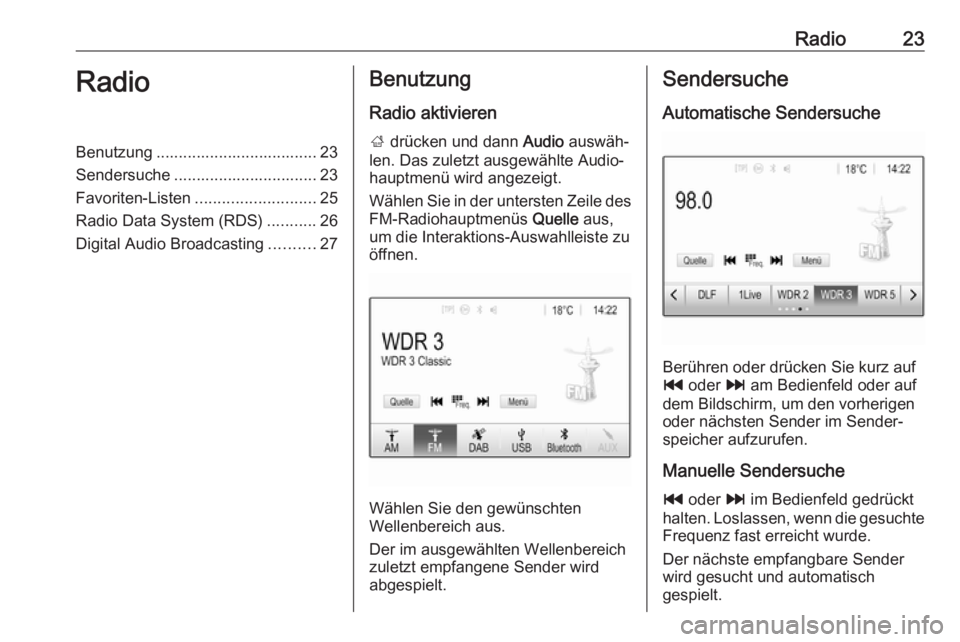
Wählen Sie in der untersten Zeile des FM-Radiohauptmenüs Quelle aus,
um die Interaktions-Auswahlleiste zu
öffnen.
Wählen Sie den gewünschten
Wellenbereich aus.
Der im ausgewählten Wellenbereich
zuletzt empfangene Sender wird
abgespielt.
Sendersuche
Automatische Sendersuche
Berühren oder drücken Sie kurz auf
t oder v am Bedienfeld oder auf
dem Bildschirm, um den vorherigen
oder nächsten Sender im Sender‐
speicher aufzurufen.
Manuelle Sendersuche t oder v im Bedienfeld gedrückt
halten. Loslassen, wenn die gesuchte
Frequenz fast erreicht wurde.
Der nächste empfangbare Sender
wird gesucht und automatisch
gespielt.
Page 24 of 117
24RadioHinweis
FM-Wellenbereich: Wenn die RDS-
Funktion aktiviert ist, wird nur nach
RDS-Sendern 3 26 gesucht, und
wenn die Radio-Verkehrsfunkmel‐
dung (TP) aktiviert ist, wird nur nach
Verkehrsfunksendern 3 26
gesucht.
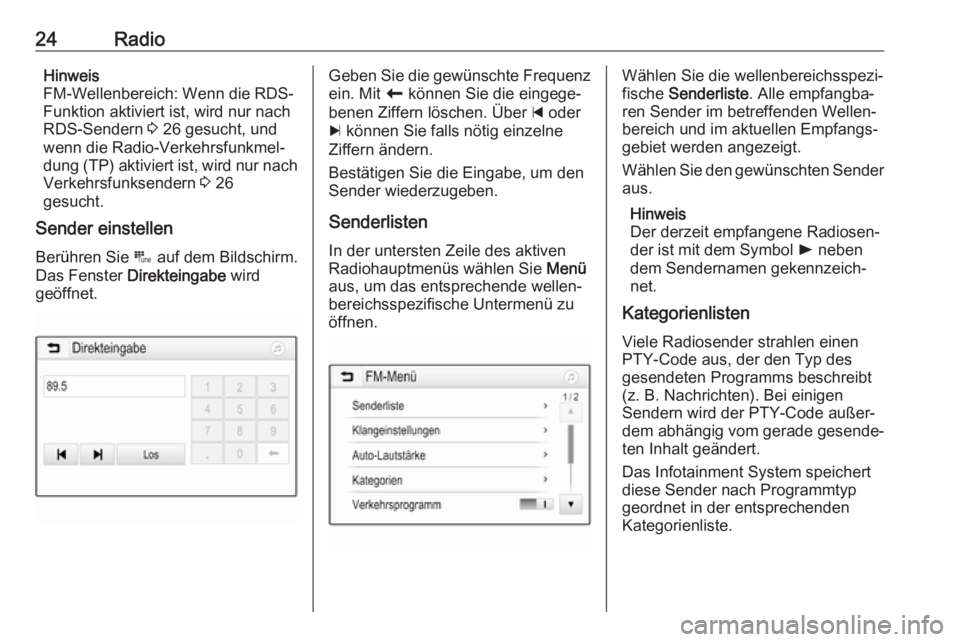
Sender einstellen
Berühren Sie B auf dem Bildschirm.
Das Fenster Direkteingabe wird
geöffnet.Geben Sie die gewünschte Frequenz
ein. Mit r können Sie die eingege‐
benen Ziffern löschen. Über d oder
c können Sie falls nötig einzelne
Ziffern ändern.
Bestätigen Sie die Eingabe, um den
Sender wiederzugeben.
Senderlisten In der untersten Zeile des aktiven
Radiohauptmenüs wählen Sie Menü
aus, um das entsprechende wellen‐
bereichsspezifische Untermenü zu
öffnen.Wählen Sie die wellenbereichsspezi‐
fische Senderliste . Alle empfangba‐
ren Sender im betreffenden Wellen‐
bereich und im aktuellen Empfangs‐
gebiet werden angezeigt.
Wählen Sie den gewünschten Sender
aus.
Hinweis
Der derzeit empfangene Radiosen‐
der ist mit dem Symbol l neben
dem Sendernamen gekennzeich‐ net.
Kategorienlisten
Viele Radiosender strahlen einenPTY-Code aus, der den Typ des
gesendeten Programms beschreibt
(z. B. Nachrichten). Bei einigen
Sendern wird der PTY-Code außer‐
dem abhängig vom gerade gesende‐
ten Inhalt geändert.
Das Infotainment System speichert
diese Sender nach Programmtyp
geordnet in der entsprechenden
Kategorienliste.
Page 25 of 117
Radio25Hinweis
Der Listeneintrag Kategorien ist nur
in den Wellenbereichen FM und DAB verfügbar.
Um nach einem von den Sendern
festgelegten Programmtyp zu
suchen, wählen Sie Kategorien aus.
Eine Liste der aktuell verfügbaren
Programmtypen wird angezeigt.
Wählen Sie den gewünschten
Programmtyp aus. Es wird eine Liste
der Sender angezeigt, die ein
Programm des gewählten Typs
ausstrahlen.
Wählen Sie den gewünschten Sender
aus.
Hinweis
Der derzeit empfangene Radiosen‐
der ist mit dem Symbol l neben
dem Sendernamen gekennzeich‐
net.
Senderlisten aktualisieren
Wenn die in der Senderliste eines
Frequenzbands gespeicherten
Sender nicht mehr empfangenwerden können, müssen die AM- und
DAB- Senderlisten aktualisiert
werden.
Hinweis
Die FM-Senderliste wird automa‐
tisch aktualisiert.
In der untersten Zeile des aktiven
Radiohauptmenüs Menü und danach
Senderliste aktualisieren auswählen.
Hinweis
Bei der Aktualisierung einer wellen‐
bereichsspezifischen Senderliste
wird auch die entsprechende Kate‐
gorienliste aktualisiert.
Es wird eine Sendersuche gestartet
und eine entsprechende Meldung
angezeigt. Sobald die Suche abge‐
schlossen ist, wird die entsprechende
Senderliste angezeigt.
Hinweis
Der derzeit empfangene Radiosen‐
der ist mit dem Symbol l neben
dem Sendernamen gekennzeich‐ net.Favoriten-Listen
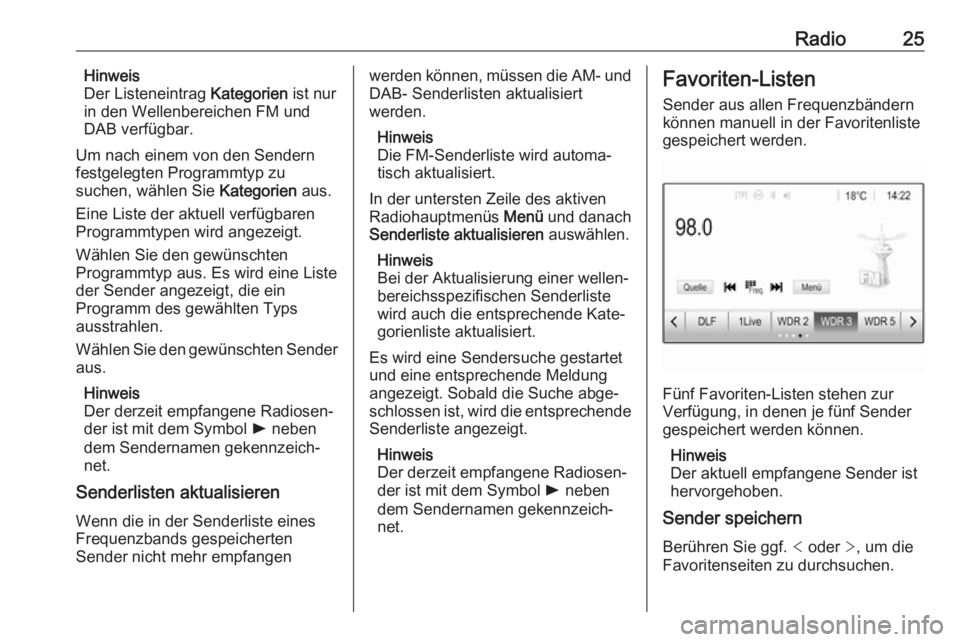
Sender aus allen Frequenzbändern
können manuell in der Favoritenliste
gespeichert werden.
Fünf Favoriten-Listen stehen zur
Verfügung, in denen je fünf Sender
gespeichert werden können.
Hinweis
Der aktuell empfangene Sender ist
hervorgehoben.
Sender speichern
Berühren Sie ggf. < oder >, um die
Favoritenseiten zu durchsuchen.
Page 26 of 117
26RadioZum Speichern des derzeit aktiven
Radiosenders auf einer Speicher‐
schaltfläche berühren Sie die
gewünschte Schaltfläche einige
Sekunden lang. Die entsprechende
Frequenz bzw. der Sendername wird
auf der Schaltfläche angezeigt.
Abrufen von Sendern
Berühren Sie ggf. < oder >, um zur
gewünschten Favoritenseite zu blät‐
tern.
Die Speicherschaltfläche auswählen,
unter der der gewünschte Radiosen‐
der gespeichert ist.
Anzahl der verfügbaren
Favoritenseiten festlegen
Zur Festlegung der zur Auswahl
angezeigten Anzahl der Favoritensei‐ ten drücken Sie auf ; und wählen Sie
Einstellungen auf dem Bildschirm
aus.
Radio und dann Favoriten verwalten
auswählen, um das entsprechende
Untermenü aufzurufen.Abhängig davon, welche Favoriten‐
seiten angezeigt werden sollen, akti‐
vieren oder deaktivieren Sie die
Seiten.
Radio Data System (RDS)
RDS ist ein von FM-Sendern ange‐
botener Dienst, der das Auffinden des
gewünschten Senders und dessen
störungsfreien Empfang erheblich
vereinfacht.
Vorteile von RDS ● Auf dem Display wird statt der Frequenz der Programmname
des eingestellten Senders ange‐
zeigt.
● Während der Sendersuche stellt das Infotainment System
ausschließlich RDS-Sender ein.● Das Infotainment System stellt mittels AF (Alternative Frequenz)
stets die am besten zu empfan‐
gende Sendefrequenz des
eingestellten Senders ein.
● Das Infotainment System zeigt abhängig vom empfangenen
Sender Radiotext an, der z. B.
Informationen zum aktuellen
Programm umfassen kann.
RDS-Konfiguration Berühren Sie Menü in der untersten
Zeile des FM-Radiohauptmenüs, um das entsprechende wellenbereichs‐
spezifische Untermenü zu öffnen.
Blättern Sie zu RDS.
Aktivieren oder deaktivieren Sie
RDS .
Verkehrsfunk
Verkehrsfunksender, sind RDS-
Sender, die Verkehrsnachrichten
senden. Bei eingeschaltetem
Verkehrsfunk wird die Wiedergabe
von der ausgewählten Audioquelle für die Dauer der Durchsage unterbro‐
chen.
Page 27 of 117
Radio27Verkehrsfunk aktivieren
Wählen Sie in der untersten Zeile des
FM-Radiohauptmenüs Menü aus, um
das entsprechende wellenbereichs‐ spezifische Untermenü zu öffnen.
Berühren Sie die Schaltfläche neben
Verkehrsprogramm , um die Funktion
zu aktivieren oder zu deaktivieren.
Hinweis
In der Senderliste wird neben
Sendern mit Verkehrsfunk der
Hinweis „TP“ angezeigt.
Bei aktiviertem Verkehrsfunk wird in der obersten Zeile aller Hauptmenüs[TP] angezeigt. Wenn der aktuelle
Sender kein Verkehrsfunksender ist,
ist TP ausgeblendet und es wird auto‐ matisch ein Suchlauf nach dem
nächsten Verkehrsfunksender
gestartet. Sobald ein Verkehrsfunk‐
sender gefunden wird, leuchtet TP
auf. Wird kein Verkehrsfunksender
gefunden, so bleibt TP ausgeblendet.
Wenn der betreffende Sender eine
Verkehrsdurchsage ausstrahlt, wird eine Meldung angezeigt.Um die Ansage zu unterbrechen undzur zuvor aktiven Funktion zurückzu‐
kehren, berühren Sie den Bildschirm oder drücken Sie auf m.
Regionalisierung Manchmal strahlen RDS-Sender auf
verschiedenen Frequenzen regional
unterschiedliche Programme aus.
Wählen Sie in der untersten Zeile des FM-Radiohauptmenüs Menü aus, um
das entsprechende wellenbereichs‐ spezifische Untermenü zu öffnen,
und blättern Sie zu Region.
Aktivieren oder deaktivieren Sie
Region .
Bei aktivierter Regionalisierung
werden bei Bedarf alternative
Frequenzen mit denselben regiona‐ len Programmen ausgewählt. Fallsdie Regionalisierung ausgeschaltet
ist, werden alternative Frequenzen
der Sender ohne Rücksicht auf regi‐
onale Programme ausgewählt.
Digital Audio Broadcasting
DAB überträgt Radiosender digital.DAB-Sender werden durch den
Programmnamen und nicht durch die
Sendefrequenz gekennzeichnet.
Allgemeine Informationen ● Mit DAB können mehrere Radio‐ programme (Dienste) auf einemeinzigen Ensemble gesendet
werden.
● Neben hochqualitativen Audio‐ diensten, ist DAB auch in der
Lage programmspezifische
Daten und eine Vielfalt an ande‐ ren Datendiensten einschließlich
Reise- und Verkehrsinformatio‐
nen zu übertragen.
● Solange der DAB-Empfänger das vom Rundfunksender ausge‐strahlte Signal auffangen kann
(auch wenn das Signal sehr
schwach ist), ist die Audiowieder‐ gabe sichergestellt.
● Bei einem schlechten Empfang wird die Lautstärke automatisch
verringert, um die Wiedergabe
unangenehmer Geräusche zu
vermeiden.
Sollte das DAB-Signal zu
schwach sein, um durch den
Page 28 of 117
28RadioEmpfänger aufgefangen zu
werden, bricht der Empfang ab.
Dies kann verhindert werden,
indem im DAB-Menü DAB-DAB
Linking und/oder DAB-FM
Linking aktiviert wird (siehe
unten).
● Die Überlagerung von Sendern benachbarter Frequenzen (ein
Phänomen, das für den AM- und
FM-Empfang typisch ist) findet bei DAB nicht statt.
● Falls das DAB-Signal von natür‐ lichen Hindernissen oder Gebäu‐den reflektiert wird, verbessert
sich die Empfangsqualität von
DAB, wohingegen sich der AM-
oder FM-Empfang in solchen
Fällen in beträchtlichem Maße
verschlechtert.
● Wenn der DAB-Empfang aktiviert
ist, bleibt der FM-Tuner des Info‐
tainment Systems im Hinter‐
grund aktiv und sucht ständig
nach den besten empfangbaren
FM-Sendern. Wenn TP 3 26 akti‐
viert ist, werden Verkehrsdurch‐
sagen des FM-Senders mit dem
besten Empfang ausgegeben.TP deaktivieren wenn der DAB-
Empfang nicht von FM-Verkehrs‐ durchsagen unterbrochen
werden soll.
DAB-Ansagen
Neben ihren Musikprogrammen strahlen zahlreiche DAB-Sender
auch verschiedene Arten von
Meldungen aus. Wenn einige oder
alle dieser Kategorien aktiviert sind,
wird der momentan empfangene
DAB-Dienst im Falle einer Meldung in dieser Kategorie unterbrochen.
Wählen Sie in der untersten Zeile des DAB-Radiohauptmenüs Menü aus,
um das entsprechende wellenbe‐
reichsspezifische Untermenü zu
öffnen.
Blättern Sie die Liste durch und
wählen Sie DAB-Ansagen aus, um
eine Liste der verfügbaren Kategorien
anzuzeigen.
Alle oder nur die gewünschten
Meldungskategorien auswählen. Es
können mehrere Meldungskatego‐
rien gleichzeitig ausgewählt sein.DAB-DAB Linking
Wenn diese Funktion aktiviert ist,
schaltet das Gerät zum selben Dienst
(Programm) eines anderen DAB-
Ensembles (sofern verfügbar) um,
falls das DAB-Signal zu schwach für
den Empfänger ist.
Wählen Sie in der untersten Zeile des DAB-Radiohauptmenüs Menü aus,
um das entsprechende wellenbe‐
reichsspezifische Untermenü zu
öffnen.
Blättern Sie die Liste durch und akti‐
vieren oder deaktivieren Sie DAB-
DAB Linking .
DAB-FM Linking Wenn diese Funktion aktiviert ist,schaltet das Gerät zum entsprechen‐
den FM-Sender des aktiven DAB-
Dienstes (sofern verfügbar) um, falls
das DAB-Signal zu schwach für den
Empfänger ist.
Blättern Sie die Liste durch und akti‐
vieren oder deaktivieren Sie DAB-FM
Linking .
Page 29 of 117
Radio29L-BandMit dieser Funktion wird festgelegt,
welche DAB-Wellenbereiche vom
Infotainment System empfangen
werden sollen.
L-Band (terrestrisches und Satelliten‐ radio) ist ein weiteres, zusätzlich
empfangbares Frequenzband.
Wählen Sie in der untersten Zeile des DAB-Radiohauptmenüs Menü aus,
um das entsprechende wellenbe‐ reichsspezifische Untermenü zu
öffnen.
Blättern Sie die Liste durch und akti‐
vieren oder deaktivieren Sie L-Band.
EPG Electronic Programme Guide (elek‐
tronischer Programmführer) liefert
Informationen zu laufenden und
folgenden Programmen des jeweili‐
gen DAB-Senders.
Wählen Sie in der untersten Zeile des DAB-Radiohauptmenüs Menü und
danach Senderliste aus.
Zur Programmanzeige des
gewünschten Senders berühren Sie
das Symbol neben dem Sender.
Page 31 of 117
Externe Geräte31Achtung
Das Gerät während der Wieder‐
gabe nicht entfernen. Dies könnte
das Gerät oder das Infotainment
System beschädigen.
USB Auto-Start
Das USB-Audiomenü wird normaler‐
weise automatisch geöffnet, sobald
ein USB-Gerät angeschlossen wird.
Diese Funktion kann auf Wunsch
auch deaktiviert werden.
Drücken Sie auf ; und wählen Sie
Einstellungen aus, um die System‐
einstellungen zu öffnen.
Wählen Sie Radio aus, blättern Sie zu
USB Autostart und berühren Sie die
Schaltfläche neben der Funktion.
Um die Funktion wieder zu aktivieren, berühren Sie die Schaltfläche erneut.
Bluetooth
Geräte, die die Bluetooth-Musik-
Profile A2DP und AVRCP unterstüt‐
zen, können kabellos mit dem Info‐
tainment System verbunden werden. Auf diesen Geräten gespeicherte
Musikdateien können über das Info‐
tainment System wiedergegeben
werden.
Gerät verbinden
Detaillierte Beschreibung zum
Herstellen einer Bluetooth-Verbin‐
dung: 3 56.
Dateiformate und Ordner
Die maximale Kapazität für vom Info‐
tainment System unterstützte Geräte
beläuft sich auf 2500 Musikdateien,
2500 Bilddateien, 250 Filmdateien,
2500 Ordner und 10 Ebenen in der
Ordnerstruktur. Es sind nur mit dem
Dateisystem FAT16/FAT32 forma‐ tierte Geräte kompatibel.
Wenn die Audio-Metadaten Bilder
enthalten, werden diese auf dem Bild‐ schirm angezeigt.Hinweis
Manche Dateien werden unter
Umständen nicht fehlerfrei abge‐
spielt. Dies kann an einem anderen
Aufzeichnungsformat oder am
Zustand der Datei liegen.
Dateien aus Online-Shops, auf die
Digital Rights Management (DRM)
angewendet wurde, können nicht
wiedergegeben werden.
Das Infotainment System kann
folgende Arten von Audio-, Bild- und
Filmdateien von externen Geräten
abspielen.
Audiodateien
Die abspielbaren Audiodateiformate
sind MP3 (MPEG-1 Layer 3, MPEG-2
Layer 3), WMA, AAC, AAC+, ALAC
OGG WAF (PCM), AIFF, 3GPP (nur
Audio), Audio Books und LPCM.
iPod ®
- und iPhone ®
-Geräte können
ALAC, AIFF, Audio Books und LPCM
wiedergeben.
Bei der Wiedergabe von Dateien mit ID3-Tags kann das Infotainment
System Informationen wie etwa den
Namen und Interpreten des jeweili‐
gen Titels anzeigen.
Page 39 of 117
Navigation39Nach Eingabe der Zieladresse oder
eines Sonderziels (nächste Tank‐
stelle, Hotel usw.) wird die Route vom
aktuellen Standort zum gewählten
Ziel berechnet.
Die Zielführung erfolgt durch Sprach‐
ausgabe, durch einen Richtungspfeil
und mit Hilfe eines mehrfarbigen
Kartenausschnitts.
Hinweise
TMC-Verkehrsinformationssystem
und dynamische Zielführung
Das TMC-Verkehrsinformationssys‐
tem empfängt von TMC-Radio-
Sendern alle aktuellen Verkehrsinfor‐
mationen. Diese Informationen werden bei der Routenberechnung
berücksichtigt. Dabei wird die Strecke so geplant, dass Verkehrsbehinde‐
rungen gemäß voreingestellten Krite‐
rien umfahren werden.
Liegt eine aktuelle Verkehrsbehinde‐ rung während einer aktiven Zielfüh‐
rung vor, erscheint je nach Vorein‐
stellung eine Meldung mit der Frage,
ob die Route geändert werden soll.TMC-Verkehrsinformationen werden
auf der Karte als Symbole bzw. im
TMC-Meldungsmenü als detaillierter
Text angezeigt.
Voraussetzung für die Nutzung von
TMC-Verkehrsinformationen ist der
Empfang von TMC-Sendern in der
betreffenden Region.
Die TMC-Verkehrssender können im
Navigationsmenü ausgewählt
werden 3 39.
Kartendaten
Alle erforderlichen Kartendaten sind
im Infotainment System gespeichert.
Zum Aktualisieren der Navigations‐
kartendaten können neue Daten bei
einem Opel-Händler oder auf der
Website http://opel.navigation.com/
erworben werden. Beim Kauf wird ein
USB-Gerät mit der Aktualisierung
bereitgestellt.
Das USB-Gerät an den USB-
Anschluss anschließen und die
Anweisungen auf dem Bildschirm
befolgen. Das Fahrzeug muss
während der Aktualisierung einge‐ schaltet sein.Hinweis
Das Fahrzeug bleibt während der
Aktualisierung betriebsbereit. Wenn
das Fahrzeug ausgeschaltet wird,
wird die Aktualisierung unter
Umständen angehalten. Die Naviga‐ tionsanwendung, Bluetooth und
andere externe Geräte sind erst
wieder verfügbar, wenn die Aktuali‐
sierung abgeschlossen ist.
Benutzung
Zum Anzeigen der Navigations‐
karte ; drücken und dann das
Symbol Navigation auswählen.
Page 62 of 117
62MobiltelefonWählen Sie q für ausgehende
Anrufe, r für verpasste Anrufe, s für
ankommende Anrufe und p für alle
Anrufe. Die entsprechende Rufliste
wird angezeigt.
Den gewünschten Eintrag auswäh‐ len, um einen Anruf zu tätigen.
Wahlwiederholung
Die zuletzt gewählte Rufnummer
kann erneut angerufen werden.
; drücken und dann Telefon
auswählen.
v am Bildschirm auswählen oder
qw am Lenkrad drücken.
Kurzwahlnummern verwenden
Auf dem Mobiltelefon gespeicherte
Kurzwahlnummern können auch über das Tastenfeld im Telefon-Haupt‐
menü gewählt werden.
; drücken und dann Telefon
auswählen.
Halten Sie die betreffende Ziffer auf dem Tastenfeld gedrückt, um den
Anruf zu tätigen.Eingehender Anruf
Einen Anruf annehmen
Wenn ein Anruf eingeht, während ein
Audiomodus (z. B. Radio oder USB)
aktiv ist, wird diese Audioquelle bis zum Ende des Telefongesprächs
stummgeschaltet.
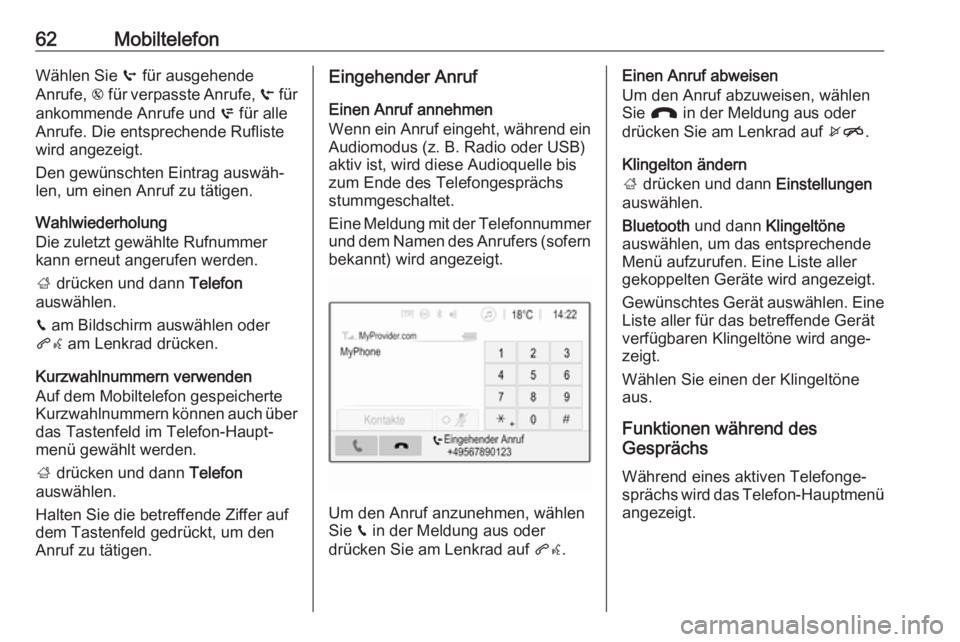
Eine Meldung mit der Telefonnummer
und dem Namen des Anrufers (sofern
bekannt) wird angezeigt.
Um den Anruf anzunehmen, wählen
Sie v in der Meldung aus oder
drücken Sie am Lenkrad auf qw.
Einen Anruf abweisen
Um den Anruf abzuweisen, wählen
Sie J in der Meldung aus oder
drücken Sie am Lenkrad auf xn.
Klingelton ändern
; drücken und dann Einstellungen
auswählen.
Bluetooth und dann Klingeltöne
auswählen, um das entsprechende Menü aufzurufen. Eine Liste aller
gekoppelten Geräte wird angezeigt.
Gewünschtes Gerät auswählen. Eine Liste aller für das betreffende Gerät
verfügbaren Klingeltöne wird ange‐ zeigt.
Wählen Sie einen der Klingeltöne
aus.
Funktionen während des
Gesprächs
Während eines aktiven Telefonge‐
sprächs wird das Telefon-Hauptmenü angezeigt.