audio OPEL CORSA E 2017.5 Manuel multimédia (in French)
[x] Cancel search | Manufacturer: OPEL, Model Year: 2017.5, Model line: CORSA E, Model: OPEL CORSA E 2017.5Pages: 115, PDF Size: 2.33 MB
Page 26 of 115
![OPEL CORSA E 2017.5 Manuel multimédia (in French) 26RadioRemarque
Dans la liste des stations, TP s'affi‐
che près des stations fournissant le
programme de circulation.
Si le service d'annonces relatives à la
circulation est activé, [TP]](/img/37/24119/w960_24119-25.png "OPEL CORSA E 2017.5 Manuel multimédia (in French) 26RadioRemarque
Dans la liste des stations, TP s'affi‐
che près des stations fournissant le
programme de circulation.
Si le service d'annonces relatives à la
circulation est activé, [TP]")
26RadioRemarque
Dans la liste des stations, TP s'affi‐
che près des stations fournissant le
programme de circulation.
Si le service d'annonces relatives à la
circulation est activé, [TP] s'affiche
sur la ligne supérieure de tous les
menus principaux. Si la station
actuelle n'est pas une station de
service d'annonces relatives à la
circulation, TP est grisé et une recher‐
che de la station de service d'annon‐
ces relatives à la circulation suivante
débute automatiquement. Dès
qu'une station de service d'annonces
relatives à la circulation est décou‐
verte, TP est illuminé. Si aucune
station de service d'annonces relati‐ ves à la circulation n'est découverte,
TP reste grisé.
Si une annonce relative à la circula‐
tion est émise par la station, un
message s'affiche.
Pour interrompre l'annonce et revenir
à la fonction précédemment activée,
toucher l'écran ou appuyer sur m.Régionalisation
Parfois les stations RDS émettent des
programmes différents selon les
régions sur des fréquences différen‐
tes.
Sélectionner Menu sur la ligne infé‐
rieure du menu principal de radio FM
pour ouvrir le sous-menu spécifique
de la bande de fréquences corres‐ pondant et faire défiler jusqu'à Région
Activer ou désactiver Région.
Si la régionalisation est activée, des
fréquences alternatives avec des
programmes régionaux identiques
sont sélectionnées si nécessaire. Si
la régionalisation est désactivée, les
fréquences alternatives des stations
sont sélectionnées sans prendre en
compte les émissions régionales.
Digital Audio Broadcasting
La DAB diffuse numériquement les
stations de radio.
Les stations DAB sont indiquées par
un nom au lieu d'une fréquence de
réception.Informations générales
● Avec le DAB, plusieurs program‐
mes (services) radio peuvent être
diffusés sur un seul ensemble.
● Hormis un service audio numéri‐ que de haute qualité, DAB offre
également un service de
programmes en transit et une multitude d'autres services
incluant des informations pour le
déplacement et la circulation.
● Tant qu'un récepteur DAB donné
peut recevoir le signal envoyé
par la station (même si le signal
est très faible), la reproduction du
son est assuré.
● En cas de mauvaise réception, le
volume est automatiquement
réduit pour éviter l'émission de
bruits désagréables.
Si le signal DAB est trop faible
pour être capté par le récepteur,
la réception est totalement inter‐
rompue. Cet incident peut être
évité en activant Liaison DAB-
DAB et/ou Liaison DAB-FM sur le
menu de DAB (voir ci-dessous).
Page 29 of 115
Périphériques29PériphériquesRemarques générales.................29
Lecture audio ............................... 31
Affichage d'images ......................32
Lecture de vidéos ........................33
Utilisation d'applications
smartphone .................................. 35Remarques générales
Un port USB pour la connexion de
périphériques externes est situé sur
la console centrale.
Remarque
Le port USB doit toujours rester
propre et sec.
Port USB
Un lecteur MP3, un dispositif USB,
une carte SD (via un connecteur/
adaptateur USB) ou un smartphone
peuvent être connectés au port USB.
Jusqu'à deux dispositifs USB peuvent être connectés en même temps au
Infotainment System.
Remarque
Pour la connexion de deux périphé‐
riques USB, un concentrateur USB
externe est nécessaire.
Le Infotainment System peut lire des
fichiers audio, afficher des fichiers de photos ou lire les fichiers de films
contenus dans des périphériques de
stockage USB.L'utilisation des différentes fonctions
des appareils mentionnés ci-dessus
branchés sur le port USB s'opère via
les commandes et menus de l'Info‐
tainment System.
Remarque
Tous les périphériques auxiliaires ne
sont pas pris en charge par l'Info‐ tainment System. Vérifier la liste decompatibilité sur notre site Internet.
Connexion/déconnexion d'un
appareil
Connecter un des périphériques
mentionnées ci-dessus au port USB. Si nécessaire, utiliser le câble de
connexion approprié. La fonction
Musique démarre automatiquement.
Remarque
Si un appareil USB non lisible est
connecté, un message d'erreur
correspondant s'affiche et l'Infotain‐ ment System se commute automa‐
tiquement vers la fonction précé‐
dente.
Pour débrancher le périphérique
USB, sélectionner une autre fonction
et retirer ensuite le périphérique de
stockage USB.
Page 30 of 115
30PériphériquesAvertissement
Évitez de déconnecter l'appareil
en cours de lecture. Ceci peut
endommager l'appareil ou l'Info‐
tainment System.
Lancement automatique de l'USB
Par défaut, le menu audio USB est
affiché automatiquement dès qu'un
périphérique USB est connecté.
Si vous le désirez, cette fonction peut
être désactivée.
Appuyer sur ;, puis sélectionner
Paramètres pour ouvrir le menu des
réglages.
Sélectionner Radio, faire défiler
jusqu'à Lancement automatique
USB et toucher le bouton d'écran à
côté de la fonction.
Pour réactiver la fonction, toucher à
nouveau le bouton d'écran.
Bluetooth
Les périphériques qui prennent en
charge les profils de musique
Bluetooth A2DP et AVRCP peuvent
être connectés sans fil à l'Infotain‐
ment System. L'Infotainment System
peut lire des fichiers de musique
contenus dans ces périphériques.
Connexion d'un appareil
Pour une description détaillée de
l'établissement d'une connexion
Bluetooth 3 55.
Formats de fichiers et dossiers
La capacité maximale d'un appareil
pris en charge par l'Infotainment
System est de 2 500 fichiers musi‐
caux, 2 500 fichiers d'image,
250 fichiers vidéo, 2 500 dossiers et
10 niveaux d'arborescence de
dossiers. Seuls les appareils forma‐ tés dans le système de fichiers
FAT16/FAT32 sont pris en charge.
Si des images sont incluses dans les
métadonnées audio, ces images s'af‐ fichent à l'écran.Remarque
Certains fichiers peuvent ne pas être
lus correctement. Ceci peut être dû
à un format d'enregistrement diffé‐
rent ou à l'état du fichier.
Les fichiers provenant de magasins en ligne et soumis à une Gestion
numérique des droits (DRM) ne
peuvent pas être lus.
L'Infotainment System peut lire les
fichiers audio, d'images et vidéo
suivants stockés sur des périphéri‐
ques.
Fichiers audio
Les formats de fichier audio lisibles
sont MP3 (MPEG-1 Layer 3, MPEG-2 Layer 3), WMA, AAC, AAC+, ALAC
OGG WAF (PCM), AIFF, 3GPP
(audio uniquement), Livres audio et
LPCM. Les iPod ®
et iPhone ®
lisent les
formats ALAC, AIFF, Livres audio et
LPCM.
En cas de lecture d'un fichier compor‐ tant une étiquette ID3, l'Infotainment
System peut afficher des informations
telles que le titre et l'artiste de la
plage.
Page 31 of 115
Périphériques31Fichiers d'images
Les formats de fichiers d'image affi‐
chables sont JPG, JPEG, BMP,
PNG et GIF.
Les fichiers JPG doivent avoir une
largeur de 64 à 5 000 pixels et une
hauteur de 64 à 5 000 pixels.
Les fichiers BMP, PNG et GIF doivent
avoir une largeur de 64 à
1 024 pixels et une hauteur de 64 à
1 024 pixels.
La taille des fichiers d'image ne
doivent pas dépasser 1 Mo.
Fichiers vidéo
Les formats de films lisibles sont AVI
et MP4.
La résolution maximale est de 1 280
x 720 pixels. La fréquence d'images
doit être inférieure à 30 ips.
Le codec utilisable est H.264/
MPEG-4 AVC.
Les formats audio lisibles sont MP3,
AC3, AAC et WMA.
Le format des sous-titres affichables
est SMI.Lecture audio
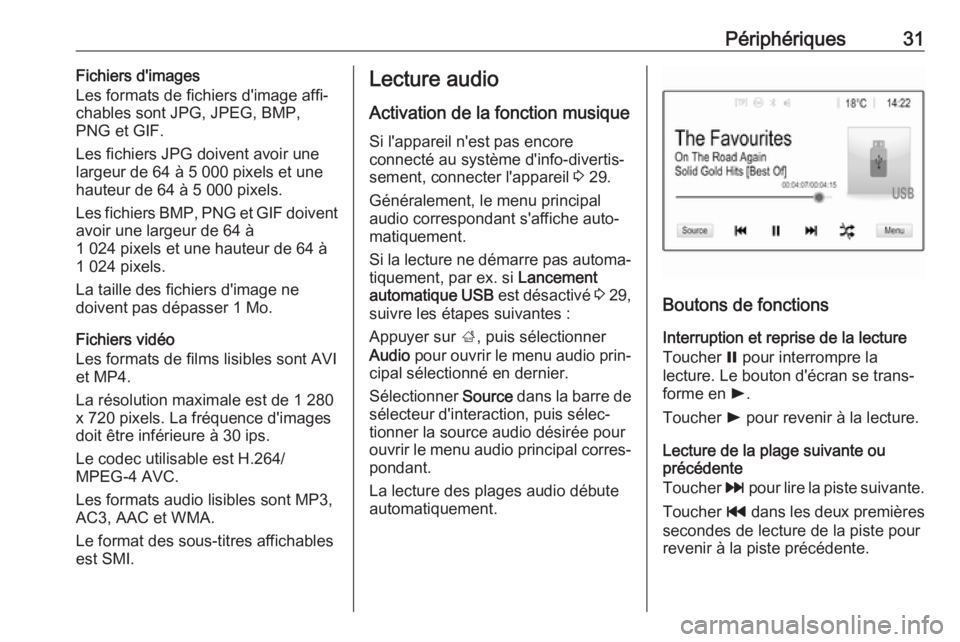
Activation de la fonction musique Si l'appareil n'est pas encore
connecté au système d'info-divertis‐
sement, connecter l'appareil 3 29.
Généralement, le menu principal
audio correspondant s'affiche auto‐
matiquement.
Si la lecture ne démarre pas automa‐ tiquement, par ex. si Lancement
automatique USB est désactivé 3 29,
suivre les étapes suivantes :
Appuyer sur ;, puis sélectionner
Audio pour ouvrir le menu audio prin‐
cipal sélectionné en dernier.
Sélectionner Source dans la barre de
sélecteur d'interaction, puis sélec‐
tionner la source audio désirée pour
ouvrir le menu audio principal corres‐ pondant.
La lecture des plages audio débute automatiquement.
Boutons de fonctions
Interruption et reprise de la lecture
Toucher = pour interrompre la
lecture. Le bouton d'écran se trans‐
forme en l.
Toucher l pour revenir à la lecture.
Lecture de la plage suivante ou
précédente
Toucher v pour lire la piste suivante.
Toucher t dans les deux premières
secondes de lecture de la piste pour
revenir à la piste précédente.
Page 32 of 115
32PériphériquesRetour au début de la plage actuelleToucher t après deux secondes de
lecture de la piste.
Avance et recul rapides
Toucher et maintenir t ou v. Relâ‐
cher pour revenir au mode de lecture
normal.
Vous pouvez également déplacer
vers la gauche ou vers la droite le
curseur indiquant la position actuelle
de la piste.
Lecture aléatoire des plages
Toucher n pour lire les pistes dans
un ordre aléatoire. Le bouton d'écran
se transforme en o.
Toucher o à nouveau pour désacti‐
ver la fonction de lecture aléatoire et
retourner au mode de lecture normal.
Fonction Parcourir la musique
Pour afficher l'écran de navigation,
toucher l'écran. Autrement, sélection‐
ner Menu dans la ligne du bas de
l'écran principal audio pour afficher le
menu audio correspondant, puis
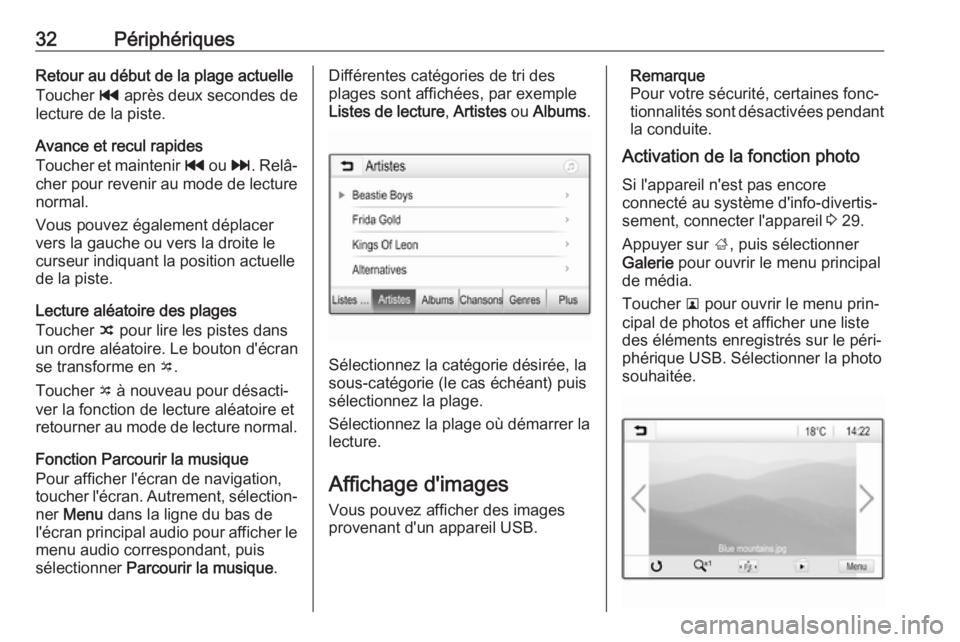
sélectionner Parcourir la musique .Différentes catégories de tri des
plages sont affichées, par exemple
Listes de lecture , Artistes ou Albums .
Sélectionnez la catégorie désirée, la
sous-catégorie (le cas échéant) puis
sélectionnez la plage.
Sélectionnez la plage où démarrer la
lecture.
Affichage d'images
Vous pouvez afficher des images
provenant d'un appareil USB.
Remarque
Pour votre sécurité, certaines fonc‐
tionnalités sont désactivées pendant
la conduite.
Activation de la fonction photo
Si l'appareil n'est pas encore
connecté au système d'info-divertis‐
sement, connecter l'appareil 3 29.
Appuyer sur ;, puis sélectionner
Galerie pour ouvrir le menu principal
de média.
Toucher l pour ouvrir le menu prin‐
cipal de photos et afficher une liste
des éléments enregistrés sur le péri‐
phérique USB. Sélectionner la photo
souhaitée.
Page 61 of 115
Téléphone61Utilisation des numéros abrégés
Les numéros abrégés mémorisés sur
le téléphone peuvent également être
composés à l'aide du clavier du menu principal du téléphone.
Appuyer sur ;, puis sélectionner
Téléphone .
Toucher et maintenir le chiffre corres‐
pondant sur le clavier pour commen‐
cer un appel.
Appel téléphonique arrivant
Prendre un appel
Si un mode audio, par ex. la radio ou
le mode USB, est actif au moment
d'un appel entrant, la source audio est
mise en sourdine et reste en sourdine
jusqu'à ce que l'appel soit terminé.
Un message avec le numéro de télé‐
phone ou le nom de l'appelant (si
disponible) est affiché.
Pour répondre à l'appel, sélectionner
v dans le message ou appuyer sur
qw sur le volant.
Rejeter un appel
Pour rejeter l'appel, sélectionner
J dans le message ou appuyer sur
xn sur le volant.
Modification de la sonnerie
Appuyer sur ;, puis sélectionner
Paramètres .
Sélectionnez Bluetooth, puis
Sonneries pour afficher le menu
correspondant. Une liste de tous les
périphériques couplés s'affiche.
Sélectionner l'appareil souhaité. Une
liste de toutes les sonneries disponi‐
bles pour ce périphérique s'affiche.
Sélectionner une des sonneries.
Fonctions disponibles pendant la
conversation
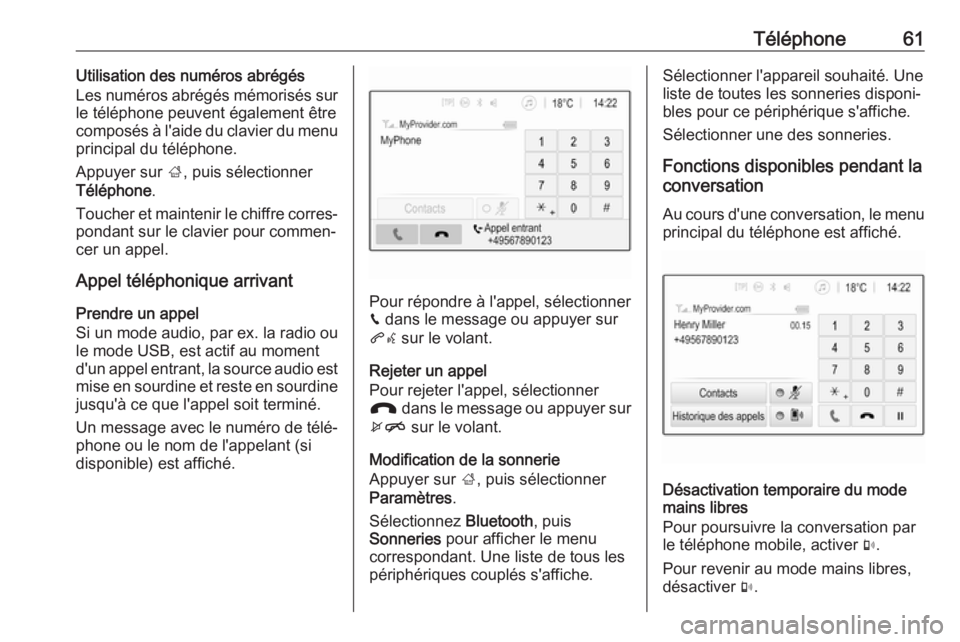
Au cours d'une conversation, le menu
principal du téléphone est affiché.
Désactivation temporaire du mode
mains libres
Pour poursuivre la conversation par
le téléphone mobile, activer m.
Pour revenir au mode mains libres,
désactiver m.
Page 64 of 115
64Index alphabétiqueAActivation d'images USB ..............32
Activation d'une vidéo USB ..........33
Activation de l'audio USB .............31
Activation de la musique Bluetooth 31
Activation de la radio ....................22
Activation du téléphone ................58
Activer le système de navigation ..38
Affichage d'images .......................32
Appel d'urgence............................ 57
Appeler Appel entrant ............................. 58
Faire un appel téléphonique .....58
Fonctions disponibles
pendant la conversation ............58
Sonnerie .................................... 58
B Bluetooth Connexion Bluetooth .................55
Connexion d'un appareil ...........29
Couplage ................................... 55
Informations générales .............29
Menu Musique Bluetooth ..........31
Téléphone ................................. 58
BringGo ........................................ 35
C
Cartes ........................................... 38
Choix de gamme d'ondes .............22
Commandes audio au volant ..........8Commandes de base ...................14
Connexion Bluetooth ....................55
Contacts ....................................... 43
Couplage ...................................... 55
D DAB .............................................. 26
Digital Audio Broadcasting ...........26
E Éléments de commande Infotainment System ...................8
Volant .......................................... 8
Enregistrement des stations .........24
F
Favoris .......................................... 43
Fichiers audio ............................... 29
Fichiers d'images ..........................29
Fichiers vidéo ............................... 29
Fonction antivol ............................. 7
Fonctionnement ..........11, 22, 38, 58
Menu ......................................... 14
Périphériques ............................ 29
Radio ......................................... 22
Système de navigation ..............38
Téléphone ................................. 58
Formats de fichiers Fichiers audio ............................ 29
Fichiers d'images ......................29
Fichiers vidéo ............................ 29
Page 65 of 115
65GGuidage ....................................... 49
Guidage vocal............................... 38
H
Historique des appels ...................58
I Incidents de trafic .........................49
Informations générales .................53
Applications smartphone ...........29
Bluetooth ................................... 29
DAB ........................................... 26
Infotainment System ...................6
Navigation ................................. 37
Téléphone ................................. 54
USB ........................................... 29
Intellitext ....................................... 26
L
Lecture audio ................................ 31
Lecture de vidéos .........................33
Liste des virages........................... 49
Listes de favoris............................ 24 Enregistrement des stations .....24
Retrouver les stations ...............24M
Menu Accueil ................................ 14
Mise en fonction de l'Infotainment System ................11
Mode silencieux ............................ 11
N Navigation Contacts .................................... 43
Destinations récentes ...............43
Favoris ...................................... 43
Guidage..................................... 49 Incidents de trafic ......................49
Liste des virages .......................49
Manipulation des cartes ............38
Mise à jour de carte................... 37
Position courante ......................38
Saisie de la destination .............43
Stations TMC ...................... 37, 49
Vue de la carte .......................... 38
Numéros abrégés .........................58
P Panneau de commande Infotainment ................................ 8
Paramètres de tonalité .................17
Paramètres de volume .................17
Points d'intérêt .............................. 43
Présentation des éléments de commande .................................. 8
Projection de téléphone ................35R
Radio Activation................................... 22Annonces DAB .......................... 26
Choisir la gamme d'ondes......... 22
Configuration DAB ....................26
Configuration du RDS ...............25
Digital Audio Broadcasting
(DAB) ........................................ 26
Enregistrement des stations .....24
Intellitext .................................... 26
Listes de favoris ........................24
Radio Data System (RDS) ........25
Recherche de stations ..............22
Régional .................................... 25
Régionalisation ......................... 25
Retrouver les stations ...............24
Syntonisation de station ............22
Utilisation................................... 22
Radio Data System (RDS) ........... 25
RDS .............................................. 25
Recherche de stations ..................22
Reconnaissance vocale ...............53
Régional ....................................... 25
Régionalisation ............................. 25
Réglages d'affichage ..............32, 33
Réglages du système ...................18
Remarques générales ..6, 29, 37, 54
Répertoire tél. ............................... 58
Retrouver les stations ...................24
Page 66 of 115
66SSaisie de la destination ...............43
Smartphone .................................. 29
Projection de téléphone ............35
Sonnerie Modification de la sonnerie .......58
Volume de sonnerie ..................17
Stations TMC ................................ 37
T Téléphone Appel entrant ............................. 58
Appels d'urgence ......................57
Bluetooth ................................... 54
Connexion Bluetooth .................55
Entrer un numéro ......................58
Fonctions disponibles
pendant la conversation ............58
Historique des appels ...............58
Informations générales .............54
Menu principal Téléphone .........58
Numéro abrégé ......................... 58
Répertoire tél............................. 58
Sélection de la sonnerie ............58
Téléphones mobiles et équipement radio C.B. .............62
U USB Connexion d'un appareil ...........29
Informations générales .............29Menu Audio USB....................... 31
Menu Images USB ....................32
Menu Vidéo USB....................... 33
Utilisation ...................................... 53
Bluetooth ................................... 29
Menu ......................................... 14
Radio ......................................... 22
Système de navigation ..............38
Téléphone ................................. 58
USB ........................................... 29
Utilisation d'applications smartphone ............................... 35
Utilisation de menu .......................14
V Volume Fonction sourdine .....................11
Limitation du volume à
températures élevées ...............11
Réglage du volume ...................11
Volume automatique .................17
Volume compensé par rapport
à la vitesse ................................ 17
Volume de sonnerie ..................17
Volume du bip tactile .................17
Volume maximal au démarrage 17
Volume TP ................................ 17
Volume automatique ....................17
Volume du bip tactile ....................17Volume maximal au démarrage.... 17
Volume TP .................................... 17
Page 68 of 115
68IntroductionIntroductionRemarques générales.................68
Fonction antivol ............................ 69
Présentation des éléments de
commande ................................... 70
Fonctionnement ........................... 75
Commandes de base ..................77
Paramètres de tonalité ................78
Paramètres de volume ................. 79Remarques générales
Avec l'Infotainment System, vous
disposez d'un infodivertissement de
voiture dernier cri.
À l'aide des fonctions du syntonisa‐ teur de la radio, vous pouvez enre‐
gistrer jusqu'à 36 stations sur six
pages favorites.
Le lecteur audio intégré permet la
lecture de CD audio et de CD MP3/ WMA.
Vous pouvez connecter des appareils
de stockage de données externes,
p. ex. un iPod ®
, un lecteur MP3, une
clé USB ou un lecteur CD portable, à
l'Infotainment System en tant que
sources audio supplémentaires,
grâce à un câble ou via Bluetooth ®
.
En outre, l'Infotainment System est
équipé d'un portail de téléphone qui
permet une utilisation confortable et
en toute sécurité de votre téléphone
portable dans le véhicule.
L'Infotainment System peut être
opéré, en option, à l'aide des
commandes au volant.La conception étudiée des éléments
de commande et les affichages clairs
vous permettent de contrôler le
système facilement et de façon intui‐
tive.
Remarque
Ce manuel décrit toutes les options
et fonctions disponibles des divers
Infotainment Systems. Certaines
descriptions, y compris celles des
fonctions d'affichage et de menus,
peuvent ne pas s'appliquer à votre
véhicule en raison de la variante du
modèle, des spécifications du pays,
de l'équipement spécial ou des
accessoires.
Remarques importantes
concernant l'utilisation et la
sécurité routière9 Attention
L'Infotainment System doit être
utilisé de sorte que le véhicule
puisse toujours être conduit sans
danger. En cas de doute, arrêtez