phone OPEL CORSA E 2017.5 Manuel multimédia (in French)
[x] Cancel search | Manufacturer: OPEL, Model Year: 2017.5, Model line: CORSA E, Model: OPEL CORSA E 2017.5Pages: 115, PDF Size: 2.33 MB
Page 36 of 115
36PériphériquesS'assurer que l'application est acti‐vée.
Connexion du téléphone mobile
Connecter le smartphone au port
USB 3 29.
Démarrage de BringGo
Pour démarrer l'application, appuyer
sur ; puis sélectionner l'icône Nav.
Le menu principal de l'application
s'affiche sur l'écran de l'Infotainment
System.
Pour obtenir des informations
complémentaires sur la manière d'uti‐
liser l'application, voir les instructions
sur le site internet du fabricant.
Page 46 of 115
46NavigationSélectionner l'une des options :● Récents : liste des destinations
utilisées récemment
● Favoris : liste des destinations
enregistrées en favoris
● Contacts : liste des adresses
enregistrées dans le répertoire téléphonique du téléphone porta‐ ble actuellement connecté par
Bluetooth
Pour choisir une destination dans
l'une de ces listes, faire défiler la liste
correspondante et sélectionner la
destination souhaitée. Le menu
Détails s'affiche. Sélectionner Aller
sur pour lancer le guidage routier.
Destinations récentes
La liste des destinations récentes est automatiquement alimentée à l'aide
des destinations utilisées dans le
guidage.
Les adresses de la liste des destina‐
tions récentes peuvent être enregis‐
trées dans les favoris. Entrer dans la
liste des destinations récentes, sélec‐ tionner n en regard de l'adresse
souhaitée pour afficher les boutons de fonctions supplémentaires, puissélectionner f. Une icône colorée
signifie que l'adresse est enregistrée
dans la liste des favoris.
Les adresses peuvent être suppri‐
mées de la liste des destinations
récentes. Entrer dans la liste des
destinations récentes, sélectionner n
en regard de l'adresse souhaitée,
puis sélectionner e pour supprimer
l'adresse correspondante.
Favoris
Des favoris peuvent être ajoutés lors‐
qu'une icône f est affichée en regard
d'une adresse. L'icône d'étoile colo‐ rée en regard d'une adresse signifie
qu'elle est enregistrée dans les favo‐
ris.
La position d'un favori dans une liste
peut être modifiée. Entrer dans la liste
des favoris, sélectionner n en regard
du favori souhaité pour afficher les
boutons de fonctions supplémentai‐
res, puis sélectionner Q ou P.
Le nom d'un favori peut être modifié.
Entrer dans la liste des favoris, sélec‐
tionner n en regard du favori souhaité
pour afficher les boutons de fonctionssupplémentaires, puis sélectionner
o . Un clavier s'affiche. Saisir le nom
souhaité, puis sélectionner Terminé.
Les favoris peuvent être supprimés.
Entrer dans la liste des favoris, sélec‐
tionner n en regard du favori souhaité
pour afficher les boutons de fonctions
supplémentaires, puis sélectionner
f . Le favori est désactivé (étoile non
colorée). Si vous sélectionnez à
nouveau l'icône, le favori est réactivé
(étoile colorée). Lorsque vous quittez
la liste des favoris tandis que les favo‐ ris sont désactivés, ils sont supprimés
de la liste.
Contacts
Vous pouvez rechercher des adres‐ ses dans la liste à l'aide du clavier.
Saisir les premières lettres du mot
(nom ou adresse) que vous recher‐
chez. Toutes les entrées contenant
un mot débutant par ces lettres sont
affichées.
Pour obtenir une description détaillée du clavier, voir ci-avant.
Page 48 of 115
48NavigationChoisir entre ces onglets :● Le long de l'itin. : destinations
possibles le long de l'itinéraire actuellement actif
● À destination : destinations
possibles autour de la destination
de l'itinéraire
La liste peut être triée selon deux
méthodes. Sélectionner l dans l'an‐
gle supérieur droit de l'écran et activer l'option souhaitée.
Si vous activez le tri par pertinence, le système essaie de proposer la meil‐
leure correspondance pour le terme
de votre recherche.
Si vous activez le tri par distance, le
système organise les destinations en
fonction de leur distance par rapport
à votre position courante.
Menu Détails
Une fois la sélection de destination
faite, le menu Détails s'affiche.
Pour démarrer le guidage, sélection‐ ner Aller sur sur la ligne inférieure du
menu.
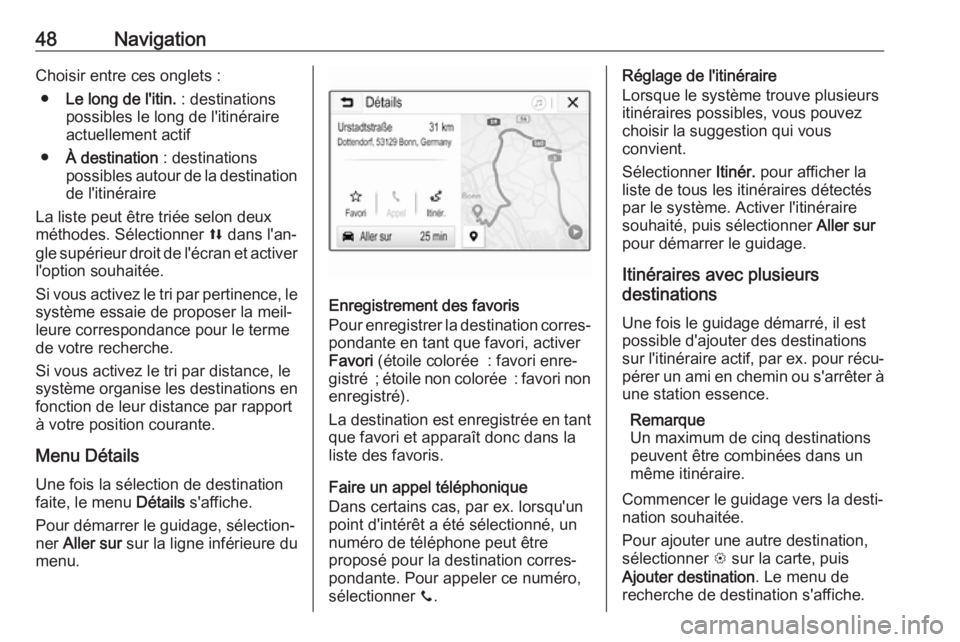
Enregistrement des favoris
Pour enregistrer la destination corres‐
pondante en tant que favori, activer
Favori (étoile colorée : favori enre‐
gistré ; étoile non colorée : favori non
enregistré).
La destination est enregistrée en tant que favori et apparaît donc dans la
liste des favoris.
Faire un appel téléphonique
Dans certains cas, par ex. lorsqu'un
point d'intérêt a été sélectionné, un
numéro de téléphone peut être
proposé pour la destination corres‐
pondante. Pour appeler ce numéro,
sélectionner y.
Réglage de l'itinéraire
Lorsque le système trouve plusieurs
itinéraires possibles, vous pouvez
choisir la suggestion qui vous
convient.
Sélectionner Itinér. pour afficher la
liste de tous les itinéraires détectés
par le système. Activer l'itinéraire
souhaité, puis sélectionner Aller sur
pour démarrer le guidage.
Itinéraires avec plusieurs
destinations
Une fois le guidage démarré, il est possible d'ajouter des destinations
sur l'itinéraire actif, par ex. pour récu‐
pérer un ami en chemin ou s'arrêter à
une station essence.
Remarque
Un maximum de cinq destinations
peuvent être combinées dans un
même itinéraire.
Commencer le guidage vers la desti‐
nation souhaitée.
Pour ajouter une autre destination, sélectionner L sur la carte, puis
Ajouter destination . Le menu de
recherche de destination s'affiche.
Page 50 of 115
50Navigation
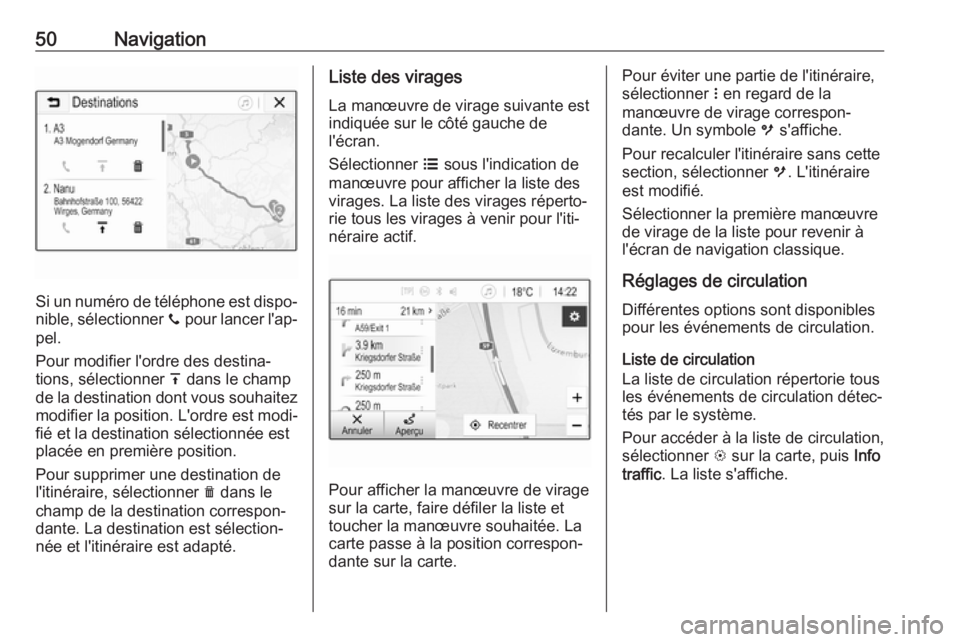
Si un numéro de téléphone est dispo‐
nible, sélectionner y pour lancer l'ap‐
pel.
Pour modifier l'ordre des destina‐
tions, sélectionner h dans le champ
de la destination dont vous souhaitez
modifier la position. L'ordre est modi‐
fié et la destination sélectionnée est
placée en première position.
Pour supprimer une destination de
l'itinéraire, sélectionner e dans le
champ de la destination correspon‐ dante. La destination est sélection‐
née et l'itinéraire est adapté.
Liste des virages
La manœuvre de virage suivante est
indiquée sur le côté gauche de
l'écran.
Sélectionner a sous l'indication de
manœuvre pour afficher la liste des virages. La liste des virages réperto‐
rie tous les virages à venir pour l'iti‐
néraire actif.
Pour afficher la manœuvre de virage
sur la carte, faire défiler la liste et
toucher la manœuvre souhaitée. La
carte passe à la position correspon‐
dante sur la carte.
Pour éviter une partie de l'itinéraire,
sélectionner n en regard de la
manœuvre de virage correspon‐
dante. Un symbole m s'affiche.
Pour recalculer l'itinéraire sans cette
section, sélectionner m. L'itinéraire
est modifié.
Sélectionner la première manœuvre
de virage de la liste pour revenir à
l'écran de navigation classique.
Réglages de circulation Différentes options sont disponibles
pour les événements de circulation.
Liste de circulation
La liste de circulation répertorie tous
les événements de circulation détec‐
tés par le système.
Pour accéder à la liste de circulation,
sélectionner L sur la carte, puis Info
traffic . La liste s'affiche.
Page 53 of 115
Reconnaissance vocale53Reconnaissance
vocaleInformations générales ................53
Utilisation ..................................... 53Informations générales
L'application d'intercommunication
vocale de l'Infotainment System
permet d'accéder aux commandes de
reconnaissance vocale de votre
smartphone. Consulter les instruc‐
tions d'utilisation du fabricant de votre smartphone pour savoir si ce dernier
prend cette fonctionnalité en charge.
Pour utiliser l'application d'intercom‐
munication, le smartphone doit être
connecté à l'Infotainment System par un câble USB 3 29 ou par Bluetooth
3 55.
Utilisation Activation de la reconnaissance
vocale
Appuyer et maintenir g sur le
panneau de commande ou 7w sur le
volant de direction pour démarrer une
session de reconnaissance vocale.
Un message de commande vocale
s'affiche à l'écran.
Dès qu'un bip est émis, vous pouvez
énoncer une commande. Pour toute
information sur les commandesprises en charge, consulter les
instructions d'utilisation de votre
smartphone.
Réglage du volume des invites
vocales
Tourner m sur le panneau de
commande ou appuyer sur + / - du
côté droit du volant pour augmenter
ou réduire le volume des invites voca‐
les.
Désactivation de la
reconnaissance vocale
Appuyer sur xn au volant. Le
message de commande vocale
disparaît, ce qui signifie que la
session de reconnaissance vocale est terminée.
Page 54 of 115
54TéléphoneTéléphoneRemarques générales.................54
Connexion Bluetooth ...................55
Appel d'urgence ........................... 57
Fonctionnement ........................... 58
Téléphones mobiles et équipement radio C.B. .................62Remarques générales
Le portail de téléphone vous offre la
possibilité d'avoir des conversations
téléphoniques via un micro et des
haut-parleurs dans le véhicule, ainsi
que d'utiliser les fonctions les plus
importantes de votre téléphone
mobile par l'intermédiaire de l'Info‐
tainment System du véhicule. Pour
utiliser le portail Téléphone, le télé‐
phone portable doit être connecté à
l'Infotainment System via Bluetooth.
Toutes les fonctions du téléphone ne
sont pas acceptées par tous les télé‐
phones portables. Les fonctions télé‐
phoniques utilisables dépendent du
téléphone portable correspondant et
du fournisseur de services. Vous
pouvez trouver davantage d'informa‐
tions sur le sujet dans les instructions d'utilisation de votre téléphone
mobile, vous pouvez également vous
renseigner auprès de votre fournis‐
seur de services.Remarques importantes
concernant l'utilisation et la
sécurité routière9 Attention
Les téléphones mobiles ont un
effet sur votre environnement.
C'est pourquoi des directives et
règlements de sécurité ont été
édictés. Vous devriez être familia‐ risé avec les directives applicables
avant d'utiliser le téléphone.
9 Attention
L'utilisation de la fonction mains
libres en roulant peut être dange‐ reuse car votre concentration est
réduite quand vous êtes au télé‐
phone. Parquez votre véhicule
avant d'utiliser la fonction mains
libres. Suivez les réglementations
du pays dans lequel vous vous
trouvez à présent.
N'oubliez pas respecter les régle‐
mentations spéciales s'appliquant
dans des zones particulières et
Page 55 of 115
Téléphone55éteignez toujours votre téléphone
mobile si son utilisation est inter‐
dite, si le téléphone mobile provo‐
que des interférences ou si une
situation dangereuse peut surve‐
nir.
Bluetooth
Le portail de téléphone est certifié par le Groupe d'intérêt spécial (SIG)
Bluetooth.
Vous pouvez trouver sur Internet
davantage d'informations relatives
aux spécifications, à l'adresse
http://www.bluetooth.com.
Connexion Bluetooth
Bluetooth est une norme radio de
connexion sans fil utilisée par exem‐
ple par les téléphones mobiles, les
smartphones ou d'autres appareils.
Le couplage (échange de code PIN
entre l'appareil Bluetooth et l'Infotain‐ ment System) et la connexion des
appareils Bluetooth à l'Infotainment
System peuvent être exécutés via le
menu Bluetooth .
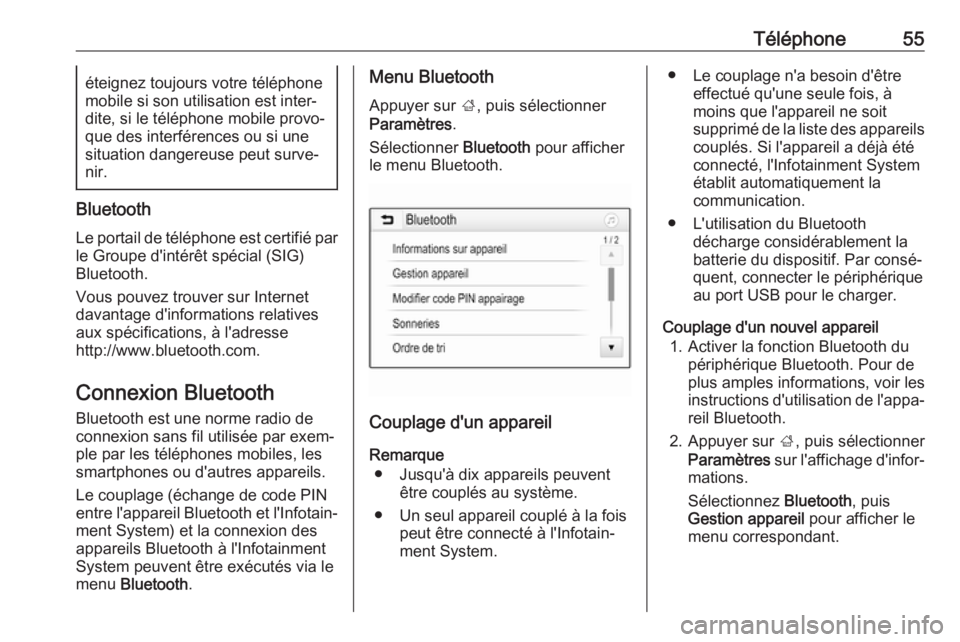
Menu Bluetooth
Appuyer sur ;, puis sélectionner
Paramètres .
Sélectionner Bluetooth pour afficher
le menu Bluetooth.
Couplage d'un appareil
Remarque ● Jusqu'à dix appareils peuvent être couplés au système.
● Un seul appareil couplé à la fois peut être connecté à l'Infotain‐
ment System.
● Le couplage n'a besoin d'être effectué qu'une seule fois, à
moins que l'appareil ne soit
supprimé de la liste des appareils
couplés. Si l'appareil a déjà été
connecté, l'Infotainment System
établit automatiquement la
communication.
● L'utilisation du Bluetooth décharge considérablement la
batterie du dispositif. Par consé‐
quent, connecter le périphérique
au port USB pour le charger.
Couplage d'un nouvel appareil 1. Activer la fonction Bluetooth du périphérique Bluetooth. Pour de
plus amples informations, voir les
instructions d'utilisation de l'appa‐
reil Bluetooth.
2. Appuyer sur ;, puis sélectionner
Paramètres sur l'affichage d'infor‐
mations.
Sélectionnez Bluetooth, puis
Gestion appareil pour afficher le
menu correspondant.
Page 56 of 115
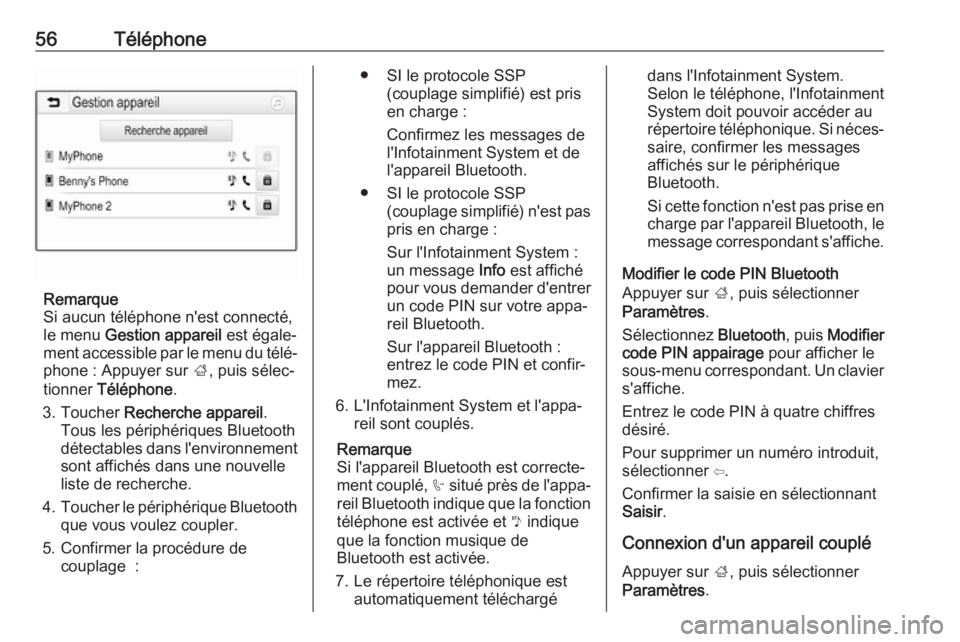
56Téléphone
Remarque
Si aucun téléphone n'est connecté,
le menu Gestion appareil est égale‐
ment accessible par le menu du télé‐ phone : Appuyer sur ;, puis sélec‐
tionner Téléphone .
3. Toucher Recherche appareil .
Tous les périphériques Bluetooth
détectables dans l'environnement
sont affichés dans une nouvelle
liste de recherche.
4. Toucher le périphérique Bluetooth
que vous voulez coupler.
5. Confirmer la procédure de couplage :
● SI le protocole SSP (couplage simplifié) est pris
en charge :
Confirmez les messages de
l'Infotainment System et de
l'appareil Bluetooth.
● SI le protocole SSP (couplage simplifié) n'est paspris en charge :
Sur l'Infotainment System :
un message Info est affiché
pour vous demander d'entrer un code PIN sur votre appa‐reil Bluetooth.
Sur l'appareil Bluetooth :
entrez le code PIN et confir‐
mez.
6. L'Infotainment System et l'appa‐ reil sont couplés.
Remarque
Si l'appareil Bluetooth est correcte‐
ment couplé, h situé près de l'appa‐
reil Bluetooth indique que la fonction téléphone est activée et y indique
que la fonction musique de
Bluetooth est activée.
7. Le répertoire téléphonique est automatiquement téléchargédans l'Infotainment System.
Selon le téléphone, l'Infotainment
System doit pouvoir accéder au
répertoire téléphonique. Si néces‐
saire, confirmer les messages
affichés sur le périphérique
Bluetooth.
Si cette fonction n'est pas prise en charge par l'appareil Bluetooth, le
message correspondant s'affiche.
Modifier le code PIN Bluetooth
Appuyer sur ;, puis sélectionner
Paramètres .
Sélectionnez Bluetooth, puis Modifier
code PIN appairage pour afficher le
sous-menu correspondant. Un clavier s'affiche.
Entrez le code PIN à quatre chiffres
désiré.
Pour supprimer un numéro introduit, sélectionner ⇦.
Confirmer la saisie en sélectionnant
Saisir .
Connexion d'un appareil couplé Appuyer sur ;, puis sélectionner
Paramètres .
Page 57 of 115
Téléphone57Sélectionnez Bluetooth, puis Gestion
appareil pour afficher le menu corres‐
pondant.
Sélectionnez l'appareil Bluetooth à
connecter. L'appareil est connecté.
Remarque
L'appareil connecté et les options
disponibles sont illuminées.
Déconnexion d'un appareil
Appuyer sur ;, puis sélectionner
Paramètres .
Sélectionnez Bluetooth, puis Gestion
appareil pour afficher le menu corres‐
pondant.
Sélectionnez l'appareil Bluetooth
actuellement connecté. Vous êtes
invité par un message.
Sélectionner Oui pour débrancher
l'appareil.
Suppression d'un appareilAppuyer sur ;, puis sélectionner
Paramètres .
Sélectionnez Bluetooth, puis Gestion
appareil pour afficher le menu corres‐
pondant.Sélectionner e à côté de l'appareil
Bluetooth. Vous êtes invité par un
message.
Sélectionner Oui pour supprimer
l'appareil.
Informations relatives à l'appareil
Appuyer sur ;, puis sélectionner
Paramètres .
Sélectionnez Bluetooth, puis
Informations sur appareil pour affi‐
cher le menu correspondant.
Les informations affichées sont : Nom
de l'appareil , Adresse et Code PIN .
Appel d'urgence9 Attention
L'établissement de la connexion
ne peut pas être garanti dans
toutes les situations. Pour cette
raison, vous ne devez pas comp‐
ter exclusivement sur un télé‐
phone mobile pour une communi‐
cation d'une importance capitale (par exemple une urgence médi‐cale).
Sur certains réseaux, il peut être
nécessaire d'insérer correctement une carte SIM valable dans le télé‐
phone mobile.9 Attention
Gardez à l'esprit que vous pouvez
effectuer et recevoir des appels
avec le téléphone mobile si la
zone couverte bénéficie d'un
signal suffisamment fort. Dans
certains cas, il n'est pas possible d'effectuer des appels d'urgence
sur tous les réseaux de téléphonie mobile ; il peut arriver qu'ils ne
puissent pas être effectués quand
certaines fonctions du réseau et/
ou du téléphone sont activées.
Votre opérateur local de télépho‐
nie pourra vous renseigner.
Le numéro d'appel d'urgence peut
être différent selon la région et le
pays. Prière de vous informer au
Page 58 of 115
58Téléphonepréalable sur le numéro d'appel
d'urgence à utiliser dans la région
traversée.
Passer un appel d'urgence
Composez le numéro d'appel d'ur‐
gence (p. ex. 112).
La connexion téléphonique avec le
centre d'appel d'urgence est établie.
Répondez aux questions du person‐
nel de service concernant votre
urgence.
9 Attention
Ne mettez pas fin à la conversa‐
tion tant que le centre de secours
ne vous l'a pas demandé.
Fonctionnement
Une fois qu'une connexion a été
établie via Bluetooth entre votre télé‐
phone mobile et l'Infotainment
System, vous pouvez utiliser la
plupart des fonctions de votre télé‐
phone mobile via l'Infotainment
System.
Remarque
En mode mains libres, l'utilisation du
téléphone mobile est toujours
possible, par ex. pour prendre un
appel ou régler le volume.
Après l'établissement d'une conne‐
xion entre le téléphone mobile et l'In‐
fotainment System, les données du
téléphone sont transmises à l'Info‐
tainment System. Ceci peut prendre
un certain temps en fonction du télé‐
phone mobile et de la quantité de
données à transférer. Pendant cette
période, les possibilités d'utilisation
du téléphone via l'Infotainment
System sont limitées.
Remarque
Tous les téléphones mobiles ne sont
pas compatibles avec toutes les fonctions du portail de téléphone.
Par conséquence, des différences
avec la gamme des fonctions décri‐
tes ci-dessous est possible.
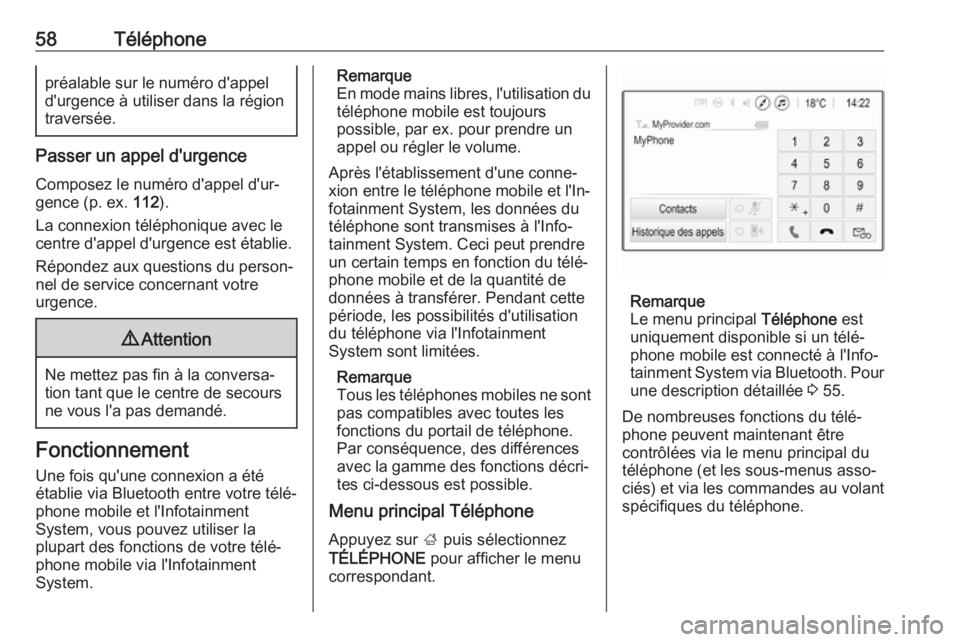
Menu principal Téléphone
Appuyez sur ; puis sélectionnez
TÉLÉPHONE pour afficher le menu
correspondant.
Remarque
Le menu principal Téléphone est
uniquement disponible si un télé‐
phone mobile est connecté à l'Info‐
tainment System via Bluetooth. Pour une description détaillée 3 55.
De nombreuses fonctions du télé‐
phone peuvent maintenant être
contrôlées via le menu principal du
téléphone (et les sous-menus asso‐
ciés) et via les commandes au volant spécifiques du téléphone.