infotainment OPEL CORSA E 2018.5 Brukerhåndbok for infotainmentsystem
[x] Cancel search | Manufacturer: OPEL, Model Year: 2018.5, Model line: CORSA E, Model: OPEL CORSA E 2018.5Pages: 107, PDF Size: 2.25 MB
Page 27 of 107
Eksterne enheter27Eksterne enheterGenerell informasjon .................... 27
Spille lyd ...................................... 29
Vise bilder .................................... 30
Spille filmer .................................. 31
Bruke
smarttelefonapplikasjoner ............32Generell informasjon
Du finner en USB-kontakt for tilkob‐
ling av eksterne enheter i midtkonsol‐
len.
Les dette
USB-kontakten må alltid holdes ren
og tørr.
USB-kontakt
USB-kontakten kan brukes for å
koble til en MP3-spiller, en USB-
enhet, et SD-kort (via USB-kontakt /
adapter) eller en smarttelefon.
Inntil to USB-enheter kan kobles til
Infotainment samtidig.
Les dette
Hvis du vil koble til to USB-enheter,
må du ha en ekstern USB-hub.
Infotainment kan spille lydfiler, vise
bildefiler eller spille filmer fra USB-
enheter.
Når enheten er koblet til USB-kontak‐
ten, kan mange av funksjonene til
enhetene som er nevnt over, betjenes via kontrollene og menyene til info‐
tainmentsystemet.Les dette
Infotainmentsystemet støtter ikke alle typer tilleggsenheter. Kontrollerkompatibilitetslisten på nettstedet
ditt.
Koble til / koble fra en enhet
Koble en av enhetene nevnt over til
USB-kontakten. Om nødvendig, bruk
en relevant overgangsledning.
Musikkfunksjonen starter automatisk.
Les dette
Hvis en ikke-lesbar USB-enhet er
koblet til, vises en tilsvarende feil‐
melding, og infotainmentsystemet
skifter automatisk til forrige funksjon.
For å koble fra USB-enheten velger
du en annen funksjon og fjerner USB- enheten.Merk
Unngå å koble fra enheten under
avspilling. Det kan skade enheten
eller infotainmentsystemet.
Page 28 of 107
28Eksterne enheterUSB autostart
Som standard vises lydmenyen fra
USB-enheten automatisk så snart USB-enheten er tilkoblet.
Om ønskelig kan denne funksjonen
deaktiveres.
Trykk ; og velg Innstillinger for å
åpne innstillingsmenyen.
Velg Radio , rull til Automatisk USB-
oppstart og berør skjermknappen ved
siden av funksjonen.
Reaktivere funksjonen: berør skjerm‐ tasten igjen.
Bluetooth Enheter som støtter Bluetooth-
musikkprofilene A2DP og AVRCP
kan kobles trådløst til infotainment‐
systemet. Infotainment kan spille
musikkfiler fra disse enhetene.
Koble til en enhet
For en detaljert beskrivelse av hvor‐
dan du oppretter en Bluetooth-forbin‐
delse, 3 50.Filformater og mapper
Maksimumskapasiteten til en enhet
som støttes av infotainmentsystemet, er 5000 musikkfiler, 5000 bildefiler,
500 filmfiler, 5000 mapper og mappe‐
struktur med opptil 15 nivåer. Kun
enheter formatert i FAT16 / FAT32-
filsystemet støttes.
Hvis det er med bilder i lyd-metada‐
taene, vises disse til bildene på skjer‐
men.
Les dette
Det kan hende at noen filer ikke spil‐ les av riktig. Det kan skyldes forskjel‐
lige opptaksformat eller tilstanden til filen.
Filer fra nettbutikker med digital
rettighetsadministrasjon kan ikke
spilles.
Infotainmentsystemet kan spille
følgende lyd-, bilde- og filmfiler som
er lagret på eksterne enheter.
Lydfiler
Følgende filformater kan spilles av:
MP3 (MPEG-1 Layer 3, MPEG-2
Layer 3), WMA, AAC, AAC+, ALAC OGG WAF (PCM), AIFF, 3GPP (kunlyd), lydbøker og LPCM. iPod ®
- og
iPhone ®
-enheter kan spille av ALAC,
AIFF, lydbøker og LPCM.
Ved avspilling av en fil med ID3-tagin‐
formasjon kan infotainmentsystemet
vise informasjon, for eksempel navn på spor og artist.
Bildefiler
Bildefilformatene som kan vises, er JPG, JPEG, BMP, PNG og GIF.
JPG-filer må ha 64 til 5000 piksler i bredden og 64 til 5000 piksler i
høyden.
BMP-, PNG- og GIF-filer må ha 64 til
1024 piksler i bredden og 64 til
1024 piksler i høyden.
Bildenes filstørrelse må ikke over‐
skride 1 MB.
Filmfiler
Avspillbare film-filformater er AVI og
MP4.
Den maksimale oppløsningen er 1280 x 720 piksler. Rammehastighe‐
ten må være under 30 fps.
Codec som kan brukes, er H.264/
MPEG-4 AVC.
Page 32 of 107
32Eksterne enheterBerør d i løpet av de første fem
sekundene av filmen som spilles for å gå tilbake til den forrige filmen.
Gå tilbake til begynnelsen av filmen som spilles
Berør d etter at filmen har spilt i fem
sekunder.
Spole raskt forover og bakover
Berør og hold d eller c. Slipp for å gå
tilbake til normal avspilling.
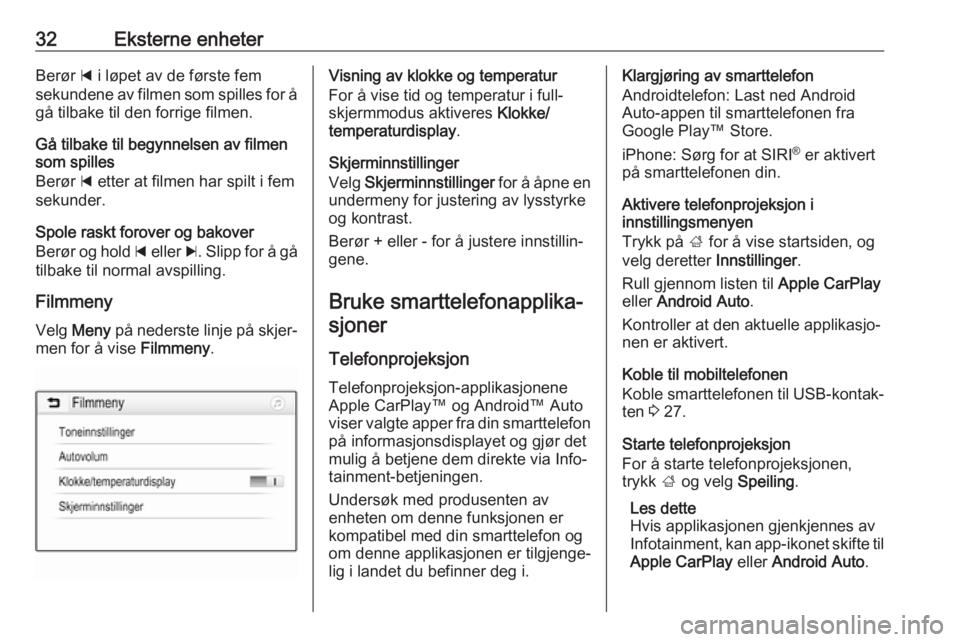
Filmmeny Velg Meny på nederste linje på skjer‐
men for å vise Filmmeny.Visning av klokke og temperatur
For å vise tid og temperatur i full‐ skjermmodus aktiveres Klokke/
temperaturdisplay .
Skjerminnstillinger
Velg Skjerminnstillinger for å åpne en
undermeny for justering av lysstyrke
og kontrast.
Berør + eller - for å justere innstillin‐
gene.
Bruke smarttelefonapplika‐
sjoner
Telefonprojeksjon
Telefonprojeksjon-applikasjonene
Apple CarPlay™ og Android™ Auto
viser valgte apper fra din smarttelefon
på informasjonsdisplayet og gjør det
mulig å betjene dem direkte via Info‐
tainment-betjeningen.
Undersøk med produsenten av
enheten om denne funksjonen er
kompatibel med din smarttelefon og
om denne applikasjonen er tilgjenge‐
lig i landet du befinner deg i.Klargjøring av smarttelefon
Androidtelefon: Last ned Android
Auto-appen til smarttelefonen fra
Google Play™ Store.
iPhone: Sørg for at SIRI ®
er aktivert
på smarttelefonen din.
Aktivere telefonprojeksjon i
innstillingsmenyen
Trykk på ; for å vise startsiden, og
velg deretter Innstillinger.
Rull gjennom listen til Apple CarPlay
eller Android Auto .
Kontroller at den aktuelle applikasjo‐
nen er aktivert.
Koble til mobiltelefonen
Koble smarttelefonen til USB-kontak‐ ten 3 27.
Starte telefonprojeksjon
For å starte telefonprojeksjonen,
trykk ; og velg Speiling.
Les dette
Hvis applikasjonen gjenkjennes av
Infotainment, kan app-ikonet skifte til
Apple CarPlay eller Android Auto .
Page 34 of 107
34NavigeringNavigeringGenerell informasjon .................... 34
Bruk ............................................. 35
Angi destinasjon .......................... 39
Veivisning .................................... 44Generell informasjon
Dette kapitlet omhandler det inte‐
grerte navigasjonssystemet Navi 4.0
IntelliLink.
Trafikksituasjonen i øyeblikket tas
hensyn til i ruteberegningen. For
dette formålet mottar infotainment‐
systemet trafikkmeldinger i det nåvæ‐
rende mottaksområdet via RDS-
TMC.
Navigasjonssystemet kan imidlertid
ikke ta hensyn til trafikkulykker,
trafikkreguleringer som er innført på
kort varsel og farer eller problemer
som oppstår plutselig (f.eks. veiarbei‐ der).Merk
Bruk av navigasjonssystemet fritar
ikke føreren for ansvaret for riktig
og oppmerksom atferd i trafikken.
Gjeldende trafikkregler må alltid
følges. Dersom en navigasjons‐ henvisning ikke samsvarer medtrafikkreglene, er det alltid trafikk‐
reglene som gjelder.
Funksjon i navigasjonssystemet
Posisjonen og bilens bevegelse regi‐
streres av navigasjonssystemet ved
hjelp av følere. Kjørelengden bestem‐ mes av bilens speedometersignal, og
svingebevegelsene i kurver av en
føler. Posisjonen bestemmes av
GPS-satellittene (Global Positioning
System).
Ved å sammenligne følersignalene
med digitale kart, er det mulig å
bestemme posisjonen med en nøyak‐ tighet på ca. 10 meter.
Systemet fungerer selv ved dårlig
GPS-mottak. Posisjonen blir imidler‐
tid fastslått mindre nøyaktig.
Etter at du har lagt inn destinasjons‐
adresse eller spesialdestinasjon
(f.eks. nærmeste bensinstasjon eller
hotell), beregnes ruten med utgangs‐
punkt i den aktuelle posisjonen din.
Veivisning blir gitt med talte instrukser og piler på et flerfarget kart.
Page 35 of 107
Navigering35InformasjonTMC trafikkinformasjonssystem ogdynamisk ruteveiledning
TMC-trafikkinformasjonssystemet
mottar all aktuell trafikkinformasjon
fra TMC-radiostasjoner. Denne infor‐
masjonen blir tatt med i den samlede
ruteberegningen. Under denne
prosessen blir ruten planlagt slik at
trafikkproblemer relatert de forhånd‐
svalgte kriteriene unngås.
Hvis det finnes trafikkproblemer
under den aktive ruteveiledningen, vil det vises en melding dersom ruten
bør endres, avhengig av forhåndsinn‐
stillingene.
TMC-trafikkinformasjon blir vist som
symboler på kartet, eller som detaljert
tekst i TMC-meldingsmenyen.
For at TMC-trafikkinformasjon skal
kunne brukes, må systemet ta inn TMC-stasjoner i det aktuelle området.
TMC-trafikkstasjoner kan velges inavigasjonsmenyen 3 35.
Kartdata
Infotainmentsystemet inneholder all nødvendig kartinformasjon.For å oppdatere navigasjonskartdatakjøpes nye data hos Opel-forhandle‐
ren eller på vår hjemmeside
http://opel.navigation.com/. Du får
utlevert en USB-enhet som innehol‐
der oppdateringen.
Koble USB-enheten til USB-porten og
følg instruksjonene på skjermen.
Bilen må være slått på under oppda‐
teringsprosessen.
Les dette
Bilen fortsetter å virke under oppda‐
teringsprosessen. Hvis bilen slås av, kan oppdateringen avsluttes midler‐
tidig. Navigasjonsapplikasjonen,
Bluetooth og andre eksterne enheter er ikke tilgjengelige før oppdate‐
ringsprosessen er avsluttet.
Bruk
Trykk på ; og velg ikonet
Navigering for å vise navigasjonskar‐
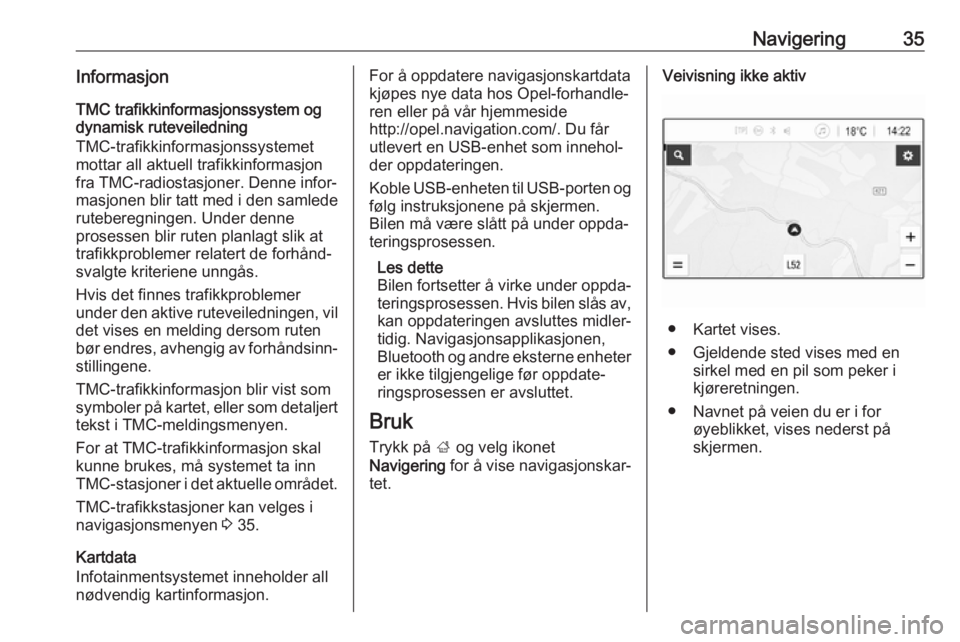
tet.Veivisning ikke aktiv
● Kartet vises.
● Gjeldende sted vises med en sirkel med en pil som peker i
kjøreretningen.
● Navnet på veien du er i for øyeblikket, vises nederst på
skjermen.
Page 49 of 107
Telefon49TelefonGenerell informasjon .................... 49Bluetooth-tilkobling ......................50
Nødsamtaler ................................ 52
Betjening ...................................... 52
Mobiltelefoner og CB
radioutstyr .................................... 56Generell informasjon
Telefonfunksjonen gir deg mulighet til å føre samtaler over mobiltelefon via
en bilmikrofon og bilens høyttalere i
tillegg til å betjene de viktigste mobil‐
telefonfunksjonene via infotainment‐
systemet i bilen. For at du skal kunne
bruke telefonfunksjonen må mobil‐
telefonen være koblet til infotainment‐ systemet via Bluetooth.
Ikke alle telefonfunksjoner støttes av
alle mobiltelefoner. Hvilke telefon‐
funksjoner som kan brukes, avhenger av den aktuelle mobiltelefonen og
nettverksleverandøren. Du finner mer informasjon om dette i bruksanvisnin‐
gen for mobiltelefonen eller du kan
forhøre deg med nettverksleverandø‐
ren din.
Viktig informasjon vedrørendebetjening og trafikksikkerhet9 Advarsel
Mobiltelefoner virker inn på
miljøet. Det er derfor utarbeidet
sikkerhetsbestemmelser og -
forskrifter. Du bør kjenne de gjel‐
dende forskriftene før du bruker
telefonfunksjonen.9 Advarsel
Bruk av håndfriutstyret under
kjøring kan være farlig fordi
oppmerksomheten kan bli avledet
fra trafikken. Du bør derfor parkere bilen før du bruker håndfriutstyret.
Følg bestemmelsene i landet du
befinner deg i.
Ikke glem å følge de spesielle
bestemmelsene som gjelder i
bestemte områder, og slå alltid av
mobiltelefonen hvis bruk av mobil‐
telefon er forbudt, hvis mobiltele‐
fon forårsaker interferens eller
hvis farlige situasjoner kan oppstå.
Bluetooth
Telefonfunksjonen er sertifisert av
Bluetooth Special Interest Group
(SIG).
Du finner mer informasjon om spesi‐ fikasjonene på internett på
http://www.bluetooth.com.
Page 50 of 107
50TelefonBluetooth-tilkobling
Bluetooth er en radiostandard for
trådløs tilkobling av mobiltelefoner,
smarttelefoner og andre enheter.
Paring og tilkobling av Bluetooth-
enhetene til infotainmentsystemet
utføres via Bluetooth-menyen. Paring
betyr utveksling av PIN-kode mellom
Bluetooth-enheten og infotainment‐
systemet.
Menyen Bluetooth
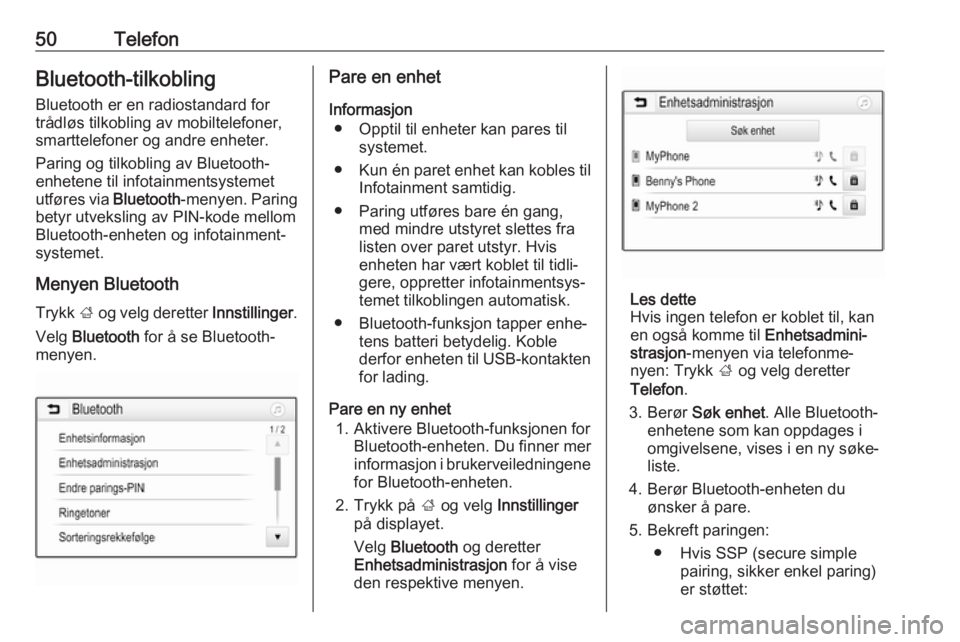
Trykk ; og velg deretter Innstillinger.
Velg Bluetooth for å se Bluetooth-
menyen.Pare en enhet
Informasjon ● Opptil til enheter kan pares til systemet.
● Kun én paret enhet kan kobles til
Infotainment samtidig.
● Paring utføres bare én gang, med mindre utstyret slettes fra
listen over paret utstyr. Hvis
enheten har vært koblet til tidli‐
gere, oppretter infotainmentsys‐
temet tilkoblingen automatisk.
● Bluetooth-funksjon tapper enhe‐ tens batteri betydelig. Koble
derfor enheten til USB-kontakten
for lading.
Pare en ny enhet 1. Aktivere Bluetooth-funksjonen for Bluetooth-enheten. Du finner mer
informasjon i brukerveiledningene
for Bluetooth-enheten.
2. Trykk på ; og velg Innstillinger
på displayet.
Velg Bluetooth og deretter
Enhetsadministrasjon for å vise
den respektive menyen.
Les dette
Hvis ingen telefon er koblet til, kan en også komme til Enhetsadmini‐
strasjon -menyen via telefonme‐
nyen: Trykk ; og velg deretter
Telefon .
3. Berør Søk enhet . Alle Bluetooth-
enhetene som kan oppdages i
omgivelsene, vises i en ny søke‐
liste.
4. Berør Bluetooth-enheten du ønsker å pare.
5. Bekreft paringen: ● Hvis SSP (secure simple pairing, sikker enkel paring)
er støttet:
Page 51 of 107
Telefon51Kvitter meldingene på info‐
tainmentsystemet og Blue‐
tooth-enheten.
● Hvis SSP (secure simple pairing, sikker enkel paring)
ikke er støttet:
På infotainmentsystemet: En
Info -melding vises med
oppfordring om å taste inn en
PIN-kode på Bluetooth-
enheten.
På Bluetooth-enheten: Tast inn PIN-koden, og bekreft
denne.
6. Infotainmentsystemet og enheten er paret.
Les dette
Hvis Bluetooth-enheten er paret,
angir h ved Bluetooth-enheten at
telefonfunksjonen er aktivert, og y
angir at Bluetooth-musikkfunksjo‐
nen er aktivert.
7. Telefonboken lastes automatisk ned på infotainmentsystemet.
Avhengig av telefonen, må Info‐
tainment gis adgang til telefonbo‐
ken. Om nødvendig, bekreftmeldingene som vises på Blue‐
tooth-enheten.
Hvis denne funksjonen ikke er
støttet av Bluetooth-enheten,
vises en melding.
Endre Bluetooth-PIN-koden
Trykk ; og velg deretter Innstillinger.
Velg Bluetooth og deretter Endre
parings-PIN for å vise den aktuelle
undermenyen. Et talltastatur vises.
Oppgi ønsket PIN-kode bestående av
fire sifre.
For å slette et registrert nummer
velges ⇦.
Bekreft registreringen ved å velge Oppgi .
Koble til en paret enhet
Trykk ; og velg deretter Innstillinger.
Velg Bluetooth og deretter Enhetsad‐
ministrasjon for å vise den respektive
menyen.
Velg Bluetooth-enheten du ønsker å
koble til. Enheten er koblet til.Les dette
Den tilkoblede enheten og de tilgjen‐ gelige alternativene er markert.
Koble fra en enhet
Trykk ; og velg deretter Innstillinger.
Velg Bluetooth og deretter Enhetsad‐
ministrasjon for å vise den respektive
menyen.
Velg Bluetooth-enheten som er koblet til. Du får en beskjed.
Velg Ja for å frakoble enheten.
Slette en enhet
Trykk ; og velg deretter Innstillinger.
Velg Bluetooth og deretter Enhetsad‐
ministrasjon for å vise den respektive
menyen.
Velg e ved siden av Bluetooth-
enheten. Du får en beskjed.
Velg Ja for å slette enheten.
Enhetsinformasjon Trykk ; og velg deretter Innstillinger.
Velg Bluetooth og deretter Enhetsin‐
formasjon for å vise den respektive
menyen.
Page 52 of 107
52TelefonInformasjonen som viser, omfatterEnhetsnavn , Adresse og PIN-kode .
Nødsamtaler9 Advarsel
Tilkobling kan ikke garanteres i
alle situasjoner. Derfor bør du ikke bare stole på mobiltelefonen hvis
det skulle oppstå en situasjon der
kommunikasjon er avgjørende
(f. eks. en nødsituasjon).
I noen nettverk kan det være
nødvendig å sette et gyldig SIM-
kort ordentlig inn i telefonen.
9 Advarsel
Husk at du kan foreta og motta
anrop med mobiltelefonen hvis du befinner deg i et område med
tilstrekkelig sterkt signal. Ikke alle
mobiltelefonnettverk gjør det
mulig å utføre nødsamtaler under
visse forhold. Det kan oppstå
problemer når enkelte nettverk‐
stjenester og/eller telefonfunksjo‐
ner er aktive. Du kan få informa‐
sjon om dette hos den lokale nett‐
verksoperatøren.
Nødtelefonnummeret kan være
forskjellig avhengig av region og
land. Vi anbefaler at du på forhånd finner ut hvilket nødtelefonnum‐
mer som gjelder i regionen du skal
kjøre i.
Foreta en nødoppringing
Ring nødtelefonnummeret (f. eks.
112 ).
Telefontilkoblingen til nødtelefonsen‐
tralen opprettes.
Svar på spørsmålene telefonvakten
stiller deg om nødsituasjonen.
9 Advarsel
Ikke avslutt samtalen før nødtele‐
fonsentralen ber deg om det.
Betjening
Så snart det er blitt opprettet en tilkob‐ ling via Bluetooth mellom mobiltele‐
fonen og Infotainment, kan du betjene mange funksjoner på mobiltelefonen
via Infotainment.
Les dette
Det er fortsatt mulig å bruke mobil‐ telefonen, for eksempel motta anrop
eller justere volumet, i håndfrimo‐
dus.
Etter å ha opprettet en tilkobling
mellom mobiltelefonen og Infotain‐
ment, sendes mobiltelefoninforma‐
sjonen til Infotainment. Dette kan ta
litt tid, avhengig av mobiltelefonen og
mengden data som skal overføres. I dette tidsrommet er det kun i begren‐
set grad mulig å betjene mobiltele‐
fonen via infotainmentsystemet.
Les dette
Ikke alle mobiltelefoner støtter alle
telefonfunksjonene. Det vil derfor
kunne være mulige avvik i antall
funksjoner i forhold til det som er
beskrevet nedenfor.
Page 53 of 107
Telefon53Telefonhovedmeny
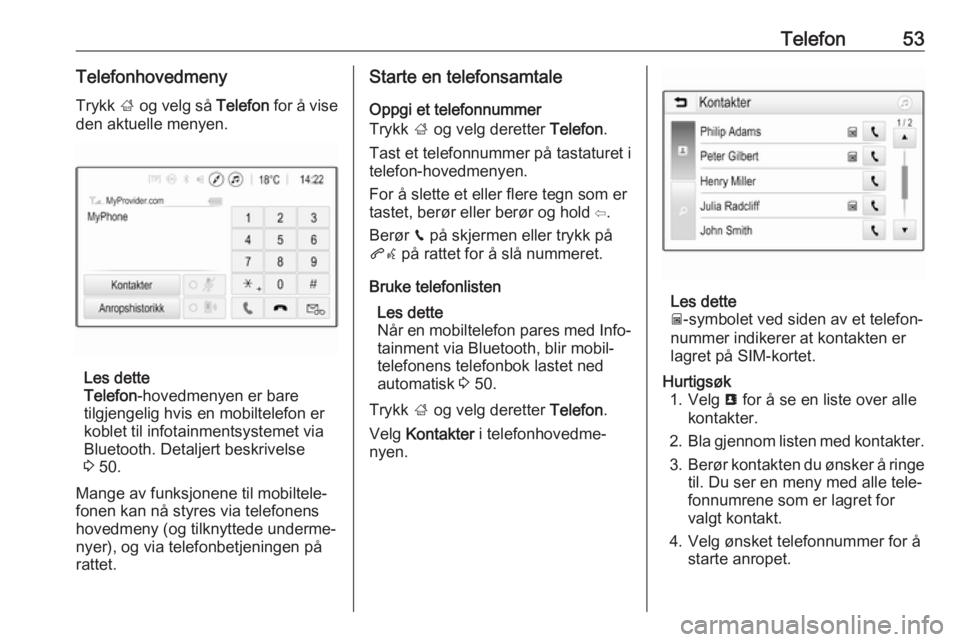
Trykk ; og velg så Telefon for å vise
den aktuelle menyen.
Les dette
Telefon -hovedmenyen er bare
tilgjengelig hvis en mobiltelefon er
koblet til infotainmentsystemet via Bluetooth. Detaljert beskrivelse
3 50.
Mange av funksjonene til mobiltele‐
fonen kan nå styres via telefonens
hovedmeny (og tilknyttede underme‐
nyer), og via telefonbetjeningen på
rattet.
Starte en telefonsamtale
Oppgi et telefonnummer
Trykk ; og velg deretter Telefon.
Tast et telefonnummer på tastaturet i
telefon-hovedmenyen.
For å slette et eller flere tegn som er
tastet, berør eller berør og hold ⇦.
Berør v på skjermen eller trykk på
qw på rattet for å slå nummeret.
Bruke telefonlisten Les dette
Når en mobiltelefon pares med Info‐ tainment via Bluetooth, blir mobil‐
telefonens telefonbok lastet ned
automatisk 3 50.
Trykk ; og velg deretter Telefon.
Velg Kontakter i telefonhovedme‐
nyen.
Les dette
g -symbolet ved siden av et telefon‐
nummer indikerer at kontakten er
lagret på SIM-kortet.
Hurtigsøk 1. Velg u for å se en liste over alle
kontakter.
2. Bla gjennom listen med kontakter.
3. Berør kontakten du ønsker å ringe
til. Du ser en meny med alle tele‐fonnumrene som er lagret for
valgt kontakt.
4. Velg ønsket telefonnummer for å starte anropet.