radio OPEL CORSA E 2018.5 Handleiding Infotainment (in Dutch)
[x] Cancel search | Manufacturer: OPEL, Model Year: 2018.5, Model line: CORSA E, Model: OPEL CORSA E 2018.5Pages: 113, PDF Size: 2.28 MB
Page 21 of 113

Radio21RadioGebruik........................................ 21
Zender zoeken ............................. 21
Favorietenlijst ............................... 23
Radio Data System ......................24
Digital Audio Broadcasting ..........25Gebruik
Radio activeren
Druk op ; en selecteer dan Audio.
Het laatst geselecteerde hoofdmenu audio verschijnt.
Druk op Bron in het radiohoofdmenu
om de interactieve selectiebalk te
openen.
Selecteer het gewenste frequentiebe‐
reik.
De laatst ten gehore gebrachte
zender van het geselecteerde
frequentiebereik wordt ontvangen.
Zender zoeken
Automatisch zender zoeken
Druk kort op t of v op het bedie‐
ningspaneel of op het scherm om
naar de vorige of volgende zender in
het zendergeheugen te gaan.
Handmatig zender zoeken
Druk op t of v op het bedienings‐
paneel. Loslaten wanneer de gewen‐ ste frequentie bijna bereikt is.
De volgende ontvangbare zender wordt opgezocht en automatisch
afgespeeld.
Page 22 of 113
22RadioLet op
Frequentiebereik FM: Als de RDS-
functie is ingeschakeld, wordt er
alleen naar RDS-zenders 3 24
gezocht en als verkeersinformatie
TP is ingeschakeld, wordt er alleen
naar zenders met verkeersinforma‐
tie 3 24 gezocht.
Afstemmen op zender
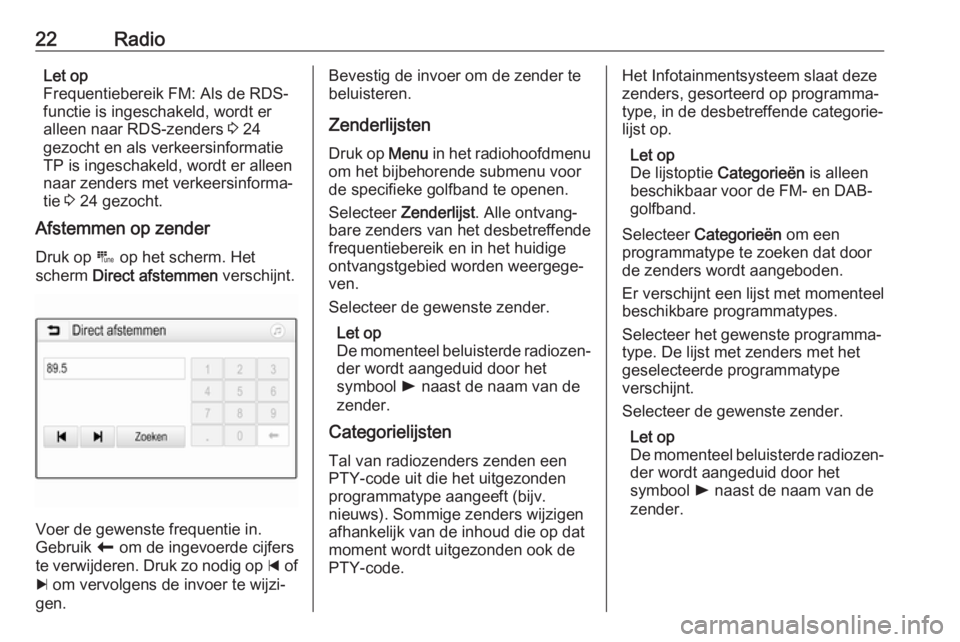
Druk op B op het scherm. Het
scherm Direct afstemmen verschijnt.
Voer de gewenste frequentie in.
Gebruik r om de ingevoerde cijfers
te verwijderen. Druk zo nodig op d of
c om vervolgens de invoer te wijzi‐
gen.
Bevestig de invoer om de zender te
beluisteren.
Zenderlijsten
Druk op Menu in het radiohoofdmenu
om het bijbehorende submenu voor
de specifieke golfband te openen.
Selecteer Zenderlijst . Alle ontvang‐
bare zenders van het desbetreffende
frequentiebereik en in het huidige
ontvangstgebied worden weergege‐
ven.
Selecteer de gewenste zender.
Let op
De momenteel beluisterde radiozen‐ der wordt aangeduid door het
symbool l naast de naam van de
zender.
Categorielijsten
Tal van radiozenders zenden een
PTY-code uit die het uitgezonden
programmatype aangeeft (bijv.
nieuws). Sommige zenders wijzigen
afhankelijk van de inhoud die op dat
moment wordt uitgezonden ook de
PTY-code.Het Infotainmentsysteem slaat deze
zenders, gesorteerd op programma‐
type, in de desbetreffende categorie‐
lijst op.
Let op
De lijstoptie Categorieën is alleen
beschikbaar voor de FM- en DAB- golfband.
Selecteer Categorieën om een
programmatype te zoeken dat door
de zenders wordt aangeboden.
Er verschijnt een lijst met momenteel
beschikbare programmatypes.
Selecteer het gewenste programma‐
type. De lijst met zenders met het
geselecteerde programmatype
verschijnt.
Selecteer de gewenste zender.
Let op
De momenteel beluisterde radiozen‐ der wordt aangeduid door het
symbool l naast de naam van de
zender.
Page 23 of 113
Radio23Zenderlijsten bijwerkenAls de zenders in de golfbereik-speci‐ fieke zenderlijst niet meer kunnen
worden ontvangen, moeten de AM-
en DAB-zenderlijst worden bijge‐
werkt.
Let op
De lijst met FM-zenders wordt auto‐
matisch bijgewerkt.
Druk op Menu in het radiohoofdmenu
en selecteer vervolgens Zenderlijst
bijwerken .
Let op
Bij het bijwerken van een lijst van
een zender op een specifiek
frequentiebereik wordt de overeen‐
komstige categorielijst ook bijge‐
werkt.
Het toestel zoekt naar zenders en er
verschijnt een bijbehorend bericht.
Na het zoeken verschijnt de desbe‐
treffende zenderlijst.
Let op
De momenteel beluisterde radiozen‐ der wordt aangeduid door het
symbool l naast de naam van de
zender.Favorietenlijst
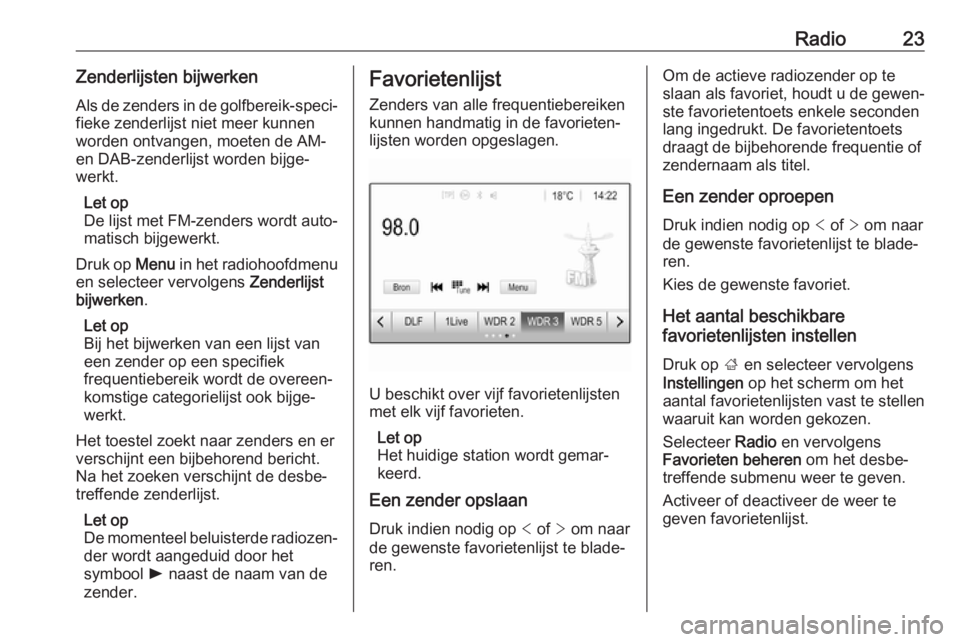
Zenders van alle frequentiebereiken
kunnen handmatig in de favorieten‐
lijsten worden opgeslagen.
U beschikt over vijf favorietenlijsten
met elk vijf favorieten.
Let op
Het huidige station wordt gemar‐ keerd.
Een zender opslaan
Druk indien nodig op < of > om naar
de gewenste favorietenlijst te blade‐
ren.
Om de actieve radiozender op te
slaan als favoriet, houdt u de gewen‐
ste favorietentoets enkele seconden
lang ingedrukt. De favorietentoets
draagt de bijbehorende frequentie of zendernaam als titel.
Een zender oproepen Druk indien nodig op < of > om naar
de gewenste favorietenlijst te blade‐
ren.
Kies de gewenste favoriet.
Het aantal beschikbare
favorietenlijsten instellen
Druk op ; en selecteer vervolgens
Instellingen op het scherm om het
aantal favorietenlijsten vast te stellen
waaruit kan worden gekozen.
Selecteer Radio en vervolgens
Favorieten beheren om het desbe‐
treffende submenu weer te geven.
Activeer of deactiveer de weer te
geven favorietenlijst.
Page 24 of 113

24RadioRadio Data System
Radio Data System (RDS) is een
dienst voor FM-zenders die ervoor
zorgt dat de gewenste zender
aanzienlijk sneller wordt gevonden en zonder problemen wordt ontvangen.
Voordelen van RDS ● Op het display verschijnt de programmanaam van de zender
in plaats van de frequentie.
● Tijdens het zoeken naar zenders
stemt het Infotainmentsysteemalleen af op RDS-zenders.
● Het Infotainmentsysteem stemt altijd af op de zendfrequentie vande ingestelde zender met de
beste ontvangst via AF (alterna‐
tieve frequentie).
● Afhankelijk van de ontvangen zender geeft het Infotainment‐
systeem radioteksten weer met
bijv. informatie over het actuele
programma.RDS-configuratie
Tik op Menu in het hoofdmenu FM-
radio om het desbetreffende golf‐
bandspecifieke submenu te openen.
Blader naar RDS.
Activeer of deactiveer RDS.
Verkeersinformatie Verkeersinformatiezenders zijn RDS-
zenders die verkeersinformatie
uitzenden. Als verkeersinformatie is
ingeschakeld, wordt de audiobron die momenteel wordt afgespeeld voor de
duur van het verkeersbericht onder‐
broken.
Verkeersinformatiefunctie activeren
Kies Menu in het hoofdmenu FM-
radio om het desbetreffende golf‐ bandspecifieke submenu te openen.
Druk op de schermtoets naast
Verkeersberichten om de functie te
activeren of deactiveren.
Let op
In de zenderlijst verschijnt TP naast
de zenders die verkeersinformatie
verschaffen.Als de verkeersinformatie geacti‐
veerd is, verschijnt [TP] op de boven‐
ste regel van alle menu's. Als de
actuele zender geen verkeersinfor‐
matiezender is, wordt TP grijs weer‐
gegeven en wordt er automatisch
naar de volgende verkeersinformatie‐ zender gezocht. Zodra er een
verkeersinformatiezender wordt
gevonden, wordt TP gemarkeerd. Als
er geen verkeersinformatiezender
wordt gevonden, blijft TP grijs.
Als er een verkeersbericht op de
desbetreffende zender wordt uitge‐ zonden, verschijnt er een bericht.
Druk op het scherm of druk op m om
de melding te onderbreken en naar de laatst geactiveerde functie te
gaan.
Regio-instelling Soms zenden RDS-zenders regio‐
naal verschillende programma's op
verschillende frequenties uit.
Kies Menu in het hoofdmenu FM-
radio om het desbetreffende golf‐
bandspecifieke submenu te openen
en blader naar Regio
Activeer of deactiveer Regio.
Page 25 of 113
Radio25Als de regio-instelling geactiveerd is,
worden er zo nodig andere frequen‐
ties met dezelfde regionale program‐
ma's geselecteerd. Is de regio-instel‐
ling uitgeschakeld, worden alterna‐ tieve frequenties voor de zenders
geselecteerd zonder rekening te
houden met regionale programma's.
Digital Audio Broadcasting Digital Audio Broadcasting (DAB)
maakt digitale radio-uitzendingen
mogelijk.
DAB-zenders worden aangeduid met
de programmanaam i.p.v. met de
zendfrequentie.
Algemene informatie ● Met DAB kunnen verschillende programma's (diensten) op
dezelfde frequentie worden
uitgezonden.
● Naast hoogwaardige diensten voor digitale audio is DAB ook in
staat om programmagerela‐
teerde gegevens en een veelheidaan andere dataservices uit te
zenden, inclusief reis- en
verkeersinformatie.
● Zolang een bepaalde DAB- ontvanger een signaal van een
zender op kan vangen (ook al is
het signaal erg zwak), is de
geluidsweergave gewaarborgd.
● Bij een slechte ontvangst wordt het volume automatisch lager
gezet om onaangename gelui‐
den te voorkomen.
Als het DAB-signaal te zwak is
om door de radio te worden
opgevangen, wordt de weergave
geheel onderbroken. Dit
probleem is te voorkomen door in
het DAB-menu Koppeling DAB-
DAB of Koppeling DAB-FM te
activeren (zie onder).
● Interferentie door zenders op naburige frequenties (een
verschijnsel dat typisch is voor AM- en FM-ontvangst) doet zich
bij DAB niet voor.
● Als het DAB-signaal door natuur‐
lijke obstakels of door gebouwen
wordt weerkaatst, verbetert dit de ontvangstkwaliteit van DAB,terwijl AM- en FM-ontvangst indie gevallen juist aanmerkelijk
verzwakt.
● Als DAB-ontvangst is ingescha‐ keld, blijft de FM-tuner van het
Infotainmentsysteem op de
achtergrond actief en zoekt dan
continu naar FM-zenders met de
beste ontvangst. Als TP 3 24
geactiveerd is, worden er
verkeersberichten doorgegeven
van de FM-zender die de beste
ontvangst heeft. Deactiveer TP
als DAB-ontvangst niet door FM-
verkeersberichten moet worden
onderbroken.
DAB-meldingen
Naast hun muziekprogramma's
zenden veel DAB-zenders ook
diverse categorieën berichten uit. Als
u sommige of alle categorieën acti‐
veert, wordt de momenteel ontvan‐
gen DAB-service bij een bericht uit
deze categorieën onderbroken.
Kies Menu in het hoofdmenu DAB-
radio om het desbetreffende golf‐
bandspecifieke submenu te openen.
Page 26 of 113
26RadioBlader door de lijst en selecteer DAB-
aankondigingen om een lijst met de
beschikbare categorieën weer te
geven.
Activeer alle of alleen de gewenste
berichtcategorieën. Er kunnen
verschillende berichtcategorieën
tegelijk worden geselecteerd.
Koppeling DAB-DAB Als deze functie geactiveerd is, scha‐
kelt het systeem over op dezelfde
service van een ander DAB-ensem‐
ble (indien beschikbaar) als het DAB-
signaal te zwak is om door de radio te worden opgevangen.
Kies Menu in het hoofdmenu DAB-
radio om het desbetreffende golf‐
bandspecifieke submenu te openen.
Blader door de lijst en activeer of
deactiveer Koppeling DAB-DAB .
Koppeling DAB-FM
Deze functie maakt het mogelijk om
over te schakelen van een DAB-
zender op een FM-zender of
andersom.Als deze functie geactiveerd is, scha‐ kelt het systeem over op eenzelfde
FM-zender van de actieve DAB-
service (indien beschikbaar) als het
DAB-signaal te zwak is om door de
radio te worden opgevangen.
Blader door de lijst en activeer of
deactiveer Koppeling DAB-FM .
L-band Via deze functie kunt u definiërenwelke DAB-frequentiebereiken door
het Infotainmentsysteem moeten
worden ontvangen.
De L-band (normale en satellietradio)
is een andere radiofrequentie die u
daarnaast kunt ontvangen.
Kies Menu in het hoofdmenu DAB-
radio om het desbetreffende golf‐
bandspecifieke submenu te openen.
Blader door de lijst en activeer of
deactiveer L-band.
Intellitext
Met de functie Intellitext kunt u extra
informatie ontvangen, zoals financi‐
ele informatie, sport en nieuws.Let op
De beschikbare content is afhanke‐
lijk van de zender en regio.
Kies Menu in het hoofdmenu DAB-
radio om het desbetreffende golf‐ bandspecifieke submenu te openen.
Blader door de lijst en selecteer
Intellitext .
Selecteer één van de categorieën en
kies een specifieke optie om gedetail‐ leerde informatie weer te geven.
EPG
De elektronische programmagids
verschaft informatie over het huidige
en komende programma van de
desbetreffende DAB-zender.
Selecteer Menu in het hoofdmenu
DAB-radio en selecteer vervolgens
Zenderlijst .
Druk op het pictogram naast de
zender om het programma van de
gewenste zender weer te geven.
Page 28 of 113

28Externe apparatenVoorzichtig
Koppel het toestel tijdens het
afspelen niet los. Hierdoor kan het toestel of het Infotainmentsysteem beschadigd raken.
USB automatisch starten
Standaard verschijnt het USB-audio‐ menu automatisch zodra een USB-
apparaat is aangesloten.
Indien gewenst kunt u deze functie
deactiveren.
Druk op ; en selecteer vervolgens
Instellingen om het instellingenmenu
te openen.
Selecteer Radio, blader naar USB
automatisch starten en druk op de
schermtoets naast de functie.
Druk nogmaals op de schermtoets
om de functie weer te activeren.
Bluetooth
Apparaten die de Bluetooth-muziek‐
profielen A2DP en AVRCP onder‐
steunen kunnen draadloos met het
Infotainmentsysteem worden verbon‐ den. Het infotainmentsysteem kan de
muziekbestanden afspelen die op
deze apparaten staan.
Een apparaat aansluiten
Voor een gedetailleerde beschrijving
van het tot stand brengen van een
Bluetooth-verbinding 3 52.
Bestandsindelingen en mappen
De maximale capaciteit van een door het infotainmentsysteem onder‐
steund apparaat is 5000 muziekbe‐
standen, 5000 afbeeldingsbestan‐
den, 500 filmbestanden,
5000 mappen en 15 niveaus
mappenstructuur. Alleen apparaten
met een formattering in het
FAT16 / FAT32-bestandssysteem
worden ondersteund.
Als de audio-metagegevens afbeel‐
dingen bevatten, verschijnen deze
afbeeldingen op het scherm.Let op
Sommige bestanden worden
wellicht niet goed afgespeeld. Dit
wordt wellicht veroorzaakt door een
ander opnameformaat of de staat
van het bestand.
Bestanden van online-winkels met digitaal rechtenbeheer (DRM)
kunnen niet worden afgespeeld.
Het infotainmentsysteem kan de
volgende audio-, afbeeldings- en film‐ bestanden op externe apparaten
afspelen/weergeven.
Audiobestanden
De afspeelbare audiobestandsinde‐
lingen zijn MP3 (MPEG-1 layer 3,
MPEG-2 layer 3), WMA, AAC, AAC+,
ALAC OGG WAF (PCM), AIFF, 3GPP
(alleen audio), Audio Books en
LPCM. iPod ®
en iPhone ®
apparaten
spelen ALAC, AIFF, Audio Books en
LPCM af.
Bij het afspelen van een bestand met
ID3 tag-informatie kan het Infotain‐
mentsysteem informatie weergeven,
bijv. over de titel van de track en de
artiest.
Page 36 of 113
36Navigatiehotel et cetera) wordt de route vanaf
de actuele locatie tot de geselec‐
teerde bestemming berekend.
De routebegeleiding vindt plaats door spraakmeldingen, een richtingspijl en
een meerkleurig kaartscherm.
Opmerkingen
TMC- verkeersinformatiesysteem en
dynamische routebegeleiding
Het TMC-verkeersinformatiesysteem ontvangt van de TMC-radiozendersalle actuele verkeersinformatie. Deze
informatie wordt gebruikt bij het bere‐ kenen van de volledige route. Daarbij wordt de route zo gepland dat
volgens de vooraf ingestelde criteria
om verkeersproblemen heen wordt
gereden.
Is er een actueel verkeersprobleem tijdens een actieve routebegeleiding,
vraagt het systeem - afhankelijk van
de vooraf gemaakte instelling - of de
route veranderd moet worden.
De TMC-verkeersinformatie wordt op
het kaartscherm met symbolen weer‐
gegeven of verschijnt als gedetail‐
leerde tekst in het TMC-meldingen‐
menu.Om de TMC-verkeersinformatie te
kunnen gebruiken, moet het systeem TMC-zenders in de relevante regio
ontvangen.
De TMC-stations kunnen in het navi‐
gatiemenu 3 36 worden geselec‐
teerd.
Kaartgegevens
Alle vereiste kaartgegevens zijn in het
Infotainmentsysteem opgeslagen.
Voor het bijwerken van de navigatie‐
kaartgegevens koopt u nieuwe gege‐ vens bij de Opel Dealer of op onze
website http://opel.navigation.com/.
U ontvangt een USB-apparaat met
daarop de update.
Sluit het USB-apparaat aan op de
USB-poort en volg de instructies op
het scherm. Tijdens de update moet
de auto ingeschakeld zijn.
Let op
Tijdens de update blijft de auto
werken. Als de auto wordt uitge‐
schakeld, kan de update worden
onderbroken. De navigatietoepas‐
sing, Bluetooth en andere externe
apparaten werken niet totdat de
update voltooid is.Gebruik
Druk op ; om de navigatiekaart weer
te geven en selecteer vervolgens het
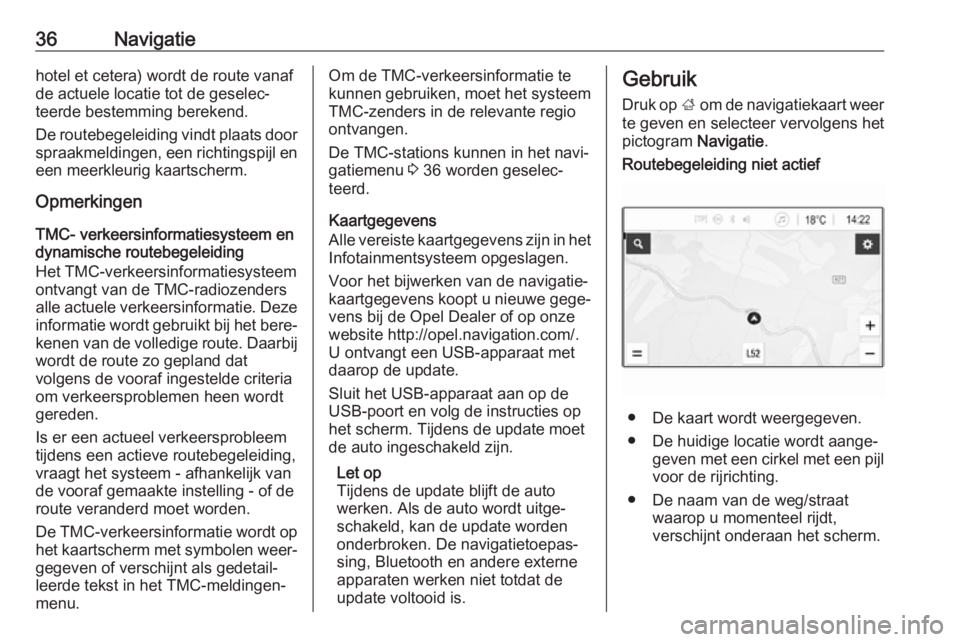
pictogram Navigatie.Routebegeleiding niet actief
● De kaart wordt weergegeven.
● De huidige locatie wordt aange‐ geven met een cirkel met een pijl
voor de rijrichting.
● De naam van de weg/straat waarop u momenteel rijdt,
verschijnt onderaan het scherm.
Page 58 of 113

58TelefoonSelecteer v op het scherm of druk op
qw op het stuurwiel.
Snelkiesnummers gebruiken
Snelkiesnummers die op de mobiele
telefoon zijn opgeslagen, kunt u ook
met het toetsenblok van het telefoon‐
hoofdmenu kiezen.
Druk op ; en selecteer vervolgens
Telefoon .
Houd het desbetreffende getal op het toetsenblok ingedrukt om de oproep
te starten.
Inkomend telefoongesprek
Een oproep aannemen
Als er bij een inkomende oproep een
audiomodus, bijv. de radio- of USB-
modus, actief is, wordt het geluid van de audiobron onderdrukt en blijft dit
zo totdat het gesprek wordt beëin‐
digd.
Er verschijnt een melding met het
telefoonnummer of de naam van de
beller (indien beschikbaar).
Selecteer v in het bericht of druk op
qw op het stuurwiel om de oproep te
beantwoorden.
Een oproep weigeren
Selecteer J in het bericht of druk op
xn op het stuurwiel om de oproep
te weigeren.
Beltoon wijzigen
Druk op ; en selecteer vervolgens
Instellingen .
Selecteer Bluetooth en dan Beltonen
om het desbetreffende menu weer te
geven. Er verschijnt een lijst met alle
gekoppelde apparaten.
Kies het gewenste apparaat. Er wordt een lijst weergegeven met alle belto‐
nen voor dit apparaat.
Selecteer een van de beltonen.
Functies tijdens het gesprek Tijdens een telefoongesprek
verschijnt het hoofdmenu op het display.
Handsfree-modus tijdelijk
deactiveren
Activeer m om het mobiele telefoon‐
gesprek te vervolgen.
Deactiveer m om terug te keren naar
de handsfree-modus.
Page 62 of 113
62TrefwoordenlijstAAfbeeldingen weergeven ..............30
Afbeeldingsbestanden ..................27
Afbeelding via USB activeren .......30
Algemene aanwijzingen .....6, 35, 51
Algemene informatie ..............27, 50
Bluetooth ................................... 27
DAB ........................................... 25
Infotainmentsysteem ...................6
Navigatie ................................... 35
Smartphone-applicaties ............27
Telefoon .................................... 51
USB ........................................... 27
Antidiefstalfunctie ..........................7
Audio afspelen .............................. 29
Audiobedieningsknoppen aan stuurwiel ...................................... 8
Audiobestanden ........................... 27
Audio via USB activeren ...............29
Automatisch volume .....................17
B Basisbediening ............................. 14
Bediening...................................... 55 Externe apparaten ....................27
Menu ......................................... 14
Navigatiesysteem ......................36
Radio ......................................... 21
Telefoon .................................... 55Bedieningselementen
Infotainmentsysteem ...................8
Stuurwiel ..................................... 8
Bedieningspaneel Infotainment ......8
Begeleiding .................................. 46
Beginmenu ................................... 14
Bel Beltoon ...................................... 55
Functies tijdens het gesprek .....55
Inkomend gesprek ....................55
Telefoongesprek initiëren ..........55
Beltoon Beltoon wijzigen ........................55
Beltoonvolume .......................... 17
Bestandsindelingen Afbeeldingsbestanden ..............27
Audiobestanden ........................27
Filmbestanden........................... 27
Bluetooth Algemene informatie .................27
Apparaat aansluiten ..................27
Bluetooth-verbinding .................52
Koppelen ................................... 52
Menu Streaming audio via
Bluetooth ................................... 29
Telefoon .................................... 55
Bluetooth-verbinding ....................52
BringGo ........................................ 33