infotainment OPEL CORSA E 2018.5 Infotainment-süsteemi juhend (in Estonian)
[x] Cancel search | Manufacturer: OPEL, Model Year: 2018.5, Model line: CORSA E, Model: OPEL CORSA E 2018.5Pages: 111, PDF Size: 2.24 MB
Page 1 of 111

Infotainment-süsteemi juhend
Page 6 of 111
6SissejuhatusSissejuhatusÜldteave ......................................... 6
Vargusvastane kaitse ....................7
Juhtseadiste ülevaade ...................8
Kasutamine .................................. 11Üldteave
Infotainment-süsteem annab
võimaluse kasutada tehnika
viimasele sõnale vastavat autos
kasutatavat infotainment-funktsiooni.
Raadio tuuneri funktsioone
kasutades saate registreerida kuni
25 jaama viide lemmikute loendisse.
Infotainment-süsteemiga võib
ühendada väliseid
andmesalvestusseadmeid ja
täiendavaid heliallikaid; seda võib
teha kaabli abil või Bluetooth ®
-i
kasutades.
Dünaamilise teejuhiga
navigeerimissüsteem juhendab
usaldusväärselt sihtkohta ja soovi
korral väldib automaatselt
liiklusummikuid ning muid
liiklusprobleeme.
Lisaks sellele võimaldab
Infotainment-süsteem sõidukis
mugavalt ja turvaliselt mobiiltelefoni
kasutada.
Infotainment-süsteemi kaudu saate
kasutada ka teatavaid nutitelefoni
rakendusi.Soovi korral võib Infotainment-
süsteemi juhtida puuteekraani ja
juhtpaneeli nuppude, rooli
juhtseadiste või ka kõnetuvastuse
kaudu, kui see on teie mobiiltelefonil
olemas.
Juhtseadiste hästi läbimõeldud
disain, puuteekraan ja selge kuva
võimaldavad süsteemi lihtsalt ja
vaistlikult juhtida.
Märkus
Selles juhendis kirjeldatakse kõiki eri
Infotainment-süsteemide võimalusi
ja funktsioone. Teatavad,
sealhulgas ekraani ja
menüüfunktsioonide kirjeldused, ei
pruugi mudeli variandi, riigile
kehtivate tehniliste tingimuste,
erivarustuse või tarvikute tõttu
kehtida teie sõiduki suhtes.
Oluline kasutus- ja
liiklusohutusalane teave9 Hoiatus
Infotainment-süsteemi tuleb
kasutada nii, et sõiduohutus oleks
alati tagatud. Kahtluse korral tuleb
Page 7 of 111
Sissejuhatus7auto seisata ja Infotainment-
süsteemi kasutada ajal, mil auto ei liigu.9 Hoiatus
Mõnes piirkonnas ei ole kaardile
märgitud ühesuunalisi tänavaid ja
muid keelatud sissesõidukohti (nt
jalakäigualad). Sellistes
piirkondades võib Infotainment-
süsteem anda hoiatuse, mida
tuleb järgida. Selles suhtes tuleb
erilist tähelepanu pöörata
ühesuunalistele tänavatele,
teedele ja sissesõiduteedele,
kuhu ei tohi sõita.
Raadiovastuvõtt
Raadiovastuvõttu võib häirida
staatiline elekter, müra, moonutused
või signaali kadumine, mida
põhjustab:
● muutuv kaugus raadiosaatjast● peegeldumisest tingitud mitmeteeline vastuvõtt
● raadiovari
Vargusvastane kaitse
Infotainment-süsteem on varustatud
vargusvastase elektroonilise
turvasüsteemiga.
Seetõttu töötab Infotainment-
süsteem ainult teie autos ja on varga
jaoks väärtusetu.
Page 9 of 111
Sissejuhatus91Infoekraan/puuteekraan ........14
2 Avamenüü ............................. 14
Ekraaninupud ligipääsuks:
Audio (Heli) : audiofunktsioonid
Gallery (Galerii) : pildi- ja
filmifunktsioonid
Phone (Telefon) :
mobiiltelefoni funktsioonid
Projection (Projektsioon) :
telefoni projektsioon
või Nav : rakendus BringGo ®
Navigation : integreeritud
navigeerimine
Settings (Seaded) :
süsteemi seaded
OnStar : OnStari Wi-Fi
seaded .................................. 11
3 Kellaaja, kuupäeva ja
temperatuuri näidud ..............18
4 g
Lühike vajutus: avab
telefonimenüü ....................... 54või telefoni projektsiooni
funktsiooni avamine (kui
on aktiveeritud) .....................32
Pikk vajutus:
kõnetuvastuse
aktiveerimine ......................... 49
5 v
Lühike vajutus: liigu
järgmisele jaamale, kui
raadio on aktiivne ..................21
või liigu järgmisele palale,
kui välisseadmed on
aktiivsed ................................ 29
Pikk vajutus: otsi järgmist
jaama, kui raadio on
aktiivne .................................. 21
või liigu kiiresti edasi, kui
välisseadmed on aktiivsed ....29
6 m
Lühike vajutus: lülita
Infotainment-süsteemi
sisse, kui see on välja
lülitatud .................................. 11
või vaigista süsteem, kui
see on sisse lülitatud ...........11Pikk vajutus: lülita
Infotainment-süsteemi
välja ....................................... 11
Keerata: helitugevuse
reguleerimine ........................ 11
7 t
Lühike vajutus: liigu
eelmisele jaamale, kui
raadio on aktiivne ..................21
või liigu eelmisele palale,
kui välisseadmed on
aktiivsed ................................ 29
Pikk vajutus: otsi eelmist
jaama, kui raadio on
aktiivne .................................. 21
või liigu kiiresti tagasi, kui
välisseadmed on aktiivsed ....29
8 ;
Lühike vajutus: avamenüü
avamine ................................ 11
Pikk vajutus: telefoni
projektsiooni funktsiooni
avamine (kui on
aktiveeritud) .......................... 32
Page 11 of 111
Sissejuhatus11Kasutamine
Juhtseadised
Infotainment-süsteemi juhitakse
funktsiooninuppude, puuteekraani ja ekraanil kuvatavate menüüde abil.
Sisestusi on võimalik teha: ● juhtpaneelil oleva keskjuhtimisseadme abil 3 8
● puuteekraanil 3 14
● roolil olevate audionuppudega 3 8
● kõnetuvastuse kaudu 3 49
Infotainment-süsteemi sisse- ja
väljalülitamine
Süsteemi sisselülitamiseks vajutage
korraks X. Pärast sisselülitamist on
aktiivne viimati valitud Infotainment-
allikas.
Süsteemi väljalülitamiseks vajutage
pikalt X.Automaatne väljalülitamine
Kui Infotainment-süsteem lülitatakse
sisse X vajutamise abil, kui süüde on
välja lülitatud, lülitub see 10 minuti
möödumisel kasutaja viimasest
sisestusest uuesti automaatselt välja.
Helitugevuse seadmine
Pöörake X. Näidikul kuvatakse
kehtivat seadet.
Infotainment-süsteem seatakse
sisselülitamisel viimati kasutatud
helitugevusele, kui see helitugevus
on maksimaalsest alghelitugevusest
väiksem. Üksikasjaliku kirjeldus leiate 3 17.
Kiirusest olenev helitugevus
Kiirusest oleneva helitugevuse
rakendamisel 3 17 kohandatakse
helitugevust automaatselt nii, et see
tasakaalustaks sõidu ajal tekkivat
tee- ja tuulemüra.
Vaigistamine
Infotainment-süsteemi
vaigistamiseks vajutage X.Vaigistusfunktsiooni tühistamiseks
vajutage uuesti X. Seatakse uuesti
viimati valitud helitugevus.
Juhtimisviisid
Avamenüü kuvamiseks vajutage ;.
Märkus
Puuteekraani kaudu menüü
kasutamise üksikasjalik kirjeldus
3 14.
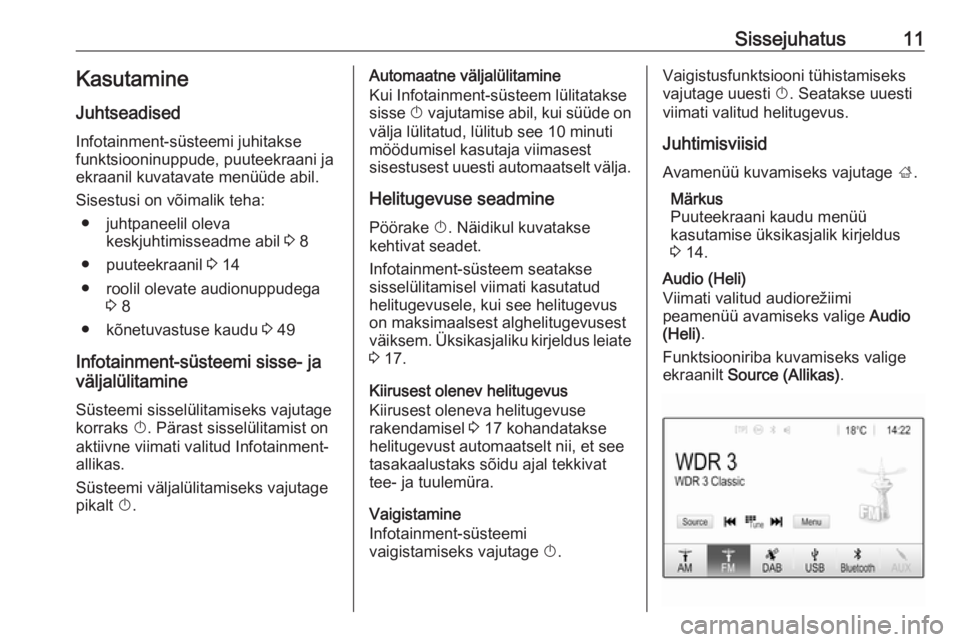
Audio (Heli)
Viimati valitud audiorežiimi
peamenüü avamiseks valige Audio
(Heli) .
Funktsiooniriba kuvamiseks valige
ekraanilt Source (Allikas) .
Page 12 of 111
12SissejuhatusTeisele audiorežiimile üleminekuks
puudutage mõnda funktsiooniriba
valikut.
Üksikasjalikud kirjeldused: ● Raadio funktsioonid 3 21
● Välisseadmed 3 29
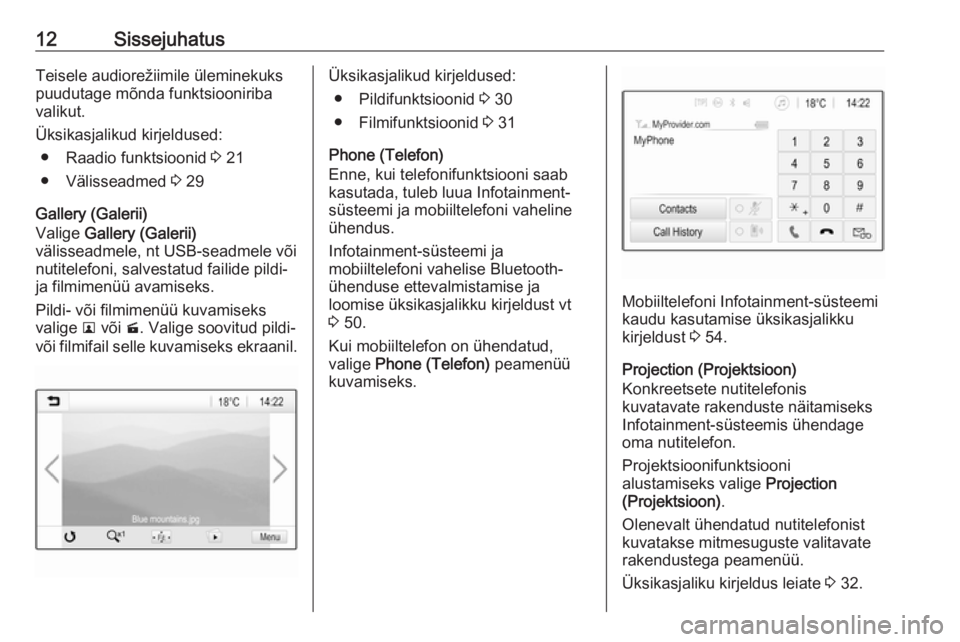
Gallery (Galerii)
Valige Gallery (Galerii)
välisseadmele, nt USB-seadmele või
nutitelefoni, salvestatud failide pildi-
ja filmimenüü avamiseks.
Pildi- või filmimenüü kuvamiseks
valige l või m. Valige soovitud pildi-
või filmifail selle kuvamiseks ekraanil.Üksikasjalikud kirjeldused:
● Pildifunktsioonid 3 30
● Filmifunktsioonid 3 31
Phone (Telefon)
Enne, kui telefonifunktsiooni saab
kasutada, tuleb luua Infotainment-
süsteemi ja mobiiltelefoni vaheline
ühendus.
Infotainment-süsteemi ja
mobiiltelefoni vahelise Bluetooth-
ühenduse ettevalmistamise ja
loomise üksikasjalikku kirjeldust vt
3 50.
Kui mobiiltelefon on ühendatud,
valige Phone (Telefon) peamenüü
kuvamiseks.
Mobiiltelefoni Infotainment-süsteemi
kaudu kasutamise üksikasjalikku
kirjeldust 3 54.
Projection (Projektsioon)
Konkreetsete nutitelefonis
kuvatavate rakenduste näitamiseks
Infotainment-süsteemis ühendage
oma nutitelefon.
Projektsioonifunktsiooni
alustamiseks valige Projection
(Projektsioon) .
Olenevalt ühendatud nutitelefonist
kuvatakse mitmesuguste valitavate
rakendustega peamenüü.
Üksikasjaliku kirjeldus leiate 3 32.
Page 14 of 111
14Peamised toimingudPeamised
toimingudPeamised toimingud ....................14
Tooniseaded ................................ 16
Helitugevuse seaded ...................17
Süsteemi seaded .........................18Peamised toimingud
Infotainment-süsteemi ekraanil on
puutetundlik pind, mis võimaldab
kuvatavate menüü-juhtseadistega
vahetult suhelda.Ettevaatust
Puuteekraani ei tohi kasutada
teravate ega raskete esemete abil,
nagu pastapliiatsid, pliiatsid vms.
Ekraaninupp 9
Menüüdes liikumisel vajutage
kõrgemale menüütasandile
naasmiseks vastavas alammenüüs
9 .
Kui ekraaninuppu 9 ei kuvata, olete
vastava menüü ülemisel tasandil. Vajutage ;, et kuvada avakuva.
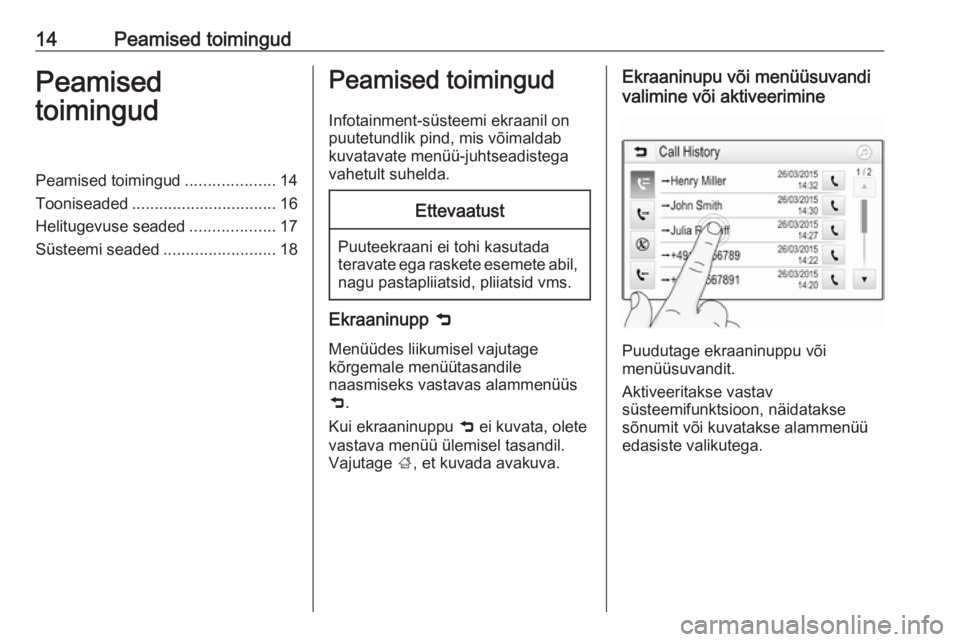
Ekraaninupu või menüüsuvandi
valimine või aktiveerimine
Puudutage ekraaninuppu või
menüüsuvandit.
Aktiveeritakse vastav
süsteemifunktsioon, näidatakse
sõnumit või kuvatakse alammenüü
edasiste valikutega.
Page 22 of 111
22RaadioMärkus
FM-laineala: kui RDS-funktsioon on
aktiveeritud, otsitakse ainult RDS-
jaamu 3 23 ja kui raadio
liiklusinfoteenus (TP) on
aktiveeritud, otsitakse ainult
liiklusinfot edastavaid jaamu 3 23.
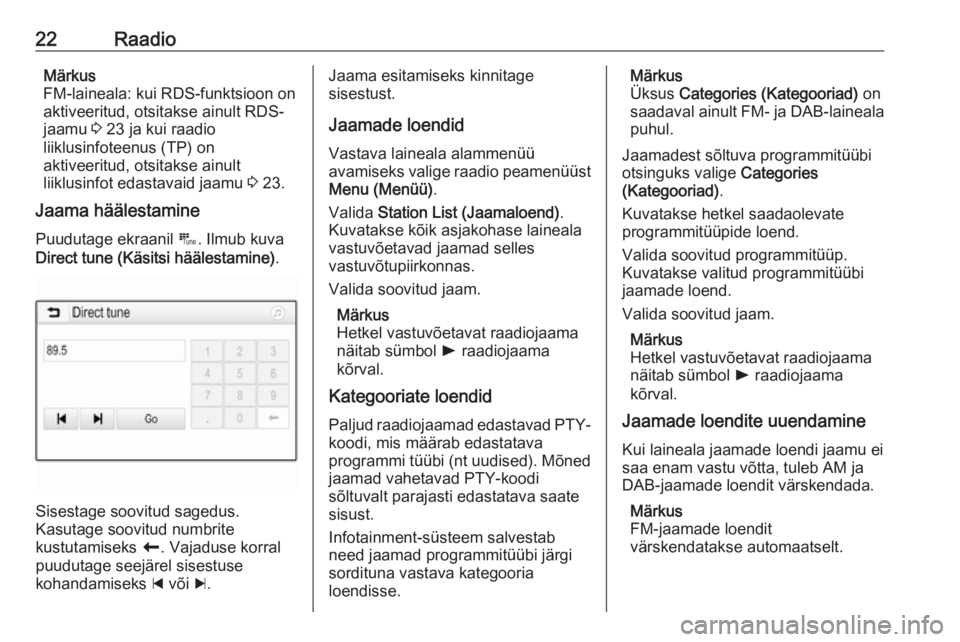
Jaama häälestamine
Puudutage ekraanil B. Ilmub kuva
Direct tune (Käsitsi häälestamine) .
Sisestage soovitud sagedus.
Kasutage soovitud numbrite
kustutamiseks r. Vajaduse korral
puudutage seejärel sisestuse
kohandamiseks d või c.
Jaama esitamiseks kinnitage
sisestust.
Jaamade loendidVastava laineala alammenüü
avamiseks valige raadio peamenüüst
Menu (Menüü) .
Valida Station List (Jaamaloend) .
Kuvatakse kõik asjakohase laineala
vastuvõetavad jaamad selles
vastuvõtupiirkonnas.
Valida soovitud jaam.
Märkus
Hetkel vastuvõetavat raadiojaama
näitab sümbol l raadiojaama
kõrval.
Kategooriate loendid
Paljud raadiojaamad edastavad PTY-
koodi, mis määrab edastatava
programmi tüübi (nt uudised). Mõned
jaamad vahetavad PTY-koodi
sõltuvalt parajasti edastatava saate
sisust.
Infotainment-süsteem salvestab
need jaamad programmitüübi järgi
sordituna vastava kategooria
loendisse.Märkus
Üksus Categories (Kategooriad) on
saadaval ainult FM- ja DAB-laineala puhul.
Jaamadest sõltuva programmitüübi
otsinguks valige Categories
(Kategooriad) .
Kuvatakse hetkel saadaolevate
programmitüüpide loend.
Valida soovitud programmitüüp.
Kuvatakse valitud programmitüübi
jaamade loend.
Valida soovitud jaam.
Märkus
Hetkel vastuvõetavat raadiojaama
näitab sümbol l raadiojaama
kõrval.
Jaamade loendite uuendamine
Kui laineala jaamade loendi jaamu ei
saa enam vastu võtta, tuleb AM ja
DAB-jaamade loendit värskendada.
Märkus
FM-jaamade loendit
värskendatakse automaatselt.
Page 24 of 111
24RaadioRDSi eelised● Raadiosageduse asemel kuvatakse raadiojaama
programmi nimetust.
● Automaatsel otsingul häälestub Infotainment-süsteem ainult
RDS-jaamadele.
● Infotainment-süsteem häälestab alternatiivsageduse (AF)
funktsiooni abil määratud
raadiojaama alati kõige selgema
signaaliga sagedusele.
● Sõltuvalt vastuvõetavast jaamast
kuvab Infotainment-süsteem
raadioteksti, mis võib sisaldada
nt teavet parajasti edastatava
programmi kohta.
RDS konfigureerimine
Puudutage FM-raadio peamenüüst
Menu (Menüü) , et avada vastav
lainealapõhine alammenüü.
Kerige valikuni RDS.
RDS sisse- ja väljalülitamine.Liiklusprogramm
Raadio liiklusinfoteenusega jaamad
on RDS-jaamad, mis edastavad
liiklusuudiseid. Kui liiklusinfoteenus
on sisse lülitatud, katkestatakse
hetkel mängiv heliallikas liiklusinfo
vastuvõtmise ajaks.
Liiklusprogrammi funktsiooni
aktiveerimine
Valige FM-raadio peamenüüst Menu
(Menüü) , et avada vastav
lainealapõhine alammenüü.
Funktsiooni aktiveerimiseks või
deaktiveerimiseks puudutage
ekraaninuppu Traffic Programme
(Liiklusprogramm) kõrval.
Märkus
Jaamade loendis kuvatakse
liiklusprogrammi pakkuvate
jaamade kõrval TP.
Raadio liiklusinfoteenuse
aktiveerimisel kuvatakse kõikide
peamenüüde ülemisel real [TP]. Kui
parajasti esitataval raadiojaamal ei ole liiklusinfoteenust, on TP tuhm ja
käivitub automaatselt järgmise
liiklusinfoteenusega jaama otsing.Raadio liiklusinfoteenusega jaama
leidmisel tõstetakse TP esile. Kui
raadio liiklusinfoteenusega jaama ei
leita, jääb TP tuhmiks.
Kui vastav raadiojaam esitab
liiklusteadet, kuvatakse ekraanil
vastav teade.
Teate katkestamiseks ja varem aktiveeritud funktsioonile lülitamiseks
puudutage ekraani või vajutage m.
Piirkondlik häälestamine
Mõnikord edastavad RDS-jaamad eri
sagedustel piirkonniti erinevaid
programme.
Valige FM-raadio peamenüüst Menu
(Menüü) , et avada vastav
lainealapõhine alammenüü ja kerige
üksuseni Region (Piirkond)
Region (Piirkond) sisse- ja
väljalülitamine.
Kui piirkondlik häälestamine on
aktiveeritud, valitakse vajaduse korral
samade piirkondlike programmide
alternatiivsed sagedused. Kui
piirkondlik häälestamine on välja
Page 25 of 111
Raadio25lülitatud, valitakse raadiojaamade
alternatiivseid sagedusi piirkondlikest
programmidest sõltumatult.
Digital Audio Broadcasting(digitaalraadio)
Digital Audio Broadcasting (DAB,
digitaalraadio) leviedastab
raadiojaamu digitaalselt.
DAB-jaamade korral kuvatakse
ringhäälingusageduse asemel
programmi nimetust.
Üldteave ● Digitaalraadioga saab ühes ja samas rühmas edastada mitut
raadioprogrammi (teenust).
● Lisaks kvaliteetsetele digitaalsetele heliteenustele onDAB võimeline edastama kaprogrammiga seotud andmeid ja
mitmeid muid infoteenuseid, k.a reisi- ja liiklusinfot.
● Heli taasesitus on tagatud seni, kuni DAB-vastuvõtja suudabvastu võtta ringhäälingujaama
edastatavat signaali (isegi kui
signaal on väga nõrk).● Kehva vastuvõtu korral vähendatakse helitugevust
automaatselt, et vältida
soovimatute helide esitamist.
Kui DAB-signaal on vastuvõtjale
arusaamiseks liiga nõrk,
katkestatakse vastuvõtt täielikult.
Selle vältimiseks võib DAB-
menüüs aktiveerida DAB-DAB
Linking (DAB-DAB-ühendus) või
DAB-FM Linking (DAB-FM-
ühendus) (vt allpool).
● DABiga seoses ei esine häireid, mida põhjustavad lähedastel
sagedustel asuvad jaamad
(nähtus, mis on iseloomulik AM-
ja FM-vastuvõtule).
● Kui DAB-signaal peegeldub looduslikelt takistustelt või
hoonetelt, paraneb DAB-
vastuvõtt. AM- ja FM-vastuvõtt halveneb sellistel juhtudel
tunduvalt.
● Kui DAB-vastuvõtt on võimaldatud, jääb Infotainment-
süsteemi FM-tuuner taustal
aktiivseks ja otsib pidevalt parima vastuvõtuga FM-jaamu. TP
( 3 23 ) aktiveerimisel edastatakseparima vastuvõtuga FM-jaama
liiklusteated. Deaktiveerige TP
kui DAB-vastuvõttu ei taheta
katkestada FM-liiklusteadetega.
DAB-teated Lisaks muusikasaadetele edastavad
paljud DAB-jaamad ka mitmesugust liiki teateid. Kui aktiveerite teatavad
või kõik need kategooriad, katkeb
seda liiki teadete andmisel hetkel
vastuvõetav DAB teenus.
Valige DAB-raadio peamenüüst
Menu (Menüü) , et avada vastav
lainealapõhine alammenüü.
Kerige loendit ja valige DAB
Announcements (DAB märguanded)
saadaval olevate kategooriate loendi
kuvamiseks.
Aktiveerige kõik või ainult soovitud
teatekategooriad. Samaaegselt saab
valida mitu teatekategooriat.