radio OPEL CORSA E 2018 Brukerhåndbok for infotainmentsystem
[x] Cancel search | Manufacturer: OPEL, Model Year: 2018, Model line: CORSA E, Model: OPEL CORSA E 2018Pages: 107, PDF Size: 2.31 MB
Page 23 of 107
Radio23Les dette
Radiostasjonen som mottas for
øyeblikket, angis av l-symbolet
ved stasjonsnavnet.
Oppdatere stasjonslister
Hvis stasjonene som er lagret i listen
for det bestemte bølgebåndet ikke
lenger kommer inn, må AM- og DAB- stasjonslistene oppdateres.
Les dette
FM-stasjonslisten oppdateres auto‐
matisk.
Velg Meny i radioens hovedmeny og
velg deretter Oppdater stasjonsliste .
Les dette
Hvis en bølgebåndspesifikk
stasjonsliste oppdateres, blir også
den tilsvarende kategorilisten
oppdatert.
Et stasjonssøk startes, og en tilsva‐
rende melding vises. Når det første
søket er avsluttet, vises den respek‐
tive stasjonslisten.
Les dette
Radiostasjonen som mottas for
øyeblikket, angis av l-symbolet
ved stasjonsnavnet.Favorittlister
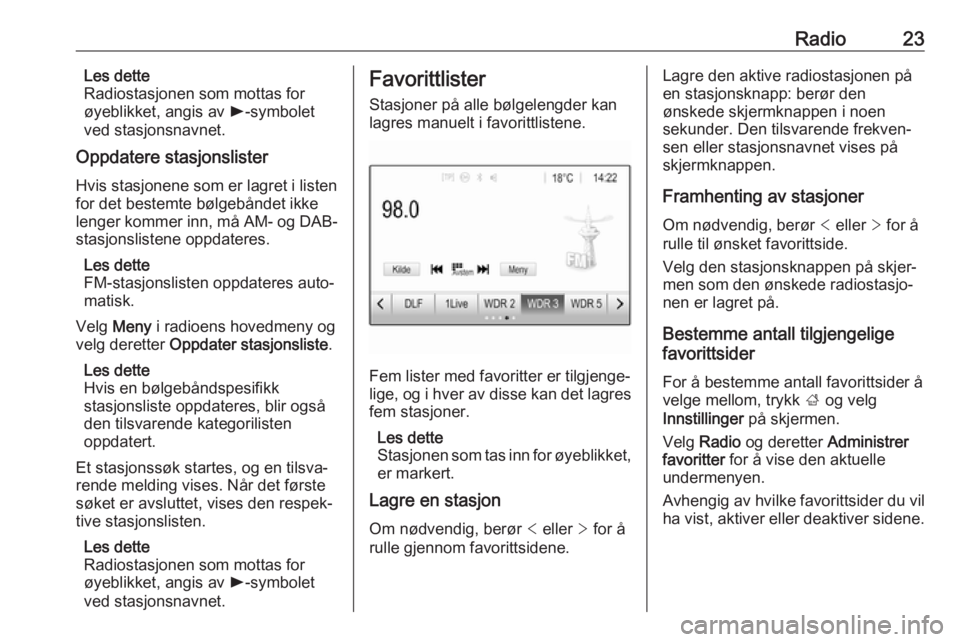
Stasjoner på alle bølgelengder kan
lagres manuelt i favorittlistene.
Fem lister med favoritter er tilgjenge‐
lige, og i hver av disse kan det lagres fem stasjoner.
Les dette
Stasjonen som tas inn for øyeblikket, er markert.
Lagre en stasjon
Om nødvendig, berør < eller > for å
rulle gjennom favorittsidene.
Lagre den aktive radiostasjonen på
en stasjonsknapp: berør den
ønskede skjermknappen i noen
sekunder. Den tilsvarende frekven‐
sen eller stasjonsnavnet vises på skjermknappen.
Framhenting av stasjoner Om nødvendig, berør < eller > for å
rulle til ønsket favorittside.
Velg den stasjonsknappen på skjer‐
men som den ønskede radiostasjo‐
nen er lagret på.
Bestemme antall tilgjengelige
favorittsider
For å bestemme antall favorittsider å
velge mellom, trykk ; og velg
Innstillinger på skjermen.
Velg Radio og deretter Administrer
favoritter for å vise den aktuelle
undermenyen.
Avhengig av hvilke favorittsider du vil
ha vist, aktiver eller deaktiver sidene.
Page 24 of 107
24RadioRadiodatasystem (RDS)
RDS er en tjeneste på FM-stasjoner
som forenkler søkingen etter
ønskede stasjoner betydelig med feil‐
fritt mottak.
Fordeler med RDS ● Stasjonens programnavn vises istedenfor frekvensen på
displayet.
● Under stasjonssøk velger info‐ tainmentsystemet kun RDS-
stasjoner.
● Infotainmentsystemet velger alltid den best mottakbare krings‐kastingsfrekvensen for den
innstilte stasjonen ved hjelp av
AF (alternativ frekvens).
● Avhengig av stasjonen som tas inn, viser infotainmentsystemet
radiotekst med f.eks. informasjon om det gjeldende programmet.
RDS-konfigurasjon Berør Meny nederst i hovedmenyen
for FM-radio for å åpne den tilsva‐
rende bølgelengdespesifikke under‐
menyen.Rull til RDS.
Aktivere eller deaktivere RDS.
Trafikkradio Trafikkradiotjeneste-stasjoner er
RDS-stasjoner som kringkaster
trafikknyheter. Hvis trafikktjenesten
er slått på, avbrytes lydkilden som
spiller så lenge trafikkmeldingen
varer.
Aktivere trafikkradiofunksjonen
Velg Meny nederst i hovedmenyen
for FM-radio for å åpne den tilsva‐
rende bølgelengdespesifikke under‐
menyen.
Berør skjermknappen ved siden av
Trafikkprogram for å aktivere eller
deaktivere funksjonen.
Les dette
I stasjonslisten vises TP ved siden
av de stasjonene som leverer et
trafikkprogram.
Hvis trafikktjenesten er aktivert, vises [TP] øverst i alle hovedmenyene. Hvis
den gjeldende stasjonen ikke er en
trafikkradiostasjon, gråes TP-indika‐
toren ut, og et søk etter neste trafikk‐radiostasjon starter automatisk. TP
markeres så snart en stasjon med
trafikkmeldinger er funnet. TP fortset‐ ter å være grået ut hvis ingen stasjon
med trafikkmeldinger blir funnet.
Hvis en trafikkmelding sendes på den
gjeldende stasjonen, vises en
melding.
Hvis du vil avbryte meldingen og gå
tilbake til den tidligere aktiverte funk‐ sjonen, berør skjermen eller trykk m.
Regionalisering
Noen ganger sender RDS-stasjoner
regionale programmer på forskjellige
frekvenser.
Velg Meny nederst i hovedmenyen
for FM-radio for å åpne den tilsva‐
rende bølgelengdespesifikke under‐
menyen, og rull til Regionalt.
Aktivere eller deaktivere Regionalt.
Hvis regionalisering er aktivert,
velges alternative frekvenser med de
samme regionale programmene hvis
det er nødvendig. Hvis regionalise‐
ring er slått av, blir alternative
Page 25 of 107
Radio25frekvenser for stasjonene valgt uten
hensyn til de regionale
programmene.
Digital lydkringkasting
DAB kringkaster radiostasjoner digi‐
talt.
DAB-stasjoner indikeres av program‐
navnet i stedet for av kringkastings‐
frekvensen.
Generell informasjon ● Med DAB kan flere radiopro‐ grammer (tjenester) bli sendt i én
gruppe.
● I tillegg til digitale høykvalitets- lydtjenester kan DAB også sendeprogramtilknyttede data og en
mengde andre datatjenester
inkludert reise- og trafikkinforma‐
sjon.
● Så lenge en bestemt DAB-motta‐
ker kan fange opp signalet som
sendes ut fra en kringkastings‐
stasjon (selv om signalet er
svakt), er produksjonen av lyd
sikret.● Ved dårlige mottaksforhold redu‐
seres volumet automatisk for å unngå ubehagelig lyd.
Dersom DAB-signalet er for svakt til å bli registrert av mottakeren,
avbrytes mottaket helt. Dette kan
unngås ved at du aktiverer DAB-
DAB-kobling og/eller DAB-FM-
kobling i DAB-menyen (se
nedenfor).
● Interferens som forårsakes av stasjoner på frekvenser i nærhe‐
ten av hverandre (et fenomen
som er typisk ved AM- eller FM-
mottak), skjer ikke med DAB.
● Hvis DAB-signalet reflekteres av naturlige hindringer eller bygnin‐
ger, forbedres mottakskvaliteten
for DAB, mens AM- eller FM-
mottaket blir betydelig redusert i
slike tilfeller.
● Når DAB-mottak er aktivert, er FM-søkeren for Infotainment
aktiv i bakgrunnen og søker hele
tiden etter de FM-stasjonene
som gir best mottak. Hvis Trafikk‐ meldinger 3 24 er aktivert, blir
trafikkmeldingene sendt over den FM-stasjonen som gir bestmottak. Deaktiver Trafikkmeldin‐
ger hvis du ikke vil at DAB-
sendingene skal avbrytes av
trafikkmeldinger.
DAB-meldinger I tillegg til musikkprogrammene
sender mange DAB-stasjoner også
meldinger av forskjellige kategorier.
Hvis du aktiverer noen av eller alle
kategoriene, blir DAB-tjenesten som
mottas, avbrudd ved en melding i
disse kategoriene.
Velg Meny nederst i hovedmenyen
for DAB-radio for å åpne den tilsva‐
rende bølgelengdespesifikke under‐
menyen.
Rull gjennom listen og velg DAB-
meldinger for å vise en liste over
tilgjengelige kategorier.
Aktiver alle eller bare de ønskede
meldingskategoriene. Forskjellige
meldingskategorier kan velges samti‐ dig.
Page 26 of 107
26RadioDAB-DAB-kobling
Hvis denne funksjonen er aktivert,
skifter enheten til samme tjeneste
(program) på en annen DAB-gruppe
(hvis tilgjengelig) når DAB-signalet er for svakt til å registreres av mottake‐ren.
Velg Meny nederst i hovedmenyen
for DAB-radio for å åpne den tilsva‐
rende bølgelengdespesifikke under‐
menyen.
Rull gjennom listen og aktiver eller
deaktiver DAB-DAB-kobling .
DAB-FM-kobling
Hvis denne funksjonen er aktivert,
skifter enheten til en tilsvarende FM-
stasjon for den aktive DAB-tjenesten
(hvis tilgjengelig) når DAB-signalet er
for svakt til å registreres av mottake‐
ren.
Rull gjennom listen og aktiver eller
deaktiver DAB-FM-kobling .
L-bånd
Med denne funksjonen kan du angi hvilke DAB-bølgelengder som skal
mottas av infotainmentsystemet.L-båndet (bakke- og satellittradio) er
et annet radiobånd som kan tas inn i
tillegg.
Velg Meny nederst i hovedmenyen
for DAB-radio for å åpne den tilsva‐
rende bølgelengdespesifikke under‐
menyen.
Rull gjennom listen og aktiver eller
deaktiver L-bånd.
EPG Den elektroniske programoversikten
gir informasjon om gjeldende og
kommende program på den aktuelle
DAB-stasjonen.
Velg Meny på nederste linje i hoved‐
menyen for DAB-radio og velg så
Stasjonsliste .
For å vise programmet på ønsket
stasjon, berør ikonet ved siden av
stasjonen.
Page 28 of 107
28Eksterne enheterUSB autostart
Som standard vises lydmenyen fra
USB-enheten automatisk så snart USB-enheten er tilkoblet.
Om ønskelig kan denne funksjonen
deaktiveres.
Trykk ; og velg Innstillinger for å
åpne innstillingsmenyen.
Velg Radio , rull til Automatisk USB-
oppstart og berør skjermknappen ved
siden av funksjonen.
Reaktivere funksjonen: berør skjerm‐ tasten igjen.
Bluetooth Enheter som støtter Bluetooth-
musikkprofilene A2DP og AVRCP
kan kobles trådløst til infotainment‐
systemet. Infotainment kan spille
musikkfiler fra disse enhetene.
Koble til en enhet
For en detaljert beskrivelse av hvor‐
dan du oppretter en Bluetooth-forbin‐
delse, 3 50.Filformater og mapper
Maksimumskapasiteten til en enhet
som støttes av infotainmentsystemet, er 2500 musikkfiler, 2500 bildefiler,
250 filmfiler, 2500 mapper og mappe‐
struktur med opptil 10 nivåer. Kun
enheter formatert i FAT16/FAT32-
filsystemet støttes.
Hvis det er med bilder i lyd-metada‐
taene, vises disse til bildene på skjer‐
men.
Les dette
Det kan hende at noen filer ikke spil‐ les av riktig. Det kan skyldes forskjel‐
lige opptaksformat eller tilstanden til filen.
Filer fra nettbutikker med digital
rettighetsadministrasjon kan ikke
spilles.
Infotainmentsystemet kan spille
følgende lyd-, bilde- og filmfiler som
er lagret på eksterne enheter.
Lydfiler
Følgende filformater kan spilles av:
MP3 (MPEG-1 Layer 3, MPEG-2
Layer 3), WMA, AAC, AAC+, ALAC OGG WAF (PCM), AIFF, 3GPP (kunlyd), lydbøker og LPCM. iPod ®
- og
iPhone ®
-enheter kan spille av ALAC,
AIFF, lydbøker og LPCM.
Ved avspilling av en fil med ID3-tagin‐
formasjon kan infotainmentsystemet
vise informasjon, for eksempel navn på spor og artist.
Bildefiler
Bildefilformatene som kan vises, er JPG, JPEG, BMP, PNG og GIF.
JPG-filer må ha 64 til 5000 piksler i bredden og 64 til 5000 piksler i
høyden.
BMP-, PNG- og GIF-filer må ha 64 til
1024 piksler i bredden og 64 til
1024 piksler i høyden.
Bildenes filstørrelse må ikke over‐
skride 1 MB.
Filmfiler
Avspillbare film-filformater er AVI og
MP4.
Den maksimale oppløsningen er 1280 x 720 piksler. Rammehastighe‐
ten må være under 30 fps.
Codec som kan brukes, er H.264/
MPEG-4 AVC.
Page 35 of 107
Navigering35InformasjonTMC-trafikkinformasjonssystem og
dynamisk veivisning
TMC-trafikkinformasjonssystemet
mottar all aktuell trafikkinformasjon
fra TMC-radiostasjoner. Denne infor‐
masjonen blir tatt med i den samlede
ruteberegningen. Ruten planlegges
dermed slik at man unngår trafikkhin‐ dringer i henhold til forhåndsinnstilte
kriterier.
Foreligger det en trafikkhindring
mens veivisningen pågår, vises
avhengig forhåndsinnstillingene en
melding med spørsmål om ruten skal
endres eller ikke.
TMC-trafikkinformasjon blir vist som
symboler på kartet, eller som detaljert tekst i TMC-meldingsmenyen.
For at TMC-trafikkinformasjon skal
kunne brukes, må systemet ta inn TMC-stasjoner i det aktuelle området.
TMC-trafikkstasjoner kan velges i
navigasjonsmenyen 3 35.
Kartdata
Infotainment inneholder all nødven‐
dig kartinformasjon.For å oppdatere navigasjonskartdata
kjøpes nye data hos Opel-forhandle‐
ren eller på vår hjemmeside
http://opel.navigation.com/. Du får
utlevert en USB-enhet som innehol‐
der oppdateringen.
Koble USB-enheten til USB-porten og
følg instruksjonene på skjermen.
Bilen må være slått på under oppda‐
teringsprosessen.
Les dette
Bilen fortsetter å virke under oppda‐ teringsprosessen. Hvis bilen slås av,kan oppdateringen avsluttes midler‐
tidig. Navigasjonsapplikasjonen,
Bluetooth og andre eksterne enheter er ikke tilgjengelige før oppdate‐
ringsprosessen er avsluttet.
Bruk Trykk på ; og velg ikonet
Navigering for å vise navigasjonskar‐
tet.Veivisning ikke aktiv
● Kartet vises.
● Gjeldende sted vises med en sirkel med en pil som peker i
kjøreretningen.
● Navnet på veien du er i for øyeblikket, vises nederst på
skjermen.
Page 49 of 107
Telefon49TelefonGenerell informasjon .................... 49Bluetooth-tilkobling ......................50
Nødsamtaler ................................ 52
Betjening ...................................... 52
Mobiltelefoner og CB
radioutstyr .................................... 56Generell informasjon
Telefonportalen gir deg mulighet til å
føre samtaler over mobiltelefon via en bilmikrofon og bilens høyttalere i
tillegg til å betjene de viktigste mobil‐
telefonfunksjonene via infotainment‐
systemet i bilen. For at du skal kunne
bruke telefonportalen må mobiltele‐
fonen være koblet til infotainmentsys‐ temet via Bluetooth.
Ikke alle telefonfunksjoner støttes av
alle mobiltelefoner. Hvilke telefon‐
funksjoner som kan brukes, avhenger av den aktuelle mobiltelefonen og
nettverksleverandøren. Du finner mer
informasjon om dette i bruksanvisnin‐ gen for mobiltelefonen eller du kan
forhøre deg med nettverksleverandø‐
ren din.
Viktig informasjon vedrørende
betjening og trafikksikkerhet9 Advarsel
Mobiltelefoner virker inn på
miljøet. Det er derfor utarbeidet
sikkerhetsbestemmelser og -
forskrifter. Du bør kjenne de gjel‐
dende forskriftene før du bruker
telefonfunksjonen.9 Advarsel
Bruk av håndfriutstyret under
kjøring kan være farlig fordi
oppmerksomheten kan bli avledet
fra trafikken. Du bør derfor parkere bilen før du bruker håndfriutstyret.
Følg bestemmelsene i landet du
befinner deg i.
Ikke glem å følge de spesielle
bestemmelsene som gjelder i
bestemte områder, og slå alltid av
mobiltelefonen hvis bruk av mobil‐
telefon er forbudt, hvis mobiltele‐
fon forårsaker interferens eller
hvis farlige situasjoner kan oppstå.
Bluetooth
Telefonportalen er sertifisert av Blue‐ tooth Special Interest Group (SIG).
Du finner mer informasjon om spesi‐
fikasjonene på Internett på
http://www.bluetooth.com.
Page 50 of 107
50TelefonBluetooth-tilkobling
Bluetooth er en radiostandard for
trådløs tilkobling av mobiltelefoner,
smarttelefoner og andre enheter.
Via Bluetooth -menyen (PIN-kodeut‐
veksling mellom Bluetooth-enheten
og infotainmentsystemet) utføres
paring og tilkobling av Bluetooth-
enhetene til infotainmentsystemet.
Menyen Bluetooth Trykk ; og velg deretter Innstillinger.
Velg Bluetooth for å se Bluetooth-
menyen.Pare en enhet
Informasjon ● Opptil til enheter kan pares til systemet.
● Kun én paret enhet kan kobles til
Infotainment samtidig.
● Paring utføres bare én gang, med mindre utstyret slettes fra
listen over paret utstyr. Hvis
enheten har vært koblet til tidli‐
gere, oppretter infotainmentsys‐
temet tilkoblingen automatisk.
● Bluetooth-bruken er en storbru‐ ker av enhetens batteri. Koble
derfor enheten til USB-kontakten
for lading.
Pare en ny enhet 1. Aktivere Bluetooth-funksjonen for Bluetooth-enheten. Du finner mer
informasjon i brukerveiledningene
for Bluetooth-enheten.
2. Trykk ; og velg Innstillinger på
info-displayet.
Velg Bluetooth og deretter
Enhetsadministrasjon for å vise
den respektive menyen.
Les dette
Hvis ingen telefon er koblet til, kan en også komme til Enhetsadmini‐
strasjon -menyen via telefonme‐
nyen: Trykk ; og velg deretter
Telefon .
3. Berør Søk enhet . Alle Bluetooth-
enhetene som kan oppdages i
omgivelsene, vises i en ny søke‐
liste.
4. Berør Bluetooth-enheten du ønsker å pare.
5. Bekreft paringen: ● Hvis SSP (secure simple pairing, sikker enkel paring)
er støttet:
Page 55 of 107
Telefon55
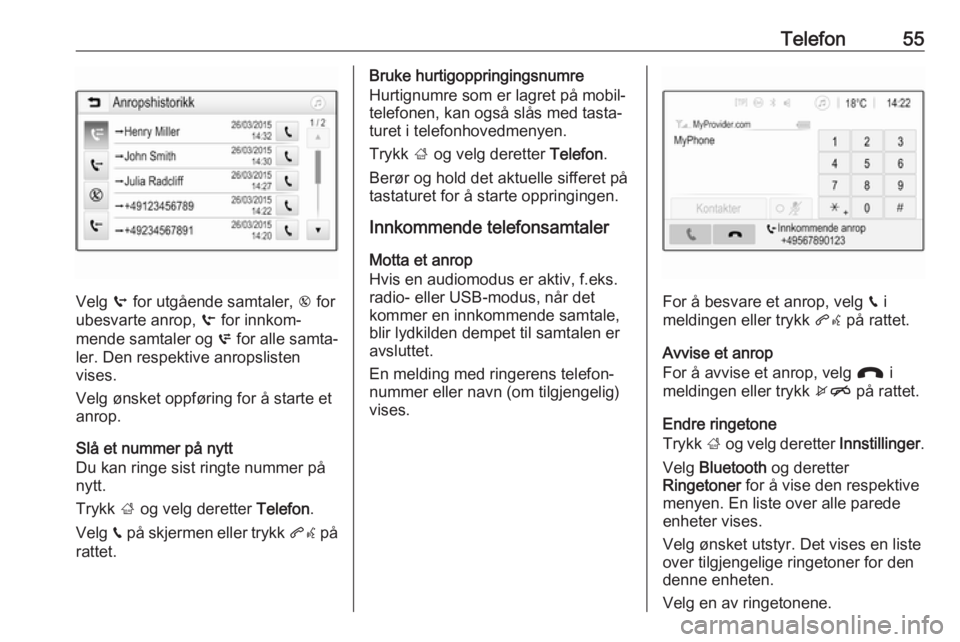
Velg q for utgående samtaler, r for
ubesvarte anrop, s for innkom‐
mende samtaler og p for alle samta‐
ler. Den respektive anropslisten
vises.
Velg ønsket oppføring for å starte et
anrop.
Slå et nummer på nytt
Du kan ringe sist ringte nummer på
nytt.
Trykk ; og velg deretter Telefon.
Velg v på skjermen eller trykk qw på
rattet.
Bruke hurtigoppringingsnumre
Hurtignumre som er lagret på mobil‐
telefonen, kan også slås med tasta‐
turet i telefonhovedmenyen.
Trykk ; og velg deretter Telefon.
Berør og hold det aktuelle sifferet på
tastaturet for å starte oppringingen.
Innkommende telefonsamtaler
Motta et anrop
Hvis en audiomodus er aktiv, f.eks.
radio- eller USB-modus, når det
kommer en innkommende samtale,
blir lydkilden dempet til samtalen er avsluttet.
En melding med ringerens telefon‐
nummer eller navn (om tilgjengelig)
vises.
For å besvare et anrop, velg v i
meldingen eller trykk qw på rattet.
Avvise et anrop
For å avvise et anrop, velg J i
meldingen eller trykk xn på rattet.
Endre ringetone
Trykk ; og velg deretter Innstillinger.
Velg Bluetooth og deretter
Ringetoner for å vise den respektive
menyen. En liste over alle parede
enheter vises.
Velg ønsket utstyr. Det vises en liste
over tilgjengelige ringetoner for den
denne enheten.
Velg en av ringetonene.
Page 56 of 107
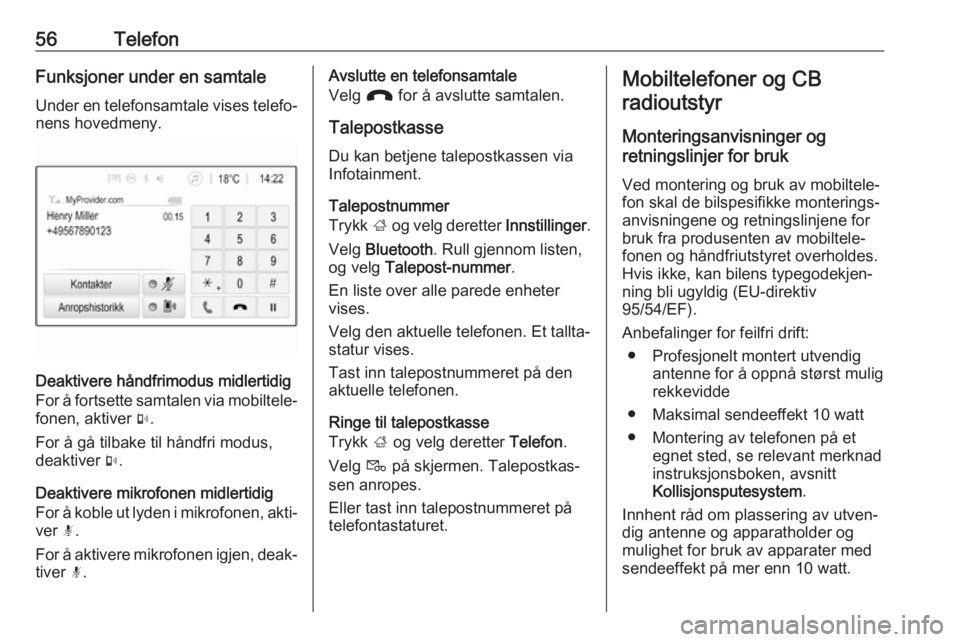
56TelefonFunksjoner under en samtaleUnder en telefonsamtale vises telefo‐nens hovedmeny.
Deaktivere håndfrimodus midlertidig
For å fortsette samtalen via mobiltele‐
fonen, aktiver m.
For å gå tilbake til håndfri modus,
deaktiver m.
Deaktivere mikrofonen midlertidig
For å koble ut lyden i mikrofonen, akti‐
ver n.
For å aktivere mikrofonen igjen, deak‐ tiver n.
Avslutte en telefonsamtale
Velg J for å avslutte samtalen.
Talepostkasse
Du kan betjene talepostkassen via
Infotainment.
Talepostnummer
Trykk ; og velg deretter Innstillinger.
Velg Bluetooth . Rull gjennom listen,
og velg Talepost-nummer .
En liste over alle parede enheter
vises.
Velg den aktuelle telefonen. Et tallta‐
statur vises.
Tast inn talepostnummeret på den
aktuelle telefonen.
Ringe til talepostkasse
Trykk ; og velg deretter Telefon.
Velg t på skjermen. Talepostkas‐
sen anropes.
Eller tast inn talepostnummeret på
telefontastaturet.Mobiltelefoner og CB
radioutstyr
Monteringsanvisninger og
retningslinjer for bruk
Ved montering og bruk av mobiltele‐
fon skal de bilspesifikke monterings‐
anvisningene og retningslinjene for
bruk fra produsenten av mobiltele‐ fonen og håndfriutstyret overholdes.
Hvis ikke, kan bilens typegodekjen‐
ning bli ugyldig (EU-direktiv
95/54/EF).
Anbefalinger for feilfri drift: ● Profesjonelt montert utvendig antenne for å oppnå størst mulig
rekkevidde
● Maksimal sendeeffekt 10 watt ● Montering av telefonen på et egnet sted, se relevant merknad
instruksjonsboken, avsnitt
Kollisjonsputesystem .
Innhent råd om plassering av utven‐
dig antenne og apparatholder og
mulighet for bruk av apparater med
sendeeffekt på mer enn 10 watt.