radio OPEL CORSA E 2018 Handbok för infotainmentsystem
[x] Cancel search | Manufacturer: OPEL, Model Year: 2018, Model line: CORSA E, Model: OPEL CORSA E 2018Pages: 107, PDF Size: 2.31 MB
Page 23 of 107
Radio23Observera!
Den radiostation som tas emot,
anges med l-symbolen bredvid
stationsnamnet.
Uppdatera stationslistor
Om de stationer som har sparats i
stationslistan för respektive vågband
inte längre kan tas emot måste
listorna över AM- och DAB stationer
uppdateras.
Observera!
Listan över FM-stationer uppdateras automatiskt.
Välj Meny i huvudmenyn och välj
sedan Uppdatera stationslistan .
Observera!
Om en lista över radiostationer på ett
visst våglängdsband uppdateras så
uppdateras också listan över olika
kategorier i enlighet med denna.
En stationssökning startas och
motsvarande meddelande visas. När
sökningen har slutförts, visas respek‐
tive stationslista.Observera!
Den radiostation som tas emot,
anges med l-symbolen bredvid
stationsnamnet.
Favoritlistor Stationer i alla våglängdsområden
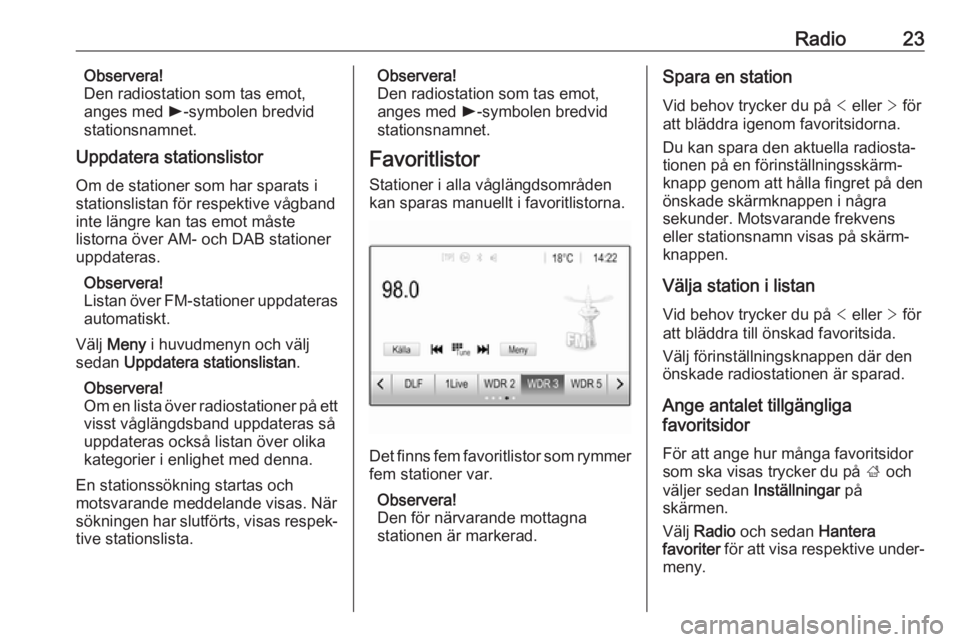
kan sparas manuellt i favoritlistorna.
Det finns fem favoritlistor som rymmer fem stationer var.
Observera!
Den för närvarande mottagna
stationen är markerad.
Spara en station
Vid behov trycker du på < eller > för
att bläddra igenom favoritsidorna.
Du kan spara den aktuella radiosta‐
tionen på en förinställningsskärm‐
knapp genom att hålla fingret på den
önskade skärmknappen i några
sekunder. Motsvarande frekvens
eller stationsnamn visas på skärm‐
knappen.
Välja station i listan
Vid behov trycker du på < eller > för
att bläddra till önskad favoritsida.
Välj förinställningsknappen där den
önskade radiostationen är sparad.
Ange antalet tillgängliga
favoritsidor
För att ange hur många favoritsidor
som ska visas trycker du på ; och
väljer sedan Inställningar på
skärmen.
Välj Radio och sedan Hantera
favoriter för att visa respektive under‐
meny.
Page 24 of 107
24RadioBeroende på vilka favoritsidor du vill
visa kan du aktivera eller inaktivera
sidorna.
Radio Data System (RDS)
RDS är en tjänst som FM-stationerna erbjuder, som gör att du enklare kan
hitta stationen du söker och få en felfri
mottagning.
Fördelarna med RDS ● På displayen visas stationens namn i stället för dess frekvens.
● Vid stationssökning ställer info‐ tainmentsystemet endast in
RDS-stationer.
● Med AF (alternativ frekvens) tar infotainmentsystemet alltid emot
den sändningsfrekvens som ger bäst mottagning för stationen
som har ställts in.
● Beroende på vilken station som tas emot, visar infotainment‐
systemet text som till exempel
kan innehålla information om det
aktuella programmet.RDS-konfiguration
Peka på Meny på den nedersta raden
i huvudmenyn för FM-radio för att
öppna motsvarande frekvensbands‐
specifika undermeny.
Bläddra till RDS.
Aktivera eller deaktivera RDS.
Trafikradio Stationer med radiotjänst för trafikin‐
formation är RDS-stationer som
sänder trafiknyheter. Om trafiktjäns‐
ten är aktiverad avbryts den ljudkälla
som spelas upp medan informations‐
meddelandet pågår.
Aktivera trafikradiofunktionen
Välj Meny på den nedersta raden i
huvudmenyn för FM-radio för att
öppna motsvarande frekvensbands‐
specifika undermeny.
Peka på skärmknappen bredvid
Trafikprogram för att aktivera eller
inaktivera funktionen.
Observera!
På stationslistan visas TP bredvid
de stationer som tillhandahåller
trafikradio.Om trafikinformation är aktiverad
visas [TP] på den öre raden i alla
huvudmenyer. Om den aktuella
stationen inte är en station som stöd‐
jer radiotjänsten för trafikinformation
gråmarkeras TP och en sökning
påbörjas automatiskt efter en station
som stödjer tjänsten. Så snart som en
station med trafikinformation hittas,
markeras TP. Om ingen station med
trafikinformation hittas är TP grått.
Om ett trafikmeddelande sänds på
respektive station visas ett medde‐
lande.
Du kan avbryta meddelandet och
återgå till den senast aktiverade funk‐ tionen genom att peka på skärmen
eller trycka på m.
Regionalprogram Ibland sänder RDS-stationer olikaregionala program på olika frekven‐
ser.
Välj Meny på den nedersta raden i
huvudmenyn för FM-radio för att
öppna motsvarande frekvensbands‐
specifika undermeny och bläddra till
Region
Aktivera eller deaktivera Region.
Page 25 of 107
Radio25Om regionfunktionen är aktiverad
väljs alternativa frekvenser med
samma regionala program vid behov.
Om regionalprogram är frånkopplat
väljs alternativa frekvenser för
stationerna utan att hänsyn tas till
regionalprogram.
Digital Audio Broadcasting DAB sänder radiostationer digitalt.DAB-stationer visas med program‐
namnet istället för sändningsfrekven‐
sen.
Allmän information ● Med DAB kan ett flertal radiopro‐
gram (tjänster) sändas inom en
och samma grupp.
● Förutom digital ljudkvalitet av hög
klass kan DAB även sända
programrelaterad information
och många andra typer av infor‐ mation inklusive rese- och trafik‐
information.● Så länge som en DAB-mottagare
kan ta emot signalen som skickas
ut av en radiostation (även om
signalen är mycket svag) kan ljud återges.
● Vid dålig mottagning sänks voly‐ men automatiskt för att undvika
utmatning av oangenämt brus.
Om DAB-signalen är för svag för
att kunna tas emot av mottaga‐
ren, avbryts mottagningen
omedelbart. Detta problem kan
undvikas genom att aktivera
DAB-DAB-länkning och/eller
DAB-FM-länkning i DAB-menyn
(se nedan).
● Med DAB slipper man störningar som orsakas av stationer som
ligger på närliggande frekvenser
(ett annat fenomen som är vanligt
för AM- och FM-bandet).
● Om DAB-signalen studsar mot naturliga hinder eller byggnader
ökas mottagningskvaliteten förDAB, till skillnad från AM- och
FM-bandet där mottagningen
försämras betydligt i sådana fall.
● När DAB-mottagning är aktiverad
förblir infotainmentsystemets
FM-mottagare aktiv i bakgrunden
och söker ständigt efter de FM-
stationer som har bäst mottag‐
ning. Om TP 3 24 är aktiverat
kommer trafikmeddelanden från den FM-station som har bäst
mottagning att läsas upp. Inaktiv‐ era TP om du inte vill att DAB-
mottagningen ska avbrytas av
FM-trafikmeddelanden.
DAB-meddelanden
Utöver musikprogram sänder många
DAB-stationer olika typer av
meddelanden. Om du aktiverar några
eller alla kategorierna, avbryts den
DAB-tjänst som tas emot för tillfället,
när ett meddelande om dessa kate‐
gorier sänds.
Välj Meny på den nedersta raden i
huvudmenyn för DAB-radio för att
öppna motsvarande frekvensbands‐
specifika undermeny.
Page 26 of 107
26RadioBläddra igenom listan och välj DAB-
meddelanden för att visa en lista över
vilka kategorier som finns.
Aktivera alla eller endast de önskade
medelande kategorierna. Olika kate‐
gorier av informationsmeddelanden
kan väljas på samma gång.
DAB-DAB-länkning Om den här funktion en är aktiverad
kopplar enheten över till samma
tjänst (program) på en annan DAB-
grupp (om tillgänglig) om DAB-signa‐
len är för svag för att kunna tas emot av mottagaren.
Välj Meny på den nedersta raden i
huvudmenyn för DAB-radio för att
öppna motsvarande frekvensbands‐
specifika undermeny.
Bläddra genom listan och aktivera
eller inaktivera DAB-DAB-länkning .
DAB-FM-länkning
Om den här funktion en är aktiverad, kopplar enheten över till motsvarande
FM-station i den aktiva DAB-tjänsten(om tillgänglig) om DAB-signalen är
för svag för att kunna tas emot av
mottagaren.
Bläddra genom listan och aktivera
eller inaktivera DAB-FM-länkning .
L-band
Med den här funktionen kan du defi‐
niera vilka DAB-frekvensband som
infotainmentsystemet ska ta emot.
L-bandet (jord- och satellitradio) är ett annat radioband som också kan tas
emot.
Välj Meny på den nedersta raden i
huvudmenyn för DAB-radio för att
öppna motsvarande frekvensbands‐
specifika undermeny.
Bläddra genom listan och aktivera
eller inaktivera L-band.
EPG
Den elektroniska programguiden ger
information om nuvarande och
kommande program för respektive
DAB-station.
Välj Meny i den nedersta raden i
huvudmenyn för DAB-radio och välj
sedan Stationslista .För att visa programmet för den
önskade stationen trycker du på
ikonen bredvid stationen.
Page 28 of 107
28Externa enheterAutomatisk uppspelning från USB-
enheter
Som standard visas USB-ljudmenyn
automatiskt så fort en USB-enhet
ansluts.
Vid behov kan denna funktion inakti‐
veras.
Tryck på ; och välj sedan
Inställningar för att öppna
inställningsmenyn.
Välj Radio , bläddra till USB autostart
och peka på skärmknappen bredvid
funktionen.
Du kan aktivera funktionen genom att
peka på skärmknappen igen.
Bluetooth Enheter som stöder Bluetooth-musik‐
profilerna A2DP och AVRCP kan
anslutas trådlöst till Infotainment‐
systemet. Infotainmentsystemet kan spela upp musikfiler som finns på
dessa enheter.
Ansluta en enhet
För en detaljerad beskrivning av hur man upprättar en Bluetooth-anslut‐
ning 3 50.Filformat och mappar
Den maximala kapaciteten hos en
enhet som stöds av infotainment‐
systemet uppgår till 2500 musikfiler,
2500 bildfiler, 250 filmfiler,
2500 mappar och en mappstruktur
med 10 nivåer. Endast enheter som
formaterats för filsystemen
FAT16/FAT32 kan användas.
Om det ingår bilder i ljudfilens meta‐
data visas dessa bilder på skärmen.
Observera!
Vissa filer kanske inte spelas som de ska. Detta kan bero på ett annat
inspelningsformat eller på filens
skick.
Filer från webbutiker som har
försetts med digitalt upphovsrätts‐
skydd (DRM) kan inte spelas.
Infotainmentsystemet kan spela
följande ljud--, bild- och filmfiler på
externa enheter.
Ljudfiler
Spelbara ljudfilsformat är MP3
(MPEG-1 Layer 3, MPEG-2 Layer 3),
WMA, AAC, AAC+, ALAC OGG WAF
(PCM), AIFF, 3GPP (endast ljud),ljudböcker och LPCM. iPod ®
- och
iPhone ®
-enheter spelar ALAC, AIFF,
ljudböcker och LPCM.
När en fil med ID3-tagginformation
spelas, kan infotainmentsystemet
visa information om t.ex. spårets titel
och artist.
Bildfiler
Visningsbara bildfilformat är JPG,
JPEG, BMP, PNG och GIF.
JPG.-filer måste vara 64 till
5 000 pixlar breda och 64 till
5 000 pixlar höga.
BMP- , PNG- och GIF-filer måste vara
64 till 1 024 pixlar breda och 64 till
1 024 pixlar höga.
Bilderna får inte överstiga en filstorlek på 1 MB.
Filmfiler
Spelbara filmformat är AVI och MP4.
Den maximala upplösningen är 1 280
x 720 pixlar. Uppdateringsfrekvensen
måste vara lägre än 30 fps.
Användbar codec är H.264/MPEG-4
AVC.
Page 35 of 107
Navigation35UpplysningarTMC-trafikinformationssystem och
dynamisk vägledning
TMC-trafikinformationssystemet tar
emot all aktuell trafikinformation från
TMC-radiostationer. Den här informa‐ tionen ingår i beräkningen av den
övergripande rutten. Då planeras
sträckan så att man undviker trafik‐
hinder enligt i förväg inställda krite‐
rier.
Om det inträffar ett trafikhinder under
pågående vägledning, visas
beroende på gjorda inställningar ett
meddelande där föraren tillfrågas om
denne vill att rutten ska ändras eller
inte.
TMC-trafikinformation visas i kartvyn
som symboler eller som detaljerad
text i TMC-meddelandemenyn.
En förutsättning för att man ska kunna använda TMC-trafikinformation är att
systemet kan ta emot TMC-stationer
i det aktuella området.
TMC-trafikstationerna kan väljas i navigeringsmenyn 3 35.Kartdata
Alla nödvändiga kartdata sparas i
infotainmentsystemet.
För att uppdatera navigeringskart‐
data kan du köpa nya data hos din
Opel-återförsäljare eller på vår
hemsida http://opel.navigation.com/.
Du får då en USB-enhet som inne‐
håller uppdateringen.
Anslut USB-enheten till USB-porten
och följ instruktionerna på skärmen.
Bilen måste vara igång under uppda‐
teringsprocessen.
Observera!
Bilen kan användas under uppdater‐ ingsprocessen. Om bilens stängs av kan det hända att uppdateringen
pausas. Navigationsapplikationen,
Bluetooth och andra externa enheter är inte tillgängliga förrän uppdater‐
ingsprocessen är klar.
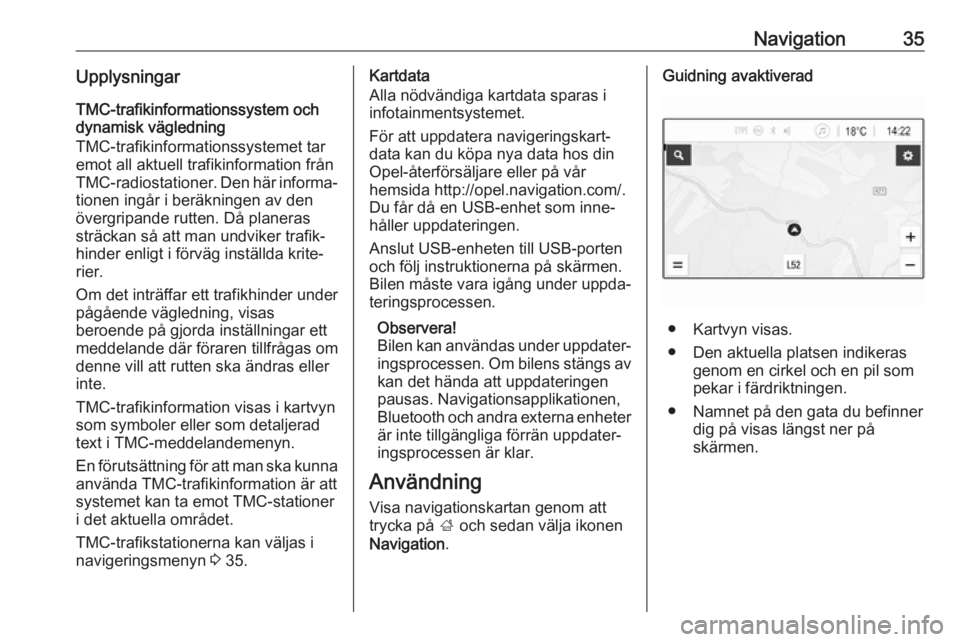
Användning Visa navigationskartan genom att
trycka på ; och sedan välja ikonen
Navigation .Guidning avaktiverad
● Kartvyn visas.
● Den aktuella platsen indikeras genom en cirkel och en pil som
pekar i färdriktningen.
● Namnet på den gata du befinner dig på visas längst ner på
skärmen.
Page 46 of 107
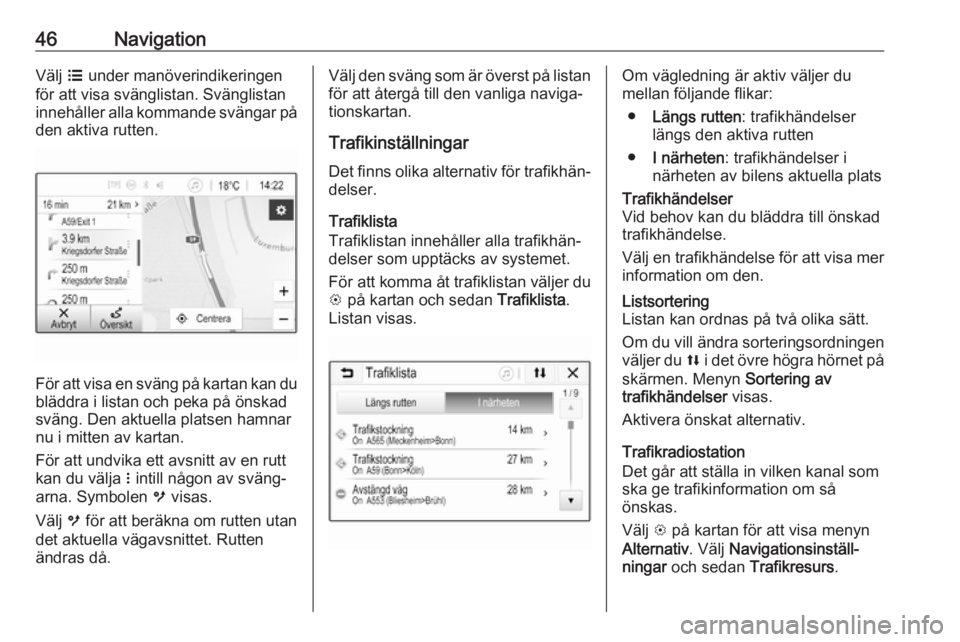
46NavigationVälj a under manöverindikeringen
för att visa svänglistan. Svänglistan
innehåller alla kommande svängar på
den aktiva rutten.
För att visa en sväng på kartan kan du bläddra i listan och peka på önskad
sväng. Den aktuella platsen hamnar
nu i mitten av kartan.
För att undvika ett avsnitt av en rutt
kan du välja n intill någon av sväng‐
arna. Symbolen m visas.
Välj m för att beräkna om rutten utan
det aktuella vägavsnittet. Rutten
ändras då.
Välj den sväng som är överst på listan
för att återgå till den vanliga naviga‐
tionskartan.
Trafikinställningar Det finns olika alternativ för trafikhän‐
delser.
Trafiklista
Trafiklistan innehåller alla trafikhän‐ delser som upptäcks av systemet.
För att komma åt trafiklistan väljer du L på kartan och sedan Trafiklista.
Listan visas.Om vägledning är aktiv väljer du
mellan följande flikar:
● Längs rutten : trafikhändelser
längs den aktiva rutten
● I närheten : trafikhändelser i
närheten av bilens aktuella platsTrafikhändelser
Vid behov kan du bläddra till önskad
trafikhändelse.
Välj en trafikhändelse för att visa mer
information om den.Listsortering
Listan kan ordnas på två olika sätt.
Om du vill ändra sorteringsordningen väljer du l i det övre högra hörnet på
skärmen. Menyn Sortering av
trafikhändelser visas.
Aktivera önskat alternativ.
Trafikradiostation
Det går att ställa in vilken kanal som
ska ge trafikinformation om så
önskas.
Välj L på kartan för att visa menyn
Alternativ . Välj Navigationsinställ‐
ningar och sedan Trafikresurs .
Page 49 of 107
Telefon49TelefonAllmän information.......................49
Bluetooth-anslutning ....................50
Nödsamtal .................................... 52
Användning .................................. 53
Mobiltelefoner och
CB-radioutrustning ......................57Allmän information
Telefonportalen gör att du kan föra
mobiltelefonsamtal med hjälp av en mikrofon i bilen och med bilens högta‐
lare. Portalen tillåter dessutom att du
kan använda de viktigaste funktio‐
nerna i mobiltelefonen med hjälp av
fordonets infotainmentsystem. För att telefonportalen ska kunna användas
måste mobiltelefonen vara ansluten till infotainmentsystemet via Blue‐tooth.
Alla telefonfunktioner stöds inte av alla mobiltelefoner. Vilka telefonfunk‐
tioner som kan användas beror på
den aktuella mobiltelefonsmodellen
och mobilnätsleverantören. Mer infor‐
mation om detta hittar du bruksanvis‐
ningen till mobiltelefonen. Du kan
även begära information av din mobil‐ nätsleverantör.Viktiga anvisningar för
användning och trafiksäkerhet9 Varning
Mobiltelefoner påverkar din miljö.
Därför finns det föreskrifter och
anvisningar för säkerheten. Du bör känna till reglerna innan du använ‐ der telefonfunktionen.
9 Varning
Att använda handsfreefunktionen
medan du kör kan vara farligt då
det avleder din koncentration
medan du ringer. Stanna bilen
innan du använder handsfreefunk‐ tionen. Följ reglerna i det land där
du för tillfället befinner dig.
Glöm inte att följa de bestämmel‐
ser som gäller specifikt för vissa
områden. Stäng alltid av mobil‐
telefonen om användning av
mobiltelefoner är förbjuden, om
mobiltelefonen ger upphov till stör‐
ningar eller om farliga situationer
kan uppstå.
Page 50 of 107
50TelefonBluetoothTelefonportalen är certifierad av Blue‐
tooth Special Interest Group (SIG).
Mer information om specifikationen
finns på Internetadressen
http://www.bluetooth.com.
Bluetooth-anslutning
Bluetooth är en radiostandard för
trådlös anslutning av t.ex. mobiltele‐
foner, smarttelefoner eller andra
enheter.
Du använder menyn Bluetooth för att
para (utbyte av ID mellan Bluetooth-
enheten och infotainmentsystemet)
och ansluta Bluetooth-enheter till
infotainmentsystemet.
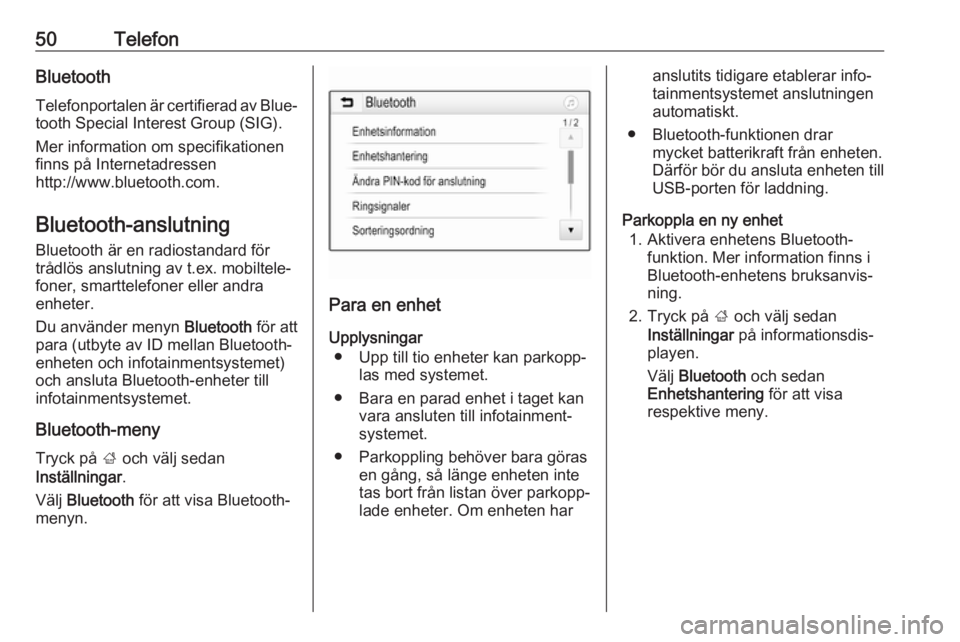
Bluetooth-meny Tryck på ; och välj sedan
Inställningar .
Välj Bluetooth för att visa Bluetooth-
menyn.
Para en enhet
Upplysningar ● Upp till tio enheter kan parkopp‐ las med systemet.
● Bara en parad enhet i taget kan vara ansluten till infotainment‐
systemet.
● Parkoppling behöver bara göras en gång, så länge enheten inte
tas bort från listan över parkopp‐
lade enheter. Om enheten har
anslutits tidigare etablerar info‐
tainmentsystemet anslutningen
automatiskt.
● Bluetooth-funktionen drar mycket batterikraft från enheten.
Därför bör du ansluta enheten till USB-porten för laddning.
Parkoppla en ny enhet 1. Aktivera enhetens Bluetooth- funktion. Mer information finns i
Bluetooth-enhetens bruksanvis‐
ning.
2. Tryck på ; och välj sedan
Inställningar på informationsdis‐
playen.
Välj Bluetooth och sedan
Enhetshantering för att visa
respektive meny.
Page 55 of 107
Telefon55Kontaktinställningar
Kontaktlistan kan sorteras efter efter‐ namn eller förnamn.
Tryck på ; och välj sedan
Inställningar för att visa respektive
meny.
Välj Bluetooth och sedan Sorterings‐
ordning . Aktivera önskat alternativ.
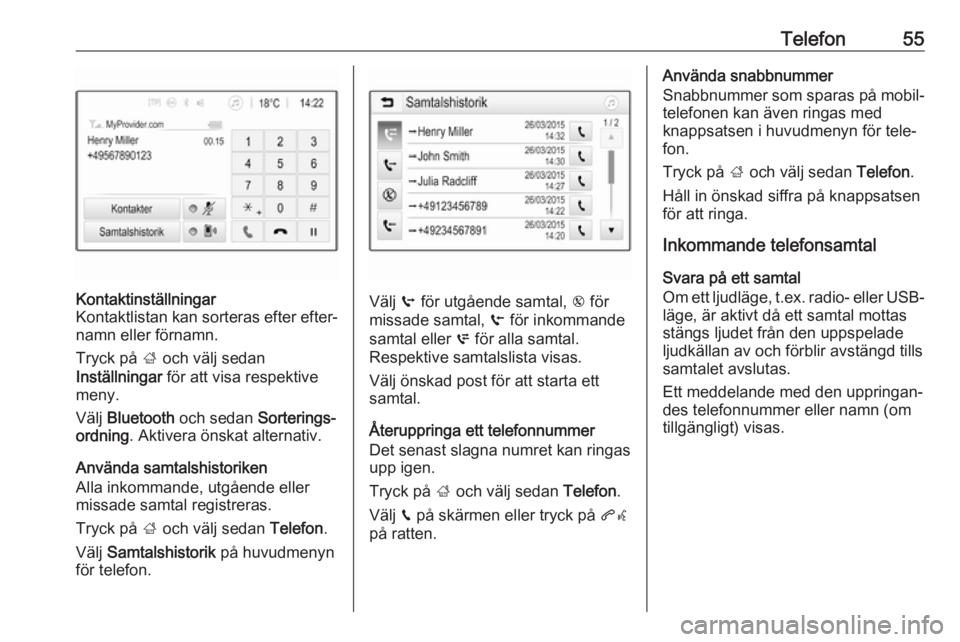
Använda samtalshistoriken
Alla inkommande, utgående eller
missade samtal registreras.
Tryck på ; och välj sedan Telefon.
Välj Samtalshistorik på huvudmenyn
för telefon.
Välj q för utgående samtal, r för
missade samtal, s för inkommande
samtal eller p för alla samtal.
Respektive samtalslista visas.
Välj önskad post för att starta ett
samtal.
Återuppringa ett telefonnummer
Det senast slagna numret kan ringas
upp igen.
Tryck på ; och välj sedan Telefon.
Välj v på skärmen eller tryck på qw
på ratten.
Använda snabbnummer
Snabbnummer som sparas på mobil‐
telefonen kan även ringas med
knappsatsen i huvudmenyn för tele‐
fon.
Tryck på ; och välj sedan Telefon.
Håll in önskad siffra på knappsatsen
för att ringa.
Inkommande telefonsamtal
Svara på ett samtal
Om ett ljudläge, t.ex. radio- eller USB- läge, är aktivt då ett samtal mottas
stängs ljudet från den uppspelade
ljudkällan av och förblir avstängd tills
samtalet avslutas.
Ett meddelande med den uppringan‐
des telefonnummer eller namn (om
tillgängligt) visas.