audio OPEL CORSA E 2018 Instrukcja obsługi systemu audio-nawigacyjnego (in Polish)
[x] Cancel search | Manufacturer: OPEL, Model Year: 2018, Model line: CORSA E, Model: OPEL CORSA E 2018Pages: 119, PDF Size: 2.37 MB
Page 33 of 119
Urządzenia zewnętrzne33Dotknąć t w ciągu pierwszych
dwóch sekund odtwarzania utworu,
aby wrócić do poprzedniego utworu.
Powrót to początku bieżącego utworu
Dotknąć t po dwóch sekundach
odtwarzania utworu.
Szybkie przewijanie do przodu i do
tyłu
Dotknąć i przytrzymać t lub v.
Zwolnić, aby wrócić do trybu
normalnego odtwarzania.
Można też przesunąć suwak
pokazujący aktualnie odtwarzane
miejsce utworu w lewo lub w prawo.
Losowe odtwarzanie utworów
Dotknąć n, aby odtwarzać utwory w
kolejności losowej. Przycisk
ekranowy zmienia się w o.
Ponownie dotknąć o, aby wyłączyć
funkcję odtwarzania w kolejności losowej i powrócić do trybu
normalnego odtwarzania.
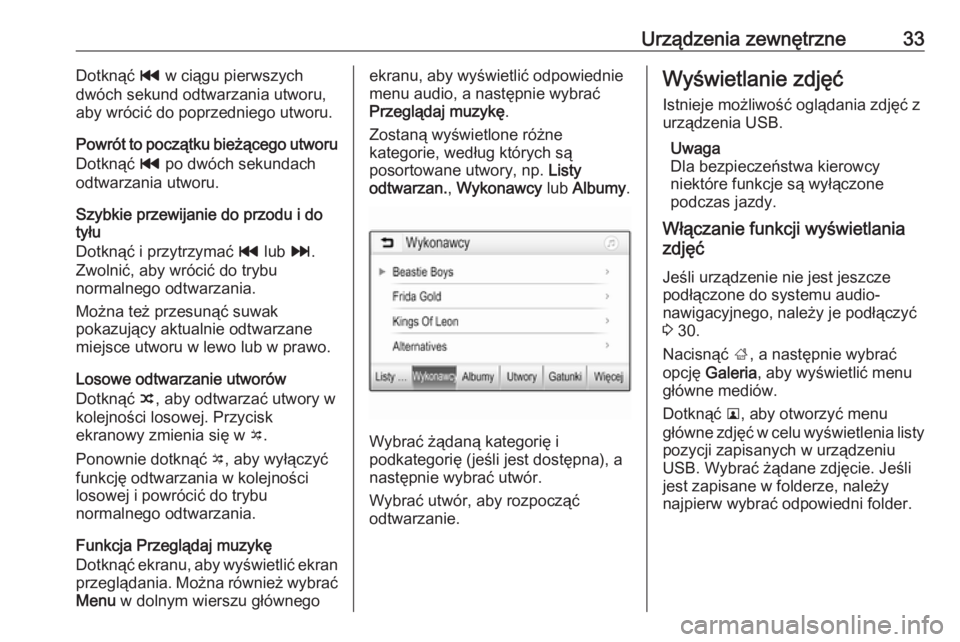
Funkcja Przeglądaj muzykę
Dotknąć ekranu, aby wyświetlić ekran przeglądania. Można również wybrać Menu w dolnym wierszu głównegoekranu, aby wyświetlić odpowiednie
menu audio, a następnie wybrać
Przeglądaj muzykę .
Zostaną wyświetlone różne
kategorie, według których są
posortowane utwory, np. Listy
odtwarzan. , Wykonawcy lub Albumy .
Wybrać żądaną kategorię i
podkategorię (jeśli jest dostępna), a
następnie wybrać utwór.
Wybrać utwór, aby rozpocząć
odtwarzanie.
Wyświetlanie zdjęć
Istnieje możliwość oglądania zdjęć z
urządzenia USB.
Uwaga
Dla bezpieczeństwa kierowcy
niektóre funkcje są wyłączone
podczas jazdy.
Włączanie funkcji wyświetlania
zdjęć
Jeśli urządzenie nie jest jeszcze
podłączone do systemu audio-
nawigacyjnego, należy je podłączyć
3 30.
Nacisnąć ;, a następnie wybrać
opcję Galeria , aby wyświetlić menu
główne mediów.
Dotknąć l, aby otworzyć menu
główne zdjęć w celu wyświetlenia listy pozycji zapisanych w urządzeniu
USB. Wybrać żądane zdjęcie. Jeśli
jest zapisane w folderze, należy
najpierw wybrać odpowiedni folder.
Page 35 of 119
Urządzenia zewnętrzne35Ustawienia wyświetlacza
Wybrać Ustawienia wyświetlacza ,
aby otworzyć podmenu regulacji
jasności i kontrastu.
Dotknąć + i -, aby wyregulować
ustawienia.
Odtwarzanie filmów
Można odtwarzać filmy z urządzenia
USB podłączonego do gniazda USB.
Uwaga
Dla bezpieczeństwa użytkownika
funkcja odtwarzania filmów nie jest
dostępna podczas jazdy.
Włączanie funkcji odtwarzania
filmów
Jeśli urządzenie nie jest jeszcze
podłączone do systemu audio-
nawigacyjnego, należy je podłączyć
3 30.
Nacisnąć ;, a następnie wybrać
opcję Galeria , aby wyświetlić menu
główne mediów.
Dotknąć m, aby otworzyć menu
główne filmów w celu wyświetlenia listy pozycji zapisanych w urządzeniuUSB. Wybrać żądany film. Jeśli jest
zapisane w folderze, należy najpierw
wybrać odpowiedni folder.
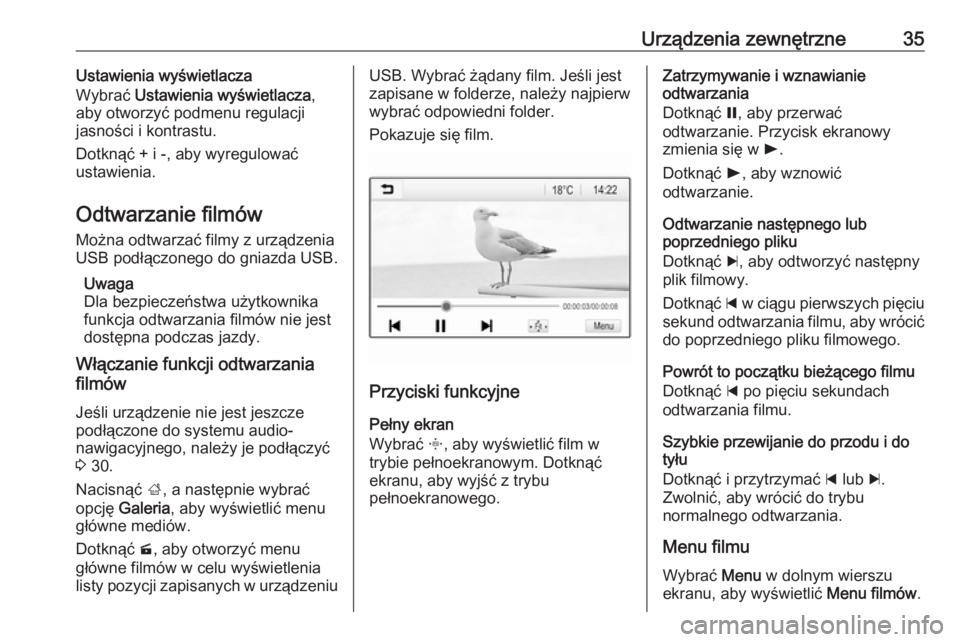
Pokazuje się film.
Przyciski funkcyjne
Pełny ekran
Wybrać x, aby wyświetlić film w
trybie pełnoekranowym. Dotknąć
ekranu, aby wyjść z trybu
pełnoekranowego.
Zatrzymywanie i wznawianie
odtwarzania
Dotknąć =, aby przerwać
odtwarzanie. Przycisk ekranowy
zmienia się w l.
Dotknąć l, aby wznowić
odtwarzanie.
Odtwarzanie następnego lub
poprzedniego pliku
Dotknąć c, aby odtworzyć następny
plik filmowy.
Dotknąć d w ciągu pierwszych pięciu
sekund odtwarzania filmu, aby wrócić
do poprzedniego pliku filmowego.
Powrót to początku bieżącego filmu
Dotknąć d po pięciu sekundach
odtwarzania filmu.
Szybkie przewijanie do przodu i do
tyłu
Dotknąć i przytrzymać d lub c.
Zwolnić, aby wrócić do trybu
normalnego odtwarzania.
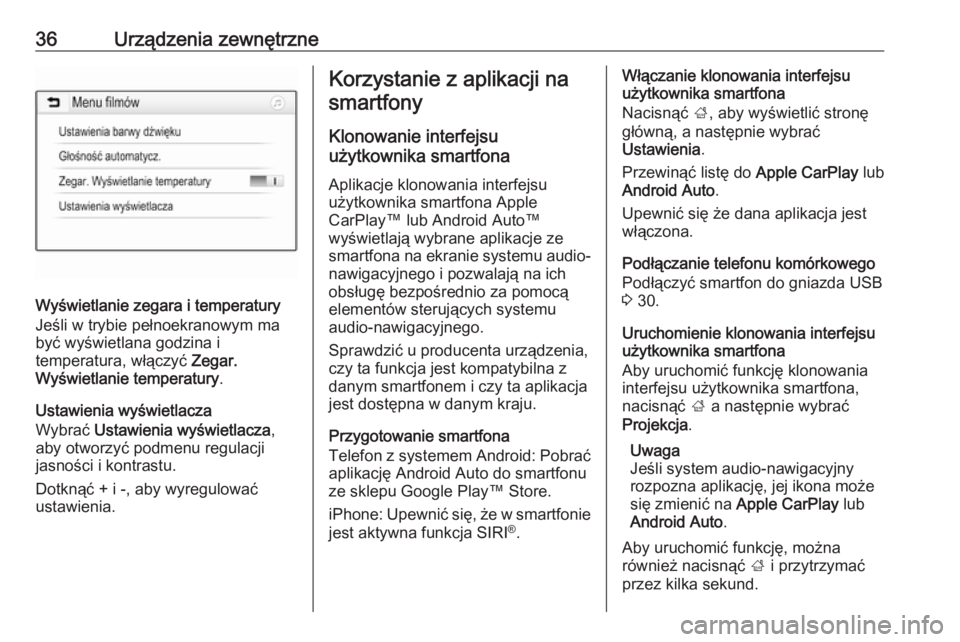
Menu filmuWybrać Menu w dolnym wierszu
ekranu, aby wyświetlić Menu filmów.
Page 36 of 119
36Urządzenia zewnętrzne
Wyświetlanie zegara i temperatury
Jeśli w trybie pełnoekranowym ma
być wyświetlana godzina i
temperatura, włączyć Zegar.
Wyświetlanie temperatury .
Ustawienia wyświetlacza
Wybrać Ustawienia wyświetlacza ,
aby otworzyć podmenu regulacji
jasności i kontrastu.
Dotknąć + i -, aby wyregulować
ustawienia.
Korzystanie z aplikacji na
smartfony
Klonowanie interfejsu
użytkownika smartfona
Aplikacje klonowania interfejsu
użytkownika smartfona Apple
CarPlay™ lub Android Auto™
wyświetlają wybrane aplikacje ze
smartfona na ekranie systemu audio-
nawigacyjnego i pozwalają na ich
obsługę bezpośrednio za pomocą
elementów sterujących systemu
audio-nawigacyjnego.
Sprawdzić u producenta urządzenia,
czy ta funkcja jest kompatybilna z
danym smartfonem i czy ta aplikacja
jest dostępna w danym kraju.
Przygotowanie smartfona
Telefon z systemem Android: Pobrać
aplikację Android Auto do smartfonu
ze sklepu Google Play™ Store.
iPhone: Upewnić się, że w smartfonie jest aktywna funkcja SIRI ®
.Włączanie klonowania interfejsu
użytkownika smartfona
Nacisnąć ;, aby wyświetlić stronę
główną, a następnie wybrać
Ustawienia .
Przewinąć listę do Apple CarPlay lub
Android Auto .
Upewnić się że dana aplikacja jest
włączona.
Podłączanie telefonu komórkowego
Podłączyć smartfon do gniazda USB
3 30.
Uruchomienie klonowania interfejsu
użytkownika smartfona
Aby uruchomić funkcję klonowania
interfejsu użytkownika smartfona,
nacisnąć ; a następnie wybrać
Projekcja .
Uwaga
Jeśli system audio-nawigacyjny
rozpozna aplikację, jej ikona może
się zmienić na Apple CarPlay lub
Android Auto .
Aby uruchomić funkcję, można
również nacisnąć ; i przytrzymać
przez kilka sekund.
Page 37 of 119
Urządzenia zewnętrzne37Wyświetlany ekran sklonowanego
interfejsu użytkownika smartfona
zależy od samego smartfona i wersji
oprogramowania.
Powrót do ekranu systemu audio-
nawigacyjnego
Nacisnąć ;.
BringGo BringGo to aplikacja nawigacyjnaoferująca wyszukiwanie lokalizacji,
wyświetlanie mapy i prowadzenie po
trasie.
Pobieranie aplikacji
Aplikację BringGo trzeba
zainstalować na smartfonie, zanim
będzie można ją obsługiwać za
pomocą elementów sterujących i
menu systemu audio-nawigacyjnego.
Pobrać aplikację ze sklepu App
Store ®
lub Google Play Store.
Włączanie BringGo w menu ustawień
Nacisnąć ;, aby wyświetlić stronę
główną, a następnie wybrać
Ustawienia .
Przewinąć listę do BringGo.Upewnić się, że aplikacja jest
włączona.
Podłączanie telefonu komórkowego
Podłączyć smartfon do gniazda USB 3 30.
Uruchamianie aplikacji BringGo
Aby uruchomić aplikację,
nacisnąć ; i wybrać ikonę Nav.
Na wyświetlaczu systemu audio-
nawigacyjnego zostanie wyświetlone
menu główne aplikacji.
Bardziej szczegółowe informacje na
temat obsługi aplikacji można znaleźć w instrukcji dostępnej na stronie
internetowej producenta.
Page 38 of 119
38NawigacjaNawigacjaInformacje ogólne........................38
Obsługa ....................................... 39
Wprowadzanie punktu docelowego .................................. 44
Prowadzenie po trasie .................50Informacje ogólne
System nawigacyjny niezawodnie
prowadzi użytkownika do celu
podróży.
W obliczeniach trasy uwzględniana
jest aktualna sytuacja na drodze. W
tym celu system audio-nawigacyjny
odbiera komunikaty drogowe RDS-
TMC, jeśli są dostępne na danym
obszarze.
System nawigacyjny nie może jednak
wziąć pod uwagę wypadków
drogowych, zmian przepisów /
oznakowania dróg, które nastąpiły
niedawno, lub też niebezpieczeństw
bądź problemów występujących
nagle (np. prace drogowe).Przestroga
Stosowanie systemu
nawigacyjnego nie zwalnia
kierowcy z odpowiedzialności
prawidłowego, czujnego
zachowania, jako uczestnika
ruchu drogowego. Należy zawsze postępować zgodnie ze
stosownymi przepisami ruchu
drogowego. Jeśli instrukcje
systemu nawigacyjnego są
sprzeczne z przepisami ruchu
drogowego, zawsze mają
zastosowanie przepisy.
Działanie systemu nawigacji
Pozycja i ruch pojazdu wykrywane są
przez system nawigacji przy użyciu
czujników. Przebyta odległość
określana jest na podstawie sygnału
prędkościomierza pojazdu, zaś ruch
obrotowy w zakrętach przy użyciu
czujnika. Pozycja określana jest
przez satelity GPS (Globalnego
Systemu Ustalania Pozycji).
Poprzez porównanie sygnałów z
czujników z mapami cyfrowymi
możliwe jest określenie pozycji z
dokładnością do ok. 10 m.
System działa również przy słabym
odbiorze sygnałów GPS. Jednak w takim przypadku dokładność
ustalania pozycji będzie mniejsza.
Po wprowadzeniu adresu punktu
docelowego lub interesującego
miejsca (najbliższa stacja
Page 39 of 119
Nawigacja39benzynowa, hotel itp.) obliczana jest
trasa z bieżącej lokalizacji do
wybranego celu podróży.
Prowadzenie po trasie odbywa się
poprzez polecenia głosowe i strzałki,
jak również za pomocą kolorowego
wyświetlacza z mapą.
Ważne informacje
System komunikatów drogowych
TMC i dynamiczna nawigacja
System komunikatów drogowych
TMC odbiera wszystkie bieżące
informacje dotyczące ruchu
drogowego ze stacji TMC. Te
informacje są uwzględniane w
obliczeniach całej trasy. W ramach
tego procesu trasa jest planowana w
taki sposób, aby omijane były
miejsca, gdzie występują problemy
związane z ruchem drogowym lub
zdarzenia odpowiadające
ustawionym wstępnie kryteriom.
Jeśli podczas aktywnego
prowadzenia do celu wystąpi problem w ruchu drogowym, w zależności od
ustawień, pojawi się komunikat
zalecający zmianę trasy.Informacje systemu TMC pojawiają
się na mapie poglądowej w postaci symboli lub jako szczegółowy tekst w menu komunikatów TMC.
Aby móc korzystać z informacji o
ruchu drogowym TMC, system musi
odbierać sygnał stacji TMC w danym
regionie.
Stacje nadające informacje TMC
można wybrać w menu nawigacji
3 39.
Dane kartograficzne
W systemie audio-nawigacyjnym są
zapisane wszystkie potrzebne dane
kartograficzne.
Aby zaktualizować dane
kartograficzne nawigacji, należy
nabyć nowe dane u dealera Opla lub
na naszej stronie
http://opel.navigation.com/.
Dostarczane jest urządzenie USB z
aktualizacją.
Podłączyć urządzenie USB do
gniazda USB i postępować zgodnie z
poleceniami wyświetlanymi na
ekranie. Podczas aktualizacji pojazd
musi być uruchomiony.Uwaga
Podczas aktualizacji pojazd można
obsługiwać. Wyłączenie pojazdu spowoduje wstrzymanie
aktualizacji. Do czasu zakończenia
aktualizacji nie jest dostępna
aplikacja nawigacyjna, urządzenia
Bluetooth i inne urządzenia
zewnętrzne.
Obsługa Aby wyświetlić mapę nawigacyjną,
nacisnąć ;, a następnie wybrać
ikonę Nawigacja .
Page 54 of 119
54Rozpoznawanie mowyRozpoznawanie
mowyInformacje ogólne ........................54
Obsługa ....................................... 54Informacje ogólne
Aplikacja przekazywania poleceń
głosowych systemu audio-
nawigacyjnego umożliwia dostęp do poleceń systemu rozpoznawania
mowy w telefonie komórkowym. Aby
dowiedzieć się, czy smartfon
obsługuje tę funkcję, należy
skorzystać z instrukcji obsługi
dostarczonej przez jego producenta.
Aby można było użyć aplikacji
przekazywania poleceń głosowych,
smartfon musi być podłączony do
systemu audio-nawigacyjnego za
pośrednictwem kabla USB 3 30 lub
poprzez Bluetooth 3 56.
Obsługa
Włączanie rozpoznawania mowy
Nacisnąć i przytrzymać g na panelu
sterowania lub 7w na kierownicy, aby
rozpocząć sesję rozpoznawania
mowy. Na ekranie zostanie
wyświetlone okno poleceń
głosowych.Po usłyszeniu krótkiego sygnału
dźwiękowego można wypowiedzieć
polecenie. Informacje dotyczące
obsługiwanych poleceń można
znaleźć w instrukcji obsługi
smartfona.
Regulacja głośności komunikatów
głosowych
Obrócić m na panelu sterowania lub
nacisnąć + / - na prawej stronie
kierownicy, aby zwiększyć lub
zmniejszyć głośność komunikatów
głosowych.
Wyłączanie rozpoznawania
mowy
Nacisnąć xn na kierownicy. Okno
poleceń głosowych znika, a sesja
rozpoznawania mowy zostaje
zakończona.
Page 55 of 119
Telefon55TelefonInformacje ogólne........................55
Podłączanie urządzeń przez Bluetooth ...................................... 56
Połączenie alarmowe ................... 59
Obsługa ....................................... 59
Telefony komórkowe i radia CB ...64Informacje ogólne
Interfejs telefonu umożliwia
prowadzenie rozmów telefonicznych,
korzystając z wbudowanego
mikrofonu i głośników
samochodowych, a także obsługę najważniejszych funkcji telefonu
komórkowego za pomocą systemu Infotainment. Aby możliwe było
korzystanie z interfejsu, telefon
komórkowy musi być z nim połączony
z systemem audio-nawigacyjnym za
pomocą funkcji Bluetooth.
Nie wszystkie funkcje telefonu są dostępne dla wszystkich telefonów
komórkowych. Dostępne funkcje są
uzależnione od modelu telefonu i
operatora sieci komórkowej. Więcej
informacji na ten temat można
znaleźć w instrukcji obsługi telefonu
komórkowego lub u przedstawiciela
operatora sieci komórkowej.Ważne informacje dotyczące
obsługi i bezpieczeństwa ruchu
drogowego9 Ostrzeżenie
Telefony komórkowe wykazują
oddziaływanie na otoczenie. Z tej
przyczyny przygotowano przepisy
i wytyczne w zakresie
bezpieczeństwa. Przed
przystąpieniem do korzystania z
funkcji telefonu należy się z nimi
zapoznać.
9 Ostrzeżenie
Korzystanie z trybu
głośnomówiącego podczas jazdy
może być niebezpieczne,
ponieważ prowadzenie rozmów
telefonicznych osłabia
koncentrację. Na czas korzystania z tego trybu należy zaparkować
Page 56 of 119
56Telefonpojazd. Należy postępować
zgodnie z przepisami kraju, w
którym się przebywa.
Nie należy zapominać o
szczególnych przepisach
obowiązujących na określonych
obszarach i zawsze wyłączać
telefon komórkowy, jeśli jest to
zakazane, jeśli telefon powoduje
zakłócenia lub w przypadku
możliwości wystąpienia
niebezpiecznych sytuacji.
Bluetooth
Interfejs telefonu posiada certyfikat
organizacji Bluetooth Special Interest
Group (SIG).
Więcej informacji dotyczących
powyższej specyfikacji można
znaleźć w Internecie na stronie
http://www.bluetooth.com.
Podłączanie urządzeń
przez Bluetooth
Bluetooth to standard transmisji
radiowej umożliwiający
bezprzewodowe połączenie np. z
telefonami komórkowymi,
smartfonami i innymi urządzeniami.
Do parowania (wymiana kodu PIN
między urządzeniem Bluetooth a
systemem audio-telefonicznym) i
podłączania urządzeń Bluetooth do
systemu audio-nawigacyjnego służy
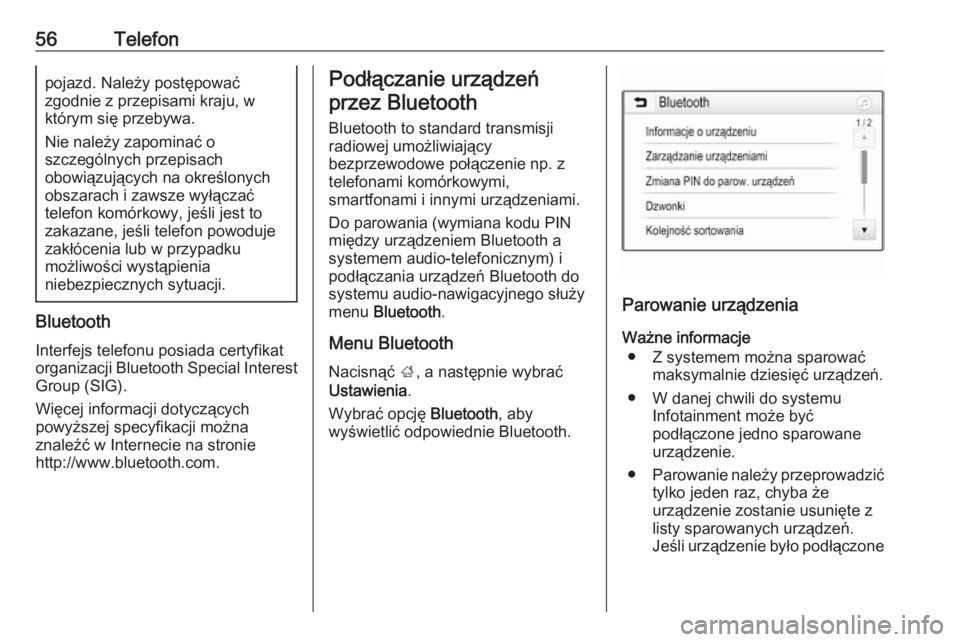
menu Bluetooth .
Menu Bluetooth
Nacisnąć ;, a następnie wybrać
Ustawienia .
Wybrać opcję Bluetooth, aby
wyświetlić odpowiednie Bluetooth.
Parowanie urządzenia
Ważne informacje ● Z systemem można sparować maksymalnie dziesięć urządzeń.
● W danej chwili do systemu Infotainment może być
podłączone jedno sparowane urządzenie.
● Parowanie należy przeprowadzić
tylko jeden raz, chyba że
urządzenie zostanie usunięte z
listy sparowanych urządzeń.
Jeśli urządzenie było podłączone
Page 57 of 119
Telefon57już wcześniej, system audio-
nawigacyjny ustanawia
połączenie automatycznie.
● Działanie systemu Bluetooth powoduje znacznie szybsze
rozładowanie baterii urządzenia.
W związku z tym należy
podłączyć urządzenie do
gniazda USB w celu naładowania baterii.
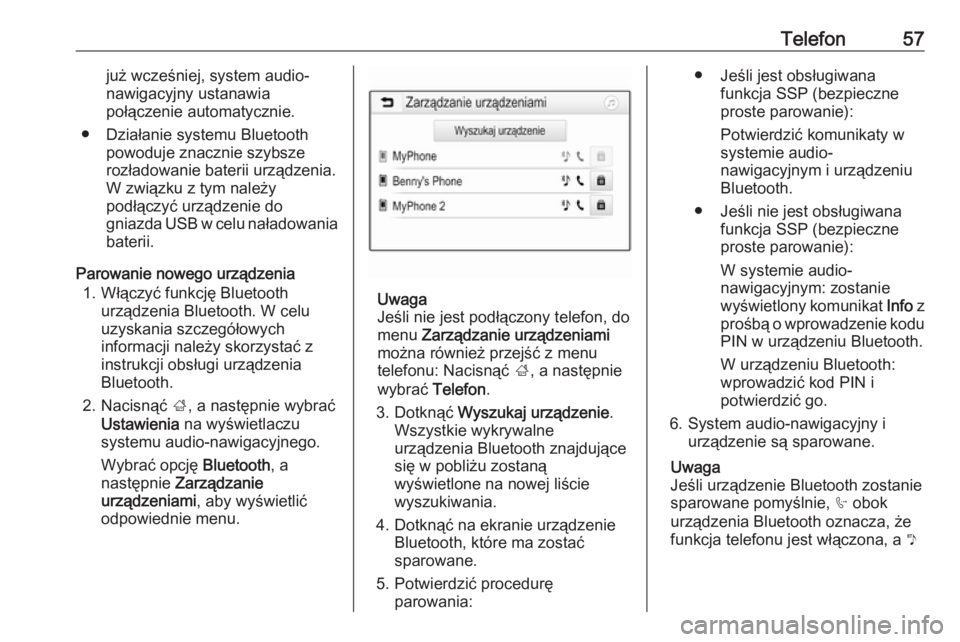
Parowanie nowego urządzenia 1. Włączyć funkcję Bluetooth urządzenia Bluetooth. W celu
uzyskania szczegółowych
informacji należy skorzystać z
instrukcji obsługi urządzenia
Bluetooth.
2. Nacisnąć ;, a następnie wybrać
Ustawienia na wyświetlaczu
systemu audio-nawigacyjnego.
Wybrać opcję Bluetooth, a
następnie Zarządzanie
urządzeniami , aby wyświetlić
odpowiednie menu.
Uwaga
Jeśli nie jest podłączony telefon, do
menu Zarządzanie urządzeniami
można również przejść z menu
telefonu: Nacisnąć ;, a następnie
wybrać Telefon.
3. Dotknąć Wyszukaj urządzenie .
Wszystkie wykrywalne
urządzenia Bluetooth znajdujące
się w pobliżu zostaną
wyświetlone na nowej liście
wyszukiwania.
4. Dotknąć na ekranie urządzenie Bluetooth, które ma zostać
sparowane.
5. Potwierdzić procedurę parowania:
● Jeśli jest obsługiwana funkcja SSP (bezpieczne
proste parowanie):
Potwierdzić komunikaty w
systemie audio-
nawigacyjnym i urządzeniu Bluetooth.
● Jeśli nie jest obsługiwana funkcja SSP (bezpieczne
proste parowanie):
W systemie audio-
nawigacyjnym: zostanie
wyświetlony komunikat Info z
prośbą o wprowadzenie kodu PIN w urządzeniu Bluetooth.
W urządzeniu Bluetooth:
wprowadzić kod PIN i
potwierdzić go.
6. System audio-nawigacyjny i urządzenie są sparowane.
Uwaga
Jeśli urządzenie Bluetooth zostanie
sparowane pomyślnie, h obok
urządzenia Bluetooth oznacza, że
funkcja telefonu jest włączona, a y