radio OPEL CORSA F 2020 Handbok för infotainmentsystem
[x] Cancel search | Manufacturer: OPEL, Model Year: 2020, Model line: CORSA F, Model: OPEL CORSA F 2020Pages: 101, PDF Size: 4.99 MB
Page 3 of 101
Multimedia Navi Pro/Multimedia
Navi ................................................ 5
Multimedia ................................... 55
Radio (Infotainmentsystem) .........87Innehåll
Page 5 of 101
Inledning........................................ 6
Grundfunktioner ........................... 16
Radio ........................................... 23
Externa enheter ........................... 27
Navigation .................................... 31
Taligenkänning ............................ 43
Telefon ......................................... 46
Alfabetiskt register .......................52Multimedia Navi Pro/Multimedia Navi
Page 7 of 101
Inledning79Varning
I vissa områden är enkelriktade
gator och andra gator och infarter
(t.ex. gågator) där du inte får
svänga in inte markerade på
kartan. I sådana områden kan
infotainmentsystemet avge en
varning som du måste acceptera.
Då måste du vara särskilt
uppmärksam på enkelriktade
gator, vägar och infarter där du
inte får köra in.
Radiomottagning
Vid radiomottagning kan det uppstå
fräsande störningar, brus, distorsion
eller bortfall av mottagningen på
grund av:
● Avståndsvariationer till sändaren● Flervägsmottagning p.g.a. reflexer från olika hinder
● Sändarskugga
Stöldskydd
Infotainmentsystemet har ett elektro‐
niskt säkerhetssystem för att
förhindra stölder.
Infotainmentsystemet fungerar därför
enbart i din bil och blir värdelöst för en
tjuv.
Page 9 of 101
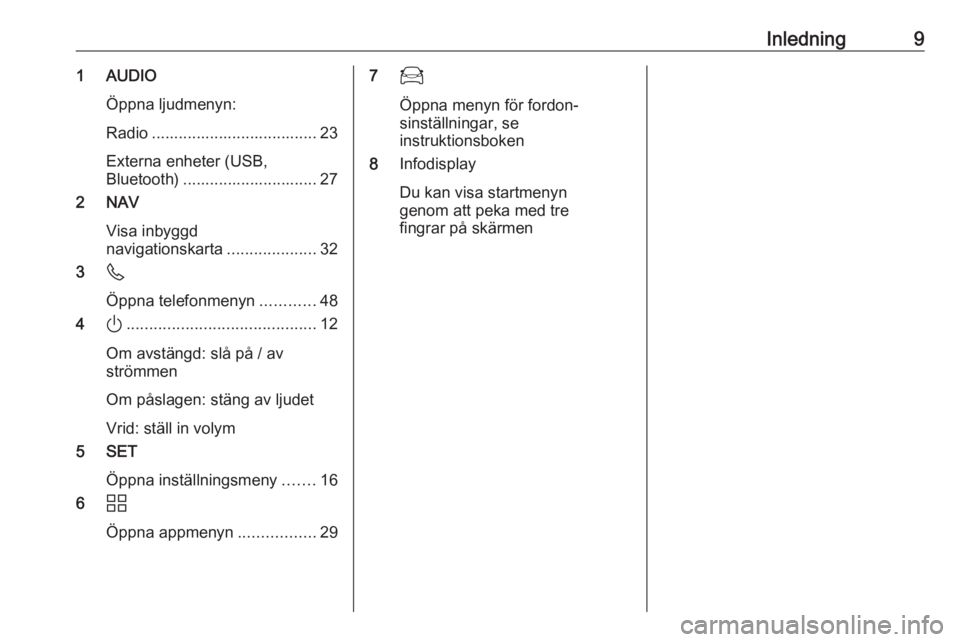
Inledning91 AUDIOÖppna ljudmenyn:
Radio ..................................... 23 Externa enheter (USB,
Bluetooth) .............................. 27
2 NAV
Visa inbyggd
navigationskarta ....................32
3 6
Öppna telefonmenyn ............48
4 ).......................................... 12
Om avstängd: slå på / av
strömmen
Om påslagen: stäng av ljudet
Vrid: ställ in volym
5 SET
Öppna inställningsmeny .......16
6 d
Öppna appmenyn .................2977
Öppna menyn för fordon‐
sinställningar, se
instruktionsboken
8 Infodisplay
Du kan visa startmenyn
genom att peka med tre
fingrar på skärmen
Page 11 of 101

Inledning111).......................................... 12
Om avstängd: slå på / av
strömmen
Om påslagen: stäng av ljudet
Vrid: ställ in volym
2 Infodisplay
Du kan visa startmenyn
genom att peka med tre
fingrar på skärmen
3 h
Öppna klimatmenyn om
den är tillgänglig, se
instruktionsboken
4 c
Visa inbyggd
navigationskarta ....................32
5 b
Öppna ljudmenyn:
Radio ..................................... 23
Externa enheter (USB,
Bluetooth) .............................. 276 a
Öppna telefonmenyn ............48
7 d
Öppna appmenyn .................29
8 _
Öppna menyn för fordon‐
sinställningar, se
instruktionsbokenFjärrkontroll på ratten
1 SRC (källa)
Välj ljudkälla, bekräfta
med A................................. 12
Lång tryckning: stäng av ljudet
2 c / d
Välj nästa/föregående
förinställd radiostation när
radion är aktiv ....................... 23
eller välj nästa/föregående
spår/bild när externa
enheter är aktiva ...................27
Page 13 of 101

Inledning13Frånkopplingsautomatik
Om du aktiverar infotainment‐
systemet med hjälp av ) när tänd‐
ningen är frånslagen kommer
systemet automatiskt att slås av när
Eco-läget aktiveras.
Inställning av ljudvolym
Vrid ). Den aktuella inställningen
visas i displayen.
När infotainmentsystemet slås på
väljs den senast valda volymen.
Hastighetsanpassad ljudvolym
När hastighetsanpassad ljudvolym är aktiverad 3 20, anpassas volymen
automatiskt för att kompensera för
väg - och vindbruset när du kör.
Ljudavstängning (mute)
Tryck på ) för att stänga av ljudet på
infotainmentsystemet.
Tryck på ) igen om du vill aktivera
ljudet igen. Den senast valda voly‐
men ställs in igen.Driftmode
Audio-Media
Tryck på b för att visa huvudmenyn
för det senast valda ljudläget.Byta mediekälla
Välj SOURCES för att visa menyn för
val av mediekälla.
Observera!
För en detaljerad beskrivning av
menyanvändningen via pekskärmen 3 16.
Välj önskad mediekälla.
För en detaljerad beskrivning: ● Radiofunktioner 3 23
● Externa enheter 3 28
Navigation
Tryck på c för att visa navigations‐
kartan som visar området runt den
aktuella positionen.
Page 22 of 101
22GrundfunktionerJustera ljusstyrkan
Välj Ljusstyrka och ställ in skärmens
ljusstyrka till önskad nivå.
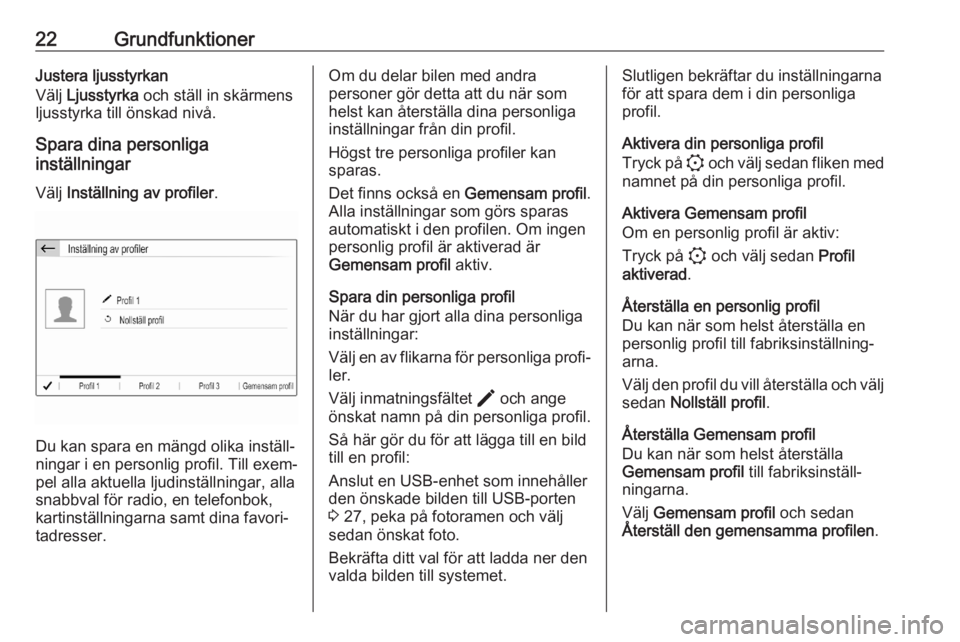
Spara dina personliga
inställningar
Välj Inställning av profiler .
Du kan spara en mängd olika inställ‐
ningar i en personlig profil. Till exem‐ pel alla aktuella ljudinställningar, allasnabbval för radio, en telefonbok,
kartinställningarna samt dina favori‐
tadresser.
Om du delar bilen med andra
personer gör detta att du när som
helst kan återställa dina personliga
inställningar från din profil.
Högst tre personliga profiler kan
sparas.
Det finns också en Gemensam profil.
Alla inställningar som görs sparas
automatiskt i den profilen. Om ingen
personlig profil är aktiverad är
Gemensam profil aktiv.
Spara din personliga profil
När du har gjort alla dina personliga
inställningar:
Välj en av flikarna för personliga profi‐
ler.
Välj inmatningsfältet > och ange
önskat namn på din personliga profil.
Så här gör du för att lägga till en bild
till en profil:
Anslut en USB-enhet som innehåller
den önskade bilden till USB-porten
3 27, peka på fotoramen och välj
sedan önskat foto.
Bekräfta ditt val för att ladda ner den
valda bilden till systemet.Slutligen bekräftar du inställningarna
för att spara dem i din personliga
profil.
Aktivera din personliga profil
Tryck på : och välj sedan fliken med
namnet på din personliga profil.
Aktivera Gemensam profil
Om en personlig profil är aktiv:
Tryck på : och välj sedan Profil
aktiverad .
Återställa en personlig profil
Du kan när som helst återställa en personlig profil till fabriksinställning‐
arna.
Välj den profil du vill återställa och välj
sedan Nollställ profil .
Återställa Gemensam profil
Du kan när som helst återställa
Gemensam profil till fabriksinställ‐
ningarna.
Välj Gemensam profil och sedan
Återställ den gemensamma profilen .
Page 23 of 101
Radio23RadioAnvändning.................................. 23
Radio Data System ......................25
Digital Audio Broadcasting ..........25Användning
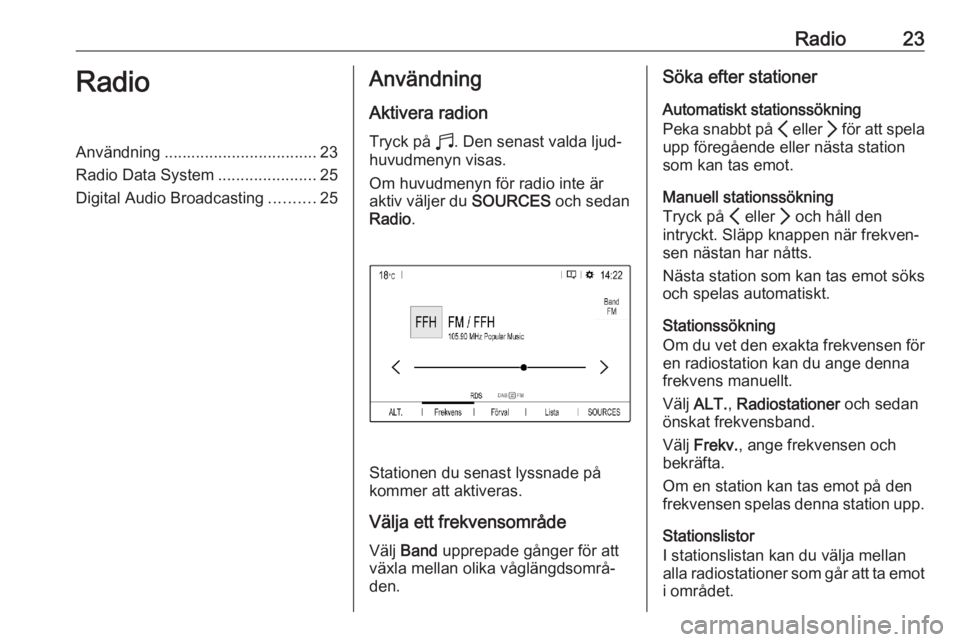
Aktivera radion
Tryck på b. Den senast valda ljud‐
huvudmenyn visas.
Om huvudmenyn för radio inte är
aktiv väljer du SOURCES och sedan
Radio .
Stationen du senast lyssnade på
kommer att aktiveras.
Välja ett frekvensområde
Välj Band upprepade gånger för att
växla mellan olika våglängdsområ‐ den.
Söka efter stationer
Automatiskt stationssökning
Peka snabbt på P eller Q för att spela
upp föregående eller nästa station
som kan tas emot.
Manuell stationssökning
Tryck på P eller Q och håll den
intryckt. Släpp knappen när frekven‐ sen nästan har nåtts.
Nästa station som kan tas emot söks
och spelas automatiskt.
Stationssökning
Om du vet den exakta frekvensen för en radiostation kan du ange denna
frekvens manuellt.
Välj ALT. , Radiostationer och sedan
önskat frekvensband.
Välj Frekv. , ange frekvensen och
bekräfta.
Om en station kan tas emot på den frekvensen spelas denna station upp.
Stationslistor
I stationslistan kan du välja mellan
alla radiostationer som går att ta emot i området.
Page 24 of 101
24RadioOm du vill visa stationslistan för det
frekvensband som är aktivt väljer du
Lista .
Välj önskad station.Uppdatera stationslistor
Om de stationer som har sparats i
stationslistan för respektive vågband
inte längre kan tas emot måste
listorna över AM- och DAB stationer
uppdateras. Listan över FM-stationer
uppdateras automatiskt.
Välj ALT. , Radiostationer och sedan
önskat frekvensband.
För att starta en uppdatering för det
valda frekvensbandet väljer du U.
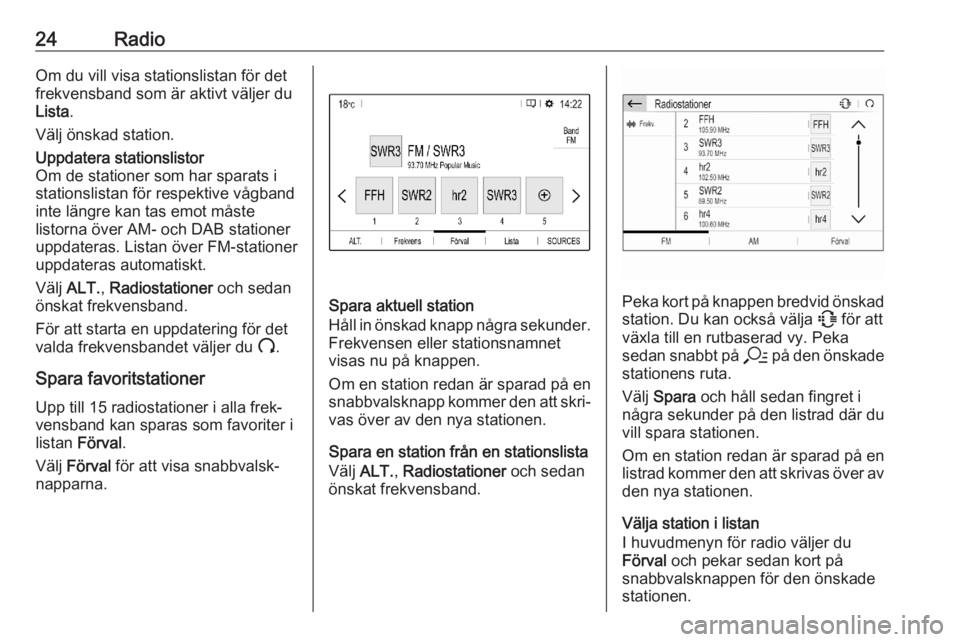
Spara favoritstationer
Upp till 15 radiostationer i alla frek‐
vensband kan sparas som favoriter i
listan Förval .
Välj Förval för att visa snabbvalsk‐
napparna.
Spara aktuell station
Håll in önskad knapp några sekunder.
Frekvensen eller stationsnamnet
visas nu på knappen.
Om en station redan är sparad på en
snabbvalsknapp kommer den att skri‐ vas över av den nya stationen.
Spara en station från en stationslista
Välj ALT. , Radiostationer och sedan
önskat frekvensband.Peka kort på knappen bredvid önskad
station. Du kan också välja 7 för att
växla till en rutbaserad vy. Peka
sedan snabbt på a på den önskade
stationens ruta.
Välj Spara och håll sedan fingret i
några sekunder på den listrad där du
vill spara stationen.
Om en station redan är sparad på en listrad kommer den att skrivas över av den nya stationen.
Välja station i listan
I huvudmenyn för radio väljer du
Förval och pekar sedan kort på
snabbvalsknappen för den önskade
stationen.
Page 25 of 101
Radio25Radio Data SystemRadio Data System (RDS) är en tjänst
som FM-stationerna erbjuder, som
gör att du enklare kan hitta stationen
du söker och dessutom blir mottag‐
ningen felfri.
Fördelarna med RDS ● På displayen visas stationens namn i stället för dess frekvens.
● Vid stationssökning ställer info‐ tainmentsystemet endast in
RDS-stationer.
● Med AF (alternativ frekvens) tar infotainmentsystemet alltid emot
den sändningsfrekvens som ger
bäst mottagning för stationen
som har ställts in.
● Beroende på vilken station som tas emot, visar infotainment‐systemet text som till exempel
kan innehålla information om det
aktuella programmet.RDS-konfiguration
I huvudmenyn för radio väljer de
ALT. och sedan Radioinställningar för
att öppna menyn för RDS-konfigura‐
tion.
Aktivera RDS
Välj Allmänna och aktivera sedan Följ
station .
Om Följ station är aktiverat visas
RDS på den nedersta raden i huvud‐
menyn för radio.
Radiotext
Information om det radioprogram som för tillfället är aktivt eller den musik
som spelas för ögonblicket visas
under programnamnet om RDS är
aktiverat.
För att visa eller dölja informationen
kan du aktivera eller inaktivera
Visning av radiotext .
Trafikmeddelanden
Många RDS-stationer sänder trafik‐
nyheter. Om trafikmeddelanden är aktiverade är radio avbryts uppspel‐
ningen av radio eller medier medan informationsmeddelandet läses upp.Välj Meddelanden och aktivera eller
inaktivera sedan Trafikinformation.
Om Trafikinformation är aktiverat
visas TA på den nedersta raden i
huvudmenyn för radio.
Digital Audio Broadcasting
Digital audio broadcasting (DAB) är
en form av digitalradio.
DAB-stationer visas med program‐ namnet istället för sändningsfrekven‐
sen.
Allmän information ● Med DAB kan ett flertal radiopro‐
gram (tjänster) sändas inom en
och samma grupp.
● Förutom digital ljudkvalitet av hög
klass kan DAB även sända
programrelaterad information
och många andra typer av infor‐ mation inklusive rese- och trafik‐information.
● Så länge som en DAB-mottagare
kan ta emot signalen som skickas
ut av en radiostation (även om
signalen är mycket svag) kan ljud återges.