navig OPEL CORSA F 2020 Handleiding Infotainment (in Dutch)
[x] Cancel search | Manufacturer: OPEL, Model Year: 2020, Model line: CORSA F, Model: OPEL CORSA F 2020Pages: 107, PDF Size: 5.01 MB
Page 35 of 107
Navigatie35Routebegeleiding actief
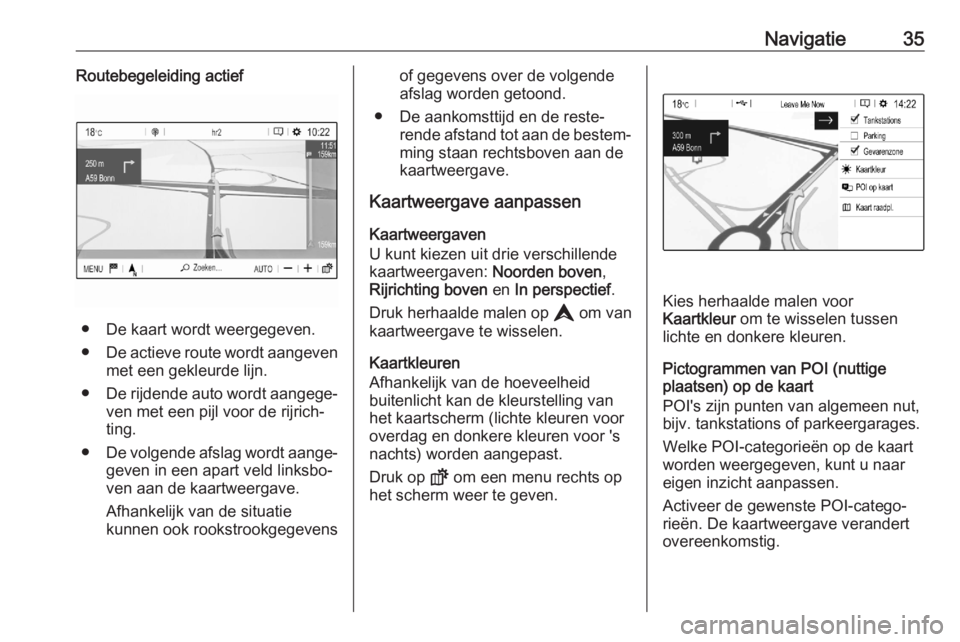
● De kaart wordt weergegeven.● De actieve route wordt aangeven
met een gekleurde lijn.
● De rijdende auto wordt aangege‐
ven met een pijl voor de rijrich‐
ting.
● De volgende afslag wordt aange‐
geven in een apart veld linksbo‐
ven aan de kaartweergave.
Afhankelijk van de situatie
kunnen ook rookstrookgegevens
of gegevens over de volgende
afslag worden getoond.
● De aankomsttijd en de reste‐ rende afstand tot aan de bestem‐ming staan rechtsboven aan de
kaartweergave.
Kaartweergave aanpassen
Kaartweergaven
U kunt kiezen uit drie verschillende
kaartweergaven: Noorden boven,
Rijrichting boven en In perspectief .
Druk herhaalde malen op L om van
kaartweergave te wisselen.
Kaartkleuren
Afhankelijk van de hoeveelheid
buitenlicht kan de kleurstelling van
het kaartscherm (lichte kleuren voor
overdag en donkere kleuren voor 's
nachts) worden aangepast.
Druk op ! om een menu rechts op
het scherm weer te geven.
Kies herhaalde malen voor
Kaartkleur om te wisselen tussen
lichte en donkere kleuren.
Pictogrammen van POI (nuttige
plaatsen) op de kaart
POI's zijn punten van algemeen nut,
bijv. tankstations of parkeergarages.
Welke POI-categorieën op de kaart
worden weergegeven, kunt u naar
eigen inzicht aanpassen.
Activeer de gewenste POI-catego‐
rieën. De kaartweergave verandert
overeenkomstig.
Page 36 of 107
36NavigatieOf selecteer POI op kaart om een
menu met diverse POI-categorieën
en -subcategorieën waaruit u kunt
kiezen. Activeer de gewenste POI-
categorieën.
Verkeersvoorvallen
Er worden mogelijk verkeersvoorval‐
len op de kaart aangegeven. Gege‐
vens over dergelijke voorvallen
verschijnen mogelijk in een lijst.
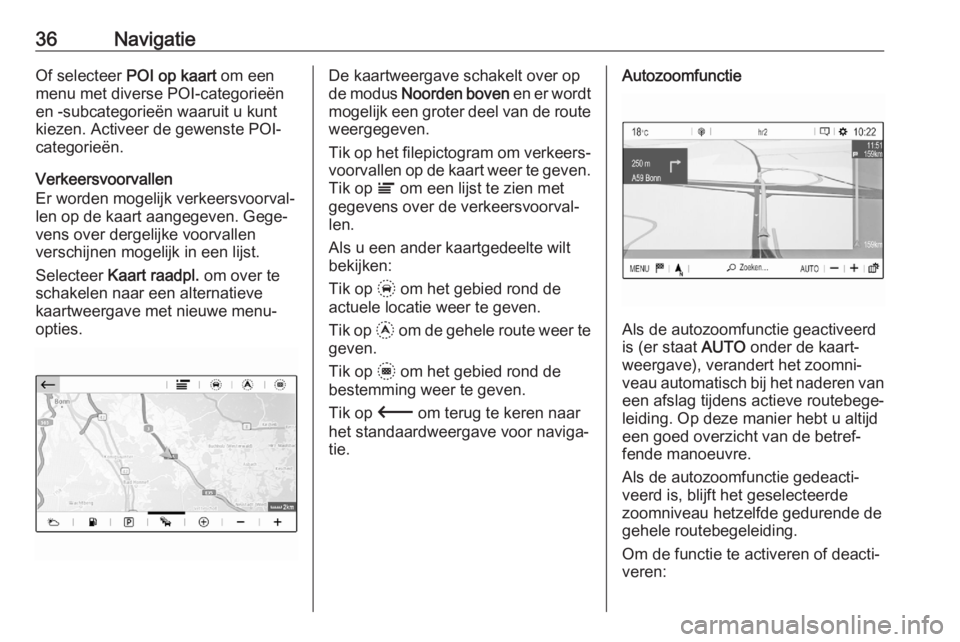
Selecteer Kaart raadpl. om over te
schakelen naar een alternatieve
kaartweergave met nieuwe menu-
opties.De kaartweergave schakelt over op
de modus Noorden boven en er wordt
mogelijk een groter deel van de route weergegeven.
Tik op het filepictogram om verkeers‐
voorvallen op de kaart weer te geven. Tik op Ï om een lijst te zien met
gegevens over de verkeersvoorval‐
len.
Als u een ander kaartgedeelte wilt
bekijken:
Tik op + om het gebied rond de
actuele locatie weer te geven.
Tik op , om de gehele route weer te
geven.
Tik op . om het gebied rond de
bestemming weer te geven.
Tik op 3 om terug te keren naar
het standaardweergave voor naviga‐ tie.Autozoomfunctie
Als de autozoomfunctie geactiveerd
is (er staat AUTO onder de kaart‐
weergave), verandert het zoomni‐ veau automatisch bij het naderen van
een afslag tijdens actieve routebege‐
leiding. Op deze manier hebt u altijd
een goed overzicht van de betref‐
fende manoeuvre.
Als de autozoomfunctie gedeacti‐
veerd is, blijft het geselecteerde
zoomniveau hetzelfde gedurende de
gehele routebegeleiding.
Om de functie te activeren of deacti‐
veren:
Page 37 of 107
Navigatie37Selecteer MENU gevolgd door
Instellingen en het tabblad Lay-out
kaart .
Activeer of deactiveer Automatische
instelling van de zoom .
Kaart manipuleren
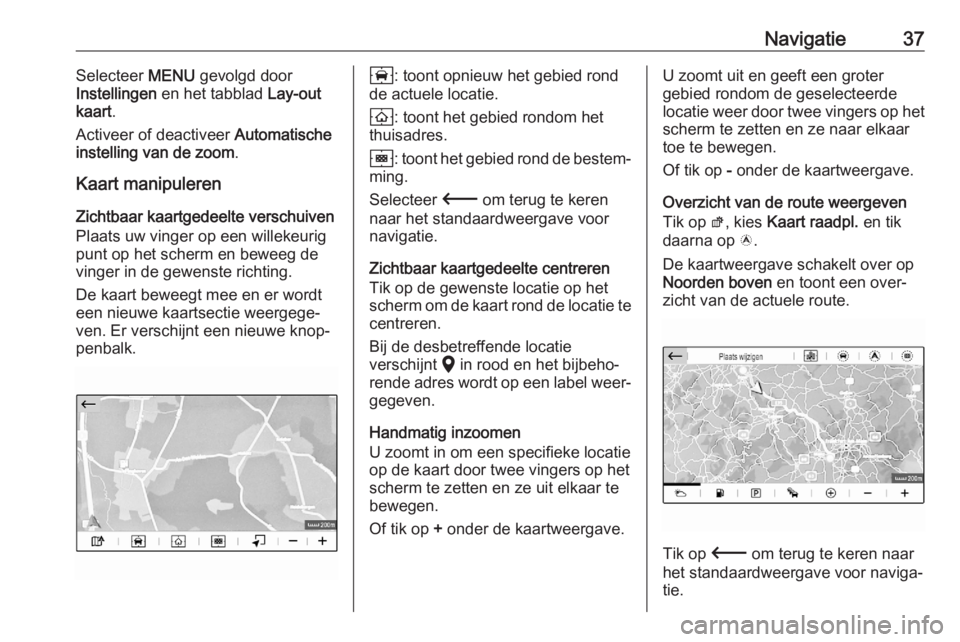
Zichtbaar kaartgedeelte verschuiven
Plaats uw vinger op een willekeurig
punt op het scherm en beweeg de
vinger in de gewenste richting.
De kaart beweegt mee en er wordt
een nieuwe kaartsectie weergege‐
ven. Er verschijnt een nieuwe knop‐
penbalk.8 : toont opnieuw het gebied rond
de actuele locatie.
9 : toont het gebied rondom het
thuisadres.
0 : toont het gebied rond de bestem‐
ming.
Selecteer 3 om terug te keren
naar het standaardweergave voor
navigatie.
Zichtbaar kaartgedeelte centreren
Tik op de gewenste locatie op het
scherm om de kaart rond de locatie te
centreren.
Bij de desbetreffende locatie
verschijnt K in rood en het bijbeho‐
rende adres wordt op een label weer‐ gegeven.
Handmatig inzoomen
U zoomt in om een specifieke locatie
op de kaart door twee vingers op het
scherm te zetten en ze uit elkaar te
bewegen.
Of tik op + onder de kaartweergave.U zoomt uit en geeft een groter
gebied rondom de geselecteerde
locatie weer door twee vingers op het
scherm te zetten en ze naar elkaar
toe te bewegen.
Of tik op - onder de kaartweergave.
Overzicht van de route weergeven
Tik op ø, kies Kaart raadpl. en tik
daarna op ö.
De kaartweergave schakelt over op Noorden boven en toont een over‐
zicht van de actuele route.
Tik op 3 om terug te keren naar
het standaardweergave voor naviga‐
tie.
Page 38 of 107
38NavigatieGesproken begeleidingDe routebegeleiding kan worden
ondersteund door gesproken instruc‐
ties van het systeem.
Om de functie te activeren of deacti‐
veren:
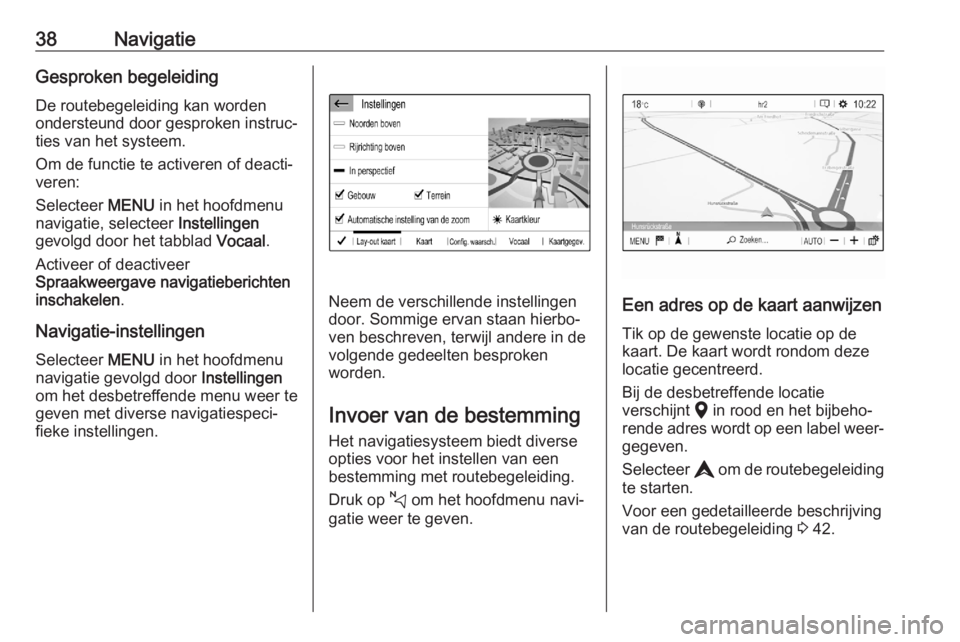
Selecteer MENU in het hoofdmenu
navigatie, selecteer Instellingen
gevolgd door het tabblad Vocaal.
Activeer of deactiveer
Spraakweergave navigatieberichten
inschakelen .
Navigatie-instellingen
Selecteer MENU in het hoofdmenu
navigatie gevolgd door Instellingen
om het desbetreffende menu weer te
geven met diverse navigatiespeci‐
fieke instellingen.
Neem de verschillende instellingen
door. Sommige ervan staan hierbo‐
ven beschreven, terwijl andere in de
volgende gedeelten besproken
worden.
Invoer van de bestemming
Het navigatiesysteem biedt diverse
opties voor het instellen van een
bestemming met routebegeleiding.
Druk op c om het hoofdmenu navi‐
gatie weer te geven.Een adres op de kaart aanwijzen
Tik op de gewenste locatie op de
kaart. De kaart wordt rondom deze
locatie gecentreerd.
Bij de desbetreffende locatie
verschijnt K in rood en het bijbeho‐
rende adres wordt op een label weer‐
gegeven.
Selecteer L om de routebegeleiding
te starten.
Voor een gedetailleerde beschrijving
van de routebegeleiding 3 42.
Page 39 of 107
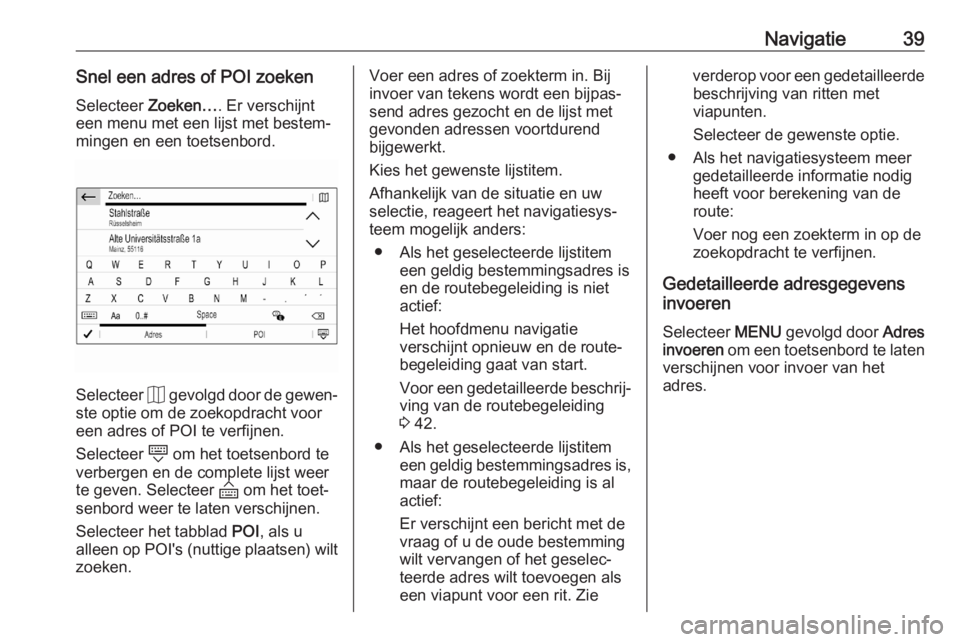
Navigatie39Snel een adres of POI zoekenSelecteer Zoeken…. Er verschijnt
een menu met een lijst met bestem‐
mingen en een toetsenbord.
Selecteer J gevolgd door de gewen‐
ste optie om de zoekopdracht voor een adres of POI te verfijnen.
Selecteer N om het toetsenbord te
verbergen en de complete lijst weer te geven. Selecteer O om het toet‐
senbord weer te laten verschijnen.
Selecteer het tabblad POI, als u
alleen op POI's (nuttige plaatsen) wilt zoeken.
Voer een adres of zoekterm in. Bij
invoer van tekens wordt een bijpas‐
send adres gezocht en de lijst met
gevonden adressen voortdurend
bijgewerkt.
Kies het gewenste lijstitem.
Afhankelijk van de situatie en uw
selectie, reageert het navigatiesys‐ teem mogelijk anders:
● Als het geselecteerde lijstitem een geldig bestemmingsadres is
en de routebegeleiding is niet
actief:
Het hoofdmenu navigatie
verschijnt opnieuw en de route‐
begeleiding gaat van start.
Voor een gedetailleerde beschrij‐
ving van de routebegeleiding
3 42.
● Als het geselecteerde lijstitem een geldig bestemmingsadres is,maar de routebegeleiding is al
actief:
Er verschijnt een bericht met de vraag of u de oude bestemming
wilt vervangen of het geselec‐
teerde adres wilt toevoegen als
een viapunt voor een rit. Zieverderop voor een gedetailleerde beschrijving van ritten met
viapunten.
Selecteer de gewenste optie.
● Als het navigatiesysteem meer gedetailleerde informatie nodigheeft voor berekening van de
route:
Voer nog een zoekterm in op de zoekopdracht te verfijnen.
Gedetailleerde adresgegevens
invoeren
Selecteer MENU gevolgd door Adres
invoeren om een toetsenbord te laten
verschijnen voor invoer van het adres.
Page 40 of 107
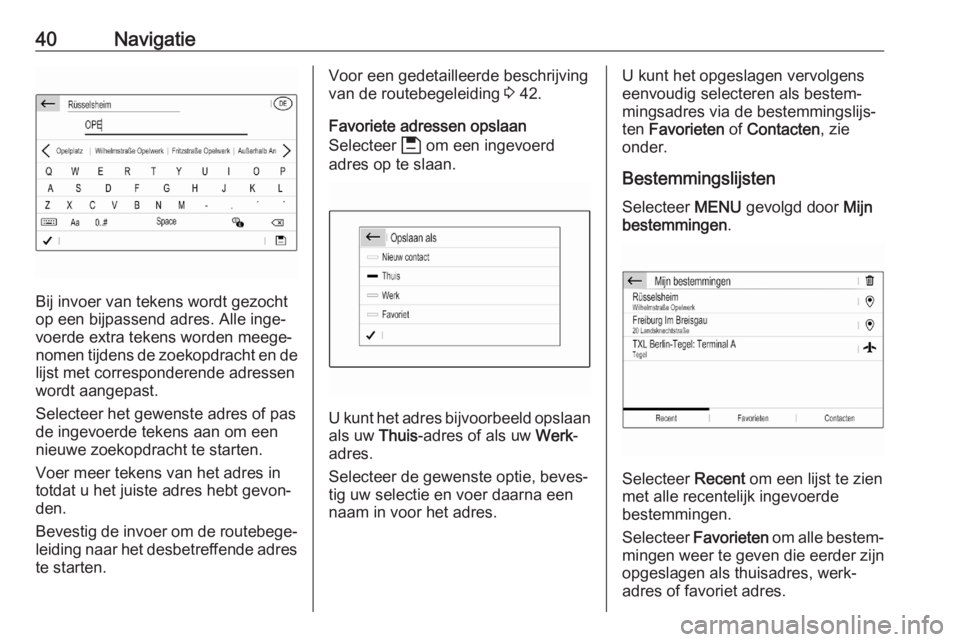
40Navigatie
Bij invoer van tekens wordt gezocht
op een bijpassend adres. Alle inge‐
voerde extra tekens worden meege‐
nomen tijdens de zoekopdracht en de
lijst met corresponderende adressen
wordt aangepast.
Selecteer het gewenste adres of pas
de ingevoerde tekens aan om een
nieuwe zoekopdracht te starten.
Voer meer tekens van het adres in
totdat u het juiste adres hebt gevon‐
den.
Bevestig de invoer om de routebege‐
leiding naar het desbetreffende adres te starten.
Voor een gedetailleerde beschrijving
van de routebegeleiding 3 42.
Favoriete adressen opslaan
Selecteer 6 om een ingevoerd
adres op te slaan.
U kunt het adres bijvoorbeeld opslaan als uw Thuis-adres of als uw Werk-
adres.
Selecteer de gewenste optie, beves‐
tig uw selectie en voer daarna een
naam in voor het adres.
U kunt het opgeslagen vervolgens
eenvoudig selecteren als bestem‐
mingsadres via de bestemmingslijs‐
ten Favorieten of Contacten , zie
onder.
Bestemmingslijsten
Selecteer MENU gevolgd door Mijn
bestemmingen .
Selecteer
Recent om een lijst te zien
met alle recentelijk ingevoerde
bestemmingen.
Selecteer Favorieten om alle bestem‐
mingen weer te geven die eerder zijn
opgeslagen als thuisadres, werk‐
adres of favoriet adres.
Page 41 of 107

Navigatie41Selecteer Contacten om een lijst
weer te geven met de namen en
bijbehorende adressen van eerder
opgeslagen persoonlijke contacten.
Selecteer een lijstvermelding om de
routebegeleiding naar het desbetref‐
fende adres te starten.
Voor een gedetailleerde beschrijving
van de routebegeleiding 3 42.
Nuttige plaatsen
Een nuttige plaats (POI) is een speci‐
ale bestemming, bv. een tankstation,
een parkeerplaats of een restaurant.
Het navigatiesysteem bevat een
groot aantal voorgedefinieerde POI's,
die op de kaart staan aangeduid
(indien geactiveerd, 3 34).
Een POT op de kaart selecteren
Tik op het gewenste POI-pictogram
op de kaart. De kaart wordt rondom
deze locatie gecentreerd.
Tik nogmaals op het pictogram.
Bij de desbetreffende locatie
verschijnt K in rood en het bijbeho‐
rende adres wordt op een label weer‐ gegeven.Selecteer L om de routebegeleiding
te starten.
Voor een gedetailleerde beschrijving
van de routebegeleiding 3 42.
Lijst met POI's rond een locatie
weergeven
Tik op de gewenste locatie op de
kaart. De kaart wordt rondom deze
locatie gecentreerd.
Bij de desbetreffende locatie
verschijnt K in rood en het bijbeho‐
rende adres wordt op een label weer‐ gegeven.
Houd uw vinger op K.
Er verschijnt een lijst met POI's rond
de locatie.
Selecteer de gewenste POI om de
routebegeleiding te starten.
Voor een gedetailleerde beschrijving
van de routebegeleiding 3 42.
POI's zoeken op categorie
Selecteer MENU gevolgd door Points
of interest .
Selecteer een hoofdcategorie voor
POI's, zoals Reizen gevolgd door een
subcategorie zoals Luchthaven. Er
verschijnt een nieuw menu.
Selecteer een zoekgebied zoals
Rondom auto de zoekopdracht te
verfijnen.
Selecteer na afloop van de POI-zoek‐
opdracht de gewenste POI.
Selecteer Adres om POI's rond een
andere locatie te zoeken.
Selecteer Zoeken om POI's te zoeken
aan de hand van een trefwoord (zie
onder).
Page 42 of 107
42NavigatieZoeken via een trefwoord
Selecteer MENU gevolgd door
Zoeken , voer een trefwoord in zoals
"Station", type of selecteer een
plaatsnaam en bevestig de invoer.
Selecteer na afloop van de POI-zoek‐
opdracht de gewenste POI.
Ritten met viapunten
Een viapunt is een tussenbestem‐
ming die bij het berekenen van een
route tot de eindbestemming moet
worden meegenomen. Om een rit
met viapunten te creëren, kunt u één
of meerdere viapunten toevoegen.
Selecteer of voer de eindbestemming
van uw rit met viapunten in en start de
routebegeleiding.
Selecteer MENU gevolgd door
Route / Etappes tijdens een actieve
routebegeleidingssessie.
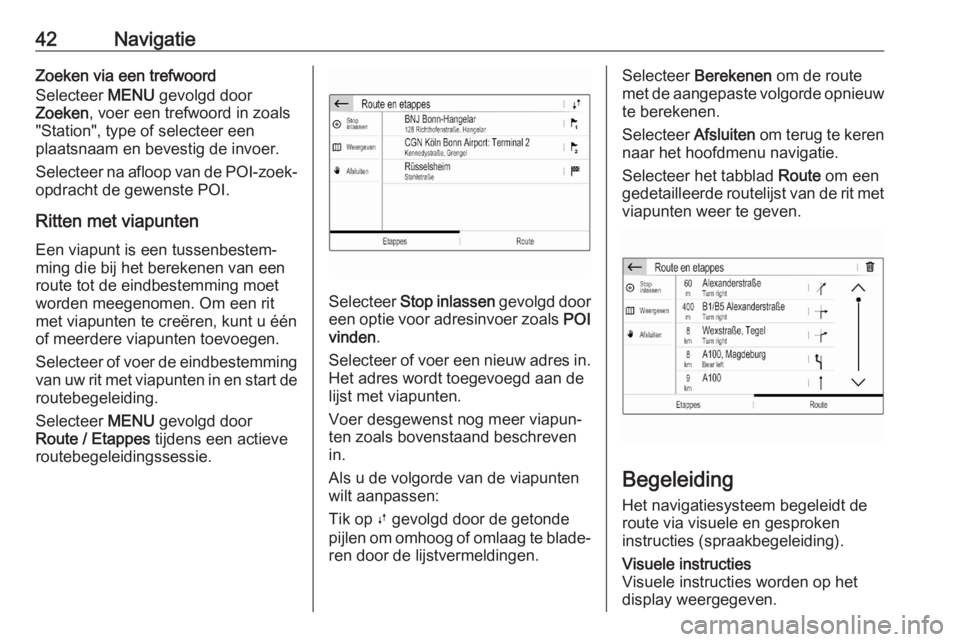
Selecteer Stop inlassen gevolgd door
een optie voor adresinvoer zoals POI
vinden .
Selecteer of voer een nieuw adres in. Het adres wordt toegevoegd aan de
lijst met viapunten.
Voer desgewenst nog meer viapun‐
ten zoals bovenstaand beschreven
in.
Als u de volgorde van de viapunten
wilt aanpassen:
Tik op Ú gevolgd door de getonde
pijlen om omhoog of omlaag te blade‐
ren door de lijstvermeldingen.
Selecteer Berekenen om de route
met de aangepaste volgorde opnieuw te berekenen.
Selecteer Afsluiten om terug te keren
naar het hoofdmenu navigatie.
Selecteer het tabblad Route om een
gedetailleerde routelijst van de rit met
viapunten weer te geven.
Begeleiding
Het navigatiesysteem begeleidt de
route via visuele en gesproken
instructies (spraakbegeleiding).
Visuele instructies
Visuele instructies worden op het
display weergegeven.
Page 43 of 107

Navigatie43
Let op
Wanneer de navigatie-applicatie
tijdens een actieve routebegeleiding
niet is geopend, verschijnen de
afslagen op het display van de
instrumentengroep.
Gesproken begeleiding
Gesproken navigatie-instructies
geven bij het naderen van een krui‐
sing aan welke richting u moet
volgen.
Selecteer MENU in het hoofdmenu
navigatie, gevolgd door Instellingen,
selecteer het tabblad Vocaal en acti‐
veer of deactiveer vervolgens
Spraakweergave navigatieberichteninschakelen om de gespreken navi‐
gatie-instructies te activeren of deac‐
tiveren.
Als de gesproken navigatie-instruc‐
ties zijn geactiveerd, kunt u ook
aangeven of straatnamen wel of niet
moeten worden opgelezen.
Tik op de afslagpijl links op het
scherm om de laatste gesproken
navigatie-instructie te herhalen.
Instellingen voor
routebegeleiding
Selecteer MENU in het hoofdmenu
navigatie en selecteer vervolgens
Navigatiecriteria om het desbetref‐
fende menu weer te geven.
Bij het openen van het menu berekent het navigatiesysteem automatisch
meerdere routes, zoals de snelste
route of de zuinigste route.
Selecteer Op kaart tonen om de
verschillende route-alternatieven op
een kaart weer te geven.
Als u bijvoorbeeld snelwegen wilt
vermijdend op uw route, kunt u de
desbetreffende optie instellen op
OFF .
Rek. houden met verkeer
Wanneer het systeem een route naar
een bestemming bepaalt, houdt het
rekening met verkeersvoorvallen.
Page 44 of 107
44NavigatieBij actieve routebegeleiding kan deroute worden aangepast aan de hand
van ontvangen verkeersberichten.
Er zijn drie opties voor Rek. houden
met verkeer :
Selecteer Automatisch , als het
systeem de route automatisch moet
aanpassen op basis van nieuwe verkeersberichten.
Selecteer Handmatig , als het
systeem u om toestemming moet
vragen alvorens de route aan te
passen.
Selecteer Geen, als routes niet
mogen worden aangepast.
Routebegeleiding starten,
annuleren en hervatten
Type of selecteer een bestemmings‐
adres om de routebegeleiding te star‐
ten 3 38. Afhankelijk van de situatie,
start de routebegeleiding mogelijk automatisch. Het kan ook zijn dat u
bepaalde instructies op het scherm
moet volgen.Selecteer MENU in het hoofdmenu
navigatie gevolgd door Navigatie
stoppen om de routebegeleiding te
annuleren.
Selecteer MENU in het hoofdmenu
navigatie gevolgd door Navigatie
hervatten om een geannuleerde
routebegeleiding te hervatten.
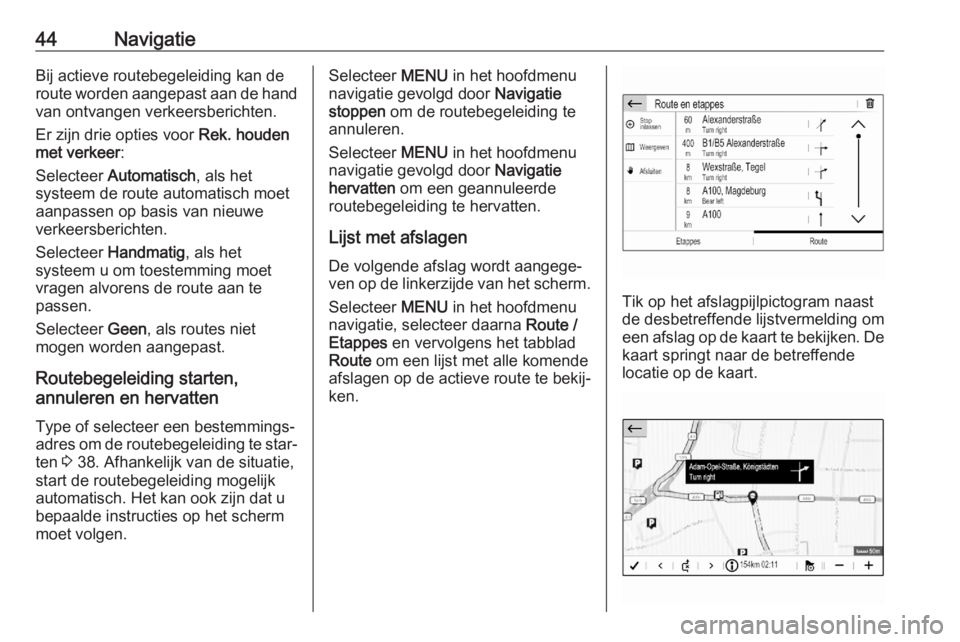
Lijst met afslagen
De volgende afslag wordt aangege‐
ven op de linkerzijde van het scherm.
Selecteer MENU in het hoofdmenu
navigatie, selecteer daarna Route /
Etappes en vervolgens het tabblad
Route om een lijst met alle komende
afslagen op de actieve route te bekij‐
ken.
Tik op het afslagpijlpictogram naast
de desbetreffende lijstvermelding om
een afslag op de kaart te bekijken. De kaart springt naar de betreffende
locatie op de kaart.