radio OPEL CORSA F 2020 Handleiding Infotainment (in Dutch)
[x] Cancel search | Manufacturer: OPEL, Model Year: 2020, Model line: CORSA F, Model: OPEL CORSA F 2020Pages: 107, PDF Size: 5.01 MB
Page 3 of 107
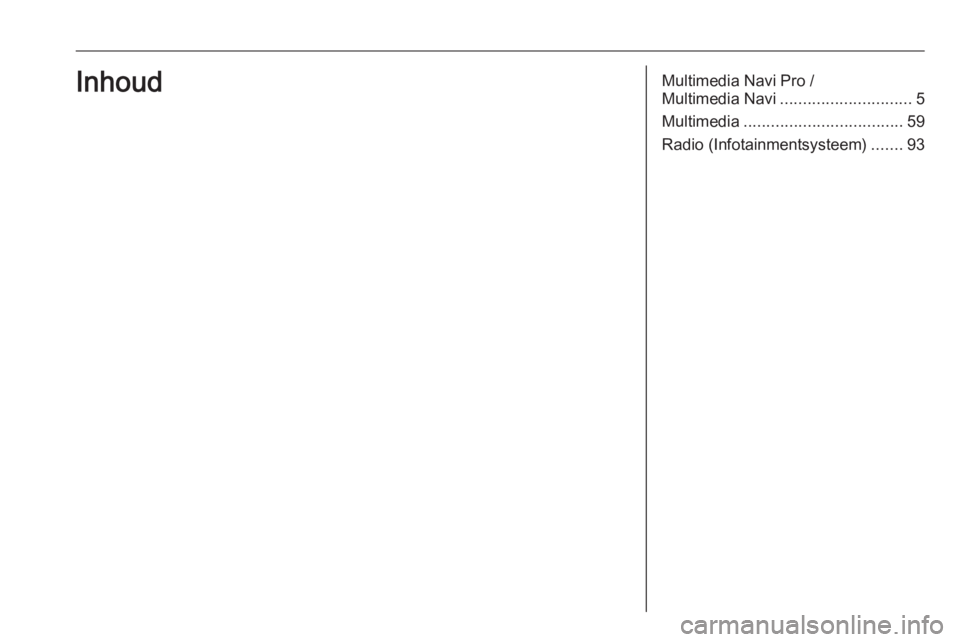
Multimedia Navi Pro /
Multimedia Navi ............................. 5
Multimedia ................................... 59
Radio (Infotainmentsysteem) .......93Inhoud
Page 5 of 107
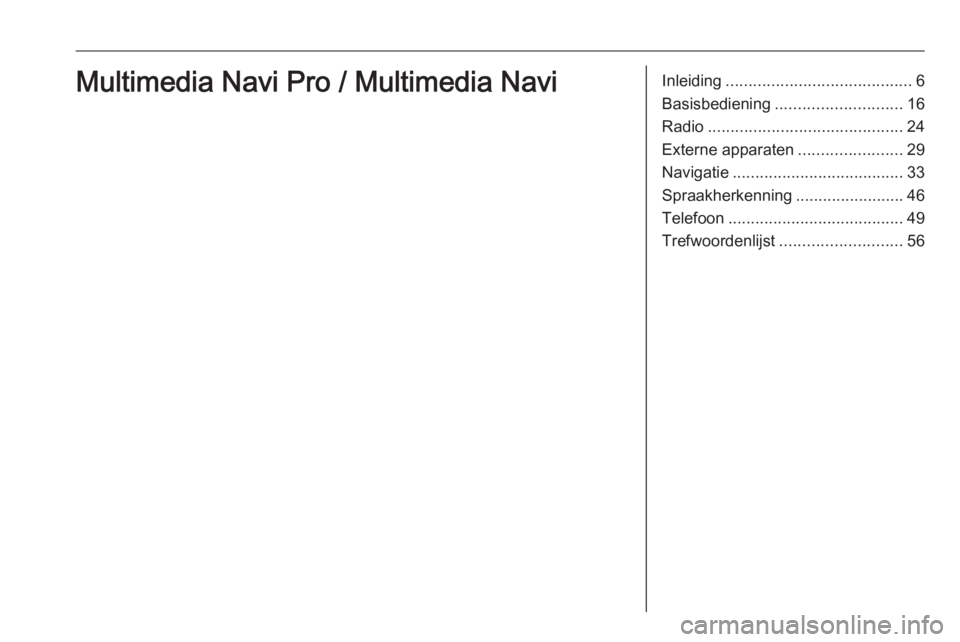
Inleiding......................................... 6
Basisbediening ............................ 16
Radio ........................................... 24
Externe apparaten .......................29
Navigatie ...................................... 33
Spraakherkenning ........................46
Telefoon ....................................... 49
Trefwoordenlijst ........................... 56Multimedia Navi Pro / Multimedia Navi
Page 7 of 107
Inleiding79Waarschuwing
In sommige gebieden zijn eenrich‐
tingsstraten en andere wegen en
inritten (bijv. voetgangerszones) waar u niet mag inrijden niet op de
kaart aangegeven. In dergelijke
gebieden geeft het infotainment‐ systeem mogelijk een waarschu‐
wing die geaccepteerd moet
worden. Hier moet u in het bijzon‐
der letten op eenrichtingsstraten,
wegen en inritten waar u niet mag inrijden.
Radio-ontvangst
Tijdens de radio-ontvangst kan gesis,
geruis, signaalvervorming of signaal‐
uitval optreden door:
● wijzigingen in de afstand tot de zender
● ontvangst van meerdere signa‐ len tegelijk door reflecties
● obstakels
Antidiefstalfunctie
Het Infotainmentsysteem is voorzien
van een elektronisch beveiligingssys‐ teem dat het systeem tegen diefstal
beveiligt.
De beveiliging houdt in dat het Info‐
tainmentsysteem alleen in uw auto
werkt en daarom voor een eventuele
dief waardeloos is.
Page 9 of 107
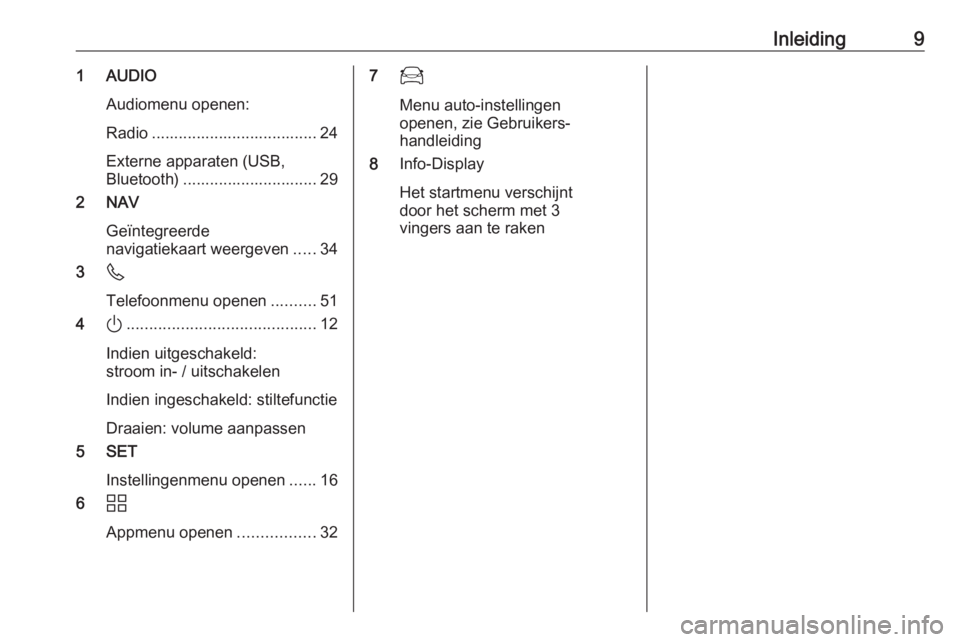
Inleiding91 AUDIOAudiomenu openen:
Radio ..................................... 24
Externe apparaten (USB,
Bluetooth) .............................. 29
2 NAV
Geïntegreerde
navigatiekaart weergeven .....34
3 6
Telefoonmenu openen ..........51
4 ).......................................... 12
Indien uitgeschakeld:
stroom in- / uitschakelen
Indien ingeschakeld: stiltefunctie
Draaien: volume aanpassen
5 SET
Instellingenmenu openen ......16
6 d
Appmenu openen .................3277
Menu auto-instellingen
openen, zie Gebruikers‐
handleiding
8 Info-Display
Het startmenu verschijnt
door het scherm met 3
vingers aan te raken
Page 11 of 107
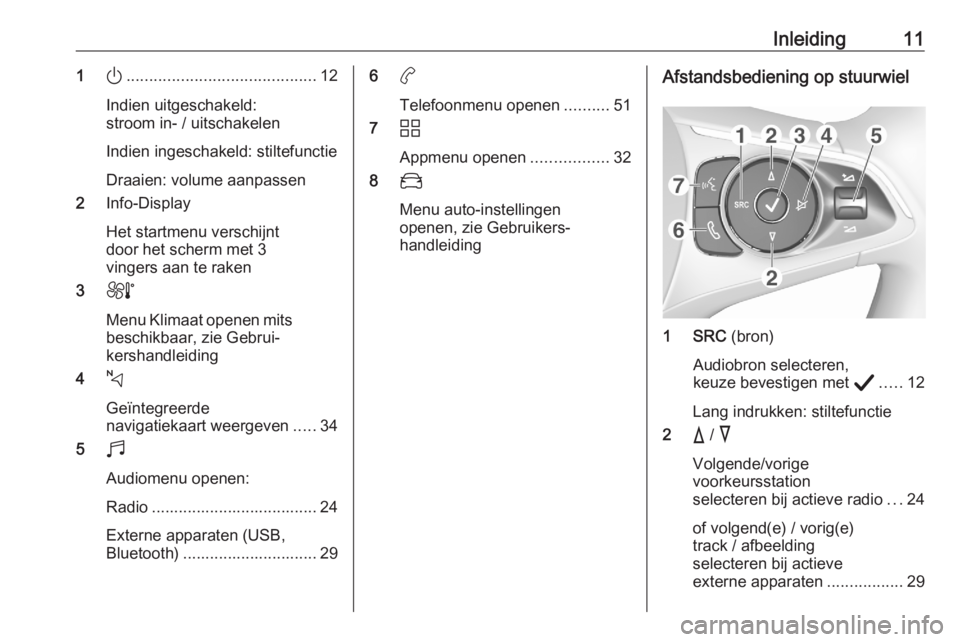
Inleiding111).......................................... 12
Indien uitgeschakeld:
stroom in- / uitschakelen
Indien ingeschakeld: stiltefunctie
Draaien: volume aanpassen
2 Info-Display
Het startmenu verschijnt
door het scherm met 3
vingers aan te raken
3 h
Menu Klimaat openen mits beschikbaar, zie Gebrui‐
kershandleiding
4 c
Geïntegreerde
navigatiekaart weergeven .....34
5 b
Audiomenu openen:
Radio ..................................... 24
Externe apparaten (USB,
Bluetooth) .............................. 296 a
Telefoonmenu openen ..........51
7 d
Appmenu openen .................32
8 _
Menu auto-instellingen
openen, zie Gebruikers‐
handleidingAfstandsbediening op stuurwiel
1 SRC (bron)
Audiobron selecteren,
keuze bevestigen met A..... 12
Lang indrukken: stiltefunctie
2 c / d
Volgende/vorige
voorkeursstation
selecteren bij actieve radio ...24
of volgend(e) / vorig(e)
track / afbeelding
selecteren bij actieve
externe apparaten .................29
Page 13 of 107
Inleiding13Automatisch uitschakelen
Als u het Infotainmentsysteem
inschakelt met een druk op ) terwijl
het contact uitstaat, dan schakelt het systeem automatisch uit bij activering
van de Eco-modus.
Volume instellen
Draai ). De actuele instelling
verschijnt op het display.
Wanneer het infotainmentsysteem
ingeschakeld is, wordt het laatst
geselecteerde volume ingesteld.
Voor snelheid gecompenseerd
volume
Na inschakeling van het volume met
snelheidscompensatie 3 20 wordt
het volume automatisch zodanig
aangepast dat u geen geluid van het
wegdek of van de rijwind hoort.
Mute
Druk op ) om het geluid van het Info‐
tainmentsysteem te onderdrukken.
Druk nogmaals op ) om de stilte‐
functie te annuleren. Het laatst gese‐
lecteerde volume wordt weer inge‐
steld.Bedieningsstanden
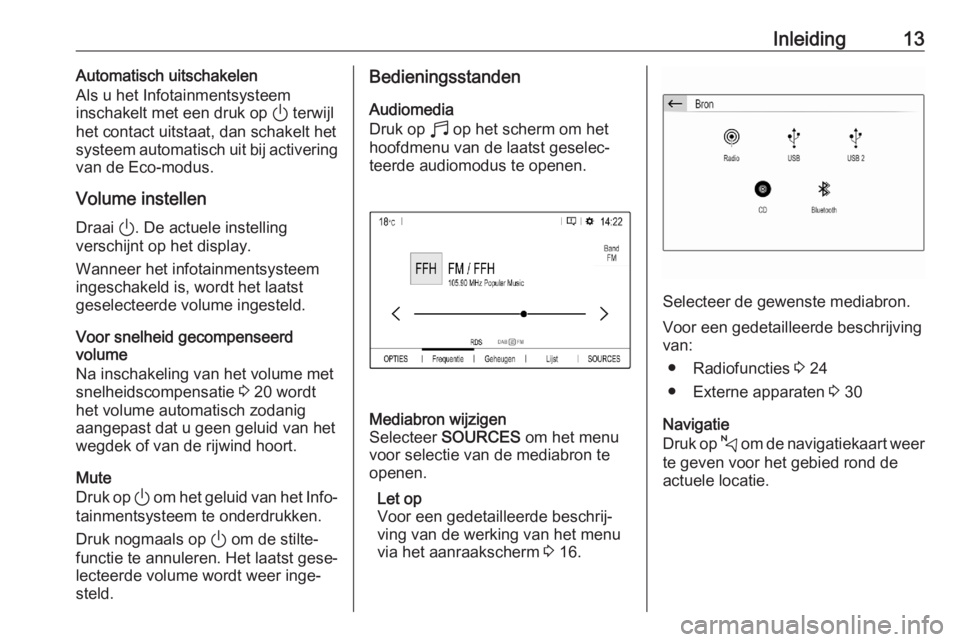
Audiomedia
Druk op b op het scherm om het
hoofdmenu van de laatst geselec‐ teerde audiomodus te openen.Mediabron wijzigen
Selecteer SOURCES om het menu
voor selectie van de mediabron te openen.
Let op
Voor een gedetailleerde beschrij‐ ving van de werking van het menu
via het aanraakscherm 3 16.
Selecteer de gewenste mediabron.
Voor een gedetailleerde beschrijving
van:
● Radiofuncties 3 24
● Externe apparaten 3 30
Navigatie
Druk op c om de navigatiekaart weer
te geven voor het gebied rond de
actuele locatie.
Page 24 of 107

24RadioRadioGebruik........................................ 24
Radio Data System ......................26
Digital Audio Broadcasting ..........26Gebruik
Radio activeren
Druk op b. Het laatst geselecteerde
hoofdmenu audio verschijnt.
Selecteer, als het hoofdmenu radio niet actief is, SOURCES gevolgd
door Radio .
De laatst ten gehore gebrachte
zender wordt weergegeven.
Een frequentie selecterenDruk herhaaldelijk Band om van golf‐
bereik te wisselen.
Stations zoeken
Automatisch zender zoeken
Tik kort op P of Q om het vorige of
volgende te ontvangen station te
beluisteren.
Handmatig zender zoeken
Houd P of Q ingedrukt. Loslaten
wanneer de gewenste frequentie
bijna bereikt is.
De volgende ontvangbare zender
wordt opgezocht en automatisch
afgespeeld.
Afstemmen op zender
Als u de zendfrequentie van een radi‐
ozender weet, kunt u deze frequentie handmatig invoeren.
Selecteer OPTIES gevolgd door
Zenderlijst en het gewenste golfbe‐
reik.
Selecteer Freq., voer de zendfre‐
quentie in en bevestiging de invoer.
Als er op de ingevoerde frequentie
een zender te ontvangen is, wordt het desbetreffende station gespeeld.
Page 25 of 107
Radio25Zenderlijsten
In de stationslijsten ziet u al de te
ontvangen radiostations in het
huidige ontvangstgebied die u kunt
selecteren.
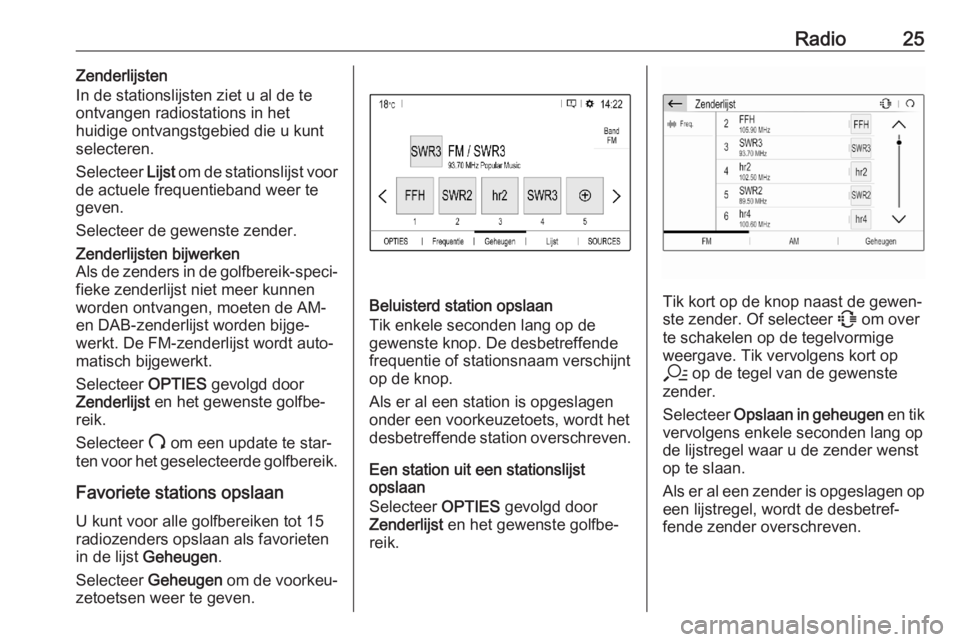
Selecteer Lijst om de stationslijst voor
de actuele frequentieband weer te
geven.
Selecteer de gewenste zender.Zenderlijsten bijwerken
Als de zenders in de golfbereik-speci‐ fieke zenderlijst niet meer kunnen
worden ontvangen, moeten de AM-
en DAB-zenderlijst worden bijge‐
werkt. De FM-zenderlijst wordt auto‐
matisch bijgewerkt.
Selecteer OPTIES gevolgd door
Zenderlijst en het gewenste golfbe‐
reik.
Selecteer U om een update te star‐
ten voor het geselecteerde golfbereik.
Favoriete stations opslaan
U kunt voor alle golfbereiken tot 15
radiozenders opslaan als favorieten
in de lijst Geheugen .
Selecteer Geheugen om de voorkeu‐
zetoetsen weer te geven.
Beluisterd station opslaan
Tik enkele seconden lang op de
gewenste knop. De desbetreffende
frequentie of stationsnaam verschijnt
op de knop.
Als er al een station is opgeslagen onder een voorkeuzetoets, wordt het
desbetreffende station overschreven.
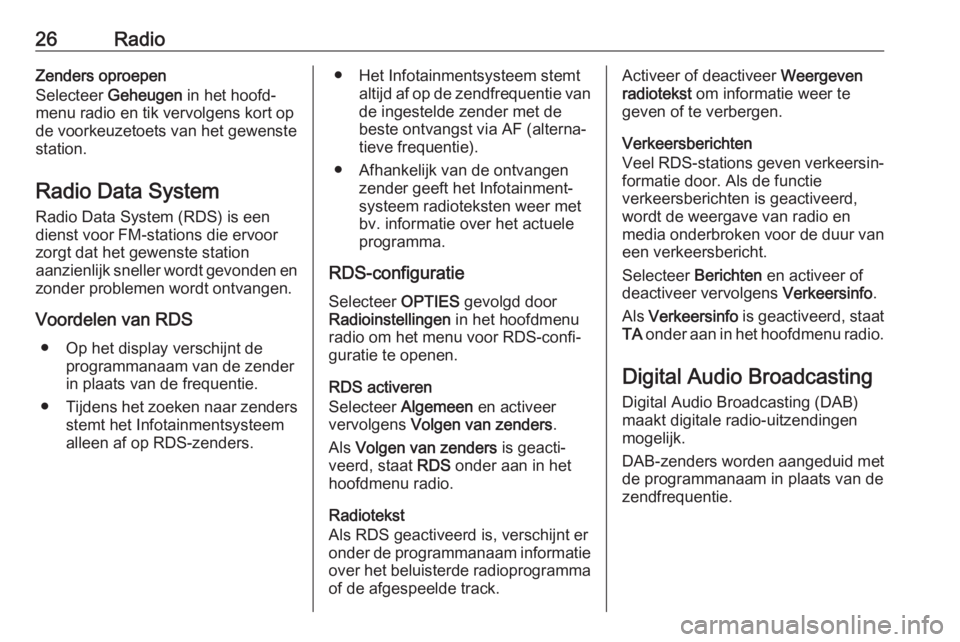
Een station uit een stationslijst
opslaan
Selecteer OPTIES gevolgd door
Zenderlijst en het gewenste golfbe‐
reik.Tik kort op de knop naast de gewen‐
ste zender. Of selecteer 7 om over
te schakelen op de tegelvormige
weergave. Tik vervolgens kort op
a op de tegel van de gewenste
zender.
Selecteer Opslaan in geheugen en tik
vervolgens enkele seconden lang op de lijstregel waar u de zender wenst
op te slaan.
Als er al een zender is opgeslagen op
een lijstregel, wordt de desbetref‐
fende zender overschreven.
Page 26 of 107
26RadioZenders oproepen
Selecteer Geheugen in het hoofd‐
menu radio en tik vervolgens kort op
de voorkeuzetoets van het gewenste
station.
Radio Data System
Radio Data System (RDS) is een
dienst voor FM-stations die ervoor
zorgt dat het gewenste station
aanzienlijk sneller wordt gevonden en zonder problemen wordt ontvangen.
Voordelen van RDS ● Op het display verschijnt de programmanaam van de zender
in plaats van de frequentie.
● Tijdens het zoeken naar zenders
stemt het Infotainmentsysteemalleen af op RDS-zenders.● Het Infotainmentsysteem stemt altijd af op de zendfrequentie vande ingestelde zender met de
beste ontvangst via AF (alterna‐
tieve frequentie).
● Afhankelijk van de ontvangen zender geeft het Infotainment‐
systeem radioteksten weer met
bv. informatie over het actuele
programma.
RDS-configuratie
Selecteer OPTIES gevolgd door
Radioinstellingen in het hoofdmenu
radio om het menu voor RDS-confi‐
guratie te openen.
RDS activeren
Selecteer Algemeen en activeer
vervolgens Volgen van zenders .
Als Volgen van zenders is geacti‐
veerd, staat RDS onder aan in het
hoofdmenu radio.
Radiotekst
Als RDS geactiveerd is, verschijnt er
onder de programmanaam informatie
over het beluisterde radioprogramma of de afgespeelde track.Activeer of deactiveer Weergeven
radiotekst om informatie weer te
geven of te verbergen.
Verkeersberichten
Veel RDS-stations geven verkeersin‐
formatie door. Als de functie
verkeersberichten is geactiveerd, wordt de weergave van radio enmedia onderbroken voor de duur van een verkeersbericht.
Selecteer Berichten en activeer of
deactiveer vervolgens Verkeersinfo.
Als Verkeersinfo is geactiveerd, staat
TA onder aan in het hoofdmenu radio.
Digital Audio Broadcasting
Digital Audio Broadcasting (DAB)
maakt digitale radio-uitzendingen
mogelijk.
DAB-zenders worden aangeduid met de programmanaam in plaats van de
zendfrequentie.
Page 27 of 107

Radio27Algemene informatie● Met DAB kunnen verschillende programma's (diensten) op
dezelfde frequentie worden
uitgezonden (ensemble).
● Naast hoogwaardige diensten voor digitale audio is DAB ook in
staat om programmagerela‐
teerde gegevens en een veel‐ voud aan andere dataservices uit te zenden, inclusief reis- en
verkeersinformatie.
● Zolang een bepaalde DAB- ontvanger een signaal van een
zender kan opvangen (ook al is
het signaal erg zwak), is de
geluidsweergave gewaarborgd.
● Bij een slechte ontvangst wordt het volume automatisch lagergezet om onaangename gelui‐
den te vermijden.
Als het DAB-signaal te zwak is om door de radio te worden
opgevangen, wordt de weergave
geheel onderbroken. Dit
probleem is te voorkomen door
auto-tracking DAB-FM te active‐
ren (zie onder).● Interferentie door zenders op naburige frequenties (een
verschijnsel dat typisch is voor AM- en FM-ontvangst) doet zich
bij DAB niet voor.
● Als het DAB-signaal door natuur‐
lijke obstakels of door gebouwen
wordt weerkaatst, verbetert dit de
ontvangstkwaliteit van DAB,
terwijl AM- en FM-ontvangst in die gevallen juist aanmerkelijk
verslechtert.
● Als DAB-ontvangst is ingescha‐ keld, blijft de FM-tuner van het
Infotainmentsysteem op de
achtergrond actief en zoekt dan
continu naar FM-zenders met de
beste ontvangst. Als
Verkeersinfo 3 26 is geactiveerd,
worden er verkeersberichten
doorgegeven van het best door‐
komende FM-station. Deactiveer
Verkeersinfo als DAB-ontvangst
niet door FM-verkeersberichten
moet worden onderbroken.DAB-meldingen
Naast hun muziekprogramma's
zenden veel DAB-zenders ook
diverse categorieën berichten uit. Als
u sommige of alle categorieën acti‐
veert, wordt de momenteel ontvan‐
gen DAB-service bij een bericht uit
deze categorieën onderbroken.
Selecteer in het hoofdmenu radio
OPTIES gevolgd door Radioinstellin‐
gen en Berichten .
Activeer de gewenste berichtcatego‐
rieën, zoals Actualiteiten of Weer . Er
kunnen verschillende berichtcatego‐ rieën tegelijk worden geselecteerd.
FM-DAB-links Deze functie maakt het mogelijk om
over te schakelen van een FM-station
op een DAB-station of andersom.
Er wordt overgeschakeld van een
FM-station op een DAB-station zodra
het desbetreffende DAB-station
beschikbaar is. Het wordt daarom
geadviseerd om favoriete stations op
te slaan als DAB-stations om frequent
overschakelen tegen te gaan.