display OPEL CORSA F 2020 Infotainment-Handbuch (in German)
[x] Cancel search | Manufacturer: OPEL, Model Year: 2020, Model line: CORSA F, Model: OPEL CORSA F 2020Pages: 107, PDF-Größe: 5.02 MB
Page 34 of 107
34NavigationNach Eingabe der Zieladresse odereines Sonderziels (nächste Tank‐
stelle, Hotel usw.) wird die Route vom aktuellen Standort zum gewählten
Ziel berechnet.
Die Zielführung erfolgt durch Sprach‐
ausgabe, durch einen Richtungspfeil
und mit Hilfe eines mehrfarbigen
Kartenausschnitts.
Wichtige Informationen
TMC-Verkehrsinformationssystem
und dynamische Zielführung
Das TMC-Verkehrsinformationssys‐
tem empfängt von TMC-Radio-
Sendern alle aktuellen Verkehrsinfor‐
mationen. Diese Informationen
werden bei der Routenberechnung
berücksichtigt. Dabei wird die Strecke so geplant, dass Verkehrsbehinde‐
rungen gemäß voreingestellten Krite‐
rien umfahren werden.
Voraussetzung für die Nutzung von
TMC-Verkehrsinformationen ist der
Empfang von TMC-Sendern in der
betreffenden Region.Kartendaten
Alle erforderlichen Kartendaten sind
im Infotainment System gespeichert.
Kartenaktualisierungen sind beim
Opel Service Partner und im myOpel-
Kundenportal verfügbar. Um die
Kartenaktualisierungen vom Opel-
Kundenportal herunterzuladen, sind
ein myOpel-Konto und ein USB-Stick mit mindestens 16 GB freiem Spei‐
cher und FAT 32-/MBR--Formatie‐
rung erforderlich.
Die Kartendaten auf einen Computer
herunterladen und auf dem USB-
Stick entpacken.
Um die Kartendaten im Infotainment-
System zu aktualisieren, den USB-
Stick am Infotainment-System
anschließen, die Navigationsfunktion
auswählen und die auf dem Info- Display angezeigten Schritte befol‐
gen.
Die Installation der Kartenaktualisie‐
rung dauert bis zu 1 Stunde. Während
der Installation nicht den Motor
ausschalten.Bestimmte Funktionen des Infotain‐
ment-Systems, z. B. die Navigation,
sind während der Installation nicht
verfügbar.
BenutzungInformationen zur Kartenansicht
Auf c drücken, um die Navigations‐
karte mit der Umgebung des aktuel‐
len Standorts anzuzeigen.
Page 35 of 107
Navigation35Zielführung nicht aktiv
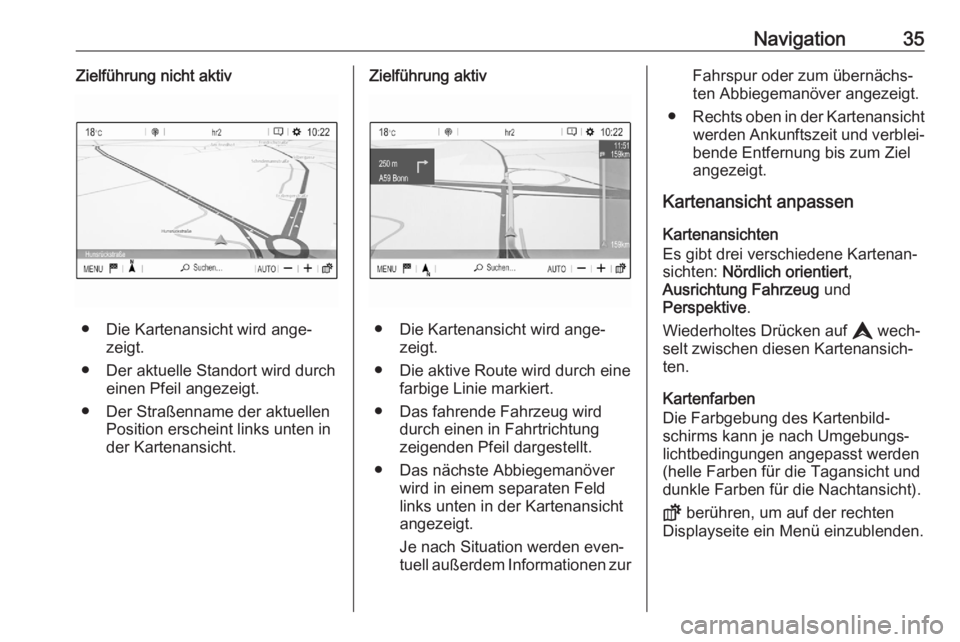
● Die Kartenansicht wird ange‐zeigt.
● Der aktuelle Standort wird durch einen Pfeil angezeigt.
● Der Straßenname der aktuellen Position erscheint links unten in
der Kartenansicht.
Zielführung aktiv
● Die Kartenansicht wird ange‐ zeigt.
● Die aktive Route wird durch eine farbige Linie markiert.
● Das fahrende Fahrzeug wird durch einen in Fahrtrichtungzeigenden Pfeil dargestellt.
● Das nächste Abbiegemanöver wird in einem separaten Feld
links unten in der Kartenansicht
angezeigt.
Je nach Situation werden even‐
tuell außerdem Informationen zur
Fahrspur oder zum übernächs‐
ten Abbiegemanöver angezeigt.
● Rechts oben in der Kartenansicht
werden Ankunftszeit und verblei‐
bende Entfernung bis zum Ziel
angezeigt.
Kartenansicht anpassen
Kartenansichten
Es gibt drei verschiedene Kartenan‐
sichten: Nördlich orientiert ,
Ausrichtung Fahrzeug und
Perspektive .
Wiederholtes Drücken auf L wech‐
selt zwischen diesen Kartenansich‐
ten.
Kartenfarben
Die Farbgebung des Kartenbild‐
schirms kann je nach Umgebungs‐
lichtbedingungen angepasst werden
(helle Farben für die Tagansicht und
dunkle Farben für die Nachtansicht).
! berühren, um auf der rechten
Displayseite ein Menü einzublenden.
Page 37 of 107
Navigation37Autozoom-Funktion
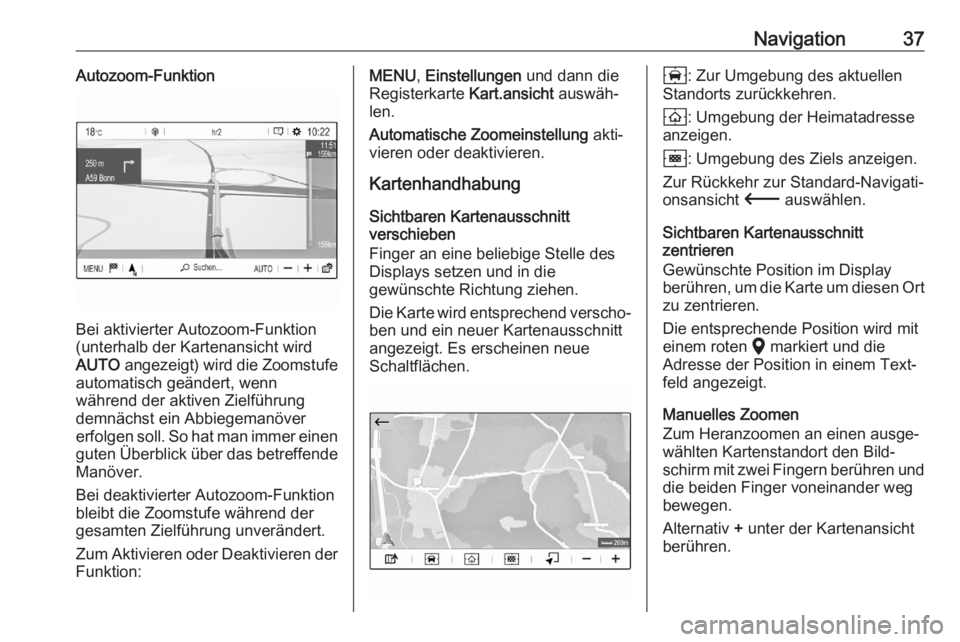
Bei aktivierter Autozoom-Funktion
(unterhalb der Kartenansicht wird
AUTO angezeigt) wird die Zoomstufe
automatisch geändert, wenn
während der aktiven Zielführung
demnächst ein Abbiegemanöver
erfolgen soll. So hat man immer einen guten Überblick über das betreffende
Manöver.
Bei deaktivierter Autozoom-Funktion
bleibt die Zoomstufe während der
gesamten Zielführung unverändert.
Zum Aktivieren oder Deaktivieren der Funktion:
MENU , Einstellungen und dann die
Registerkarte Kart.ansicht auswäh‐
len.
Automatische Zoomeinstellung akti‐
vieren oder deaktivieren.
Kartenhandhabung
Sichtbaren Kartenausschnitt
verschieben
Finger an eine beliebige Stelle des
Displays setzen und in die
gewünschte Richtung ziehen.
Die Karte wird entsprechend verscho‐
ben und ein neuer Kartenausschnitt
angezeigt. Es erscheinen neue
Schaltflächen.8 : Zur Umgebung des aktuellen
Standorts zurückkehren.
9 : Umgebung der Heimatadresse
anzeigen.
0 : Umgebung des Ziels anzeigen.
Zur Rückkehr zur Standard-Navigati‐
onsansicht 3 auswählen.
Sichtbaren Kartenausschnitt
zentrieren
Gewünschte Position im Display
berühren, um die Karte um diesen Ort
zu zentrieren.
Die entsprechende Position wird mit
einem roten K markiert und die
Adresse der Position in einem Text‐
feld angezeigt.
Manuelles Zoomen
Zum Heranzoomen an einen ausge‐
wählten Kartenstandort den Bild‐
schirm mit zwei Fingern berühren und
die beiden Finger voneinander weg
bewegen.
Alternativ + unter der Kartenansicht
berühren.
Page 43 of 107
Navigation43Zur Rückkehr zum Navigations-
Hauptmenü Beenden auswählen.
Zur Anzeige einer detaillierten
Routenliste der Fahrt mit Wegpunk‐
ten die Registerkarte Maneuver
auswählen.
Zielführung
Die Zielführung durch das Navi‐
gationssystem erfolgt mit Hilfe von
visuellen Anweisungen und Aufforde‐
rungsansagen (Sprachausgabe).
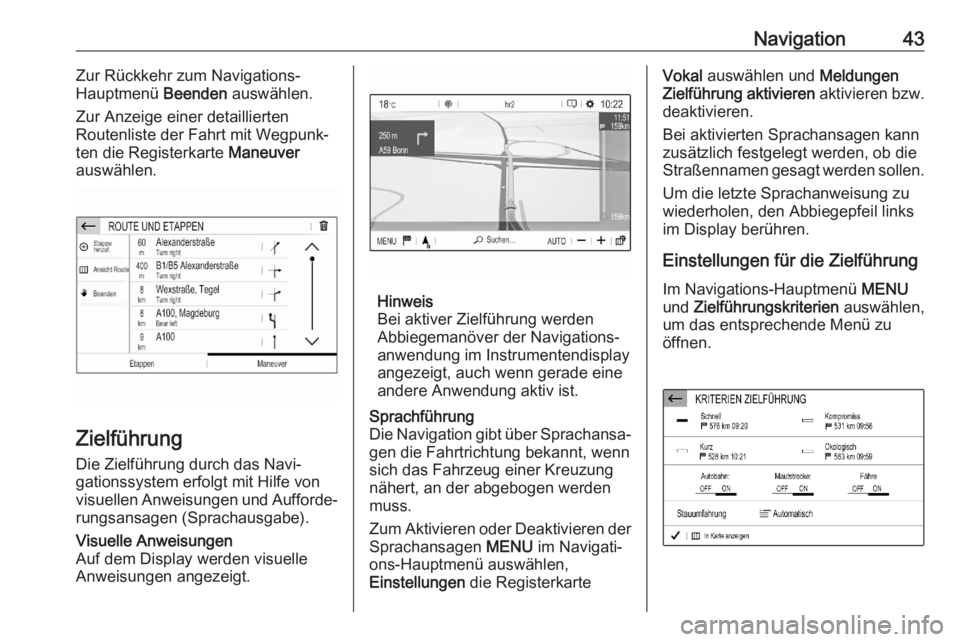
Visuelle Anweisungen
Auf dem Display werden visuelle
Anweisungen angezeigt.
Hinweis
Bei aktiver Zielführung werden
Abbiegemanöver der Navigations‐
anwendung im Instrumentendisplay
angezeigt, auch wenn gerade eine
andere Anwendung aktiv ist.
Sprachführung
Die Navigation gibt über Sprachansa‐ gen die Fahrtrichtung bekannt, wenn
sich das Fahrzeug einer Kreuzung
nähert, an der abgebogen werden
muss.
Zum Aktivieren oder Deaktivieren der Sprachansagen MENU im Navigati‐
ons-Hauptmenü auswählen,
Einstellungen die RegisterkarteVokal auswählen und Meldungen
Zielführung aktivieren aktivieren bzw.
deaktivieren.
Bei aktivierten Sprachansagen kann
zusätzlich festgelegt werden, ob die
Straßennamen gesagt werden sollen.
Um die letzte Sprachanweisung zu
wiederholen, den Abbiegepfeil links
im Display berühren.
Einstellungen für die Zielführung Im Navigations-Hauptmenü MENU
und Zielführungskriterien auswählen,
um das entsprechende Menü zu
öffnen.
Page 44 of 107
44NavigationBei geöffneten Menü berechnet dasNavigationssystem automatisch
mehrere optionale Routen, z. B. die
schnellste oder die kostengünstigste
Route.
Zur Anzeige möglicher Routen auf
einer Karte In Karte anzeigen
auswählen.
Um auf der Route beispielsweise Autobahnen zu meiden, die betref‐
fende Option auf OFF stellen.
Stauumfahrung
Beim Ermitteln einer Route zu einem
Ziel werden die Verkehrsereignisse
berücksichtigt.
Während der aktiven Zielführung kann die Route basierend auf eingeh‐ enden Meldungen zum Verkehr
geändert werden.
Für Stauumfahrung gibt es drei Opti‐
onen:
Wenn das System die Route entspre‐
chend neuen Verkehrsmeldungen
automatisch ändern soll,
Automatisch auswählen.Um bei Routenänderungen zur
Bestätigung aufgefordert zu werden,
Manuell auswählen.
Wenn die Route nicht geändert
werden soll, Kein auswählen.
Zielführung starten, abbrechen
und fortsetzen
Zum Starten der Zielführung eineZieladresse eingeben oder auswäh‐
len 3 38 . Je nach Situation startet die
Zielführung automatisch, oder es
müssen unter Umständen Anweisun‐
gen im Display befolgt werden.
Zum Abbrechen der Zielführung
MENU im Navigations-Hauptmenü
und danach ZIELFÜHRUNG
BEENDEN auswählen.
Zum Fortsetzen einer abgebroche‐
nen Zielführung MENU im Navigati‐
ons-Hauptmenü und danach
ZIELFÜHR. WIEDER AUFNEHM. auswählen.
Liste der Abbiegungen
Das nächste Abbiegemanöver wird
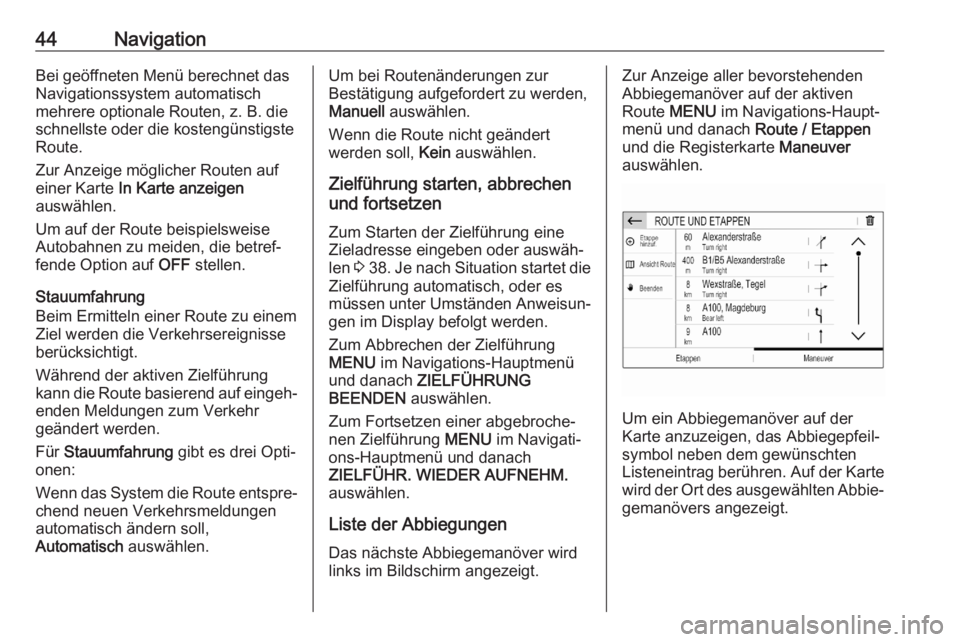
links im Bildschirm angezeigt.Zur Anzeige aller bevorstehenden
Abbiegemanöver auf der aktiven
Route MENU im Navigations-Haupt‐
menü und danach Route / Etappen
und die Registerkarte Maneuver
auswählen.
Um ein Abbiegemanöver auf der
Karte anzuzeigen, das Abbiegepfeil‐
symbol neben dem gewünschten
Listeneintrag berühren. Auf der Karte wird der Ort des ausgewählten Abbie‐
gemanövers angezeigt.
Page 46 of 107
46SprachsteuerungSprachsteuerungAllgemeine Informationen............46
Benutzung .................................... 47Allgemeine Informationen
Integrierte Sprachsteuerung Die integrierte Sprachsteuerung des
Infotainment-Systems ermöglicht die
Bedienung verschiedener Funktio‐
nen des Infotainment-Systems per
Spracheingabe. Sie erkennt Befehle
und Zahlenfolgen unabhängig vom
jeweiligen Sprecher. Die Befehle und
Ziffernfolgen können ohne Sprach‐
pause zwischen den einzelnen
Worten gesprochen werden.
Bei Fehlbedienung bzw. falschen
Befehlen gibt die Sprachsteuerung
eine visuelle und / oder akustische
Rückmeldung und fordert zur erneu‐
ten Eingabe des gewünschten
Befehls auf. Außerdem quittiert die
Sprachsteuerung wichtige Befehle
und fragt gegebenenfalls nach.
Die Befehle zum Ausführen von
Aufgaben können auf unterschiedli‐
che Weise eingegeben werden.Hinweis
Damit Gespräche im Fahrzeug nicht zu einer versehentlichen Ansteue‐
rung der Systemfunktionen führen,
startet die Sprachsteuerung erst
nach ihrer Aktivierung.
Wichtige InformationenSprachunterstützung ● Nicht alle für die Anzeige des Infotainment-Systems verfügba‐
ren Sprachen sind auch für die
Sprachsteuerung verfügbar.
● Wenn die für das Display ausge‐ wählte Sprache nicht von der
Sprachsteuerung unterstützt ist,
ist die Sprachsteuerung nicht
verfügbar.
Falls nötig, muss eine andere Display-Sprache ausgewählt
werden, um das Infotainment-
System per Sprachsteuerung zu
bedienen. Zum Ändern der
Anzeigesprache 3 20.
Page 47 of 107
Sprachsteuerung47Adresseingabe von Zielen im
Ausland
Um die Adresse eines Ziels im
Ausland per Spracheingabe einzuge‐
ben, muss die Displaysprache in die
Sprache des betreffenden Landes
geändert werden.
Wenn als Anzeigesprache beispiels‐
weise Deutsch eingestellt ist und der
Name einer Stadt in Frankreich
eingegeben werden soll, muss die
Anzeigesprache in Französisch
geändert werden.
Zum Ändern der Anzeigesprache
siehe „Sprache“ im Kapitel „System‐
einstellungen“ 3 20.Eingabereihenfolge für Zieladressen
Die Reihenfolge, in der die Bestand‐
teile der Adresse über die Sprach‐
steuerung eingegeben werden
müssen, hängt vom Zielland ab.
Weist die Sprachsteuerung die
Adresseingabe zurück, den Befehl
wiederholen und dabei die Adresse‐
lemente in einer anderen Reihenfolge
eingeben.Sprachübertragung
Die Funktion der Sprachübertragung
des Infotainment-Systems ermöglicht
die Verwendung der Sprachsteue‐
rungsbefehle auf einem Smartphone.
Sprachübertragung ist über die Tele‐
fonprojektionsanwendungen Apple
CarPlay und Android Auto möglich
3 32.
Benutzung Integrierte SprachsteuerungSprachsteuerung aktivieren Hinweis
Während eines aktiven Anrufs ist die Sprachsteuerung nicht verfügbar.Aktivierung über die Lenkradtaste Y
Y am Lenkrad drücken.
Die Audioanlage wird stummgeschal‐ tet. Eine Sprachansage fordert zumSprechen eines Befehls auf; im
Display werden Hilfemenüs mit den
wichtigsten aktuell verfügbaren
Befehlen angezeigt.Nach einem Piepton ist die Sprach‐
steuerung bereit für die Sprachein‐
gabe.
Nun kann ein Sprachbefehl für eine
Systemfunktion gesprochen werden
(z. B. Einstellen eines gespeicherten
Radiosenders).
Anpassen der Lautstärke der
Aufforderungsansagen
Lautstärkeregler am Lenkrad nach
oben (lauter) Y oder nach unten
(leiser) Z drücken.
Aufforderungsansage unterbrechen
Erfahrene Benutzer können eine
Sprachansage durch kurzes Drücken
auf Y am Lenkrad abbrechen.
Alternativ „Dialogmodus Experte einstellen“ sagen.
Sofort ertönt ein Piepton und ein
Befehl kann direkt ohne Wartezeit
gesprochen werden.
Eine Dialogsequenz abbrechen
Zum Abbrechen einer Dialogsequenz und zum Deaktivieren der Sprach‐
steuerung a am Lenkrad drücken.
Page 48 of 107
48SprachsteuerungWird eine gewisse Zeit lang kein
Befehl gesprochen oder erkennt das
System die Befehle nicht, wird die
Dialogsequenz automatisch abge‐
brochen.
Bedienung über Sprachbefehle
Sprachanweisungen und Anzeigen
im Display befolgen.
Für optimale Ergebnisse folgende
Tipps beachten:
● Sprachansage anhören und vor einem Befehl oder einer Antwort
auf den Piepton warten.
● Die Beispielbefehle im Display lesen.
● Die Aufforderungsansage kann durch erneutes Drücken von Y
unterbrochen werden.
● Auf den Piepton warten und dann
den Befehl natürlich, nicht zu
schnell und nicht zu langsam
sprechen.
Die Befehle können in der Regel als
einzelner Befehl gesprochen werden.Sprachübertragung
Sprachsteuerung aktivieren
Y am Lenkrad gedrückt halten, bis
eine Sprachsteuerungssitzung
gestartet wird.
Anpassen der Lautstärke der
Aufforderungsansagen
) im Bedienfeld drehen oder den
Lautstärkeregler am Lenkrad nach
oben (lauter) Y oder nach unten
(leiser) Z drücken.
Sprachsteuerung deaktivieren
a am Lenkrad drücken. Die Sprach‐
steuerungs-Session ist beendet.
Page 51 of 107
Mobiltelefon51Die Meldungen auf dem Info‐
tainment System und dem
Bluetooth-Gerät bestätigen.
● Wenn SSP (Secure Simple Pairing) nicht unterstütztwird:
Am Infotainment-System:
Eine Meldung fordert zur Eingabe des PIN-Codes am
Bluetooth-Gerät auf.
Am Bluetooth-Gerät: PIN-
Code eingeben und Eingabe bestätigen.
5. Die Funktionen auswählen, die das gekoppelte Smartphoneausführen soll, und Einstellungenbestätigen. Diese Bluetooth-Profi‐
leinstellungen können später
jederzeit geändert werden (siehe
unten).
Das Infotainment System und das Gerät werden gekoppelt.
6. Das Telefonbuch wird automa‐ tisch in das Infotainment System
heruntergeladen. Bei einigen
Mobiltelefonen muss dem Info‐
tainment System Zugriff auf das
Telefonbuch gewährt werden.Falls erforderlich, bestätigen Sie
die Meldungen am Bluetooth-
Gerät.
Falls diese Funktion vom Blue‐
tooth-Gerät nicht unterstützt wird,
wird eine Meldung angezeigt.
Bedienung gekoppelter Geräte Auf a drücken, OPTIONEN und
Bluetooth-Verbindung auswählen.
Eine Liste aller gekoppelten Geräte
wird angezeigt.
Bluetooth-Profileinstellungen ändern
a neben dem gewünschten gekop‐
pelten Gerät berühren.
Profileinstellungen wie gewünscht
aktivieren und deaktivieren und
Einstellungen bestätigen.
Gekoppeltes Gerät verbinden
Gekoppelte, aber nicht angeschlos‐
sene Geräte sind mit X gekennzeich‐
net.
Das Gerät auswählen, das verbun‐
den werden soll.Verbindung mit einem Gerät
trennen
Das aktuell verbundene Gerät ist mit
W gekennzeichnet.
Das Gerät auswählen, das getrennt werden soll.
Gekoppeltes Gerät löschen
f in der rechten oberen Ecke des
Displays berühren, um f-Symbole
neben den gekoppelten Geräten einzublenden.
f neben dem zu löschenden Blue‐
tooth-Gerät berühren und die einge‐
blendete Meldung bestätigen.
Bedienung
Sobald eine Bluetooth-Verbindung
zwischen dem Mobiltelefon und dem
Infotainment-System besteht,
können viele Funktionen des Mobilte‐ lefons über das Infotainment-Systembedient werden.
Page 57 of 107
57DisplayHelligkeit einstellen ...................20
Sprache ändern ........................ 20
E Equalizer....................................... 19
F
Fader ............................................ 19
Fahrt mit Wegpunkten ..................38
G Grundsätzliche Bedienung ...........16
I
Infotainment-Bedienfeld .................8
Infotainment System einschalten. 12
K Karten ........................................... 34
Klangeinstellungen .......................19
Klingelton ...................................... 51
Klingeltonlautstärke ...................20
Kontakte ................................. 38, 51
Koppeln ........................................ 50
L
Lautstärke Auto Volume.............................. 20
Geschwindigkeitsabhängige
Lautstärkenanpassung ..............20
Klingeltonlautstärke ...................20Lautstärke einstellen .................12
Pieptonlautstärke beim
Berühren ................................... 20
Sprachausgabe ......................... 20
Stummschaltung .......................12
Lautstärke der Sprachausgabe ....20
Lautstärkeeinstellungen ...............20
Liste der Abbiegungen .................43
M
Menübedienung ............................ 16
Mobiltelefon aktivieren ..................51
Mobiltelefone Allgemeine Informationen .........49
Ankommender Anruf .................51
Bluetooth ................................... 49
Bluetooth-Verbindung ...............50
Funktionen während des
Gesprächs ................................. 51
Kontakte .................................... 51
Ruflisten .................................... 51
Rufnummer eingeben ...............51
Telefon-Hauptmenü ..................51
Telefonbuch .............................. 51
Mobiltelefone und Funkgeräte .....54
Mobiltelefonprojektion ..................32
N Navigation Aktueller Standort...................... 34
Fahrt mit Wegpunkten ...............38Kartenaktualisierung .................33
Kartenausschnitt .......................34
Kartenhandhabung ...................34
Kontakte .................................... 38
Letzte Ziele................................ 38
Liste der Abbiegungen ..............43
TMC-Sender........................ 33, 43
Verkehrsereignisse ...................43
Zieleingabe................................ 38
Zielführung ................................ 43
Navigationssystem aktivieren .......34
P
Persönliche Einstellungen ............20
Pieptonlautstärke beim Berühren. 20
Profileinstellungen ........................20
R
Radio Aktivierung ................................ 24
DAB-Meldungen ........................26
Digital Audio Broadcasting
(DAB) ........................................ 26
Konfigurieren von DAB .............26
Radio Data System (RDS) ........26
RDS konfigurieren .....................26
Regional .................................... 26
Regionalisierung .......................26
Sender abrufen ......................... 24
Sender einstellen ......................24
Sender speichern ......................24