USB OPEL CORSA F 2020 Εγχειρίδιο συστήματος Infotainment (in Greek)
[x] Cancel search | Manufacturer: OPEL, Model Year: 2020, Model line: CORSA F, Model: OPEL CORSA F 2020Pages: 117, PDF Size: 5.11 MB
Page 56 of 117
56Τηλέφωνο
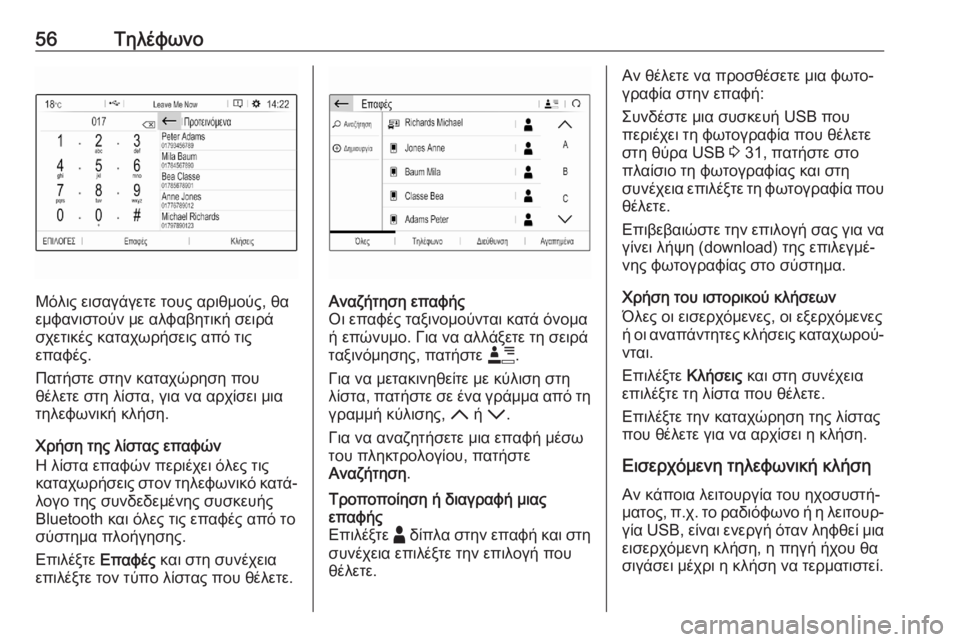
Μόλις εισαγάγετε τους αριθμούς, θα
εμφανιστούν με αλφαβητική σειρά
σχετικές καταχωρήσεις από τις
επαφές.
Πατήστε στην καταχώρηση που
θέλετε στη λίστα, για να αρχίσει μια τηλεφωνική κλήση.
Χρήση της λίστας επαφών
Η λίστα επαφών περιέχει όλες τις
καταχωρήσεις στον τηλεφωνικό κατά‐
λογο της συνδεδεμένης συσκευής
Bluetooth και όλες τις επαφές από το
σύστημα πλοήγησης.
Επιλέξτε Επαφές και στη συνέχεια
επιλέξτε τον τύπο λίστας που θέλετε.
Αναζήτηση επαφής
Οι επαφές ταξινομούνται κατά όνομα
ή επώνυμο. Για να αλλάξετε τη σειρά
ταξινόμησης, πατήστε <.
Για να μετακινηθείτε με κύλιση στη
λίστα, πατήστε σε ένα γράμμα από τη γραμμή κύλισης, S ή R .
Για να αναζητήσετε μια επαφή μέσω
του πληκτρολογίου, πατήστε
Αναζήτηση .Τροποποίηση ή διαγραφή μιας
επαφής
Επιλέξτε - δίπλα στην επαφή και στη
συνέχεια επιλέξτε την επιλογή που
θέλετε.Αν θέλετε να προσθέσετε μια φωτο‐
γραφία στην επαφή:
Συνδέστε μια συσκευή USB που
περιέχει τη φωτογραφία που θέλετε
στη θύρα USB 3 31, πατήστε στο
πλαίσιο τη φωτογραφίας και στη
συνέχεια επιλέξτε τη φωτογραφία που
θέλετε.
Επιβεβαιώστε την επιλογή σας για να γίνει λήψη (download) της επιλεγμέ‐νης φωτογραφίας στο σύστημα.
Χρήση του ιστορικού κλήσεων
Όλες οι εισερχόμενες, οι εξερχόμενες ή οι αναπάντητες κλήσεις καταχωρού‐ νται.
Επιλέξτε Κλήσεις και στη συνέχεια
επιλέξτε τη λίστα που θέλετε.
Επιλέξτε την καταχώρηση της λίστας
που θέλετε για να αρχίσει η κλήση.
Εισερχόμενη τηλεφωνική κλήση
Αν κάποια λειτουργία του ηχοσυστή‐
ματος, π.χ. το ραδιόφωνο ή η λειτουρ‐
γία USB, είναι ενεργή όταν ληφθεί μια
εισερχόμενη κλήση, η πηγή ήχου θα
σιγάσει μέχρι η κλήση να τερματιστεί.
Page 60 of 117
60ΕυρετήριοΑΑλλαγή γλώσσας οθόνης.............. 22
Αναπαραγωγή ήχου .....................32
Ανεύρεση σταθμών .......................25
Αποθήκευση σταθμών ..................25
Αρχεία εικόνας .............................. 31
Αρχεία ήχου .................................. 31
Αυτόματη ρύθμιση έντασης ήχου ..21
Β Βασικός χειρισμός......................... 17
Γ Γενικές πληροφορίες... 31, 36, 49, 52 Εφαρμογές Smartphone............ 31
Πλοήγηση .................................. 36
Σύστημα Infotainment .................6
Τηλέφωνο .................................. 52
Bluetooth ................................... 31
DAB ........................................... 28
USB ........................................... 31
Δ Διαδρομή με ενδιάμεσο προορισμό................................. 42
Ε
Εισαγωγή προορισμού ................42
Εμφάνιση εικόνων ........................33
Ενεργοποίηση εικόνας USB .........33
Ενεργοποίηση ήχου USB .............32Ενεργοποίηση μουσικής
Bluetooth ................................... 32
Ενεργοποίηση του ραδιοφώνου ...25
Ενεργοποίηση του συστήματος πλοήγησης ................................ 37
Ενεργοποίηση του συστήματος Infotainment .............................. 13
Ενεργοποίηση του τηλεφώνου .....55
Ενημέρωση λογισμικού................. 22
Ενταση εκφωνήσεων συστήματος 21
Ένταση ήχου Αυτόματη ρύθμιση έντασης
ήχου .......................................... 21
Εκφωνήσεις συστήματος ...........21
Ένταση ήχου 'μπιπ' αφής ..........21
Ένταση ήχου κλήσης .................21
Ένταση ήχου
προσαρμοζόμενη στην ταχύτητα 21
Λειτουργία σίγασης ...................13
Ρύθμιση έντασης ήχου ..............13
Ένταση ήχου 'μπιπ' αφής .............21
Επαφές ................................... 42, 55
Επιλογή μπάντας συχνοτήτων...... 25
Επισκόπηση χειριστηρίων ..............8
Η Ημερομηνία ρύθμιση ..................................... 22
Ήχος κλήσης ................................. 55
Ένταση ήχου κλήσης .................21
Page 62 of 117
62Τ
Τηλεφωνικός κατάλογος ...............55
Τηλέφωνο Βασικό μενού τηλεφώνου ..........55
Γενικές πληροφορίες .................52
Εισαγωγή αριθμού ....................55
Εισερχόμενη κλήση ...................55
Επαφές...................................... 55
Ιστορικό κλήσεων ......................55
Λειτουργίες κατά τη διάρκεια
της κλήσης................................. 55
Σύνδεση Bluetooth ....................53
Τηλεφωνικός κατάλογος ............55
Bluetooth ................................... 52
Τοπικά .......................................... 27
Τοπικά προγράμματα ...................27
Τύποι αρχείων .............................. 31
Αρχεία εικόνας........................... 31
Αρχεία ήχου .............................. 31
Φ
Φωνητική αναγνώριση ..................49
Φωνητική καθοδήγηση .................37
Χ
Χάρτες .......................................... 37
Χειρισμός ...................................... 55
Εξωτερικές συσκευές................. 31
Μενού ........................................ 17
Ραδιόφωνο ................................ 25Σύστημα πλοήγησης.................37
Τηλέφωνο .................................. 55
Χειρισμός μενού ............................ 17
Χειριστήρια Σύστημα Infotainment .................8
Τιμόνι........................................... 8
Χρήση ......................... 13, 25, 37, 50
Μενού ........................................ 17
Ραδιόφωνο ................................ 25
Σύστημα πλοήγησης .................37
Τηλέφωνο .................................. 55
Bluetooth ................................... 31
USB ........................................... 31
Χρήση εφαρμογών smartphone ...34
Ψ Ψηφιακή μετάδοση ήχου............... 28
Ω
Ώρα ρύθμιση ..................................... 22
B Balance......................................... 20
Bluetooth Γενικές πληροφορίες .................31
Μενού μουσικής Bluetooth ........32
Σύζευξη ..................................... 53
Σύνδεση συσκευής ....................31
Σύνδεση Bluetooth ....................53
Τηλέφωνο .................................. 55D
DAB Σύνδεση FM-DAB...................... 28
F Fader ............................................ 20
P POIs.............................................. 42
R RDS .............................................. 27
S Smartphone .................................. 31
Προβολή τηλεφώνου .................34
U
USB Γενικές πληροφορίες .................31
Μενού εικόνας USB ...................33
Μενού ήχου USB....................... 32
Σύνδεση συσκευής ....................31
Page 67 of 117
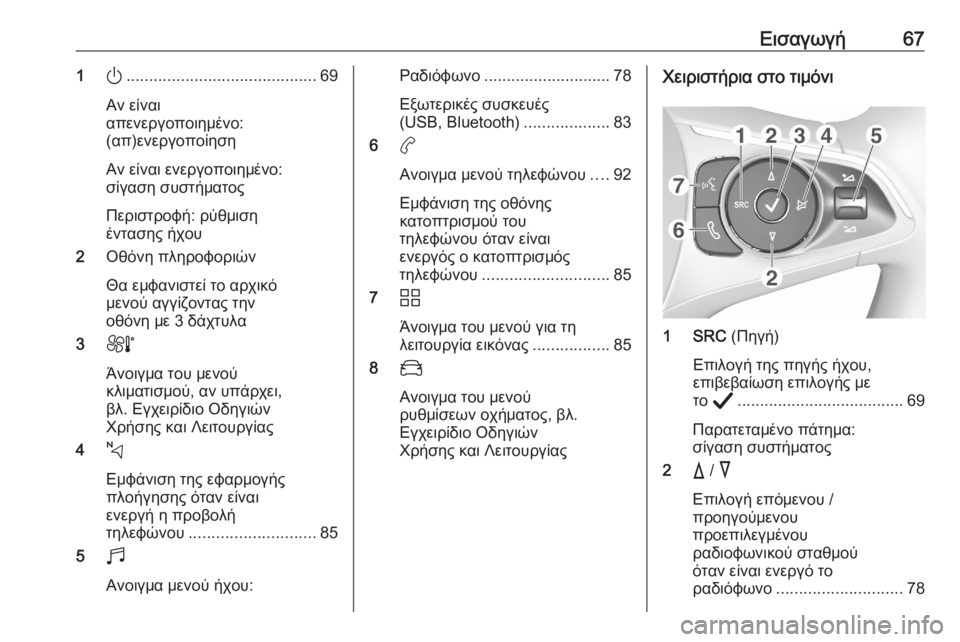
Εισαγωγή671).......................................... 69
Αν είναι
απενεργοποιημένο:
(απ)ενεργοποίηση
Αν είναι ενεργοποιημένο:
σίγαση συστήματος
Περιστροφή: ρύθμιση
έντασης ήχου
2 Οθόνη πληροφοριών
Θα εμφανιστεί το αρχικό
μενού αγγίζοντας την
οθόνη με 3 δάχτυλα
3 h
Άνοιγμα του μενού
κλιματισμού, αν υπάρχει,
βλ. Εγχειρίδιο Οδηγιών
Χρήσης και Λειτουργίας
4 c
Εμφάνιση της εφαρμογής
πλοήγησης όταν είναι
ενεργή η προβολή
τηλεφώνου ............................ 85
5 b
Ανοιγμα μενού ήχου:Ραδιόφωνο ............................ 78
Εξωτερικές συσκευές
(USB, Bluetooth) ...................83
6 a
Ανοιγμα μενού τηλεφώνου ....92
Εμφάνιση της οθόνης
κατοπτρισμού του
τηλεφώνου όταν είναι
ενεργός ο κατοπτρισμός
τηλεφώνου ............................ 85
7 d
Άνοιγμα του μενού για τη
λειτουργία εικόνας .................85
8 _
Ανοιγμα του μενού
ρυθμίσεων οχήματος, βλ.
Εγχειρίδιο Οδηγιών
Χρήσης και ΛειτουργίαςΧειριστήρια στο τιμόνι
1 SRC (Πηγή)
Επιλογή της πηγής ήχου,
επιβεβαίωση επιλογής με
το A ..................................... 69
Παρατεταμένο πάτημα:
σίγαση συστήματος
2 c / d
Επιλογή επόμενου /
προηγούμενου
προεπιλεγμένου
ραδιοφωνικού σταθμού
όταν είναι ενεργό το
ραδιόφωνο ............................ 78
Page 68 of 117
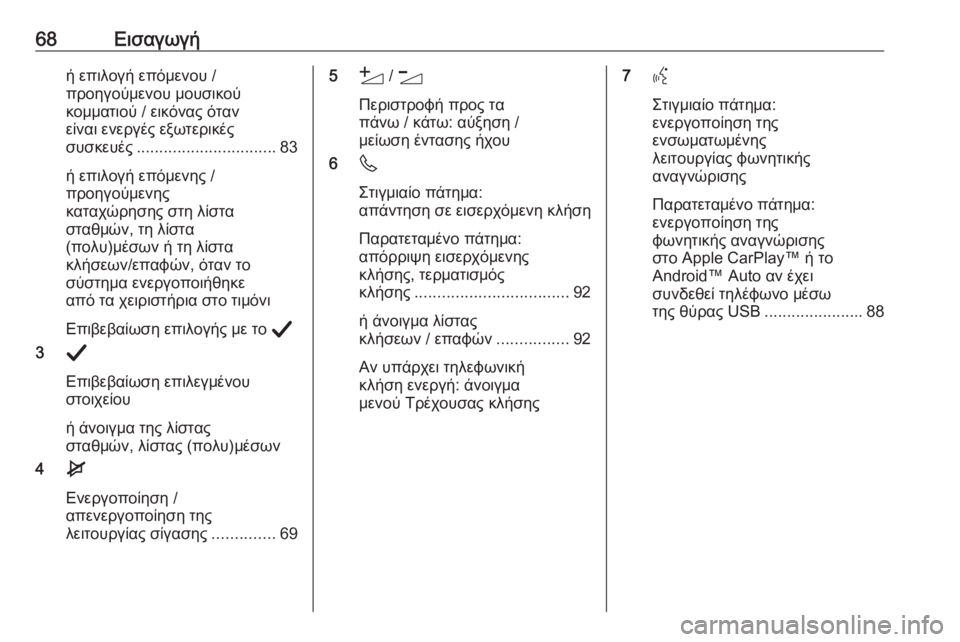
68Εισαγωγήή επιλογή επόμενου /προηγούμενου μουσικού
κομματιού / εικόνας όταν
είναι ενεργές εξωτερικές
συσκευές ............................... 83
ή επιλογή επόμενης /
προηγούμενης
καταχώρησης στη λίστα
σταθμών, τη λίστα
(πολυ)μέσων ή τη λίστα
κλήσεων/επαφών, όταν το
σύστημα ενεργοποιήθηκε
από τα χειριστήρια στο τιμόνι
Επιβεβαίωση επιλογής με το A
3 A
Επιβεβαίωση επιλεγμένου
στοιχείου
ή άνοιγμα της λίστας
σταθμών, λίστας (πολυ)μέσων
4 e
Ενεργοποίηση /
απενεργοποίηση της
λειτουργίας σίγασης ..............695Y / Z
Περιστροφή προς τα
πάνω / κάτω: αύξηση /
μείωση έντασης ήχου
6 6
Στιγμιαίο πάτημα:
απάντηση σε εισερχόμενη κλήση
Παρατεταμένο πάτημα:
απόρριψη εισερχόμενης
κλήσης, τερματισμός
κλήσης .................................. 92
ή άνοιγμα λίστας
κλήσεων / επαφών ................92
Αν υπάρχει τηλεφωνική
κλήση ενεργή: άνοιγμα
μενού Τρέχουσας κλήσης 7 Y
Στιγμιαίο πάτημα:
ενεργοποίηση της
ενσωματωμένης
λειτουργίας φωνητικής
αναγνώρισης
Παρατεταμένο πάτημα:
ενεργοποίηση της
φωνητικής αναγνώρισης
στο Apple CarPlay™ ή το
Android™ Auto αν έχει
συνδεθεί τηλέφωνο μέσω
της θύρας USB ......................88
Page 83 of 117
Εξωτερικές συσκευές83Εξωτερικές
συσκευέςΓενικές πληροφορίες ....................83
Αναπαραγωγή ήχου ..................... 84
Εμφάνιση εικόνων ........................ 85
Χρήση εφαρμογών smartphone ...85Γενικές πληροφορίες
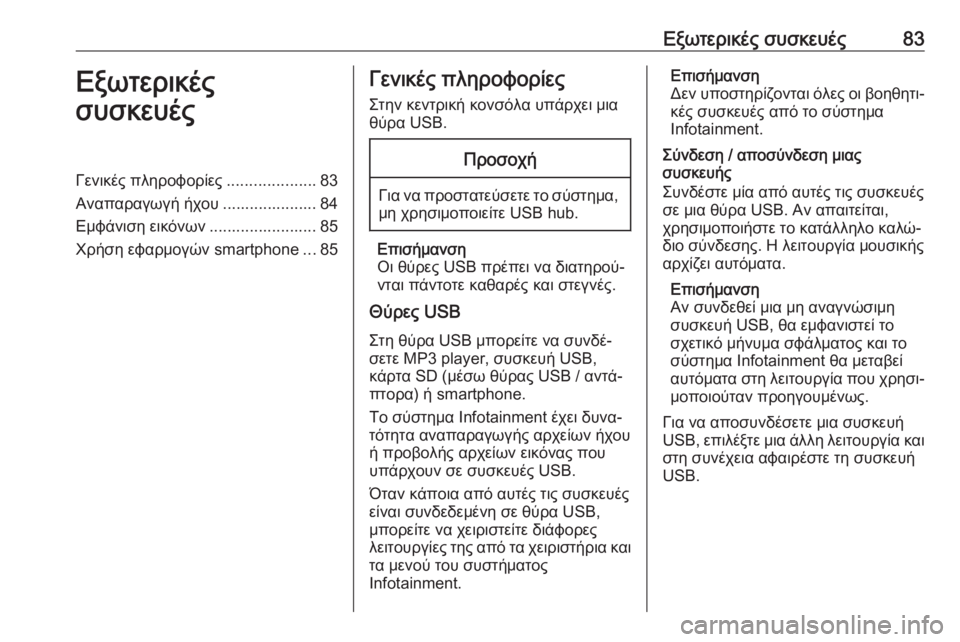
Στην κεντρική κονσόλα υπάρχει μια
θύρα USB.Προσοχή
Για να προστατεύσετε το σύστημα,
μη χρησιμοποιείτε USB hub.
Επισήμανση
Οι θύρες USB πρέπει να διατηρού‐
νται πάντοτε καθαρές και στεγνές.
Θύρες USB
Στη θύρα USB μπορείτε να συνδέ‐
σετε MP3 player, συσκευή USB,
κάρτα SD (μέσω θύρας USB / αντά‐
πτορα) ή smartphone.
Το σύστημα Ιnfotainment έχει δυνα‐
τότητα αναπαραγωγής αρχείων ήχου
ή προβολής αρχείων εικόνας που
υπάρχουν σε συσκευές USB.
Όταν κάποια από αυτές τις συσκευές
είναι συνδεδεμένη σε θύρα USB,
μπορείτε να χειριστείτε διάφορες
λειτουργίες της από τα χειριστήρια και
τα μενού του συστήματος
Ιnfotainment.
Επισήμανση
Δεν υποστηρίζονται όλες οι βοηθητι‐
κές συσκευές από το σύστημα
Ιnfotainment.
Σύνδεση / αποσύνδεση μιας
συσκευής
Συνδέστε μία από αυτές τις συσκευές
σε μια θύρα USB. Αν απαιτείται,
χρησιμοποιήστε το κατάλληλο καλώ‐
διο σύνδεσης. Η λειτουργία μουσικής
αρχίζει αυτόματα.
Επισήμανση
Αν συνδεθεί μια μη αναγνώσιμη
συσκευή USB, θα εμφανιστεί το
σχετικό μήνυμα σφάλματος και το
σύστημα Infotainment θα μεταβεί
αυτόματα στη λειτουργία που χρησι‐ μοποιούταν προηγουμένως.
Για να αποσυνδέσετε μια συσκευή
USB, επιλέξτε μια άλλη λειτουργία και
στη συνέχεια αφαιρέστε τη συσκευή
USB.
Page 84 of 117
84Εξωτερικές συσκευέςΠροσοχή
Αποφύγετε να αποσυνδέετε τη
συσκευή στη διάρκεια της αναπα‐
ραγωγής. Κάτι τέτοιο μπορεί να
προκαλέσει ζημιά στη συσκευή ή
στο σύστημα Ιnfotainment.
Συνεχής ροή ήχου Bluetooth
Η συνεχής ροή σας δίνει τη δυνατό‐
τητα να ακούτε μουσική από το
smartphone σας.
Για λεπτομερή περιγραφή του πως
γίνεται η σύνδεση Bluetooth 3 91.
Αν η αναπαραγωγή ήχου δεν αρχίσει
αυτόματα, μπορεί να χρειαστεί να
ενεργοποιήσετε την αναπαραγωγή
στο smartphone.
Πρώτα, ρυθμίστε την ένταση ήχου
στο smartphone σας (σε υψηλή
ένταση). Στη συνέχεια, ρυθμίστε την
ένταση ήχου του συστήματος
Ιnfotainment.
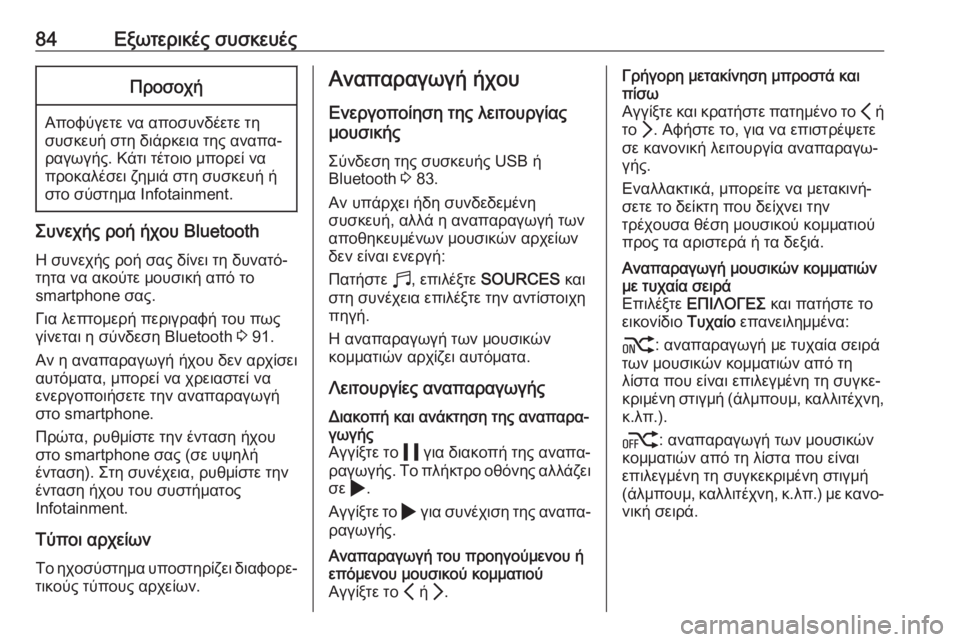
Τύποι αρχείων Το ηχοσύστημα υποστηρίζει διαφορε‐
τικούς τύπους αρχείων.
Αναπαραγωγή ήχου
Ενεργοποίηση της λειτουργίας
μουσικής
Σύνδεση της συσκευής USB ή
Bluetooth 3 83.
Αν υπάρχει ήδη συνδεδεμένη
συσκευή, αλλά η αναπαραγωγή των
αποθηκευμένων μουσικών αρχείων
δεν είναι ενεργή:
Πατήστε b, επιλέξτε SOURCES και
στη συνέχεια επιλέξτε την αντίστοιχη
πηγή.
Η αναπαραγωγή των μουσικών
κομματιών αρχίζει αυτόματα.
Λειτουργίες αναπαραγωγήςΔιακοπή και ανάκτηση της αναπαρα‐
γωγής
Αγγίξτε το 5 για διακοπή της αναπα‐
ραγωγής. Το πλήκτρο οθόνης αλλάζει
σε 4.
Αγγίξτε το 4 για συνέχιση της αναπα‐
ραγωγής.Αναπαραγωγή του προηγούμενου ή
επόμενου μουσικού κομματιού
Αγγίξτε το P ή Q.Γρήγορη μετακίνηση μπροστά και
πίσω
Αγγίξτε και κρατήστε πατημένο το P ή
το Q. Αφήστε το, για να επιστρέψετε
σε κανονική λειτουργία αναπαραγω‐
γής.
Εναλλακτικά, μπορείτε να μετακινή‐
σετε το δείκτη που δείχνει την
τρέχουσα θέση μουσικού κομματιού
προς τα αριστερά ή τα δεξιά.Αναπαραγωγή μουσικών κομματιών
με τυχαία σειρά
Επιλέξτε ΕΠΙΛΟΓΕΣ και πατήστε το
εικονίδιο Τυχαίο επανειλημμένα:
j : αναπαραγωγή με τυχαία σειρά
των μουσικών κομματιών από τη
λίστα που είναι επιλεγμένη τη συγκε‐
κριμένη στιγμή (άλμπουμ, καλλιτέχνη,
κ.λπ.).
k : αναπαραγωγή των μουσικών
κομματιών από τη λίστα που είναι
επιλεγμένη τη συγκεκριμένη στιγμή
(άλμπουμ, καλλιτέχνη, κ.λπ.) με κανο‐ νική σειρά.
Page 85 of 117
Εξωτερικές συσκευές85Επανάληψη μουσικών κομματιών
Επιλέξτε ΕΠΙΛΟΓΕΣ και πατήστε το
εικονίδιο Επανάληψη n επανει‐
λημμένα, για να μαρκάρετε μία από τις
παρακάτω επιλογές:
● επανάληψη των μουσικών κομματιών από τη λίστα που είναιεπιλεγμένη τη συγκεκριμένη
στιγμή (άλμπουμ, καλλιτέχνη,
κ.λπ.)
● επανάληψη των μουσικών κομματιών από τη λίστα που είναι
επιλεγμένη τη συγκεκριμένη
στιγμή (άλμπουμ, καλλιτέχνη,
κ.λπ.) μία φορά
● αναπαραγωγή των μουσικών κομματιών από τη λίστα που είναιεπιλεγμένη τη συγκεκριμένη
στιγμή (άλμπουμ, καλλιτέχνη,
κ.λπ.) με κανονική σειρά
Εμφάνιση εικόνων
Μπορείτε να βλέπετε εικόνες που
βρίσκονται σε μια συσκευή USB.
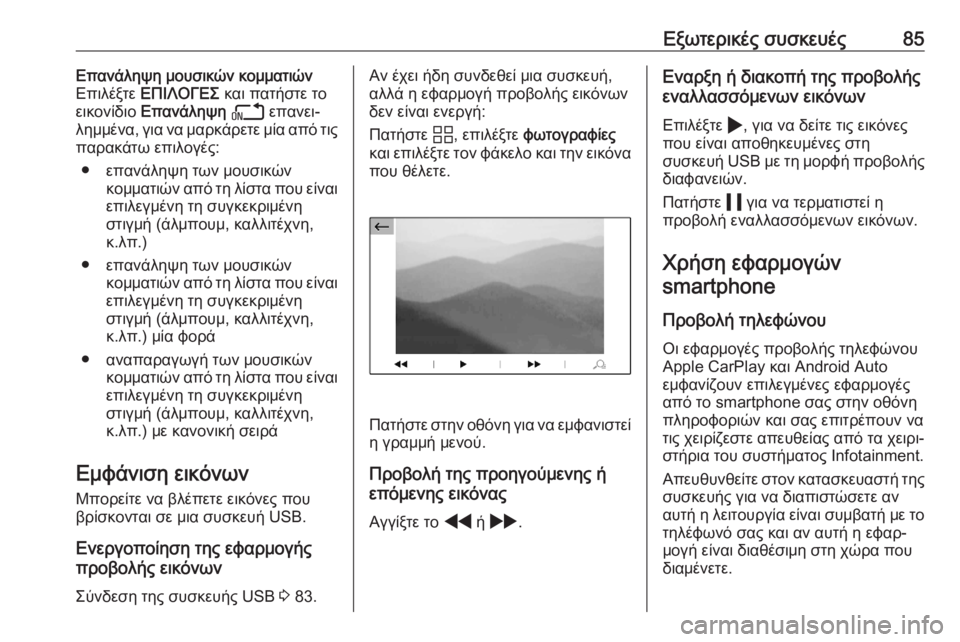
Ενεργοποίηση της εφαρμογής
προβολής εικόνων
Σύνδεση της συσκευής USB 3 83.Αν έχει ήδη συνδεθεί μια συσκευή,
αλλά η εφαρμογή προβολής εικόνων
δεν είναι ενεργή:
Πατήστε d, επιλέξτε φωτογραφίες
και επιλέξτε τον φάκελο και την εικόνα
που θέλετε.
Πατήστε στην οθόνη για να εμφανιστεί η γραμμή μενού.
Προβολή της προηγούμενης ή
επόμενης εικόνας
Αγγίξτε το f ή g .
Εναρξη ή διακοπή της προβολής
εναλλασσόμενων εικόνων
Επιλέξτε 4, για να δείτε τις εικόνες
που είναι αποθηκευμένες στη
συσκευή USB με τη μορφή προβολής
διαφανειών.
Πατήστε 5 για να τερματιστεί η
προβολή εναλλασσόμενων εικόνων.
Χρήση εφαρμογώνsmartphone
Προβολή τηλεφώνου
Οι εφαρμογές προβολής τηλεφώνου
Apple CarPlay και Android Auto
εμφανίζουν επιλεγμένες εφαρμογές από το smartphone σας στην οθόνη
πληροφοριών και σας επιτρέπουν να
τις χειρίζεστε απευθείας από τα χειρι‐
στήρια του συστήματος Ιnfotainment.
Απευθυνθείτε στον κατασκευαστή της συσκευής για να διαπιστώσετε αν
αυτή η λειτουργία είναι συμβατή με το τηλέφωνό σας και αν αυτή η εφαρ‐
μογή είναι διαθέσιμη στη χώρα που
διαμένετε.
Page 86 of 117
86Εξωτερικές συσκευέςΧειρισμός του smartphone
iPhone ®
: βεβαιωθείτε ότι το Siri®
είναι
ενεργοποιημένο στο τηλέφωνό σας.
Τηλέφωνο Android: Κατεβάστε
(download) την εφαρμογή Android
Auto στο τηλέφωνό σας από το
Google Play™ Store.
Σύνδεση του smartphoneiPhone
Συνδέστε το τηλέφωνο στη θύρα USB 3 83.
Αν το τηλέφωνο είναι ήδη συνδεδε‐
μένο μέσω Bluetooth, όταν το συνδέ‐
σετε στη θύρα USB και εκκινήσετε την εφαρμογή Apple CarPlay, η σύνδεση
Bluetooth θα διακοπεί. Όταν το
αποσυνδέσετε από τη θύρα USB, το
τηλέφωνο θα συνδεθεί μέσω
Bluetooth ξανά.Τηλέφωνο Android
Συνδέστε το τηλέφωνο μέσω
Bluetooth 3 91 και στη συνέχεια
συνδέστε το τηλέφωνο στη θύρα USB 3 83.Έναρξη της προβολής τηλεφώνου
Αν ο κατοπτρισμός τηλεφώνου δεν
ενεργοποιείται αυτόματα, πατήστε a
και στη συνέχεια πατήστε
Apple CarPlay ή Android Auto .
Η οθόνη προβολής τηλεφώνου που
εμφανίζεται εξαρτάται από το τηλέ‐
φωνο και την έκδοση λογισμικού.
Επιστροφή στην οθόνη του
Infotainment
Πατήστε, π.χ., το κουμπί b στο πλαί‐
σιο χειριστηρίων.
Page 91 of 117
Τηλέφωνο91ανοικτής συνομιλίας. Τηρείτε τις
διατάξεις της χώρας στην οποία βρίσκεστε τη συγκεκριμένη στιγμή.
Φροντίστε να τηρείτε τους ειδικούς
κανονισμούς που ισχύουν σε
συγκεκριμένες περιοχές και κλεί‐ νετε πάντα το κινητό τηλέφωνο εάν
η χρήση του απαγορεύεται, εάν
προκαλεί παρεμβολές ή εάν υπάρ‐
χει κίνδυνος για επικίνδυνες κατα‐ στάσεις.
Bluetooth
Η λειτουργία τηλεφώνου είναι πιστο‐
ποιημένη από το Bluetooth Special Interest Group (SIG).
Περισσότερες πληροφορίες σχετικά
με τις προδιαγραφές μπορείτε να
βρείτε στο διαδίκτυο, στη διεύθυνση
http://www.bluetooth.com.
Σύνδεση Bluetooth
Το Bluetooth είναι ένα ραδιοφωνικό
πρότυπο για την ασύρματη σύνδεση
π.χ. κινητών τηλεφώνων , smartphone
ή άλλων συσκευών.
Σύζευξη μιας συσκευής
Κατά τη διαδικασία σύζευξης, πραγ‐
ματοποιείται η ανταλλαγή κωδικού
PIN ανάμεσα στη συσκευή Bluetooth
και το σύστημα Ιnfotainment και η
σύνδεση των συσκευών Bluetooth με το σύστημα Infotainment.
Υποδείξεις ● Στο σύστημα Infotainment μπορούν να συνδεθούν ταυτό‐
χρονα δύο συζευγμένες
συσκευές Bluetooth. Η μία
συσκευή βρίσκεται σε λειτουργία
ανοικτής συνομιλίας, η άλλη σε
λειτουργία συνεχούς ροής ήχου,
βλ. περιγραφή στις ρυθμίσεις προφίλ Bluetooth παρακάτω.
Ωστόσο, δεν μπορούν να χρησι‐
μοποιηθούν δύο συσκευές σε
λειτουργία ανοικτής συνομιλίας
ταυτόχρονα.
● Η σύζευξη χρειάζεται να πραγμα‐
τοποιηθεί μόνο μία φορά, εκτός
αν η συσκευή διαγραφεί από τη
λίστα των συζευγμένων
συσκευών. Εάν η συσκευή έχεισυνδεθεί στο παρελθόν, το
σύστημα Ιnfotainment δημιουργεί
τη σύνδεση αυτόματα.
● Η λειτουργία Bluetooth εξαντλεί σε μεγάλο βαθμό στην μπαταρία
της συσκευής. Για το λόγο αυτόν, συνδέστε τη συσκευή στην θύρα
USB για φόρτιση.
Σύζευξη μιας νέας συσκευής 1. Ενεργοποιήστε τη λειτουργία Bluetooth της συσκευής
Bluetooth. Για περισσότερες
πληροφορίες, ανατρέξτε στις
οδηγίες χρήσης της συσκευής
Bluetooth.
2. Πατήστε a και στη συνέχεια
πατήστε Αναζήτηση Bluetooth .
Πραγματοποιείται αναζήτηση
όλων των συσκευών Bluetooth
στον γύρω χώρο.
3. Από τη λίστα που εμφανίζεται, επιλέξτε τη συσκευή Bluetooth
που θέλετε να συνδέσετε.
4. Επιβεβαιώστε τη διαδικασία σύζευξης: