USB port OPEL CROSSLAND X 2017.75 Informācijas un izklaides sistēmas rokasgrāmata (in Latvian)
[x] Cancel search | Manufacturer: OPEL, Model Year: 2017.75, Model line: CROSSLAND X, Model: OPEL CROSSLAND X 2017.75Pages: 139, PDF Size: 2.59 MB
Page 88 of 139
88Ārējās ierīces
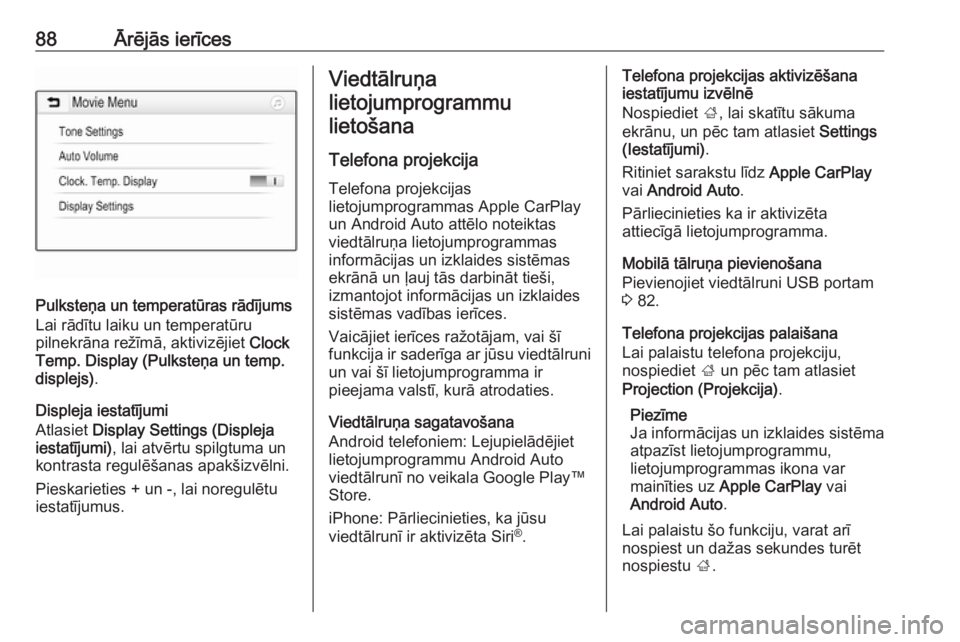
Pulksteņa un temperatūras rādījums
Lai rādītu laiku un temperatūru
pilnekrāna režīmā, aktivizējiet Clock
Temp. Display (Pulksteņa un temp.
displejs) .
Displeja iestatījumi
Atlasiet Display Settings (Displeja
iestatījumi) , lai atvērtu spilgtuma un
kontrasta regulēšanas apakšizvēlni.
Pieskarieties + un -, lai noregulētu
iestatījumus.
Viedtālruņa
lietojumprogrammu lietošana
Telefona projekcija
Telefona projekcijas
lietojumprogrammas Apple CarPlay
un Android Auto attēlo noteiktas
viedtālruņa lietojumprogrammas
informācijas un izklaides sistēmas
ekrānā un ļauj tās darbināt tieši,
izmantojot informācijas un izklaides
sistēmas vadības ierīces.
Vaicājiet ierīces ražotājam, vai šī
funkcija ir saderīga ar jūsu viedtālruni un vai šī lietojumprogramma ir
pieejama valstī, kurā atrodaties.
Viedtālruņa sagatavošana
Android telefoniem: Lejupielādējiet
lietojumprogrammu Android Auto viedtālrunī no veikala Google Play™
Store.
iPhone: Pārliecinieties, ka jūsu
viedtālrunī ir aktivizēta Siri ®
.Telefona projekcijas aktivizēšana
iestatījumu izvēlnē
Nospiediet ;, lai skatītu sākuma
ekrānu, un pēc tam atlasiet Settings
(Iestatījumi) .
Ritiniet sarakstu līdz Apple CarPlay
vai Android Auto .
Pārliecinieties ka ir aktivizēta
attiecīgā lietojumprogramma.
Mobilā tālruņa pievienošana
Pievienojiet viedtālruni USB portam
3 82.
Telefona projekcijas palaišana
Lai palaistu telefona projekciju,
nospiediet ; un pēc tam atlasiet
Projection (Projekcija) .
Piezīme
Ja informācijas un izklaides sistēma
atpazīst lietojumprogrammu,
lietojumprogrammas ikona var
mainīties uz Apple CarPlay vai
Android Auto .
Lai palaistu šo funkciju, varat arī
nospiest un dažas sekundes turēt
nospiestu ;.
Page 92 of 139
92Telefonsaizliegta, kad mobilais tālrunis
rada traucējumus vai kad tā
lietošana var būt bīstama.
Bluetooth
Telefona funkciju ir sertificējusi
organizācija Bluetooth Special
Interest Group (SIG).
Papildu informāciju par šo
specifikāciju atradīsiet interneta
vietnē http://www.bluetooth.com
Bluetooth savienojums Bluetooth ir raidierīču standarts
bezvadu savienojuma izveidei,
piemēram, ar mobilajiem telefoniem,
viedtālruņiem vai citām ierīcēm.
Bluetooth ierīču savienošanu pārī
(PIN kodu apmaiņa starp Bluetooth
ierīci un informācijas un izklaides
sistēmu) un pievienošanu
informācijas un izklaides sistēmai
veic izvēlnē Bluetooth.
Izvēlne Bluetooth Nospiediet ; un pēc tam atlasiet
Settings (Iestatījumi) .
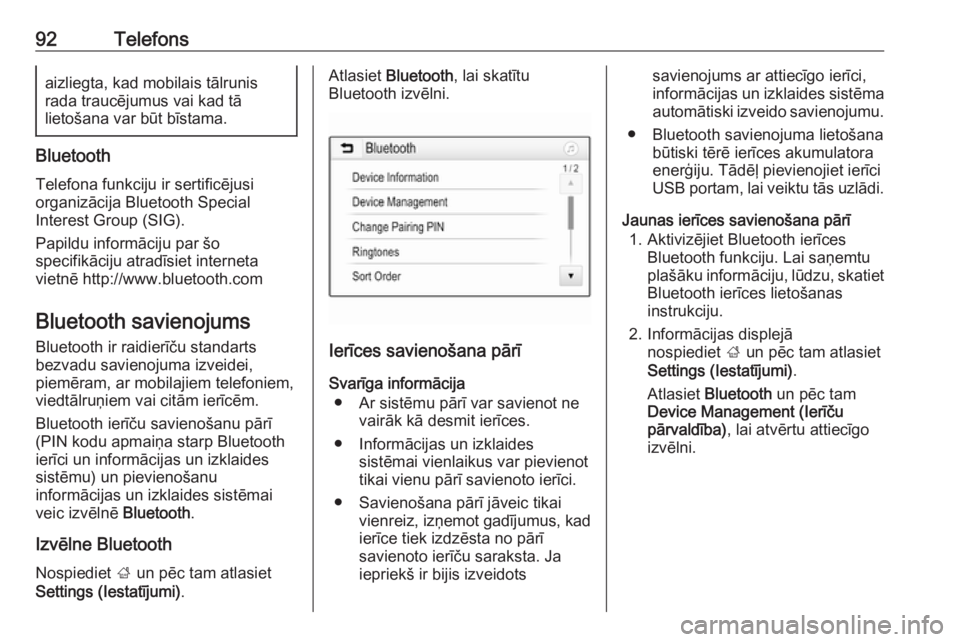
Atlasiet Bluetooth , lai skatītu
Bluetooth izvēlni.
Ierīces savienošana pārī
Svarīga informācija ● Ar sistēmu pārī var savienot ne vairāk kā desmit ierīces.
● Informācijas un izklaides sistēmai vienlaikus var pievienot
tikai vienu pārī savienoto ierīci.
● Savienošana pārī jāveic tikai vienreiz, izņemot gadījumus, kad
ierīce tiek izdzēsta no pārī
savienoto ierīču saraksta. Ja iepriekš ir bijis izveidots
savienojums ar attiecīgo ierīci,
informācijas un izklaides sistēma automātiski izveido savienojumu.
● Bluetooth savienojuma lietošana būtiski tērē ierīces akumulatora
enerģiju. Tādēļ pievienojiet ierīci
USB portam, lai veiktu tās uzlādi.
Jaunas ierīces savienošana pārī 1. Aktivizējiet Bluetooth ierīces Bluetooth funkciju. Lai saņemtu
plašāku informāciju, lūdzu, skatiet Bluetooth ierīces lietošanas
instrukciju.
2. Informācijas displejā nospiediet ; un pēc tam atlasiet
Settings (Iestatījumi) .
Atlasiet Bluetooth un pēc tam
Device Management (Ierīču
pārvaldība) , lai atvērtu attiecīgo
izvēlni.
Page 105 of 139
Ievads........................................ 106
Pamatfunkcijas .......................... 113
Radio ......................................... 118
USB ports .................................. 122
Bluetooth mūzika .......................125
Runas atpazīšana ......................127
Telefons ..................................... 128
Alfabētiskais satura rādītājs .......136R 4.0
Page 111 of 139
Ievads111
Automātiskā izslēgšanās
Ja informācijas un izklaides sistēma tiek ieslēgta, nospiežot X, kamēr ir
izslēgta aizdedze, pēc noteikta laika
tā atkal automātiski izslēdzas.
Skaļuma regulēšana
Pagrieziet m. Displejā parādās
pašreizējais skaļums.
Kad informācijas un izklaides sistēma
tiek ieslēgta, ir iestatīts pēdējais
izmantotais skaļums.
Ātrumu kompensējoša skaļuma
regulēšana
Ja ir aktivizēta automātiskā skaļuma
funkcija 3 114, skaļums braukšanas
laikā tiek automātiski pielāgots
ātrumam, lai kompensētu satiksmes
un vēja radītos trokšņus.
Skaņas izslēgšanas funkcija
Nospiediet x uz stūres, lai izslēgtu
audio avotu skaņu.
Lai atceltu skaņas izslēgšanas
funkciju, vēlreiz nospiediet x.
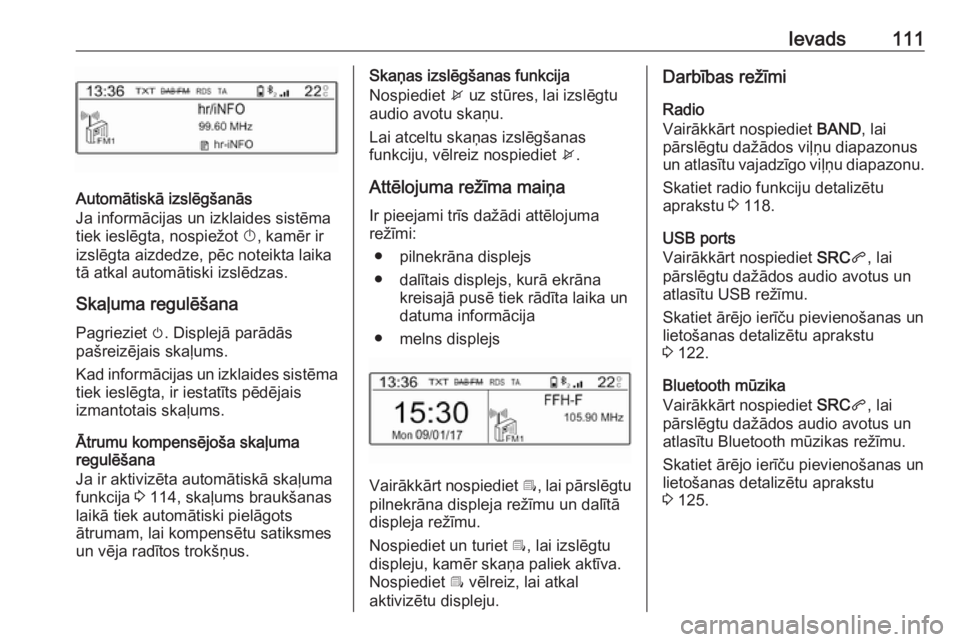
Attēlojuma režīma maiņa Ir pieejami trīs dažādi attēlojuma
režīmi:
● pilnekrāna displejs
● dalītais displejs, kurā ekrāna kreisajā pusē tiek rādīta laika un
datuma informācija
● melns displejs
Vairākkārt nospiediet Î, lai pārslēgtu
pilnekrāna displeja režīmu un dalītā
displeja režīmu.
Nospiediet un turiet Î, lai izslēgtu
displeju, kamēr skaņa paliek aktīva.
Nospiediet Î vēlreiz, lai atkal
aktivizētu displeju.
Darbības režīmi
Radio
Vairākkārt nospiediet BAND, lai
pārslēgtu dažādos viļņu diapazonus
un atlasītu vajadzīgo viļņu diapazonu.
Skatiet radio funkciju detalizētu
aprakstu 3 118.
USB ports
Vairākkārt nospiediet SRCq, lai
pārslēgtu dažādos audio avotus un
atlasītu USB režīmu.
Skatiet ārējo ierīču pievienošanas un
lietošanas detalizētu aprakstu
3 122.
Bluetooth mūzika
Vairākkārt nospiediet SRCq, lai
pārslēgtu dažādos audio avotus un
atlasītu Bluetooth mūzikas režīmu.
Skatiet ārējo ierīču pievienošanas un
lietošanas detalizētu aprakstu
3 125.
Page 122 of 139
122USB portsUSB portsVispārēja informācija.................122
Saglabātu audio failu
atskaņošana .............................. 122Vispārēja informācija
Viduskonsolē atrodas USB
pieslēgvieta, kas paredzēta ārējo
audio datu avotu pievienošanai.
Piezīme
Kontaktligzdai vienmēr jābūt tīrai un
sausai.
USB ierīces pievienošana
USB portam var pievienot MP3
atskaņotāju, USB ierīci vai SD karti
(izmantojot USB savienotāju/
adapteri). USB centrmezgli netiek
atbalstīti. Vajadzības gadījumā
izmantojiet piemērotu savienojuma kabeli.
Piezīme
Informācijas un izklaides sistēma
neatbalsta visas papildu ierīces.
Skatiet saderīguma sarakstu mūsu
tīmekļa vietnē.
Ja iepriekš minētās ierīces ir pievienotas USB ports, dažādas to
funkcijas var darbināt ar informācijas
un izklaides sistēmas vadības
slēdžiem.Pēc savienojuma izveides
informācijas un izklaides sistēma automātiski izveido atskaņošanas
sarakstus.
USB ierīces atvienošana Nospiediet SRCq, lai atlasītu citu
audio avotu, un pēc tam noņemiet
USB krātuves ierīci.Uzmanību
Neatvienojiet ierīci atskaņošanas
laikā. Šādi var sabojāt ierīci vai
informācijas un izklaides sistēmu.
Failu formāti
Audio aprīkojums atbalsta dažādus
audio failu formātus.
Saglabātu audio failu
atskaņošana
USB mūzikas funkcijas
aktivizēšana
Ja ierīce vēl nav pievienota
informācijas un izklaides sistēmai,
pievienojiet ierīci 3 122.
Page 123 of 139
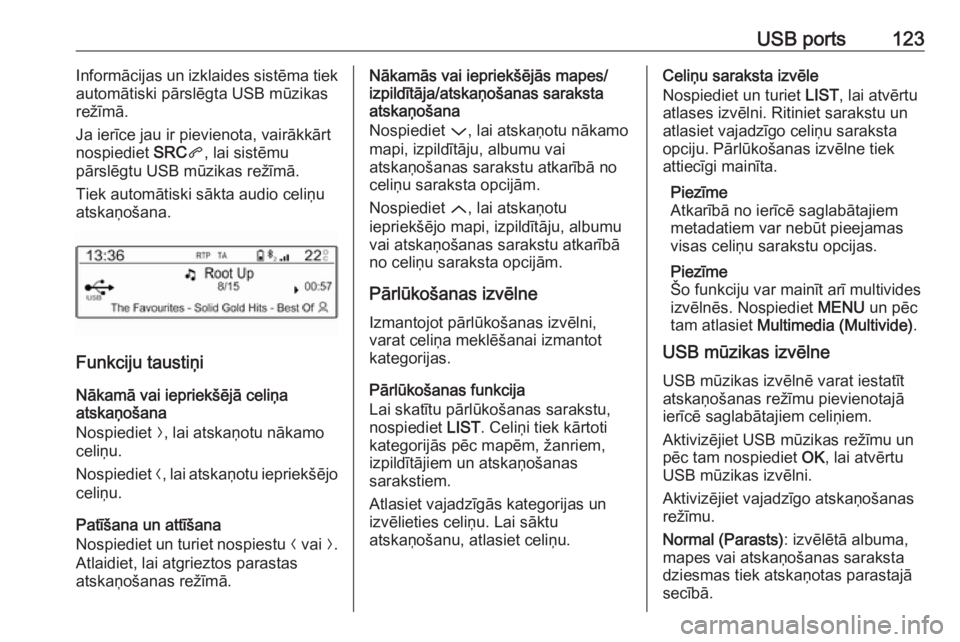
USB ports123Informācijas un izklaides sistēma tiek
automātiski pārslēgta USB mūzikas
režīmā.
Ja ierīce jau ir pievienota, vairākkārt nospiediet SRCq, lai sistēmu
pārslēgtu USB mūzikas režīmā.
Tiek automātiski sākta audio celiņu
atskaņošana.
Funkciju taustiņi
Nākamā vai iepriekšējā celiņa
atskaņošana
Nospiediet O, lai atskaņotu nākamo
celiņu.
Nospiediet N, lai atskaņotu iepriekšējo
celiņu.
Patīšana un attīšana
Nospiediet un turiet nospiestu N vai O.
Atlaidiet, lai atgrieztos parastas atskaņošanas režīmā.
Nākamās vai iepriekšējās mapes/
izpildītāja/atskaņošanas saraksta
atskaņošana
Nospiediet P, lai atskaņotu nākamo
mapi, izpildītāju, albumu vai
atskaņošanas sarakstu atkarībā no
celiņu saraksta opcijām.
Nospiediet Q, lai atskaņotu
iepriekšējo mapi, izpildītāju, albumu
vai atskaņošanas sarakstu atkarībā
no celiņu saraksta opcijām.
Pārlūkošanas izvēlne
Izmantojot pārlūkošanas izvēlni,
varat celiņa meklēšanai izmantot
kategorijas.
Pārlūkošanas funkcija
Lai skatītu pārlūkošanas sarakstu,
nospiediet LIST. Celiņi tiek kārtoti
kategorijās pēc mapēm, žanriem,
izpildītājiem un atskaņošanas
sarakstiem.
Atlasiet vajadzīgās kategorijas un
izvēlieties celiņu. Lai sāktu
atskaņošanu, atlasiet celiņu.Celiņu saraksta izvēle
Nospiediet un turiet LIST, lai atvērtu
atlases izvēlni. Ritiniet sarakstu un
atlasiet vajadzīgo celiņu saraksta
opciju. Pārlūkošanas izvēlne tiek attiecīgi mainīta.
Piezīme
Atkarībā no ierīcē saglabātajiem
metadatiem var nebūt pieejamas
visas celiņu sarakstu opcijas.
Piezīme
Šo funkciju var mainīt arī multivides
izvēlnēs. Nospiediet MENU un pēc
tam atlasiet Multimedia (Multivide) .
USB mūzikas izvēlne
USB mūzikas izvēlnē varat iestatīt
atskaņošanas režīmu pievienotajā
ierīcē saglabātajiem celiņiem.
Aktivizējiet USB mūzikas režīmu un
pēc tam nospiediet OK, lai atvērtu
USB mūzikas izvēlni.
Aktivizējiet vajadzīgo atskaņošanas
režīmu.
Normal (Parasts) : izvēlētā albuma,
mapes vai atskaņošanas saraksta
dziesmas tiek atskaņotas parastajā
secībā.
Page 124 of 139
124USB portsRandom (Pēc nejaušas izvēles):
izvēlētā albuma, mapes vai
atskaņošanas saraksta dziesmas tiek atskaņotas nejaušā secībā.
Random all (Visi pēc nejaušas izvēles principa) : visi pievienotajā ierīcē
saglabātie celiņi tiek atskaņoti
nejaušā secībā.
Repeat (Atkārtot) : izvēlētais albums,
mape vai atskaņošanas saraksts tiek
atskaņots atkārtoti.
Page 137 of 139
137Tālrunis................................... 131
USB ports ................................ 122
M
Mainīt displeja valodu .................116
Mobilie telefoni un personālo radiosakaru ierīces (CB radio) 133
P Pamatfunkcijas ........................... 113
Pārslēgšanās starp viļņu diapazoniem ............................ 118
Personīgie iestatījumi.................. 116
Pielāgot laiku un datumu ............116
R Radio Aktivizēšana ............................ 118
DAB konfigurēšana .................120
Diapazona atlasīšana ..............120
Digitālā audio apraide (DAB) ..120
Dinamiskā audio adaptācija ....120
Lietošana ................................ 118
Pārslēgšanās starp viļņu
diapazoniem ............................ 118
Radio datu sistēma (RDS) ......119
Radio satiksmes ziņu
pakalpojums ............................ 119
Radiostaciju noskaņošana ......118
Satiksmes paziņojumi .............119
Staciju meklēšana ...................118Radio datu sistēma (RDS) .........119
Radio ieslēgšana ........................118
Radio satiksmes ziņu pakalpojums ............................ 119
Radiostaciju meklēšana .............118
RDS ............................................ 119
Runas atpazīšana .......................127
Rūpnīcas noklusējuma iestatījumi ................................ 116
S Sadalījums .................................. 114
Saglabātu audio failu atskaņošana ............................ 122
Satiksmes paziņojumi .................119
Satiksmes paziņojumu bloķēšana ................................ 119
Sistēmas iestatījumi ....................116
Skaļuma automātiska regulēšana .............................. 114
Skaļums Skaļuma regulēšana ...............110
Skaņas izslēgšanas funkcija ...110
Skaņa ......................................... 114
Skaņas izslēgšana (mute) ..........110
Skaņas tembra un skaļuma iestatījumi ................................ 114T
Tālrunis Aktivizēšana ............................ 131
Ārkārtas zvani ......................... 130
Bluetooth ................................. 128
Bluetooth savienojums ............129
Funkcijas, kas pieejamas
telefonsarunas laikā ................131
Ienākošais zvans ....................131
Numura sastādīšana ...............131
Svarīga informācija.................. 128
Tālruņu katalogs .....................131
Vadības elementi ....................128
Vispārēja informācija ...............128
Zvana signāla atlasīšana ........131
Zvanu saraksti ......................... 131
Tālruņu katalogs .........................131
U
USB funkcijas aktivizēšana ........122
USB izvēlne ................................ 122
USB ports Aktivizēšana ............................ 122
Svarīga informācija.................. 122
USB ierīces noņemšana .........122
USB ierīces pievienošana .......122
USB izvēlne............................. 122
Vadība ..................................... 122
Vispārēja informācija ...............122
Page 138 of 139
138VVadība ........................................ 126
Bluetooth mūzika ....................126
Informācijas un izklaides
sistēma .................................... 110
Izvēlne ..................................... 113
Radio ....................................... 118
Tālrunis ................................... 131
USB ports ................................ 122
Vadības elementi Informācijas un izklaides
sistēma .................................... 107
Stūre........................................ 107 Tālrunis ................................... 128
Vadības elementu pārskats ........107
Vispārēja informācija. 122, 125, 127, 128
Bluetooth mūzika ....................125
Informācijas un izklaides
sistēma .................................... 106
Tālrunis ................................... 128
USB ports ................................ 122Z
Zemās skaņas frekvences ..........114
Zvana signāls Zvana signāla atlasīšana ........131
Zvanīt Funkcijas, kas pieejamas
telefonsarunas laikā ................131
Ienākošais zvans ....................131
Telefona zvana sākšana .........131
Zvanu saraksti ............................ 131