audio OPEL CROSSLAND X 2018.5 Bilgi ve Eğlence Sistemi Kılavuzu (in Turkish)
[x] Cancel search | Manufacturer: OPEL, Model Year: 2018.5, Model line: CROSSLAND X, Model: OPEL CROSSLAND X 2018.5Pages: 133, PDF Size: 2.72 MB
Page 28 of 133
28Harici cihazlarDikkat
Dosya okunurken cihaz
bağlantısını ayırmaktan kaçının. Bu hem cihaza hem de Bilgi ve
Eğlence Sistemine zarar verebilir.
Bluetooth ses akışı
Ses akışı size akıllı telefonunuzdan
müzik dinleme olanağı sağlar.
Bluetooth bağlantısının nasıl
sağlanacağına dair ayrıntılı bilgi için
3 47.
Ses çalma işlemi otomatik olarak
başlamazsa, çalma işlemini akıllı
telefonunuzdan başlatmak
gerekebilir.
İlk önce akıllı telefonunuzun ses
seviyesini ayarlayın (yüksek bir
seviyeye). Ardından Bilgi ve Eğlence
Sisteminin ses seviyesini ayarlayın.
Dosya biçimleri Ses donanımı farklı dosya
formatlarını destekler.
Ses çalınması
Müzik işlevinin etkinleştirilmesi USB veya Bluetooth cihaz bağlama
3 27.
Cihaz halihazırda bağlı, fakat kayıtlı
müzik dosyalarının çalma işlemi etkin değilse:
AUDIO tuşuna basın, SOURCES
öğesini seçin ve ardından ilgili
kaynağı seçin.
Ses dosyalarının okunması otomatik
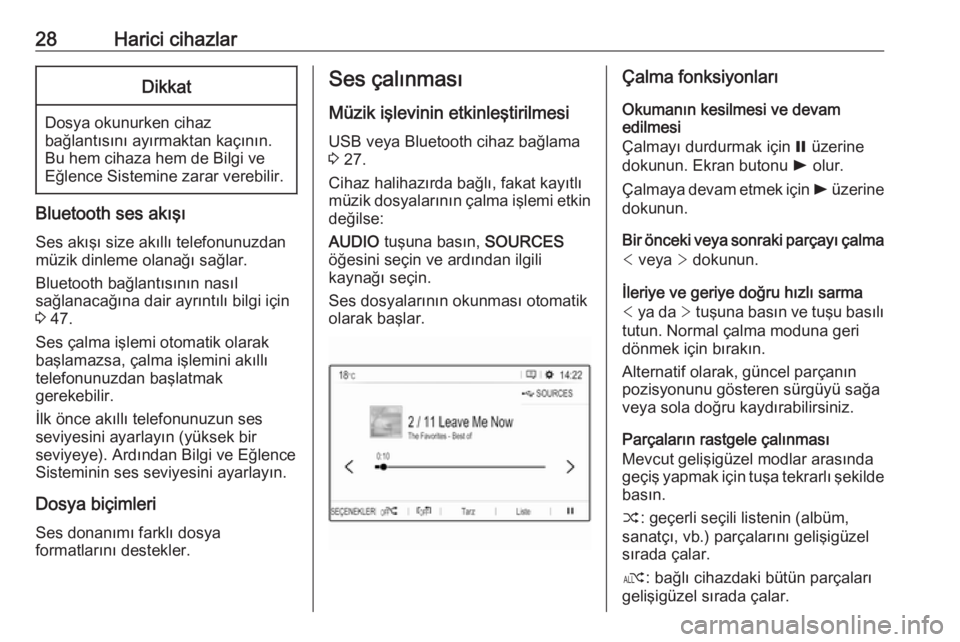
olarak başlar.Çalma fonksiyonları
Okumanın kesilmesi ve devam
edilmesi
Çalmayı durdurmak için = üzerine
dokunun. Ekran butonu l olur.
Çalmaya devam etmek için l üzerine
dokunun.
Bir önceki veya sonraki parçayı çalma
< veya > dokunun.
İleriye ve geriye doğru hızlı sarma
< ya da > tuşuna basın ve tuşu basılı
tutun. Normal çalma moduna geri
dönmek için bırakın.
Alternatif olarak, güncel parçanın
pozisyonunu gösteren sürgüyü sağa
veya sola doğru kaydırabilirsiniz.
Parçaların rastgele çalınması
Mevcut gelişigüzel modlar arasında
geçiş yapmak için tuşa tekrarlı şekilde
basın.
” : geçerli seçili listenin (albüm,
sanatçı, vb.) parçalarını gelişigüzel
sırada çalar.
æ : bağlı cihazdaki bütün parçaları
gelişigüzel sırada çalar.
Page 29 of 133
Harici cihazlar29Ý: geçerli seçili listenin (albüm,
sanatçı, vb.) parçalarını normal çalma
modunda çalar.
Parçaları tekrarlama
Tekrarlama modunu açma ve
kapama arasında geçiş yapmak için
tuşa tekrarlı şekilde basın.
– : geçerli seçili listenin (albüm,
sanatçı, vb.) parçalarını tekrarlar.
Þ : geçerli seçili listenin (albüm,
sanatçı, vb.) parçalarını normal çalma
modunda çalar.
Müzik fonksiyonlarına göz atma (sadece USB üzerinden bağlı cihazlar
için geçerlidir)
Müzik dosyalarınızı farklı kriterlere
göre sıralatabilirsiniz. Bağlı USB
cihazda kayıtlı müzik dosyalarına göz atmak için iki seçenek mevcuttur.
Ana menü üzerinden göz atma
Geçerli etkin USB kaynağını
değiştirmek isterseniz, SOURCES
öğesini seçin ve ardından istenen
kaynağı seçin. İlgili ana menü
görüntülenir.Geçerli seçili sıralama kriterlerini, örn. Albüm veya Sanatçı gösteren tuşu
seçin ve ardından istenen yeni sıralama kriterlerini seçin. Bir
sıralama işlemi gerçekleştirilir.
Liste öğesini seçin ve ardından
istenen parçayı seçin.
Seçilen parça çalınmaya başlar.
Cihaz menüsü üzerinden göz atma
SEÇENEKLER öğesini ve ardından
Müzik dosyaları öğesini seçin.
Geçerli etkin USB kaynağını
değiştirmek isterseniz, Diğer öğesini
seçin.
İstenen sıralama kriterlerini, örn.
Albümler veya Sanatçılar seçin ve
ardından istenen parçayı seçin.
Seçilen parça çalınmaya başlar.
Resimlerin gösterilmesi
Bir USB aygıtında kayıtlı resimleri
görüntüleyebilirsiniz.
Resim görüntüleyiciyi
etkinleştirme
USB cihazını bağlama 3 27.Cihaz halihazırda bağlı fakat resim
görüntüleyici etkin değilse:
AUDIO tuşuna basın,
SEÇENEKLER öğesini seçin ve
ardından Resim yönetimi öğesini
seçin.
İstenen resmi seçin.
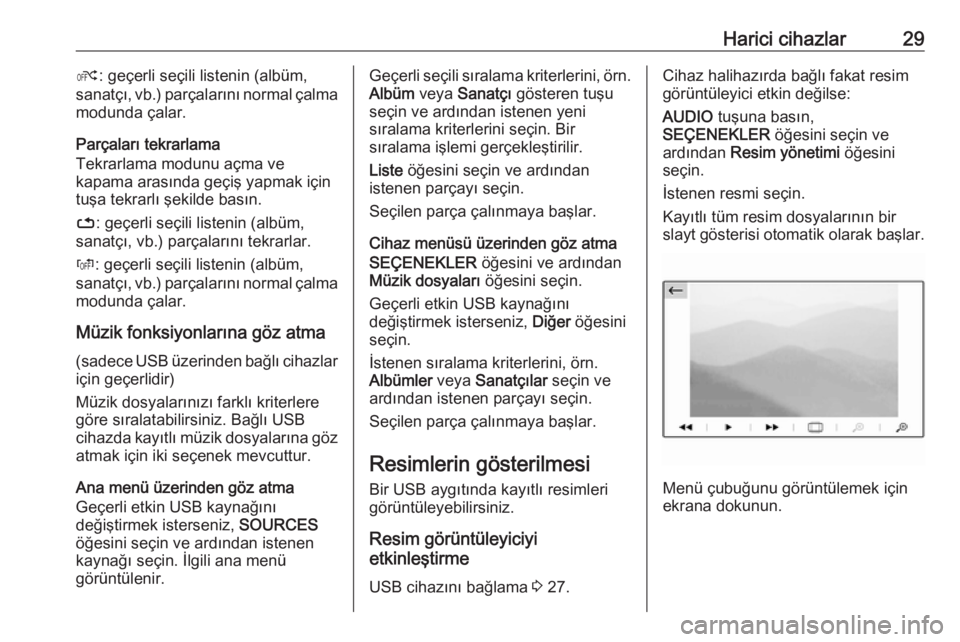
Kayıtlı tüm resim dosyalarının bir
slayt gösterisi otomatik olarak başlar.
Menü çubuğunu görüntülemek için
ekrana dokunun.
Page 30 of 133
30Harici cihazlarFonksiyon düğmeleri
Bir önceki veya sonraki resmi
görüntüleme
l veya m dokunun.
Slayt gösterisini başlatma veya
durdurma
USB aygıtında kayıtlı olan resimlere
bir slayt gösterisinde bakmak için l
tuşunu seçin.
Slayt gösterisini bitirmek için / tuşuna
dokunun.
Akıllı telefon
uygulamalarının
kullanılması
Telefon projeksiyonu Telefon projeksiyonu uygulamaları
Apple CarPlay ve Android Auto akıllı
telefonunuzdan seçili uygulamaların
Bilgi Ekranında görüntülenmesini
sağlar ve doğrudan Bilgi ve Eğlence
Sistemi kumandaları ile
çalıştırılmalarına izin verir.Bu fonksiyonun telefonunuz için
uygun olup olmadığı ve uygulamanın bulunduğunuz ülke için mevcut olup
olmadığı konularında cihazın üreticisi
ile irtibata geçin.
Akıllı telefonun hazırlanması
iPhone ®
: Cep telefonunuzda Siri ®
'nin
etkinleştirildiğinden emin olun.
Android cep telefonu: Google Play™
Mağazasından Android Auto
uygulamasını cep telefonunuza
indirin.
Akıllı telefonun bağlanmasıiPhone
Cep telefonunu USB girişine bağlayın 3 27.
Cep telefonu halihazırda Bluetooth
üzerinden bağlıysa, USB girişinden
bağlantı kurulup Apple CarPlay
başlatıldığında Bluetooth bağlantısı
kesilecektir.Android cep telefonu
Cep telefonunu Bluetooth üzerinden
bağlayın 3 47 ve ardından cep
telefonunu USB girişine bağlayın
3 27.Telefon projeksiyonunu başlatma
Ì tuşuna basın ve ardından
CarPlay veya AndroidAuto tuşuna
dokunun.
Telefon projeksiyonu ekranı akıllı
telefonunuza ve yazılım versiyonuna
bağlı olarak görüntülenir.
Bilgi ve Eğlence ekranına dönüş
Kontrol panelinde, örn. AUDIO
tuşuna basın.
Page 54 of 133
54DizinAAcil çağrı ....................................... 49
Adres defteri ................................. 36
Akıllı Telefon ................................. 27
Telefon projeksiyonu .................30
Akıllı telefon uygulamalarının kullanılması ............................... 30
B Balance......................................... 17
Bilgi ve Eğlence Sistemi kontrol paneli........................................... 8
Bilgi ve Eğlence Sisteminin açılması ..................................... 10
Bluetooth Bluetooth bağlantısı ..................47
Bluetooth müziği menüsü ..........28
Cihaz bağlanması .....................27
Eşleştirme ................................. 47
Genel Bilgiler ............................. 27
Telefon ...................................... 49
Bluetooth bağlantısı ......................47
Bluetooth müziğinin etkinleştirilmesi .......................... 28
Bölgeselleştirme ........................... 23
C CD çalar........................................ 26
CD çaların etkinleştirilmesi ...........26
Cep telefonunun etkinleştirilmesi ..49
Cep telefonu ve telsiz cihazları ....52Ç
Çağrı Bir çağrı esnasındaki işlevler ....49
Bir telefon görüşmesi
başlatılması ............................... 49
Çalma sesi ................................ 49
Gelen çağrı................................ 49
Çağrı geçmişi................................ 49
Çalıştırma ..................................... 49
Çalma sesi .................................... 49
Çalma sesi seviyesi................... 18
D DAB FM-DAB Bağlantısı ...................23
Dalga bandı seçimi .......................21
Dijital Audio Yayın Sistemi (DAB). 23
Dokunma uyarı sesi seviyesi ........18
Dosya biçimleri ............................. 27
Görüntü dosyaları...................... 27
Ses dosyaları ............................ 27
Dönüş listesi ................................. 40
E Ekolayzer ...................................... 17
Ekran dili değiştirme ............................ 18
parlaklığı ayarlama ....................18
Ekran ayarları ............................... 29
Ekran dilini değiştirme ..................18
Eşleştirme ..................................... 47
Page 55 of 133
55F
Fabrika varsayılan ayarları ...........18
Fader ............................................ 17
G Genel Bilgiler ........26, 27, 31, 43, 46
Akıllı telefon uygulamaları .........27
Bluetooth ................................... 27
DAB ........................................... 23
Infotainment sistemi ....................6
Navigasyon ............................... 31
Telefon ...................................... 46
USB ........................................... 27
Görüntü dosyaları .........................27
Güzergah kılavuzu........................ 40
H Haritalar ........................................ 32
Hedef girişi ................................... 36
İ
İstasyonlara ulaşma...................... 21
İstasyonların kaydedilmesi ...........21
K Kılavuz ......................................... 40
Kişiler ...................................... 36, 49
Kişisel ayarlar ............................... 18
Konuşma çıkışı ses seviyesi......... 18
Kullanım ............... 10, 21, 26, 32, 44
Bluetooth ................................... 27CD............................................. 26
Harici cihazlar............................ 27
Menü ......................................... 14
Navigasyon sistemi ...................32
Radyo ........................................ 21
Telefon ...................................... 49
USB ........................................... 27
Kumanda birimleri Direksiyon simidi .........................8
Infotainment sistemi ....................8
Kumanda birimlerine genel bakış ...8
M
Menü kullanma ............................. 14
N Navigasyon Dönüş listesi .............................. 40
Güncel yer ................................. 32
Güzergah kılavuzu ....................40
Harita ekranı.............................. 32
Harita güncelleme .....................31
Haritanın elle idaresi .................32
Hedef girişi ................................ 36
Kişiler ........................................ 36
Son hedefler .............................. 36
TMC istasyonları .................31, 40
Trafik olayları............................. 40
Yol noktalı seyahat ....................36
Navigasyon sisteminin etkinleştirilmesi .......................... 32O
Otomatik ses düzeyi .....................18
Ö Ön ayarlar İstasyonlara ulaşma ..................21
İstasyonların kaydedilmesi ........21
Özel hedefler ................................ 36
P Profil ayarları ................................ 18
R Radyo Bölgeselleştirme ........................23
DAB Ayarlama........................... 23
DAB duyuruları .......................... 23
Dijital Audio Yayın Sistemi
(DAB) ........................................ 23
Etkinleştirilmesi ......................... 21
İstasyon arama.......................... 21
İstasyon ayarı ............................ 21
İstasyonlara ulaşma ..................21
İstasyonların kaydedilmesi ........21
Kullanım .................................... 21
Ön ayarlar ................................. 21
Radyo bandı seçimi................... 21
Radyo Data Sistemi (RDS) .......23
RDS ayarlama ........................... 23
Yöresel ...................................... 23
Radyo Data Sistemi .....................23
Page 72 of 133
72RadyoRadyoKullanım....................................... 72
İstasyon arama ............................ 72
Favori istasyon listeleri ................74
Radyo Data Sistemi .....................75
Dijital Audio Yayın Sistemi
(DAB) ........................................... 76Kullanım
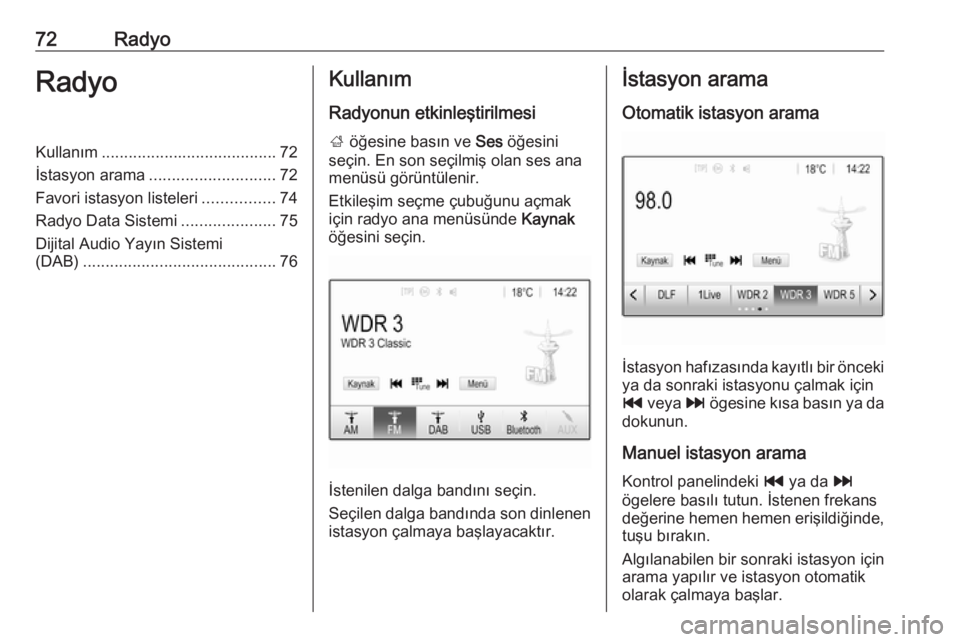
Radyonun etkinleştirilmesi ; öğesine basın ve Ses öğesini
seçin. En son seçilmiş olan ses ana
menüsü görüntülenir.
Etkileşim seçme çubuğunu açmak
için radyo ana menüsünde Kaynak
öğesini seçin.
İstenilen dalga bandını seçin.
Seçilen dalga bandında son dinlenen
istasyon çalmaya başlayacaktır.
İstasyon arama
Otomatik istasyon arama
İstasyon hafızasında kayıtlı bir önceki ya da sonraki istasyonu çalmak için
t veya v ögesine kısa basın ya da
dokunun.
Manuel istasyon arama
Kontrol panelindeki t ya da v
ögelere basılı tutun. İstenen frekans
değerine hemen hemen erişildiğinde, tuşu bırakın.
Algılanabilen bir sonraki istasyon için
arama yapılır ve istasyon otomatik
olarak çalmaya başlar.
Page 76 of 133
76Radyobölgeselleştirme kapalı durumdaysa,
bölgesel programlar dikkate
alınmadan istasyonların alternatif
frekansları seçilir.
Dijital Audio Yayın Sistemi(DAB)
Dijital Audio Yayın Sistemi (DAB)
radyo istasyonlarını dijital olarak
yayınlar.
DAB istasyonları yayın frekansı
yerine program ismiyle görüntülenir.
Genel Bilgiler ● DAB sayesinde, birkaç radyo programı (servisler) tek bir grupta
yayınlanabilir.
● Yüksek kalitede dijital audio servislerinin yanı sıra, DAB
ayrıca program bilgisi, seyahat ve trafik bilgisini içeren birçokbilgi servislerini yayınlayabilir.
● DAB alıcısı istasyon tarafından gönderilen sinyali alabildiği
sürece (sinyal çok zayıf olsa da),
ses aktarımı garanti edilir.● Sinyalin zayıf olması halinde, parazit çıkışını önlemek için sesseviyesi otomatik olarak
düşürülür.
DAB sinyali alıcının kesintiye
uğrayacağı kadar zayıfsa, sinyal
alım işlemi tamamen kesilir. Bu
durum DAB menüsünde
DAB_DAB Bağlantısı veya DAB-
FM Bağlantısı etkinleştirilerek
önlenebilir (aşağıya bakın).
● Bir önceki ya da sonraki frekanslardaki istasyonların
sebep olduğu kesintiler (AM ve
FM alıcılarındaki normal durum)
DAB ile oluşmaz.
● DAB sinyali doğal engeller veya binalar tarafından yansıtılırsa,
DAB sinyali alma kalitesi daha
geliştirilir, halbuki AM veya FM
sinyal alımları böyle durumlarda
daha da kötü olur.
● DAB alımı etkinleşince, Bilgi ve Eğlence sisteminin FM arayıcısı
arka planda aktif olarak kalır ve
en güçlü sinyale sahip FM
istasyonlarını aramaya devam
eder. Eğer TP 3 75
etkinleştirilirse, en iyi alınabilenFM istasyonuna ait trafik
anonsları verilir. TP aktif olmazsa DB alımı FM trafik anonsları ile
kesintiye uğramayacaktır.
DAB Duyuruları
Çoğu DAB istasyonları müzik
programlarının dışında, çeşitli
kategorilerde anonslar da
yayımlarlar. Bu kategorilerin bazısını veya tümünü etkinleştirdiğinizde, bu
kategorilerde bir anons yapıldığında o anda alınmakta olan DAB servisi
kesilir.
Dalga bandına özel ilgili alt menüyü
açmak için, DAB radyo ana
menüsünde Menü öğesini seçin.
Listede gezinin ve mevcut
kategorilerin bir listesini
görüntülemek için DAB Anonsları
ögesini seçin.
Tümünü veya sadece istenen anons kategorilerini seçin. Aynı anda farklı
anons kategorileri seçilebilir.
Page 79 of 133
Harici cihazlar79USB Otomatik Başlatma
Varsayılan şekilde, USB ses menüsü
USB cihaz bağlanır bağlanmaz
otomatik olarak gösterilir.
Eğer istenirse, fonksiyon devre dışı
bırakılabilir.
Ayarlar menüsünü açmak için, ;
tuşuna basın, ardından da Ayarlar
öğesini seçin.
Radyo ögesini seçin, Otomatik USB
Başlatma ögesine gelin ve
fonksiyonun yanındaki ekran
düğmesine dokunun.
Fonksiyonu yeniden etkinleştirmek
için: tekrardan ekran butonuna
dokunun.
Bluetooth
Bluetooth A2DP ve AVRCP müzik
profillerini destekleyen cihazlar Bilgi
ve Eğlence Sistemine kablosuz
olarak bağlanabilir. Bilgi ve Eğlence
Sistemi sonradan takılabilen bu
cihazlarda yer alan müzik dosyalarını
çalabilir.Bir cihazı bağlama
Bluetooth bağlantısının nasıl
sağlanacağına dair ayrıntılı bilgi için
3 87.
Dosya biçimleri ve klasörler
Bilgi ve Eğlence Sistemi tarafından
desteklenen bir cihazın maksimum
kapasitesi 2500 müzik dosyası,
2500 resim dosyası, 250 film dosyası,
2500 klasör ve 10 klasör yapısı
kademesidir. Sadece
FAT16 / FAT32 dosya sistemi ile
format atılmış cihazlar desteklenir.
Ses üstverisi içinde resimler de varsa, bu resimler ekranda görüntülenir.
Not
Bazı dosyalar düzgün
görüntülenemeyebilir. Buna farklı
kayıt biçimleri veya dosyanın
durumu sebep olabilir.
Dijital Hak Yönetimi (DRM)
uygulanan çevrimiçi mağazalardan indirilen dosyalar okunamaz.
Bilgi ve Eğlence Sistemi harici
cihazlarda depolanmış olan
aşağıdaki ses, resim ve film
dosyalarını okuyabilir.Ses dosyaları
Çalınabilir ses dosyası şekilleri
şunlardır: MP3 (MPEG-1 Layer 3,
MPEG-2 Layer 3), WMA, AAC,
AAC+, ALAC OGG WAF (PCM),
AIFF, 3GPP (yalnız ses), Audio
Books ve LPCM. iPod ®
ve iPhone ®
cihazları ALAC, AIFF, Audio Books ve LPCM çalar.
Bilgi ve Eğlence Sistemi ID3 tag
bilgileri içeren bir dosyayı okurken
parça adı, sanatçı vb. bilgileri
gösterebilir.
Görüntü dosyaları
Okunabilen resim dosyası biçimleri
JPG, JPEG, BMP, PNG ve GIF'tir.
JPG dosyaları 64 ila 5000 piksel
genişlik ve 64 ila 5000 piksel
yüksekliğe sahip olmalıdır.
BMP, PNG ve GIF dosyaları 64 ila
1024 piksel genişlik ve 64 ila
1024 piksel yüksekliğe sahip
olmalıdır.
Resimlerin dosya boyutu 1 MB'ı
aşmamalıdır.
Page 96 of 133
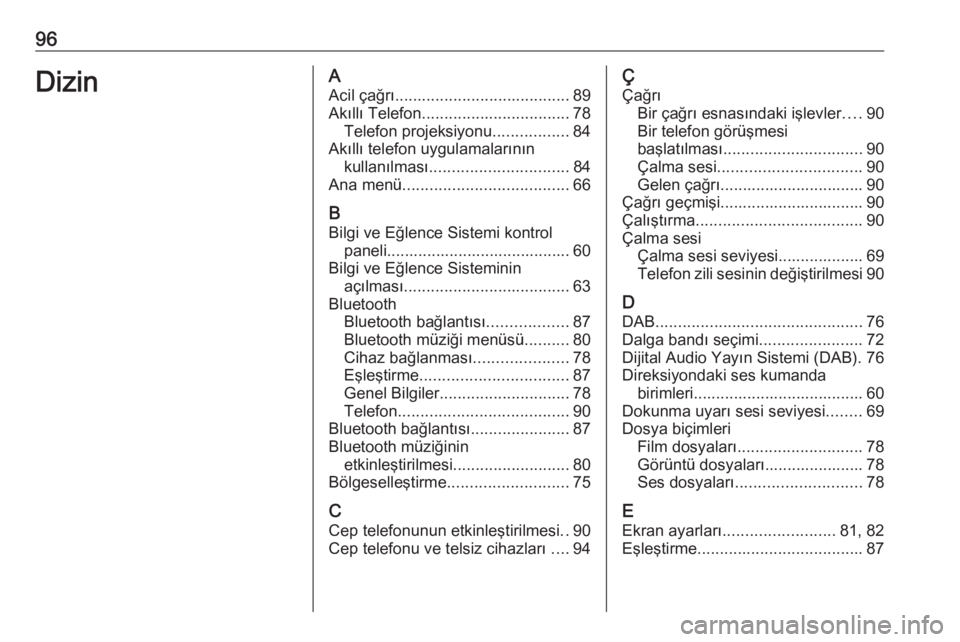
96DizinAAcil çağrı ....................................... 89
Akıllı Telefon ................................. 78
Telefon projeksiyonu .................84
Akıllı telefon uygulamalarının kullanılması ............................... 84
Ana menü ..................................... 66
B Bilgi ve Eğlence Sistemi kontrol paneli......................................... 60
Bilgi ve Eğlence Sisteminin açılması ..................................... 63
Bluetooth Bluetooth bağlantısı ..................87
Bluetooth müziği menüsü ..........80
Cihaz bağlanması .....................78
Eşleştirme ................................. 87
Genel Bilgiler ............................. 78
Telefon ...................................... 90
Bluetooth bağlantısı ......................87
Bluetooth müziğinin etkinleştirilmesi .......................... 80
Bölgeselleştirme ........................... 75
C Cep telefonunun etkinleştirilmesi ..90
Cep telefonu ve telsiz cihazları ....94Ç
Çağrı Bir çağrı esnasındaki işlevler ....90
Bir telefon görüşmesi
başlatılması ............................... 90
Çalma sesi ................................ 90
Gelen çağrı................................ 90
Çağrı geçmişi................................ 90
Çalıştırma ..................................... 90
Çalma sesi Çalma sesi seviyesi................... 69
Telefon zili sesinin değiştirilmesi 90
D DAB .............................................. 76
Dalga bandı seçimi .......................72
Dijital Audio Yayın Sistemi (DAB). 76
Direksiyondaki ses kumanda birimleri...................................... 60
Dokunma uyarı sesi seviyesi ........69
Dosya biçimleri Film dosyaları ............................ 78
Görüntü dosyaları...................... 78
Ses dosyaları ............................ 78
E Ekran ayarları ......................... 81, 82
Eşleştirme ..................................... 87
Page 97 of 133
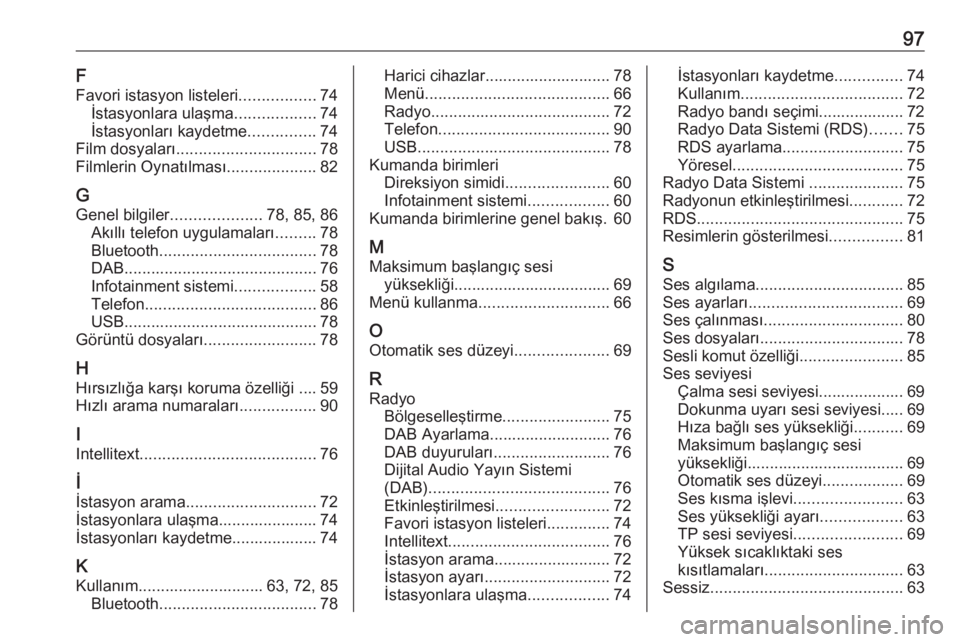
97F
Favori istasyon listeleri .................74
İstasyonlara ulaşma ..................74
İstasyonları kaydetme ...............74
Film dosyaları ............................... 78
Filmlerin Oynatılması ....................82
G Genel bilgiler .................... 78, 85, 86
Akıllı telefon uygulamaları .........78
Bluetooth ................................... 78
DAB ........................................... 76
Infotainment sistemi ..................58
Telefon ...................................... 86
USB ........................................... 78
Görüntü dosyaları .........................78
H Hırsızlığa karşı koruma özelliği .... 59
Hızlı arama numaraları .................90
I Intellitext ....................................... 76
İ
İstasyon arama ............................. 72
İstasyonlara ulaşma...................... 74
İstasyonları kaydetme................... 74
K Kullanım............................ 63, 72, 85 Bluetooth ................................... 78Harici cihazlar............................ 78
Menü ......................................... 66
Radyo ........................................ 72
Telefon ...................................... 90
USB ........................................... 78
Kumanda birimleri Direksiyon simidi .......................60
Infotainment sistemi ..................60
Kumanda birimlerine genel bakış. 60
M
Maksimum başlangıç sesi yüksekliği................................... 69
Menü kullanma ............................. 66
O Otomatik ses düzeyi .....................69
R Radyo Bölgeselleştirme ........................75
DAB Ayarlama........................... 76
DAB duyuruları .......................... 76
Dijital Audio Yayın Sistemi
(DAB) ........................................ 76
Etkinleştirilmesi ......................... 72
Favori istasyon listeleri ..............74
Intellitext .................................... 76
İstasyon arama.......................... 72
İstasyon ayarı ............................ 72
İstasyonlara ulaşma ..................74İstasyonları kaydetme ...............74
Kullanım .................................... 72
Radyo bandı seçimi................... 72
Radyo Data Sistemi (RDS) .......75
RDS ayarlama ........................... 75
Yöresel ...................................... 75
Radyo Data Sistemi .....................75
Radyonun etkinleştirilmesi ............72
RDS .............................................. 75
Resimlerin gösterilmesi ................81
S Ses algılama ................................. 85
Ses ayarları .................................. 69
Ses çalınması ............................... 80
Ses dosyaları ................................ 78
Sesli komut özelliği .......................85
Ses seviyesi Çalma sesi seviyesi................... 69
Dokunma uyarı sesi seviyesi..... 69
Hıza bağlı ses yüksekliği ...........69
Maksimum başlangıç sesi
yüksekliği................................... 69 Otomatik ses düzeyi ..................69
Ses kısma işlevi ........................63
Ses yüksekliği ayarı ..................63
TP sesi seviyesi ........................69
Yüksek sıcaklıktaki ses
kısıtlamaları ............................... 63
Sessiz ........................................... 63