ESP OPEL CROSSLAND X 2018.5 Handbok för infotainmentsystem
[x] Cancel search | Manufacturer: OPEL, Model Year: 2018.5, Model line: CROSSLAND X, Model: OPEL CROSSLAND X 2018.5Pages: 129, PDF Size: 2.69 MB
Page 40 of 129
40Navigation
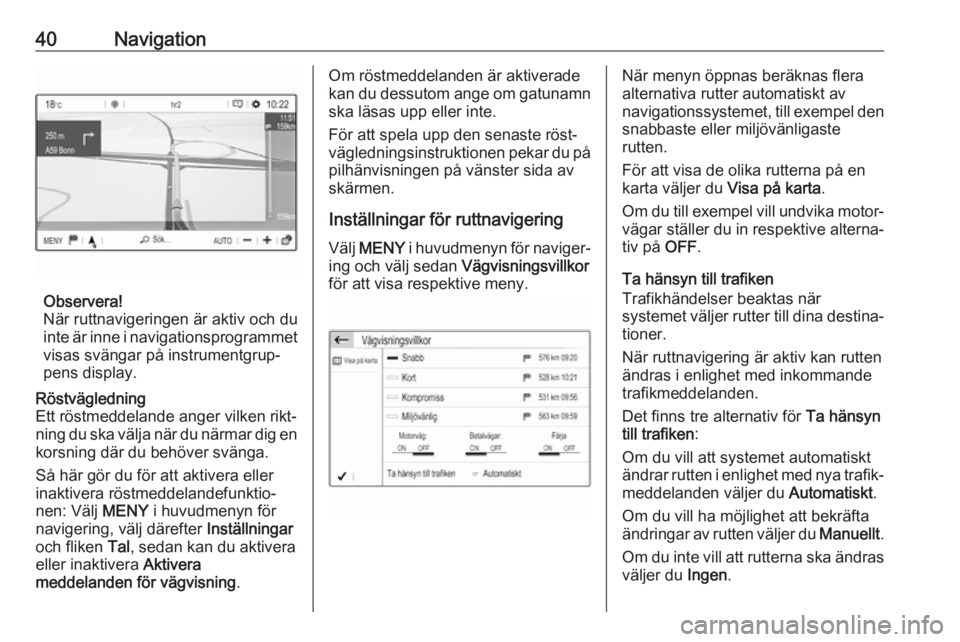
Observera!
När ruttnavigeringen är aktiv och du
inte är inne i navigationsprogrammet
visas svängar på instrumentgrup‐
pens display.
Röstvägledning
Ett röstmeddelande anger vilken rikt‐
ning du ska välja när du närmar dig en korsning där du behöver svänga.
Så här gör du för att aktivera eller
inaktivera röstmeddelandefunktio‐
nen: Välj MENY i huvudmenyn för
navigering, välj därefter Inställningar
och fliken Tal, sedan kan du aktivera
eller inaktivera Aktivera
meddelanden för vägvisning .Om röstmeddelanden är aktiverade
kan du dessutom ange om gatunamn ska läsas upp eller inte.
För att spela upp den senaste röst‐ vägledningsinstruktionen pekar du på pilhänvisningen på vänster sida av
skärmen.
Inställningar för ruttnavigering
Välj MENY i huvudmenyn för naviger‐
ing och välj sedan Vägvisningsvillkor
för att visa respektive meny.När menyn öppnas beräknas flera
alternativa rutter automatiskt av
navigationssystemet, till exempel den
snabbaste eller miljövänligaste
rutten.
För att visa de olika rutterna på en
karta väljer du Visa på karta.
Om du till exempel vill undvika motor‐ vägar ställer du in respektive alterna‐
tiv på OFF.
Ta hänsyn till trafiken
Trafikhändelser beaktas när
systemet väljer rutter till dina destina‐
tioner.
När ruttnavigering är aktiv kan rutten
ändras i enlighet med inkommande
trafikmeddelanden.
Det finns tre alternativ för Ta hänsyn
till trafiken :
Om du vill att systemet automatiskt
ändrar rutten i enlighet med nya trafik‐ meddelanden väljer du Automatiskt.
Om du vill ha möjlighet att bekräfta
ändringar av rutten väljer du Manuellt.
Om du inte vill att rutterna ska ändras väljer du Ingen.
Page 51 of 129
Telefon51Rekommendationer för störningsfri
drift:
● Fackmannamässigt installerad ytterantenn för att få maximal
räckvidd.
● Maximal sändareffekt 10 W.
● Installation av telefonen på en lämplig plats, följ anvisningarna i
bilens instruktionsbok, avsnittet
Airbagsystem .
Inhämta råd när det gäller monter‐ ingsplats för yttre antenn resp.
apparathållare och möjligheten att
använda apparater med sändareffek‐
ter som överstiger 10 W.
Användning av ett handsfreesystem
utan ytterantenn vid mobiltelefon‐
standarderna GSM 900/1800/1900
och UMTS är endast tillåten om
mobiltelefonens maximala sändaref‐
fekt inte överstiger 2 W vid GSM 900
och annars 1 W.
Av säkerhetsskäl ska telefonen inte
användas under körning. Även om ett
handsfreesystem används kan
föraren distraheras från körningen.9 Varning
Radioutrustning och mobiltele‐
foner som inte uppfyller de ovan nämnda standarderna är endasttillåtna med en antenn som är
monterad på bilens utsida.
Se upp
Användning av mobiltelefoner och radioutrustning i bilens kupé utan
ytterantenn kan leda till att bilens
elektronik drabbas av funktions‐
störningar om de ovannämnda
föreskrifterna inte följs.
Page 60 of 129
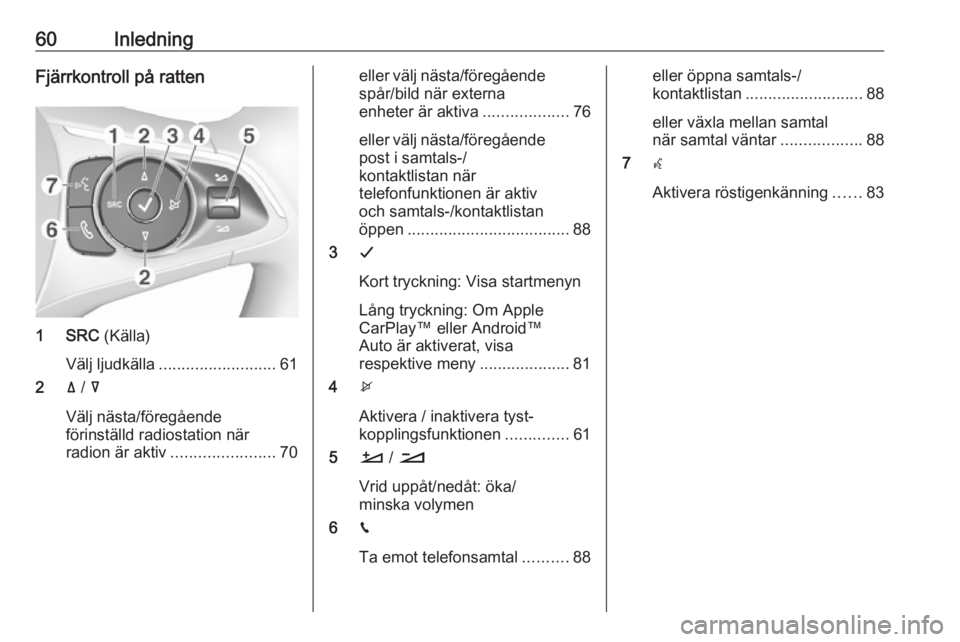
60InledningFjärrkontroll på ratten
1 SRC (Källa)
Välj ljudkälla .......................... 61
2 ä / å
Välj nästa/föregående
förinställd radiostation när
radion är aktiv ....................... 70
eller välj nästa/föregående
spår/bild när externa
enheter är aktiva ...................76
eller välj nästa/föregående
post i samtals-/
kontaktlistan när
telefonfunktionen är aktiv
och samtals-/kontaktlistan
öppen .................................... 88
3 G
Kort tryckning: Visa startmenyn
Lång tryckning: Om Apple
CarPlay™ eller Android™
Auto är aktiverat, visa
respektive meny ....................81
4 x
Aktivera / inaktivera tyst‐
kopplingsfunktionen ..............61
5 À / Á
Vrid uppåt/nedåt: öka/
minska volymen
6 v
Ta emot telefonsamtal ..........88eller öppna samtals-/
kontaktlistan .......................... 88
eller växla mellan samtal
när samtal väntar ..................88
7 w
Aktivera röstigenkänning ......83
Page 64 of 129
64GrundfunktionerGrundfunktionerGrundfunktioner........................... 64
Ljudinställningar ........................... 66
Volyminställning ........................... 67
Systeminställningar ...................... 67Grundfunktioner
Infotainmentsystemets display har en
beröringskänslig yta som möjliggör
direkt interaktion med de visade
menyreglagen.Se upp
Använd inte spetsiga eller hårda
föremål som kulspetspennor,
blyertspennor eller liknande för att
peka på skärmen.
9 -skärmknappar
I menyerna kan du trycka på 9 i
respektive undermeny för att återgå
till närmaste överordnade menynivå.
När ingen 9-skärmknapp visas är du
på den översta nivån i respektive
meny. Tryck på ; för att visa starts‐
kärmen.
Välja eller aktivera en
skärmknapp eller ett
menyalternativ
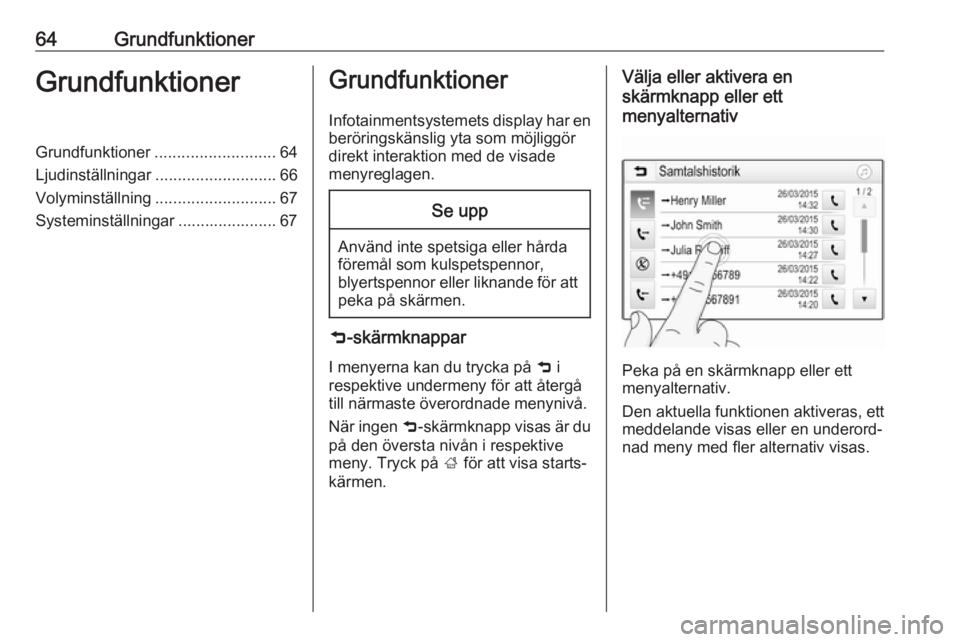
Peka på en skärmknapp eller ett
menyalternativ.
Den aktuella funktionen aktiveras, ett meddelande visas eller en underord‐
nad meny med fler alternativ visas.
Page 66 of 129
66GrundfunktionerSå här bläddrar du från en sida till en
annan:
● Placera fingret var som helst på skärmen och dra det åt vänster
för att bläddra till nästa sida eller
åt höger för att bläddra till före‐
gående sida.
Observera!
Du måste hålla konstant tryck och
röra fingret med jämn hastighet.
● Peka på q eller p på skärmen.
Ljudinställningar
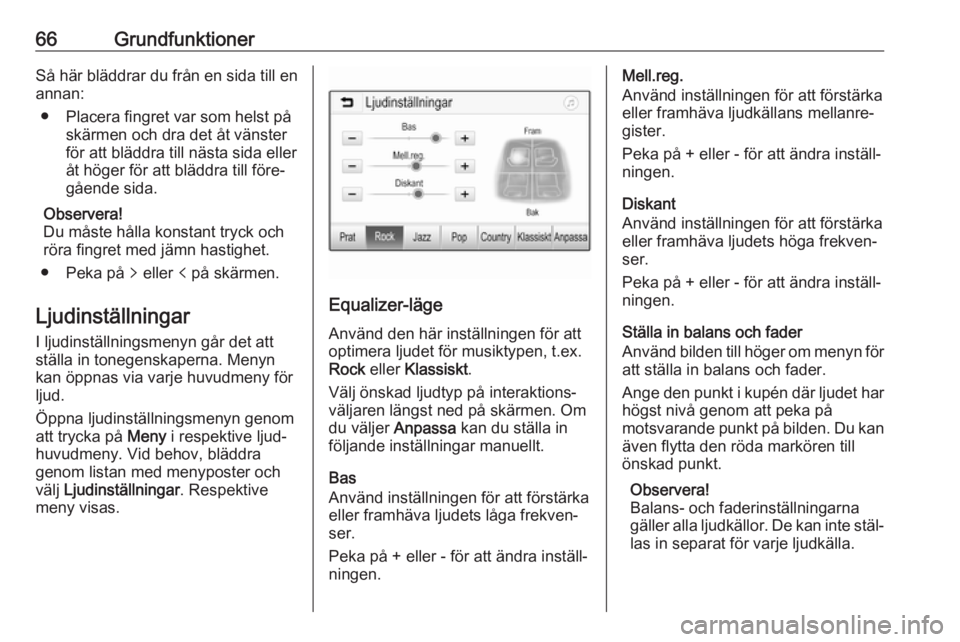
I ljudinställningsmenyn går det att
ställa in tonegenskaperna. Menyn
kan öppnas via varje huvudmeny för
ljud.
Öppna ljudinställningsmenyn genom
att trycka på Meny i respektive ljud‐
huvudmeny. Vid behov, bläddra
genom listan med menyposter och
välj Ljudinställningar . Respektive
meny visas.
Equalizer-läge
Använd den här inställningen för att
optimera ljudet för musiktypen, t.ex.
Rock eller Klassiskt .
Välj önskad ljudtyp på interaktions‐
väljaren längst ned på skärmen. Om
du väljer Anpassa kan du ställa in
följande inställningar manuellt.
Bas
Använd inställningen för att förstärka eller framhäva ljudets låga frekven‐
ser.
Peka på + eller - för att ändra inställ‐
ningen.
Mell.reg.
Använd inställningen för att förstärka eller framhäva ljudkällans mellanre‐
gister.
Peka på + eller - för att ändra inställ‐
ningen.
Diskant
Använd inställningen för att förstärka
eller framhäva ljudets höga frekven‐
ser.
Peka på + eller - för att ändra inställ‐
ningen.
Ställa in balans och fader
Använd bilden till höger om menyn för
att ställa in balans och fader.
Ange den punkt i kupén där ljudet har
högst nivå genom att peka på
motsvarande punkt på bilden. Du kan
även flytta den röda markören till
önskad punkt.
Observera!
Balans- och faderinställningarna
gäller alla ljudkällor. De kan inte stäl‐ las in separat för varje ljudkälla.
Page 67 of 129
Grundfunktioner67Volyminställning
Justera den maximala
startvolymen
Tryck på ; och välj sedan
Inställningar .
Välj Radio , bläddra genom listan och
välj sedan Högsta startvolym .
Peka på + eller - för att ändra inställ‐ ningen.
Ställa in hastighetsanpassad
volym
Tryck på ; och välj sedan
Inställningar .
Välj Radio , bläddra genom listan och
välj sedan Auto-volym .
För att justera graden av volyman‐
passning kan du välja ett av alter‐
nativen i listan.
Av : ingen höjning av volymen då
bilens hastighet ökar.
Hög : maximal höjning av volymen då
bilens hastighet ökar.Aktivera eller inaktivera knappljud
Om funktionen för knappljud aktiv‐eras hörs ett pipljud varje gång du
pekar på en skärmknapp eller ett
menyalternativ.
Tryck på ; och välj sedan
Inställningar .
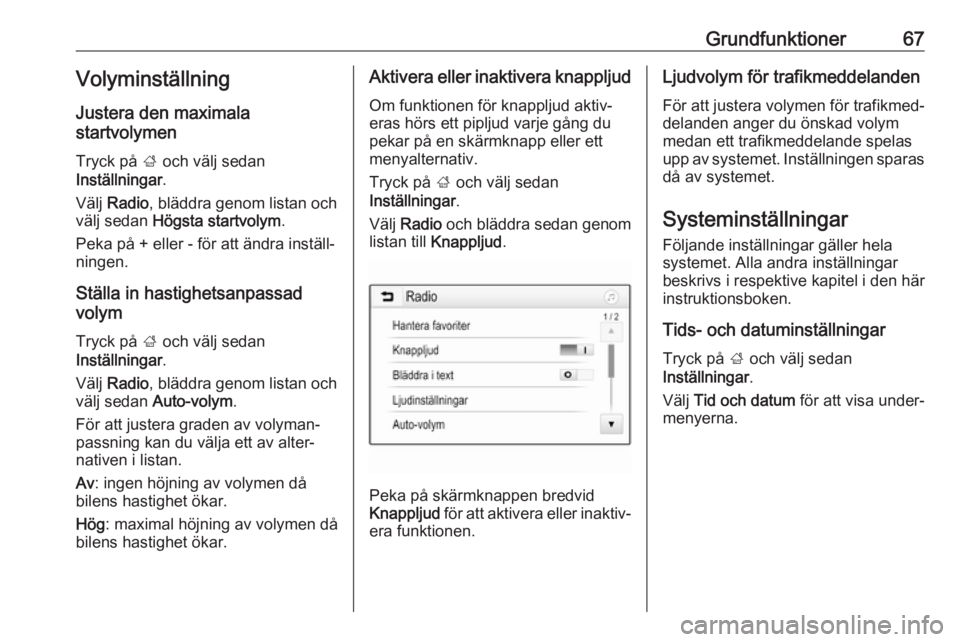
Välj Radio och bläddra sedan genom
listan till Knappljud .
Peka på skärmknappen bredvid
Knappljud för att aktivera eller inaktiv‐
era funktionen.
Ljudvolym för trafikmeddelanden
För att justera volymen för trafikmed‐delanden anger du önskad volym
medan ett trafikmeddelande spelas
upp av systemet. Inställningen sparas
då av systemet.
Systeminställningar
Följande inställningar gäller hela
systemet. Alla andra inställningar beskrivs i respektive kapitel i den här
instruktionsboken.
Tids- och datuminställningar Tryck på ; och välj sedan
Inställningar .
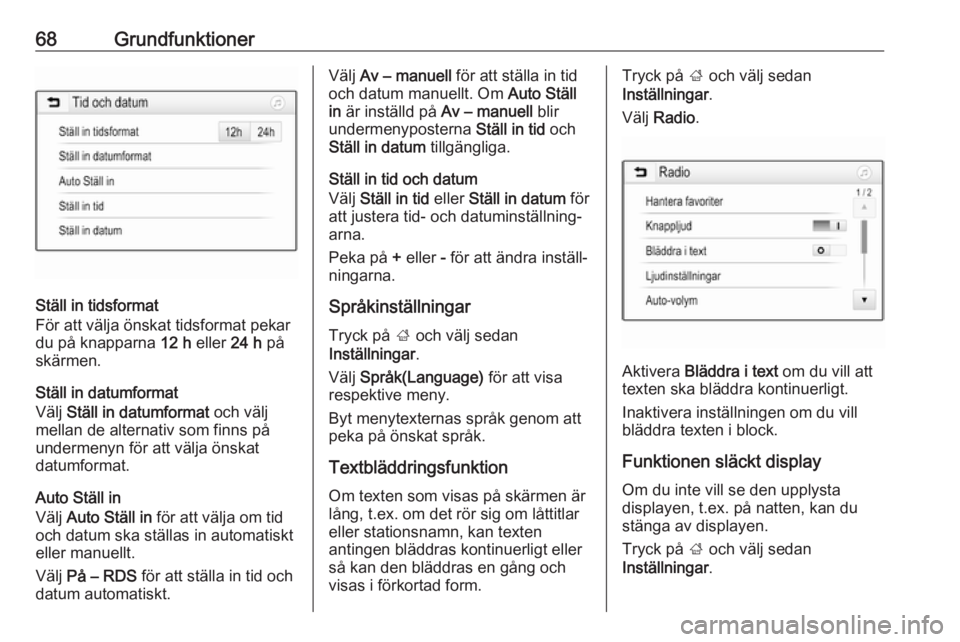
Välj Tid och datum för att visa under‐
menyerna.
Page 68 of 129
68Grundfunktioner
Ställ in tidsformat
För att välja önskat tidsformat pekar
du på knapparna 12 h eller 24 h på
skärmen.
Ställ in datumformat
Välj Ställ in datumformat och välj
mellan de alternativ som finns på
undermenyn för att välja önskat
datumformat.
Auto Ställ in
Välj Auto Ställ in för att välja om tid
och datum ska ställas in automatiskt
eller manuellt.
Välj På – RDS för att ställa in tid och
datum automatiskt.
Välj Av – manuell för att ställa in tid
och datum manuellt. Om Auto Ställ
in är inställd på Av – manuell blir
undermenyposterna Ställ in tid och
Ställ in datum tillgängliga.
Ställ in tid och datum
Välj Ställ in tid eller Ställ in datum för
att justera tid- och datuminställning‐
arna.
Peka på + eller - för att ändra inställ‐
ningarna.
Språkinställningar
Tryck på ; och välj sedan
Inställningar .
Välj Språk(Language) för att visa
respektive meny.
Byt menytexternas språk genom att peka på önskat språk.
Textbläddringsfunktion
Om texten som visas på skärmen är
lång, t.ex. om det rör sig om låttitlar
eller stationsnamn, kan texten
antingen bläddras kontinuerligt eller
så kan den bläddras en gång och
visas i förkortad form.Tryck på ; och välj sedan
Inställningar .
Välj Radio .
Aktivera Bläddra i text om du vill att
texten ska bläddra kontinuerligt.
Inaktivera inställningen om du vill
bläddra texten i block.
Funktionen släckt display
Om du inte vill se den upplysta
displayen, t.ex. på natten, kan du
stänga av displayen.
Tryck på ; och välj sedan
Inställningar .
Page 71 of 129
Radio71Observera!
FM våglängdsområde: Om RDS-
funktionen 3 72 är aktiverad
kommer radion bara att söka efter
RDS-stationer, och om funktionen
för trafikinformation (TP) är aktive‐
rad söker radion bara efter stationer
3 72 som stödjer denna tjänst.
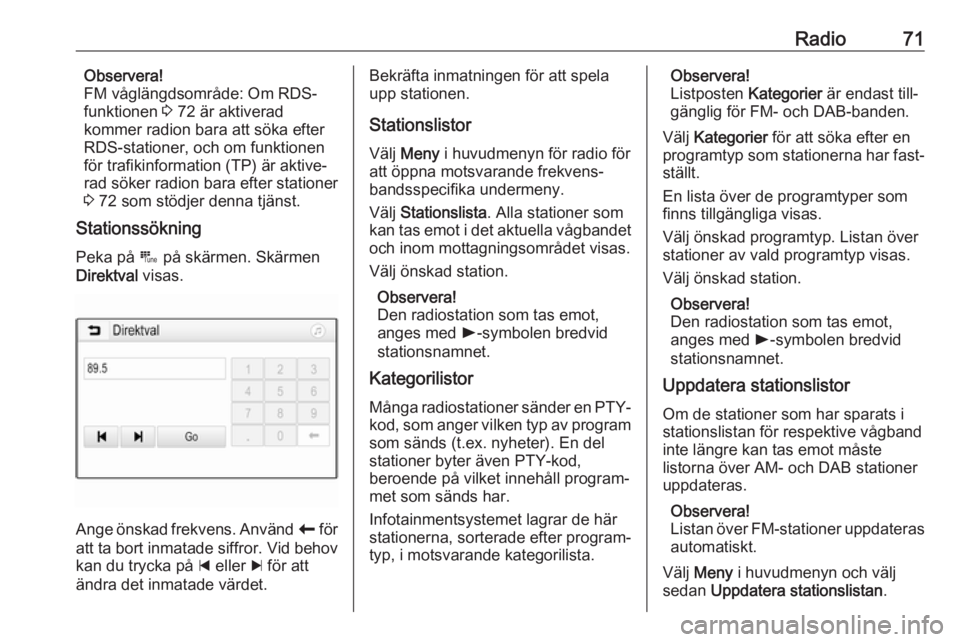
Stationssökning
Peka på B på skärmen. Skärmen
Direktval visas.
Ange önskad frekvens. Använd r för
att ta bort inmatade siffror. Vid behov kan du trycka på d eller c för att
ändra det inmatade värdet.
Bekräfta inmatningen för att spela
upp stationen.
Stationslistor
Välj Meny i huvudmenyn för radio för
att öppna motsvarande frekvens‐
bandsspecifika undermeny.
Välj Stationslista . Alla stationer som
kan tas emot i det aktuella vågbandet
och inom mottagningsområdet visas.
Välj önskad station.
Observera!
Den radiostation som tas emot,
anges med l-symbolen bredvid
stationsnamnet.
Kategorilistor
Många radiostationer sänder en PTY-kod, som anger vilken typ av program
som sänds (t.ex. nyheter). En del
stationer byter även PTY-kod,
beroende på vilket innehåll program‐ met som sänds har.
Infotainmentsystemet lagrar de här
stationerna, sorterade efter program‐
typ, i motsvarande kategorilista.Observera!
Listposten Kategorier är endast till‐
gänglig för FM- och DAB-banden.
Välj Kategorier för att söka efter en
programtyp som stationerna har fast‐
ställt.
En lista över de programtyper som
finns tillgängliga visas.
Välj önskad programtyp. Listan över
stationer av vald programtyp visas.
Välj önskad station.
Observera!
Den radiostation som tas emot,
anges med l-symbolen bredvid
stationsnamnet.
Uppdatera stationslistor
Om de stationer som har sparats i
stationslistan för respektive vågband
inte längre kan tas emot måste
listorna över AM- och DAB stationer
uppdateras.
Observera!
Listan över FM-stationer uppdateras automatiskt.
Välj Meny i huvudmenyn och välj
sedan Uppdatera stationslistan .
Page 72 of 129
72RadioObservera!
Om en lista över radiostationer på ett
visst våglängdsband uppdateras så
uppdateras också listan över olika
kategorier i enlighet med denna.
En stationssökning startas och
motsvarande meddelande visas. När
sökningen har slutförts, visas respek‐
tive stationslista.
Observera!
Den radiostation som tas emot,
anges med l-symbolen bredvid
stationsnamnet.
Favoritlistor
Stationer kan oberoende av
våglängdsområde sparas manuellt i
registren för favoritstationer.
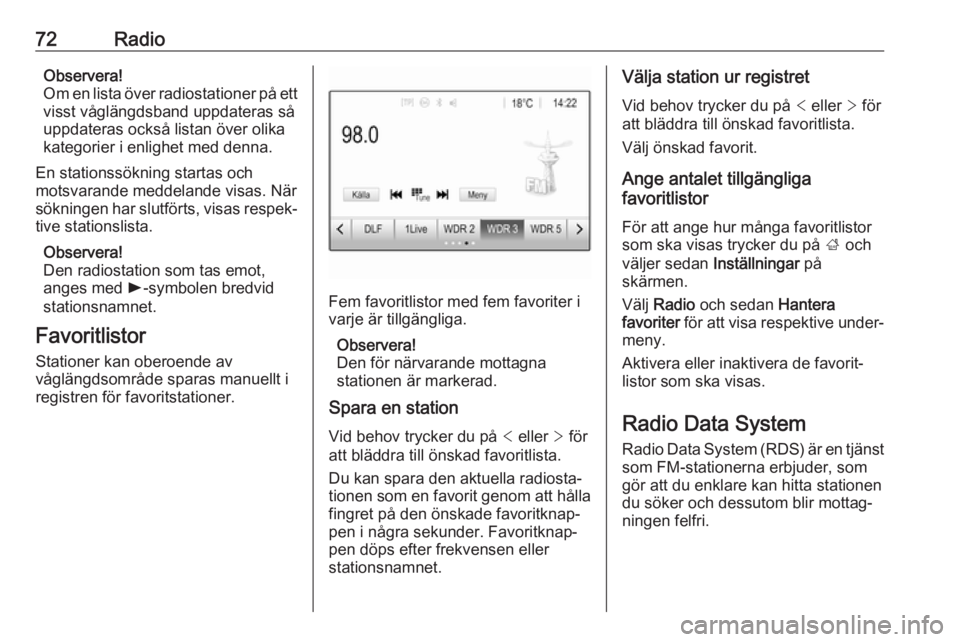
Fem favoritlistor med fem favoriter i
varje är tillgängliga.
Observera!
Den för närvarande mottagna
stationen är markerad.
Spara en station
Vid behov trycker du på < eller > för
att bläddra till önskad favoritlista.
Du kan spara den aktuella radiosta‐
tionen som en favorit genom att hålla
fingret på den önskade favoritknap‐
pen i några sekunder. Favoritknap‐
pen döps efter frekvensen eller
stationsnamnet.
Välja station ur registret
Vid behov trycker du på < eller > för
att bläddra till önskad favoritlista.
Välj önskad favorit.
Ange antalet tillgängliga
favoritlistor
För att ange hur många favoritlistor
som ska visas trycker du på ; och
väljer sedan Inställningar på
skärmen.
Välj Radio och sedan Hantera
favoriter för att visa respektive under‐
meny.
Aktivera eller inaktivera de favorit‐
listor som ska visas.
Radio Data System
Radio Data System (RDS) är en tjänst som FM-stationerna erbjuder, som
gör att du enklare kan hitta stationen
du söker och dessutom blir mottag‐
ningen felfri.
Page 73 of 129
Radio73Fördelar med RDS● På displayen visas stationens namn i stället för dess frekvens.
● Vid stationssökning ställer info‐ tainmentsystemet endast in
RDS-stationer.
● Med AF (alternativ frekvens) tar infotainmentsystemet alltid emot
den sändningsfrekvens som ger bäst mottagning för stationen
som har ställts in.
● Beroende på vilken station som tas emot, visar infotainment‐
systemet text som till exempel
kan innehålla information om det
aktuella programmet.
RDS-konfiguration Peka på Meny i FM-radions huvud‐
meny för att öppna motsvarande
våglängdsspecifika undermeny.
Bläddra till RDS.
Aktivera eller inaktivera RDS.Trafikradio
Stationer med radiotjänst för trafikin‐
formation är RDS-stationer som
sänder trafiknyheter. Om trafiktjäns‐ ten är aktiverad avbryts den ljudkälla
som spelas upp medan informations‐
meddelandet pågår.
Aktivera trafikradiofunktionen
Välj Meny i FM-radions huvudmeny
för att öppna motsvarande vågläng‐
dsspecifika undermeny.
Peka på skärmknappen bredvid
Trafikprogram för att aktivera eller
inaktivera funktionen.
Observera!
På stationslistan visas TP bredvid
de stationer som tillhandahåller
trafikradio.
Om trafikinformation är aktiverad
visas [TP] på den öre raden i alla
huvudmenyer. Om den aktuella
stationen inte är en station som stöd‐ jer radiotjänsten för trafikinformation
gråmarkeras TP och en sökning
påbörjas automatiskt efter en station
som stödjer tjänsten. Så snart som enstation med trafikinformation hittas,
markeras TP. Om ingen station med
trafikinformation hittas är TP grått.
Om ett trafikmeddelande sänds på
respektive station visas ett medde‐
lande.
Du kan avbryta meddelandet och
återgå till den senast aktiverade funk‐ tionen genom att peka på skärmen
eller trycka på m.
Regionalprogram Ibland sänder RDS-stationer olika
regionala program på olika frekven‐
ser.
Välj Meny i FM-radions huvudmeny
för att öppna motsvarande vågläng‐
dsspecifika undermeny och bläddra
till Region .
Aktivera eller inaktivera Region.
Om regionfunktionen är aktiverad
väljs alternativa frekvenser med
samma regionala program vid behov.
Om regionalprogram är frånkopplat
väljs alternativa frekvenser för
stationerna utan att hänsyn tas till
regionalprogram.