navigation OPEL CROSSLAND X 2018.5 Handbok för infotainmentsystem
[x] Cancel search | Manufacturer: OPEL, Model Year: 2018.5, Model line: CROSSLAND X, Model: OPEL CROSSLAND X 2018.5Pages: 129, PDF Size: 2.69 MB
Page 35 of 129
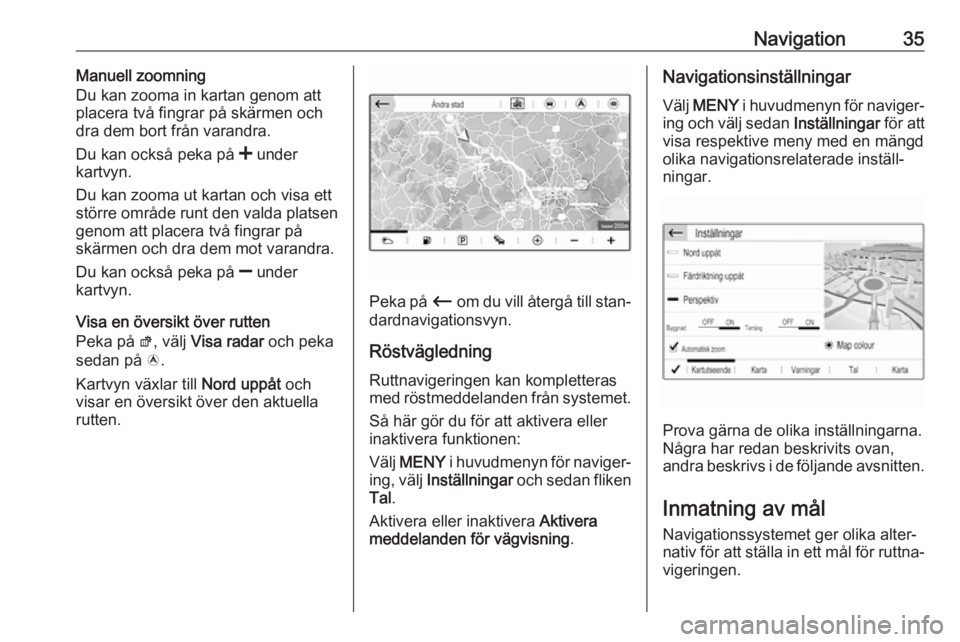
Navigation35Manuell zoomning
Du kan zooma in kartan genom att
placera två fingrar på skärmen och
dra dem bort från varandra.
Du kan också peka på < under
kartvyn.
Du kan zooma ut kartan och visa ett
större område runt den valda platsen
genom att placera två fingrar på
skärmen och dra dem mot varandra.
Du kan också peka på ] under
kartvyn.
Visa en översikt över rutten
Peka på ø, välj Visa radar och peka
sedan på ö.
Kartvyn växlar till Nord uppåt och
visar en översikt över den aktuella
rutten.
Peka på Ù om du vill återgå till stan‐
dardnavigationsvyn.
Röstvägledning
Ruttnavigeringen kan kompletteras med röstmeddelanden från systemet.
Så här gör du för att aktivera eller
inaktivera funktionen:
Välj MENY i huvudmenyn för naviger‐
ing, välj Inställningar och sedan fliken
Tal .
Aktivera eller inaktivera Aktivera
meddelanden för vägvisning .
Navigationsinställningar
Välj MENY i huvudmenyn för naviger‐
ing och välj sedan Inställningar för att
visa respektive meny med en mängd
olika navigationsrelaterade inställ‐
ningar.
Prova gärna de olika inställningarna.
Några har redan beskrivits ovan,
andra beskrivs i de följande avsnitten.
Inmatning av mål
Navigationssystemet ger olika alter‐ nativ för att ställa in ett mål för ruttna‐ vigeringen.
Page 36 of 129
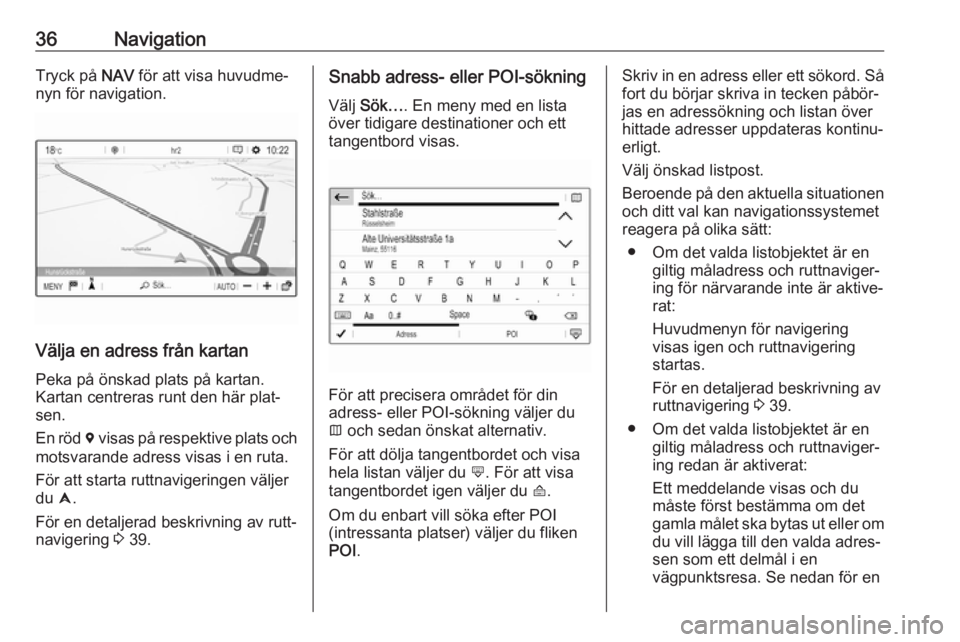
36NavigationTryck på NAV för att visa huvudme‐
nyn för navigation.
Välja en adress från kartan
Peka på önskad plats på kartan.
Kartan centreras runt den här plat‐
sen.
En röd d visas på respektive plats och
motsvarande adress visas i en ruta.
För att starta ruttnavigeringen väljer
du û.
För en detaljerad beskrivning av rutt‐
navigering 3 39.
Snabb adress- eller POI-sökning
Välj Sök… . En meny med en lista
över tidigare destinationer och ett
tangentbord visas.
För att precisera området för din
adress- eller POI-sökning väljer du
× och sedan önskat alternativ.
För att dölja tangentbordet och visa
hela listan väljer du ù. För att visa
tangentbordet igen väljer du ú.
Om du enbart vill söka efter POI (intressanta platser) väljer du fliken
POI .
Skriv in en adress eller ett sökord. Så
fort du börjar skriva in tecken påbör‐
jas en adressökning och listan över
hittade adresser uppdateras kontinu‐
erligt.
Välj önskad listpost.
Beroende på den aktuella situationen och ditt val kan navigationssystemetreagera på olika sätt:
● Om det valda listobjektet är en giltig måladress och ruttnaviger‐
ing för närvarande inte är aktive‐
rat:
Huvudmenyn för navigering
visas igen och ruttnavigering startas.
För en detaljerad beskrivning av
ruttnavigering 3 39.
● Om det valda listobjektet är en giltig måladress och ruttnaviger‐
ing redan är aktiverat:
Ett meddelande visas och du
måste först bestämma om det
gamla målet ska bytas ut eller om
du vill lägga till den valda adres‐
sen som ett delmål i en
vägpunktsresa. Se nedan för en
Page 37 of 129
Navigation37detaljerad beskrivning av
vägpunktsresor.
Välj önskat alternativ.
● Om navigationssystemet behö‐ ver mer detaljerad information föratt kunna beräkna rutten:
Ange ytterligare ett sökord för att
precisera sökningen.
Ange detaljerad adress
Välj MENY och sedan Ange adress .
Ett tangentbord för adressinmatning
visas.Så fort du börjar skriva in tecken
påbörjas en adressökning. Varje
extra tecken som anges vägs in i
matchningsprocessen och en lista
med matchande adresser visas.
Välj önskad adress eller skriv in andra
tecken för att påbörja en ny sökning.
Fortsätt tills du hittar den adress du
söker.
Bekräfta inmatningen för att starta
ruttnavigeringen till den aktuella
adressen.
För en detaljerad beskrivning av rutt‐
navigering 3 39.
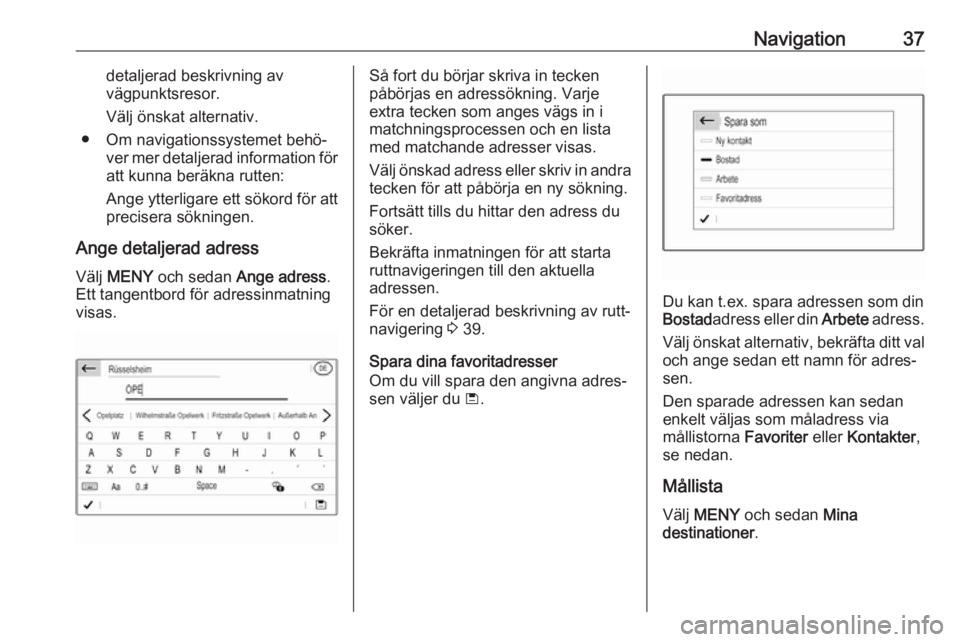
Spara dina favoritadresser
Om du vill spara den angivna adres‐
sen väljer du ü.
Du kan t.ex. spara adressen som din
Bostad adress eller din Arbete adress.
Välj önskat alternativ, bekräfta ditt val
och ange sedan ett namn för adres‐
sen.
Den sparade adressen kan sedan enkelt väljas som måladress via
mållistorna Favoriter eller Kontakter ,
se nedan.
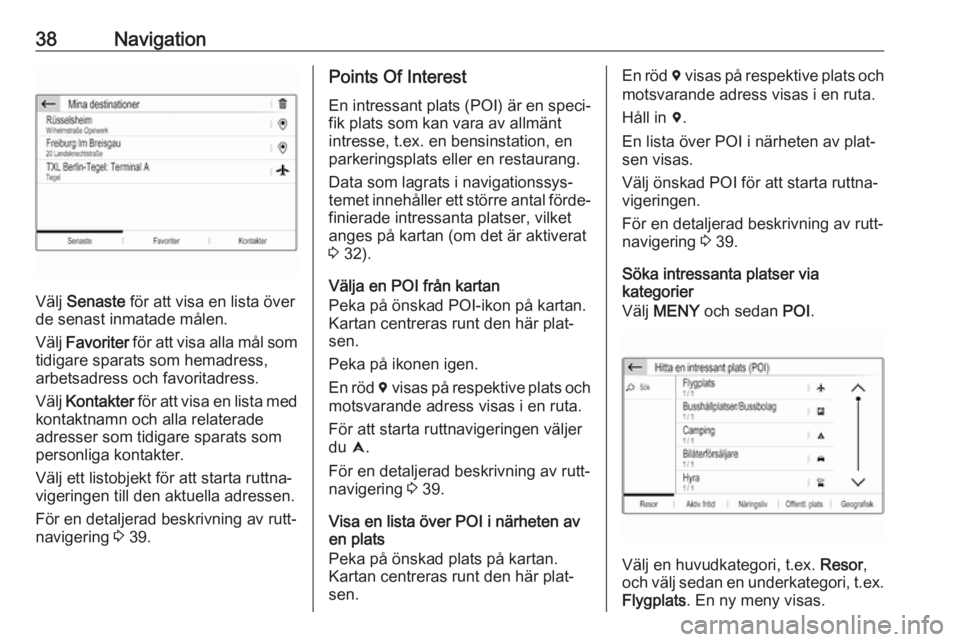
Mållista Välj MENY och sedan Mina
destinationer .
Page 38 of 129
38Navigation
Välj Senaste för att visa en lista över
de senast inmatade målen.
Välj Favoriter för att visa alla mål som
tidigare sparats som hemadress,
arbetsadress och favoritadress.
Välj Kontakter för att visa en lista med
kontaktnamn och alla relaterade
adresser som tidigare sparats som personliga kontakter.
Välj ett listobjekt för att starta ruttna‐ vigeringen till den aktuella adressen.
För en detaljerad beskrivning av rutt‐
navigering 3 39.
Points Of Interest
En intressant plats (POI) är en speci‐ fik plats som kan vara av allmänt
intresse, t.ex. en bensinstation, en
parkeringsplats eller en restaurang.
Data som lagrats i navigationssys‐
temet innehåller ett större antal förde‐
finierade intressanta platser, vilket
anges på kartan (om det är aktiverat
3 32).
Välja en POI från kartan
Peka på önskad POI-ikon på kartan.
Kartan centreras runt den här plat‐
sen.
Peka på ikonen igen.
En röd d visas på respektive plats och
motsvarande adress visas i en ruta.
För att starta ruttnavigeringen väljer
du û.
För en detaljerad beskrivning av rutt‐
navigering 3 39.
Visa en lista över POI i närheten av
en plats
Peka på önskad plats på kartan.
Kartan centreras runt den här plat‐
sen.En röd d visas på respektive plats och
motsvarande adress visas i en ruta.
Håll in d.
En lista över POI i närheten av plat‐
sen visas.
Välj önskad POI för att starta ruttna‐
vigeringen.
För en detaljerad beskrivning av rutt‐
navigering 3 39.
Söka intressanta platser via
kategorier
Välj MENY och sedan POI.
Välj en huvudkategori, t.ex. Resor,
och välj sedan en underkategori, t.ex. Flygplats . En ny meny visas.
Page 39 of 129
Navigation39Välja ett sökområde, t.ex. Runt bilen,
för att precisera sökningen.
När sökningen är färdig väljer du
önskad POI.
För att söka efter POI på en annan plats väljer du Adress.
För att söka efter POI via sökord (se
nedan) väljer du Sök.
Sökning med sökord
Välj MENY , välj Sök, ange ett sökord,
t.ex. "Station", ange eller välj ett
stadsnamn och bekräfta inmat‐
ningen.
När sökningen är färdig väljer du önskad POI.
Vägpunktsresor
En waypoint är ett delmål som vägs in i beräkningen av en rutt till slutmålet.
För att skapa en vägpunktsresa kan
du lägga till en eller flera waypoints.
Mata in eller välj slutmål för
vägpunktsresan och starta ruttnavi‐
geringen.
Under aktiv ruttnavigering väljer du
MENY och sedan Rutt / Etapper .
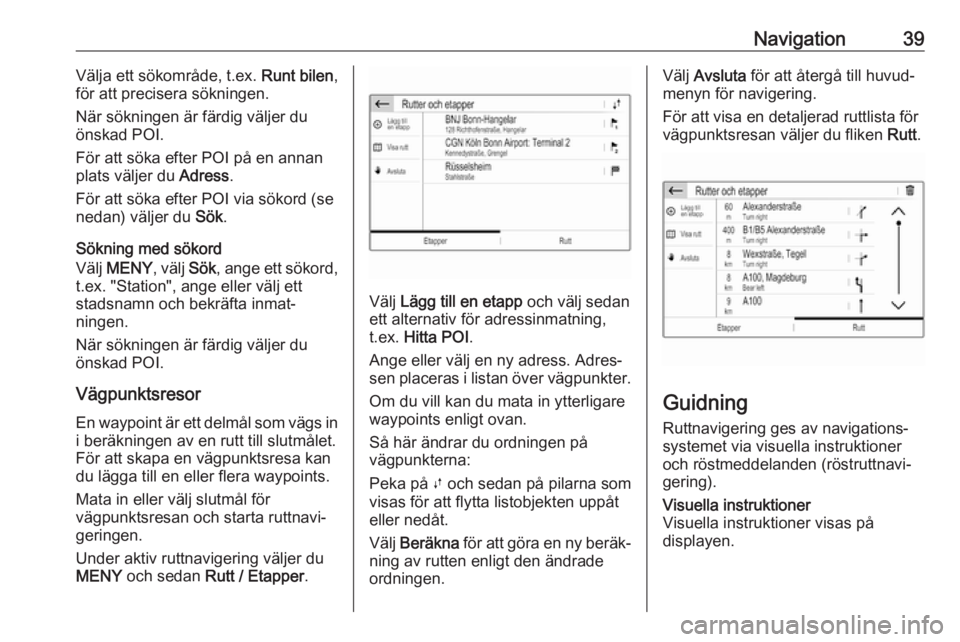
Välj Lägg till en etapp och välj sedan
ett alternativ för adressinmatning,
t.ex. Hitta POI .
Ange eller välj en ny adress. Adres‐
sen placeras i listan över vägpunkter.
Om du vill kan du mata in ytterligare
waypoints enligt ovan.
Så här ändrar du ordningen på
vägpunkterna:
Peka på Ú och sedan på pilarna som
visas för att flytta listobjekten uppåt
eller nedåt.
Välj Beräkna för att göra en ny beräk‐
ning av rutten enligt den ändrade
ordningen.
Välj Avsluta för att återgå till huvud‐
menyn för navigering.
För att visa en detaljerad ruttlista för vägpunktsresan väljer du fliken Rutt.
Guidning
Ruttnavigering ges av navigations‐
systemet via visuella instruktioner
och röstmeddelanden (röstruttnavi‐
gering).
Visuella instruktioner
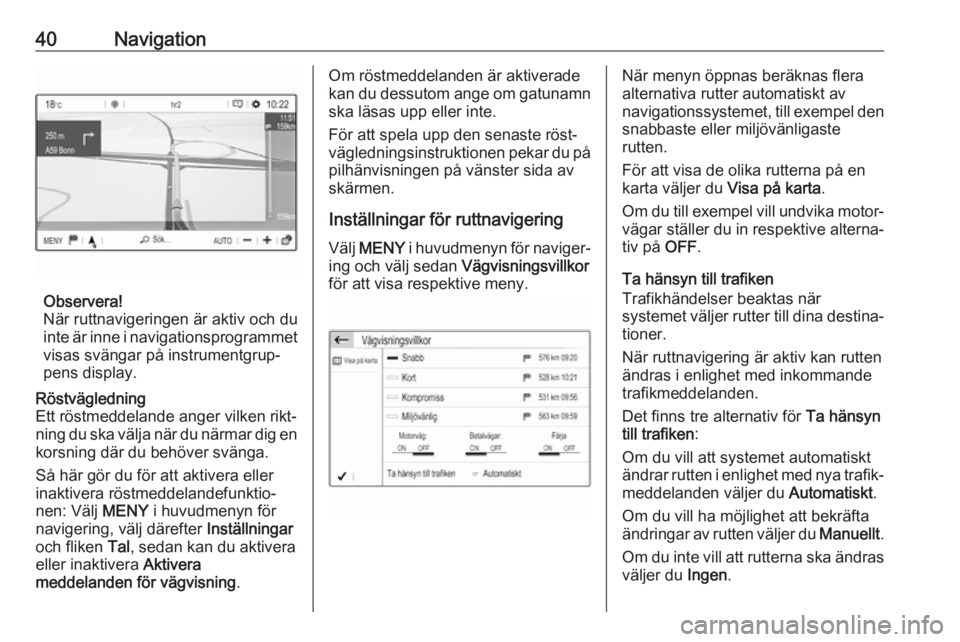
Visuella instruktioner visas på
displayen.
Page 40 of 129
40Navigation
Observera!
När ruttnavigeringen är aktiv och du
inte är inne i navigationsprogrammet
visas svängar på instrumentgrup‐
pens display.
Röstvägledning
Ett röstmeddelande anger vilken rikt‐
ning du ska välja när du närmar dig en korsning där du behöver svänga.
Så här gör du för att aktivera eller
inaktivera röstmeddelandefunktio‐
nen: Välj MENY i huvudmenyn för
navigering, välj därefter Inställningar
och fliken Tal, sedan kan du aktivera
eller inaktivera Aktivera
meddelanden för vägvisning .Om röstmeddelanden är aktiverade
kan du dessutom ange om gatunamn ska läsas upp eller inte.
För att spela upp den senaste röst‐ vägledningsinstruktionen pekar du på pilhänvisningen på vänster sida av
skärmen.
Inställningar för ruttnavigering
Välj MENY i huvudmenyn för naviger‐
ing och välj sedan Vägvisningsvillkor
för att visa respektive meny.När menyn öppnas beräknas flera
alternativa rutter automatiskt av
navigationssystemet, till exempel den
snabbaste eller miljövänligaste
rutten.
För att visa de olika rutterna på en
karta väljer du Visa på karta.
Om du till exempel vill undvika motor‐ vägar ställer du in respektive alterna‐
tiv på OFF.
Ta hänsyn till trafiken
Trafikhändelser beaktas när
systemet väljer rutter till dina destina‐
tioner.
När ruttnavigering är aktiv kan rutten
ändras i enlighet med inkommande
trafikmeddelanden.
Det finns tre alternativ för Ta hänsyn
till trafiken :
Om du vill att systemet automatiskt
ändrar rutten i enlighet med nya trafik‐ meddelanden väljer du Automatiskt.
Om du vill ha möjlighet att bekräfta
ändringar av rutten väljer du Manuellt.
Om du inte vill att rutterna ska ändras väljer du Ingen.
Page 41 of 129
Navigation41Starta, avbryta och återuppta
ruttnavigeringen
För att starta ruttnavigeringen kan du
ange eller välja en måladress 3 35.
Beroende på situationen kan ruttna‐
vigeringen starta automatiskt, annars
kan du behöva följa några instruktio‐
ner på skärmen.
Välj MENY i huvudmenynn för navi‐
gering och välj sedan Avbryt
vägvisning för att avbryta ruttnaviger‐
ingen.
Välj MENY i huvudmenynn för navi‐
gering och välj sedan Återuppta
vägvisning för att återuppta en
avbruten ruttnavigering.
Svänglista
Nästa sväng visas till vänster på
skärmen.
För att visa en lista över alla
kommande svängar på den aktiva
rutten väljer du MENY i huvudmenyn
för navigering, därefter väljer du Rutt /
Etapper och sedan fliken Rutt.
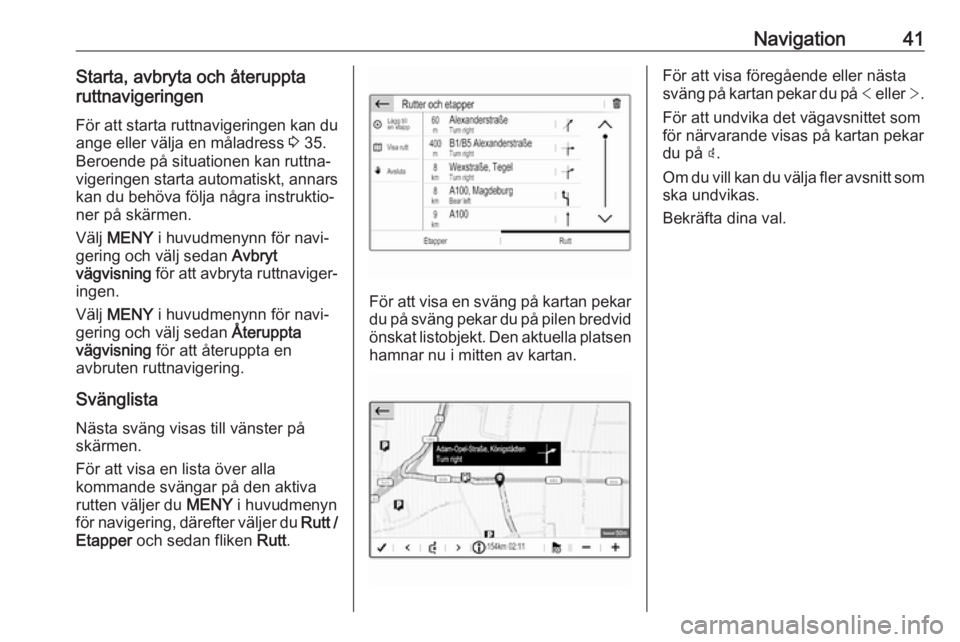
För att visa en sväng på kartan pekar
du på sväng pekar du på pilen bredvid önskat listobjekt. Den aktuella platsen
hamnar nu i mitten av kartan.
För att visa föregående eller nästa
sväng på kartan pekar du på < eller >.
För att undvika det vägavsnittet som
för närvarande visas på kartan pekar
du på þ.
Om du vill kan du välja fler avsnitt som
ska undvikas.
Bekräfta dina val.
Page 49 of 129
Telefon49Initiera ett telefonsamtalAnge telefonnummer
Ange att telefonnummer med knapp‐
satsen i huvudmenyn för telefon.
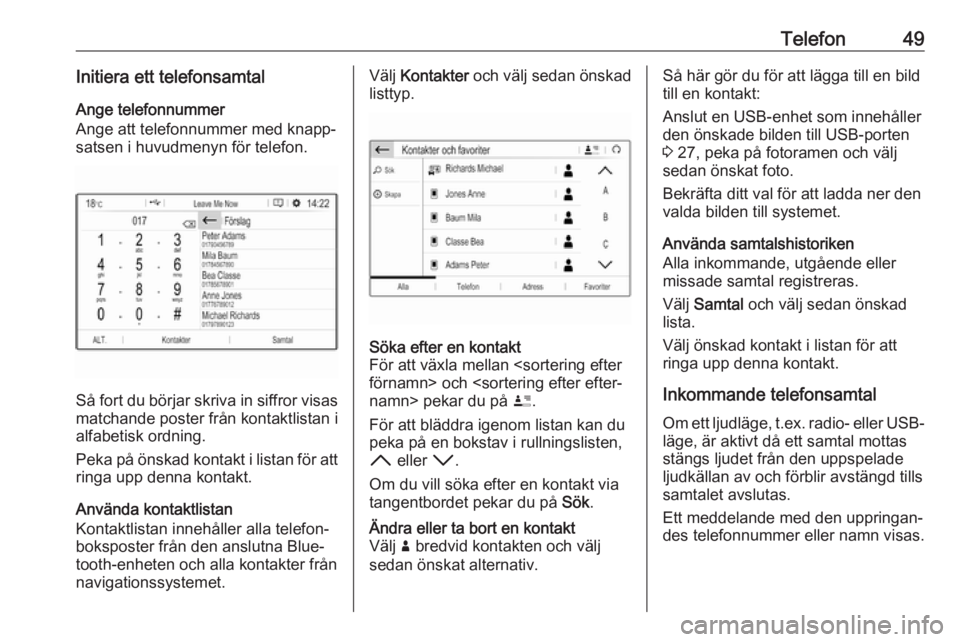
Så fort du börjar skriva in siffror visas
matchande poster från kontaktlistan i
alfabetisk ordning.
Peka på önskad kontakt i listan för att
ringa upp denna kontakt.
Använda kontaktlistan
Kontaktlistan innehåller alla telefon‐
boksposter från den anslutna Blue‐ tooth-enheten och alla kontakter från
navigationssystemet.
Välj Kontakter och välj sedan önskad
listtyp.Söka efter en kontakt
För att växla mellan
För att bläddra igenom listan kan du
peka på en bokstav i rullningslisten,
H eller I.
Om du vill söka efter en kontakt via
tangentbordet pekar du på Sök.Ändra eller ta bort en kontakt
Välj ð bredvid kontakten och välj
sedan önskat alternativ.Så här gör du för att lägga till en bild
till en kontakt:
Anslut en USB-enhet som innehåller
den önskade bilden till USB-porten
3 27, peka på fotoramen och välj
sedan önskat foto.
Bekräfta ditt val för att ladda ner den
valda bilden till systemet.
Använda samtalshistoriken
Alla inkommande, utgående eller
missade samtal registreras.
Välj Samtal och välj sedan önskad
lista.
Välj önskad kontakt i listan för att
ringa upp denna kontakt.
Inkommande telefonsamtal
Om ett ljudläge, t.ex. radio- eller USB- läge, är aktivt då ett samtal mottas
stängs ljudet från den uppspelade
ljudkällan av och förblir avstängd tills
samtalet avslutas.
Ett meddelande med den uppringan‐
des telefonnummer eller namn visas.
Page 52 of 129
52Alfabetiskt registerAAdressbok..................................... 35
Aktivera Bluetooth-musik ..............28
Aktivera radion.............................. 21
Aktivera telefon ............................. 48
Aktivera USB-bilden .....................29
Aktivera USB-ljud .........................28
Aktivering av CD-spelaren ............26
Aktivering av navigationssystemet 32
Allmän information 26, 27, 31, 42, 45 Bluetooth ................................... 27
DAB ........................................... 23
Infotainmentsystem .....................6
Navigation ................................. 31
Smartphone-applikationer .........27
Telefon ...................................... 45
USB ........................................... 27
Använda smartphone- applikationer .............................. 30
Användning ....10, 21, 26, 32, 43, 48
Bluetooth ................................... 27
CD ............................................. 26
Externa enheter ........................ 27
Meny ......................................... 14
Navigeringssystem ....................32
Radio ......................................... 21
Telefon ...................................... 48
USB ........................................... 27
Användning av menyer .................14B
Balance......................................... 17
Bildfiler .......................................... 27
Bluetooth Allmän information ....................27
Ansluta enhet ............................ 27
Bluetooth-anslutning .................46
Bluetooth-musikmeny................ 28
Parning ...................................... 46
Telefon ...................................... 48
Bluetooth-anslutning .....................46
C Cd-spelare .................................... 26
D
DAB FM-DAB-länkning ......................23
Datum justera ....................................... 18
Digital Audio Broadcasting ...........23
Display justera ljusstyrka .......................18
ändra språk ............................... 18
E Equalizer....................................... 17
F
Fabriksinställningar....................... 18
Fader ............................................ 17
Page 53 of 129
53Filformat........................................ 27Bildfiler ...................................... 27
Ljudfiler...................................... 27
Frekvensbandsval ........................21
G
Grundfunktioner ............................ 14
Guidning ...................................... 39
I
Infotainmentkontrollpanel ...............8
Inmatning av mål .........................35
K Kartor ............................................ 32
Knapptryckningsvolym.................. 18
Kontakter ................................ 35, 48
Kontrollelement Infotainmentsystem .....................8
Ratt.............................................. 8
L
Lagring av stationer ......................21
Ljudavstängning ........................... 10
Ljudfiler ......................................... 27
Ljudinställningar............................ 17 Ljudvolym ..................................... 18
Hastighetsanpassad ljudvolym. 18
Inställning av ljudvolym .............10
Knapptryckningsvolym ..............18
Ljudvolym .................................. 18Ringsignalvolym........................18
Röstmeddelanden .....................18
Tystkopplingsfunktion ...............10
M Mobiltelefoner och CB-radioutrustning ....................50
Mottagning av stationer ................21
N
Navigation Aktuell plats ............................... 32
Ange destination .......................35
Kartbild ...................................... 32
Kartuppdatering ........................ 31
Kontakter ................................... 35
Manipulering av kartan ..............32
Ruttnavigering ........................... 39
Senaste destinationer ...............35
Svänglista.................................. 39
TMC-stationer .....................31, 39
Trafikincidenter.......................... 39
Vägpunktsresa .......................... 35
Nödsamtal .................................... 47
P Parning ......................................... 46
Personliga inställningar ................18
POI:er ........................................... 35
Profilinställningar .......................... 18R
Radio Aktivering .................................. 21
Användning ............................... 21
DAB-meddelanden ....................23
Digital Audio Broadcasting
(DAB) ........................................ 23
Inställning DAB.......................... 23
Lagring av stationer ..................21
Mottagning av stationer .............21
Radio Data System (RDS) ........23
Regional .................................... 23
Regionalprogram....................... 23
Snabbval ................................... 21
Stationssökning ......................... 21
Ställa in RDS ............................. 23
Välja våglängdsområde ............21
Radio Data System ...................... 23
RDS .............................................. 23
Regional ....................................... 23
Regionalprogram ..........................23
Ringsignal ..................................... 48
Ringsignalvolym ........................18
Ring upp Funktioner under samtalet ........48
Initiera ett telefonsamtal ............48
Inkommande samtal ..................48
Ringsignal ................................. 48
Ruttnavigering .............................. 39
Röstigenkänning ........................... 42