display OPEL CROSSLAND X 2018.5 Handbok för infotainmentsystem
[x] Cancel search | Manufacturer: OPEL, Model Year: 2018.5, Model line: CROSSLAND X, Model: OPEL CROSSLAND X 2018.5Pages: 129, PDF Size: 2.69 MB
Page 73 of 129
Radio73Fördelar med RDS● På displayen visas stationens namn i stället för dess frekvens.
● Vid stationssökning ställer info‐ tainmentsystemet endast in
RDS-stationer.
● Med AF (alternativ frekvens) tar infotainmentsystemet alltid emot
den sändningsfrekvens som ger bäst mottagning för stationen
som har ställts in.
● Beroende på vilken station som tas emot, visar infotainment‐
systemet text som till exempel
kan innehålla information om det
aktuella programmet.
RDS-konfiguration Peka på Meny i FM-radions huvud‐
meny för att öppna motsvarande
våglängdsspecifika undermeny.
Bläddra till RDS.
Aktivera eller inaktivera RDS.Trafikradio
Stationer med radiotjänst för trafikin‐
formation är RDS-stationer som
sänder trafiknyheter. Om trafiktjäns‐ ten är aktiverad avbryts den ljudkälla
som spelas upp medan informations‐
meddelandet pågår.
Aktivera trafikradiofunktionen
Välj Meny i FM-radions huvudmeny
för att öppna motsvarande vågläng‐
dsspecifika undermeny.
Peka på skärmknappen bredvid
Trafikprogram för att aktivera eller
inaktivera funktionen.
Observera!
På stationslistan visas TP bredvid
de stationer som tillhandahåller
trafikradio.
Om trafikinformation är aktiverad
visas [TP] på den öre raden i alla
huvudmenyer. Om den aktuella
stationen inte är en station som stöd‐ jer radiotjänsten för trafikinformation
gråmarkeras TP och en sökning
påbörjas automatiskt efter en station
som stödjer tjänsten. Så snart som enstation med trafikinformation hittas,
markeras TP. Om ingen station med
trafikinformation hittas är TP grått.
Om ett trafikmeddelande sänds på
respektive station visas ett medde‐
lande.
Du kan avbryta meddelandet och
återgå till den senast aktiverade funk‐ tionen genom att peka på skärmen
eller trycka på m.
Regionalprogram Ibland sänder RDS-stationer olika
regionala program på olika frekven‐
ser.
Välj Meny i FM-radions huvudmeny
för att öppna motsvarande vågläng‐
dsspecifika undermeny och bläddra
till Region .
Aktivera eller inaktivera Region.
Om regionfunktionen är aktiverad
väljs alternativa frekvenser med
samma regionala program vid behov.
Om regionalprogram är frånkopplat
väljs alternativa frekvenser för
stationerna utan att hänsyn tas till
regionalprogram.
Page 81 of 129
Externa enheter81Peka på d inom de fem första sekun‐
derna efter att filmen börjar spelas för
att gå tillbaka till föregående film.
Gå tillbaka till början på filmen
Peka på d när filmen har spelats i fem
sekunder.
Snabbspolning framåt och bakåt
Håll in d eller c. Släpp knappen för
att återgå till normalt uppspelnings‐ läge.
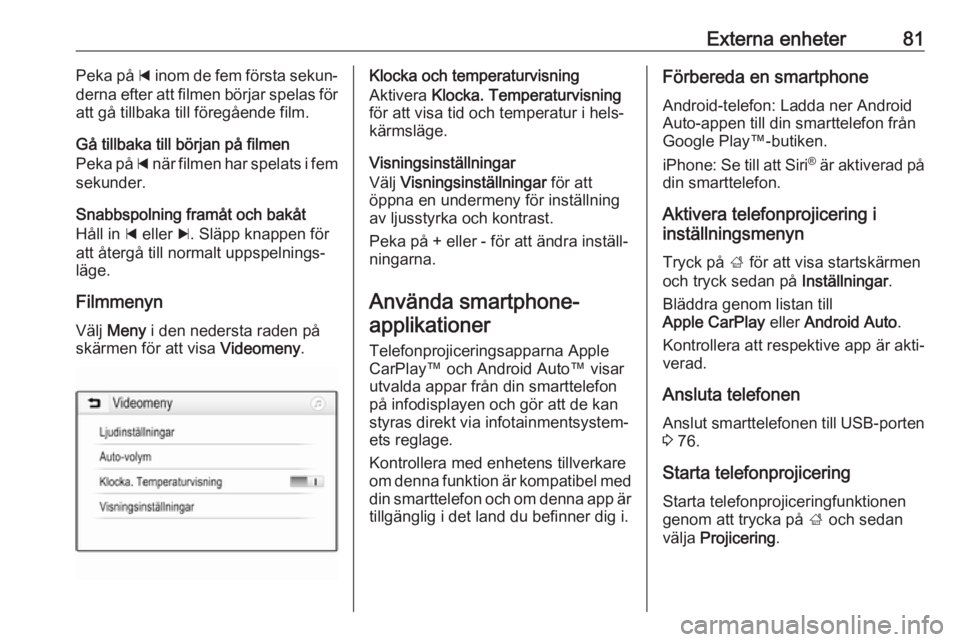
Filmmenyn
Välj Meny i den nedersta raden på
skärmen för att visa Videomeny.Klocka och temperaturvisning
Aktivera Klocka. Temperaturvisning
för att visa tid och temperatur i hels‐
kärmsläge.
Visningsinställningar
Välj Visningsinställningar för att
öppna en undermeny för inställning
av ljusstyrka och kontrast.
Peka på + eller - för att ändra inställ‐
ningarna.
Använda smartphone- applikationer
Telefonprojiceringsapparna Apple
CarPlay™ och Android Auto™ visar utvalda appar från din smarttelefon
på infodisplayen och gör att de kan
styras direkt via infotainmentsystem‐
ets reglage.
Kontrollera med enhetens tillverkare om denna funktion är kompatibel med
din smarttelefon och om denna app är tillgänglig i det land du befinner dig i.Förbereda en smartphone
Android-telefon: Ladda ner Android
Auto-appen till din smarttelefon från
Google Play™-butiken.
iPhone: Se till att Siri®
är aktiverad på
din smarttelefon.
Aktivera telefonprojicering i
inställningsmenyn
Tryck på ; för att visa startskärmen
och tryck sedan på Inställningar.
Bläddra genom listan till
Apple CarPlay eller Android Auto .
Kontrollera att respektive app är akti‐
verad.
Ansluta telefonen
Anslut smarttelefonen till USB-porten 3 76.
Starta telefonprojicering Starta telefonprojiceringfunktionen
genom att trycka på ; och sedan
välja Projicering .
Page 85 of 129
Telefon85BluetoothTelefonfunktionen är certifierad av
Bluetooth Special Interest Group
(SIG).
Mer information om specifikationen
finns på internetadressen
http://www.bluetooth.com
Bluetooth-anslutning
Bluetooth är en radiostandard för
trådlös anslutning av t.ex. mobiltele‐
foner, smarttelefoner eller andra
enheter.
Parkoppling och anslutning av Blue‐
toothenheter till infotainment‐
systemet utförs via menyn Bluetooth.
Parkoppling innebär ett utbyte av
PIN-kod mellan Bluetoothenheten
och infotainmentsystemet.
Bluetooth-menyTryck på ; och välj sedan
Inställningar .
Välj Bluetooth för att visa Bluetooth-
menyn.
Para en enhet
Upplysningar ● Upp till tio enheter kan parkopp‐ las med systemet.
● Bara en parad enhet i taget kan vara ansluten till infotainment‐
systemet.
● Parkoppling behöver bara göras en gång, så länge enheten inte
tas bort från listan över parkopp‐
lade enheter. Om enheten har
anslutits tidigare etablerar info‐
tainmentsystemet anslutningen
automatiskt.
● Bluetooth-funktionen drar mycket batterikraft från enheten.
Därför bör du ansluta enheten till USB-porten för laddning.
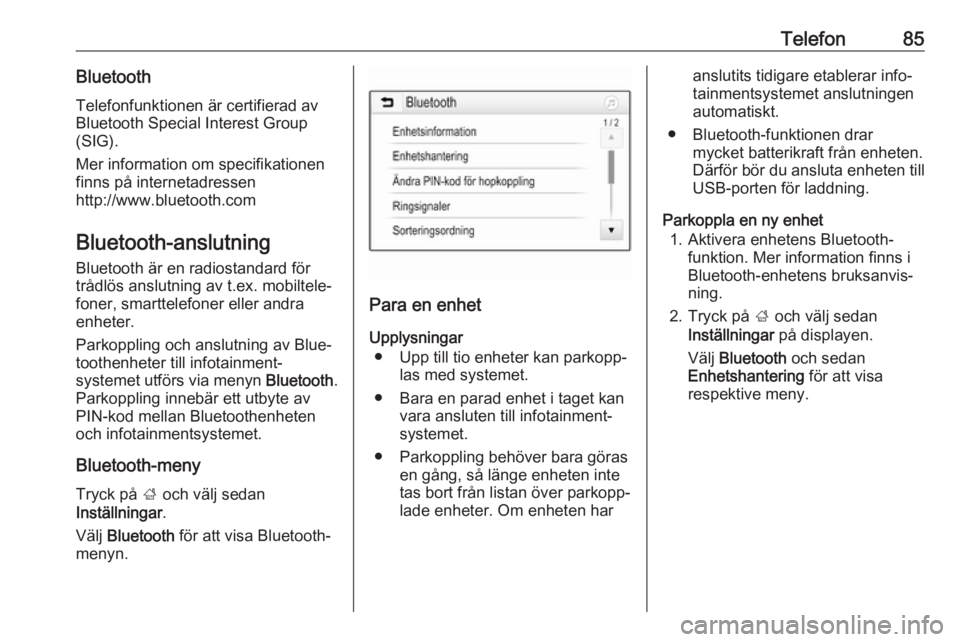
Parkoppla en ny enhet 1. Aktivera enhetens Bluetooth- funktion. Mer information finns i
Bluetooth-enhetens bruksanvis‐
ning.
2. Tryck på ; och välj sedan
Inställningar på displayen.
Välj Bluetooth och sedan
Enhetshantering för att visa
respektive meny.
Page 98 of 129
98InledningInledningAllmän information.......................98
Stöldskydd ................................... 98
Översikt över kontrollelementen 100
Användning ................................ 103Allmän information
Infotainmentsystemet ger dig det
senaste inom infotainment för bilar.
Med FM-, AM- eller DAB-radio kan du
spela upp ett stort antal olika radio‐
stationer. Om du vill kan du spara
stationer på snabbvalsknapparna.
Du kan ansluta externa enheter till
Infotainmentsystemet som ytterligare
ljudkällor, antingen via kabel eller via
Bluetooth ®
.
Dessutom är infotainmentsystemet utrustat med en telefonfunktion som
gör att du bekvämt och säkert kan
använda mobiltelefonen i bilen.
Infotainmentsystemet kan styras via
kontrollpanelen eller reglagen på
ratten.
Observera!
I instruktionsboken beskrivs alla alternativ och funktioner som finns ide olika infotainmentsystemen.
Vissa beskrivningar, t.ex. för
display- och menyfunktioner, gäller
eventuellt inte för din bil på grund av
modellvariant, landsspecifikationer,
speciell utrustning eller speciella till‐
behör.Viktiga anvisningar beträffande
användning och trafiksäkerhet9 Varning
Tänk alltid på att köra säkert när
du använder infotainment‐
systemet.
Om du tvekar, stanna bilen innan
du använder infotainment‐
systemet.
Radiomottagning
Vid radiomottagning kan det uppstå
fräsande störningar, brus, distorsion
eller bortfall av mottagningen på
grund av:
● avståndsvariationer till sändaren
● flervägsmottagning p.g.a. reflexer från olika hinder
● sändarskugga
Stöldskydd Infotainmentsystemet har ett elektro‐
niskt säkerhetssystem för att
förhindra stölder.
Page 101 of 129
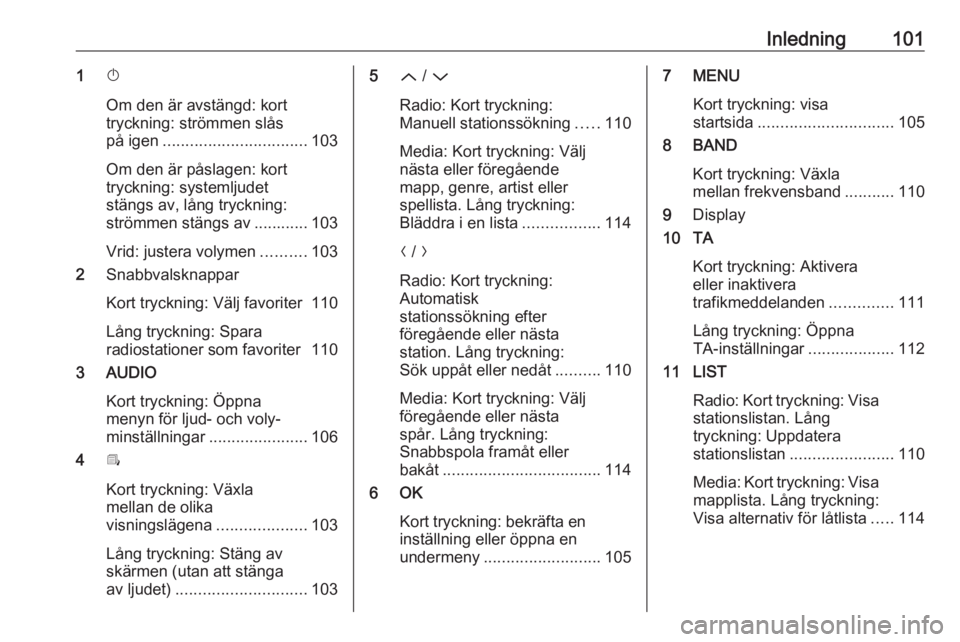
Inledning1011X
Om den är avstängd: kort
tryckning: strömmen slås
på igen ................................ 103
Om den är påslagen: kort
tryckning: systemljudet
stängs av, lång tryckning:
strömmen stängs av ............ 103
Vrid: justera volymen ..........103
2 Snabbvalsknappar
Kort tryckning: Välj favoriter 110
Lång tryckning: Spara
radiostationer som favoriter 110
3 AUDIO
Kort tryckning: Öppna
menyn för ljud- och voly‐
minställningar ......................106
4 Î
Kort tryckning: Växla
mellan de olika
visningslägena ....................103
Lång tryckning: Stäng av
skärmen (utan att stänga
av ljudet) ............................. 1035Q / P
Radio: Kort tryckning:
Manuell stationssökning .....110
Media: Kort tryckning: Välj
nästa eller föregående
mapp, genre, artist eller
spellista. Lång tryckning:
Bläddra i en lista .................114
N / O
Radio: Kort tryckning:
Automatisk
stationssökning efter
föregående eller nästa
station. Lång tryckning:
Sök uppåt eller nedåt ..........110
Media: Kort tryckning: Välj
föregående eller nästa
spår. Lång tryckning:
Snabbspola framåt eller
bakåt ................................... 114
6 OK
Kort tryckning: bekräfta eninställning eller öppna en
undermeny .......................... 1057 MENU
Kort tryckning: visa
startsida .............................. 105
8 BAND
Kort tryckning: Växla
mellan frekvensband ...........110
9 Display
10 TA
Kort tryckning: Aktivera
eller inaktivera
trafikmeddelanden ..............111
Lång tryckning: Öppna
TA-inställningar ...................112
11 LIST
Radio: Kort tryckning: Visa
stationslistan. Lång
tryckning: Uppdatera
stationslistan ....................... 110
Media: Kort tryckning: Visa
mapplista. Lång tryckning:
Visa alternativ för låtlista .....114
Page 103 of 129
Inledning1037w
Aktivera app för Voice
Pass-thru ............................. 119Användning
Kontrollelement Du styr infotainmentsystemet med
hjälp av funktionsknappar, naviga‐
tionsknappar och de menyer som
visas på displayen.
Inmatning kan göras på två sätt: ● kontrollpanelen på infotainment‐ systemet 3 100
● reglage på ratten 3 100
Aktivering/inaktivering av
infotainmentsystemet
Tryck snabbt på X. Efter inkoppling
aktiveras den senast valda infotain‐
mentkällan.
Observera!
Vissa funktioner i infotainment‐
systemet är endast tillgängliga när tändningen är påslagen eller motorn är igång.
Tryck på X för att stänga av systemet.
Automatisk inaktivering
Om du slår på infotainmentsystemet
genom att trycka på X när tändningen
är avstängd kommer systemet auto‐
matiskt att stängas av igen efter en
viss tid.
Inställning av ljudvolym
Vrid m. Den aktuella inställningen
visas i displayen.
När infotainmentsystemet slås på
väljs den senast valda volymen.
Hastighetsanpassad ljudvolym
När funktionen för automatisk ljudvo‐
lym är aktiverad 3 106 anpassas
volymen automatiskt för att kompen‐
sera för väg- och vindbruset när du
kör.
Tystkopplingsfunktion
Tryck på x på ratten för att stänga av
ljudkällorna.
Page 106 of 129
106GrundfunktionerTryck på OK för att bekräfta valet.
Tryck på N eller O för att justera önskat
värde.
Tryck på OK för att bekräfta det
inställda värdet.
Markören växlar sedan till nästa
inställningsvärde. Om du vill växla till
ett annat inställningsvärde trycker du
på Q, P , N eller O. När alla värden är
inställda väljer du OK på skärmen och
trycker sedan på OK.
Ändra en inställning
Välj önskad inställning och tryck på
OK .
Tryck på N eller O tills inställningen har
ändrats till önskat värde.
Välj OK på skärmen och tryck på OK
för att bekräfta inställningen.
Inmatning av teckenföljd
För att ange teckenföljder, t.ex. tele‐
fonnummer:
Tryck på N eller O för att välja önskat
tecken.
Tryck på OK för att bekräfta det valda
tecknet.
Du kan radera det sista tecknet i teck‐
enföljden genom att välja Correct
(Rätt) på displayen och trycka på OK.
Om du vill ändra markörens placering
i en teckenföljd markerar du tecken‐
följden och trycker på N eller O för att
flytta markören till önskad position.
För att bekräfta teckensekvensen
trycker du på P för att välja OK på
skärmen och sedan på OK.
Ljud- och volyminställningar
I menyn för ljud- och volyminställ‐
ningar kan ljudegenskaper och voly‐
minställningar ändras.
Inställningarna på sidan 1 kan ställas
in individuellt för varje ljudkälla.
Inställningarna på sidan 2 påverkar
alla ljudkällor.
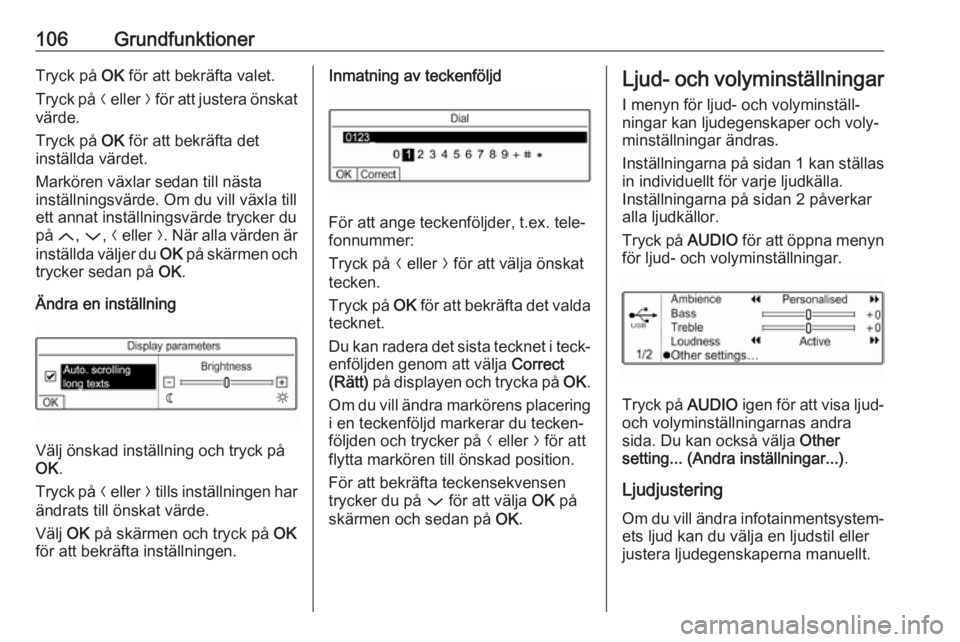
Tryck på AUDIO för att öppna menyn
för ljud- och volyminställningar.
Tryck på AUDIO igen för att visa ljud-
och volyminställningarnas andra
sida. Du kan också välja Other
setting... (Andra inställningar...) .
Ljudjustering
Om du vill ändra infotainmentsystem‐ ets ljud kan du välja en ljudstil eller
justera ljudegenskaperna manuellt.
Page 108 of 129
108GrundfunktionerÄndra visningsspråkTryck på MENU och välj sedan
Personalisation-configuration
(Personanpassning – konfiguration) .
Välj Display configuration (Display‐
konfiguration) och sedan Choice of
language (Språkval) .
Byt menytexternas språk genom att välja önskat språk och trycka på OK.
Inställning av tid och datum
Tryck på MENU och välj sedan
Personalisation-configuration
(Personanpassning – konfiguration) .
Välj Display configuration (Display‐
konfiguration) och sedan Date and
time adjustment (Datum- och
tidsjustering) .
Ändra tidsformat
Om du vill ändra tidsformatet väljer du 12h eller 24h och trycker på OK.Ställa in tid och datum
Som standard ställs tid och datum in
automatiskt av systemet.
Så här anger du tid och datum
manuellt:
Välj värdet för de önskade inställning‐
arna, t.ex. Day (Dag) och tryck på
OK .
Tryck på Q eller P för att ställa in
önskat värde och tryck på OK för att
bekräfta.
För att bekräfta datum och tid väljer
du OK på skärmen.
Anpassa skärmen Tryck på MENU och välj sedan
Personalisation-configuration
(Personanpassning – konfiguration) .
Välj Display configuration (Display‐
konfiguration) och sedan Display
personalisation (Personanpassning av display) .
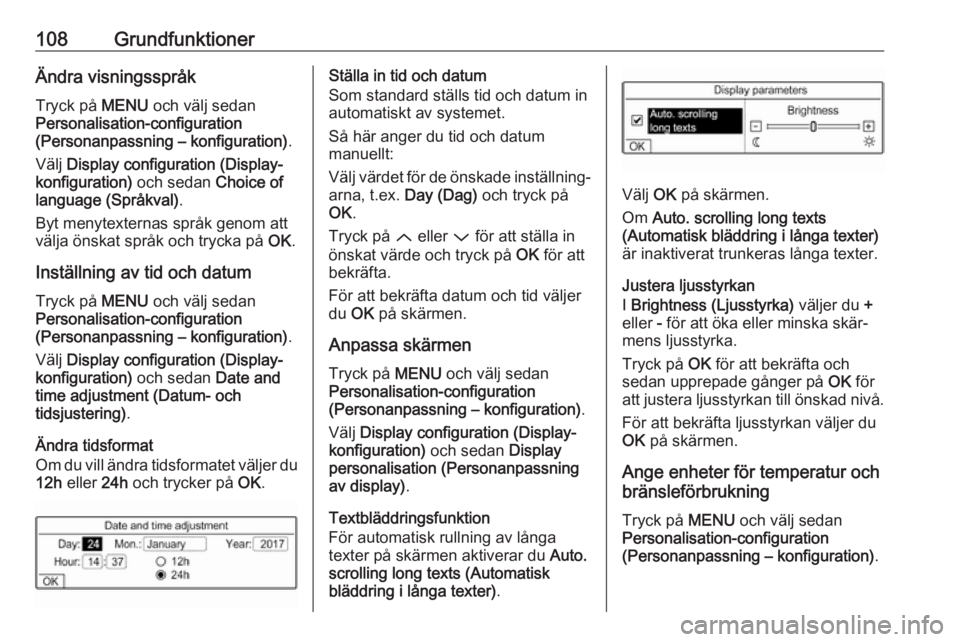
Textbläddringsfunktion
För automatisk rullning av långa
texter på skärmen aktiverar du Auto.
scrolling long texts (Automatisk
bläddring i långa texter) .
Välj OK på skärmen.
Om Auto. scrolling long texts
(Automatisk bläddring i långa texter)
är inaktiverat trunkeras långa texter.
Justera ljusstyrkan
I Brightness (Ljusstyrka) väljer du +
eller - för att öka eller minska skär‐
mens ljusstyrka.
Tryck på OK för att bekräfta och
sedan upprepade gånger på OK för
att justera ljusstyrkan till önskad nivå.
För att bekräfta ljusstyrkan väljer du
OK på skärmen.
Ange enheter för temperatur och
bränsleförbrukning
Tryck på MENU och välj sedan
Personalisation-configuration
(Personanpassning – konfiguration) .
Page 109 of 129
Grundfunktioner109Välj Display configuration (Display‐
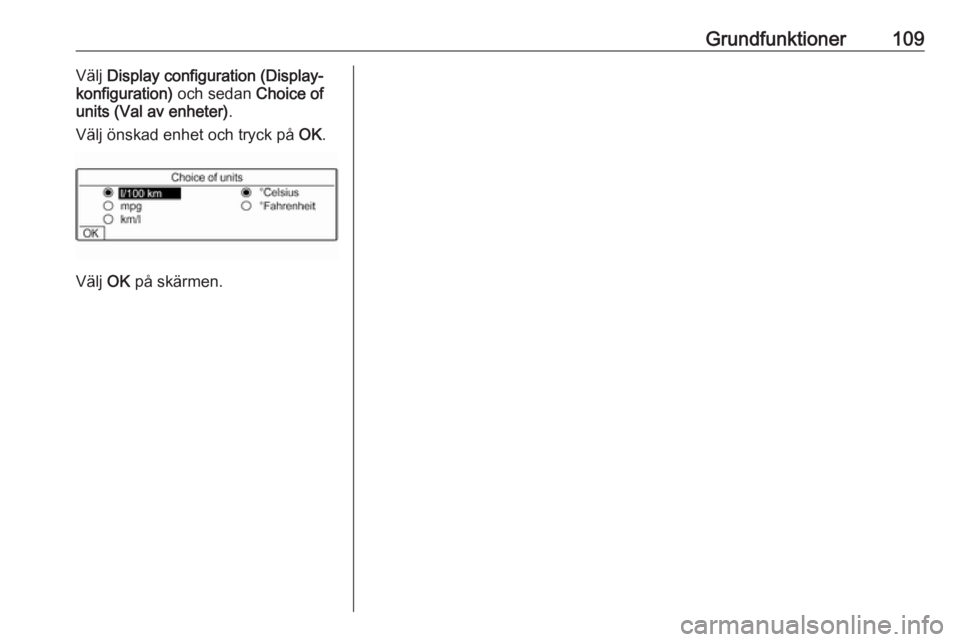
konfiguration) och sedan Choice of
units (Val av enheter) .
Välj önskad enhet och tryck på OK.
Välj OK på skärmen.
Page 121 of 129
Telefon121BluetoothTelefonfunktionen är certifierad av
Bluetooth Special Interest Group
(SIG).
Mer information om specifikationen
finns på Internetadressen
http://www.bluetooth.com
Bluetooth-anslutning
Bluetooth är en radiostandard för att
trådlöst kunna ansluta t.ex. en telefon
till en annan enhet. Data som telefon‐ bok, samtalslistor, mobilnätsleveran‐
törens namn och fältstyrka kan över‐ föras. Denna funktion kan dock
inskränkas beroende på telefon‐
modell.
Para en Bluetooth-enhet Aktivera enhetens Bluetooth-funk‐
tion. Mer information finns i Blue‐
tooth-enhetens bruksanvisning.
Tryck på MENU, välj Connections
(Anslutningar) och tryck på OK.Välj Search for a device (Sök efter en
enhet) och tryck på OK. Så snart
enheten upptäcks visas listan
Devices detected (Enheter avkända) .
● Om det finns stöd för SSP (secure simple pairing): Bekräfta
meddelandena på infotainment‐
systemet och Bluetooth-enheten.
● Om det inte finns stöd för SSP (secure simple pairing): På info‐
tainmentsystemet: ett medde‐
lande visas där du ombeds ange
en PIN-kod på din Bluetooth-
enhet. På Bluetooth-enheten:
ange PIN-koden och bekräfta din inmatning.
Enheten ansluts automatiskt. På
skärmens översta rad ändras Blue‐
tooth-symbolen: X försvinner och N
visas.
Observera!
Mobiltelefonens telefonbok hämtas
automatiskt. Hur telefonboksposter‐
nas visas och i vilken ordning kan
variera beroende på infotainment‐
systemets display och mobiltelefon‐
ens display.Om Bluetooth-parningen lyckats: om
en annan Bluetooth-enhet hade
anslutits till infotainmentsystemet
kopplas den enheten bort.
Om Bluetooth-anslutningen miss‐
lyckades: starta åtgärden enligt
beskrivningen ovan igen eller konsul‐
tera bruksanvisningarna till Blue‐
tooth-enheten.
Ansluta till en annan parad enhet Aktivera enhetens Bluetooth-funk‐
tion. Mer information finns i Blue‐
tooth-enhetens bruksanvisning.
Tryck på MENU, välj Connections
(Anslutningar) och tryck på OK.
Välj Connections management
(Hantera anslutningar) och tryck på
OK . En lista över alla Bluetooth-
enheter som är parade med infotain‐
mentsystemet visas.
Observera!
Bluetooth-enheten som ä ansluten
till infotainmentsystemet för tillfället
markeras med ¥.
För att upprätta en anslutning väljer
du önskad enhet och trycker på OK.